 Sản phẩm WordPress
 Sản phẩm Joomla
 Hỗ trợ
 Tin tức
 Đăng nhập
Cách tạo bảng so sánh trong WordPress

Nếu bạn đang tìm cách tạo một trang web so sánh giá bằng WordPress, một yếu tố quan trọng bạn sẽ cần là một bảng so sánh. Chúng rất cần thiết để trình bày các tính năng sản phẩm, giá cả và đánh giá một cách có tổ chức và dễ hiểu.
Trong bài viết này, chúng tôi sẽ khám phá cách tạo loại bảng này trong WordPress bằng cách sử dụng WP Table Manager, một plugin bảng mạnh mẽ và thân thiện với người dùng. Bằng cách làm theo các bước được nêu trong hướng dẫn này, bạn sẽ có thể hiển thị hiệu quả thông tin sản phẩm hoặc dịch vụ và giúp người dùng đưa ra quyết định mua hàng sáng suốt trên trang web so sánh giá của bạn website.
Tôi có nên tạo một Bảng So sánh trên trang web WordPress của mình không?
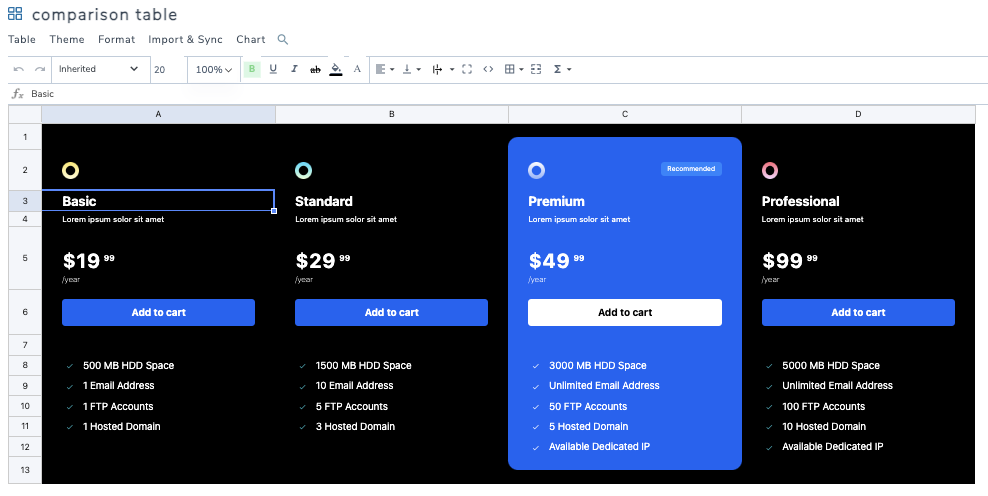
Tạo một bảng so sánh trên trang web WordPress được khuyến nghị cao vì nhiều lý do. Trước hết, nó cung cấp một hình ảnh trực quan về sự khác biệt giữa các sản phẩm, dịch vụ hoặc tính năng khác nhau, giúp khách truy cập dễ dàng so sánh và đối chiếu chúng. Điều này có thể giúp họ đưa ra quyết định sáng suốt và chọn tùy chọn phù hợp nhất với nhu cầu của mình.
Thứ hai, bảng so sánh có thể nâng cao trải nghiệm người dùng trên website của bạn bằng cách trình bày thông tin một cách rõ ràng và có tổ chức. Thay vì phải sàng lọc qua các đoạn văn bản, khách truy cập có thể nhanh chóng quét qua bảng để xem các khác biệt chính trong một cái nhìn. Điều này có thể giúp họ tiết kiệm thời gian và làm cho họ có nhiều khả năng ở lại trên trang web của bạn để thực hiện một giao dịch mua hoặc tìm hiểu thêm về các sản phẩm hoặc dịch vụ mà bạn cung cấp.
Tìm kiếm giải pháp quản lý bảng mạnh mẽ cho khách hàng websites?
Từ bảng giá đến so sánh sản phẩm, plugin này cung cấp các tính năng mạnh mẽ để trình bày dữ liệu một cách rõ ràng và thân thiện với người dùng.
Nhận lợi thế cạnh tranh ngay bây giờ!
Thiết lập bảng so sánh WordPress
Bây giờ chúng ta đã biết tầm quan trọng của việc tạo loại bảng này cho các trang web WordPress, hãy xem cách tạo chúng trực tiếp bằng cách sử dụng WP Table Manager có nhiều tính năng để tạo bảng trực tiếp từ trang web WordPress của chúng ta.
Chúng tôi sẽ chia việc này thành một vài bước, từ việc tạo bảng đến việc thêm nó vào nội dung của chúng tôi, vì vậy hãy bắt đầu với việc tạo bảng.
1. Tạo Bảng WordPress
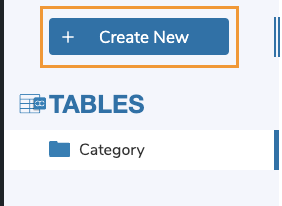
Chúng ta hãy bắt đầu bằng cách tạo bảng trong WordPress. Để làm điều này, hãy vào WP File Download> All Tables > + Create New.
Một bảng mới sẽ được tạo và các tùy chọn để tùy chỉnh và chỉnh sửa thêm sẽ hiển thị ngay khi bảng tải xong. Chúng ta có thể thấy rằng không chỉ có tùy chọn chỉnh sửa mà còn có các tính năng bổ sung như mẫu. Hãy bắt đầu bằng cách thêm tiêu đề, trong trường hợp này, chúng ta sẽ đặt tên là Bảng so sánh.
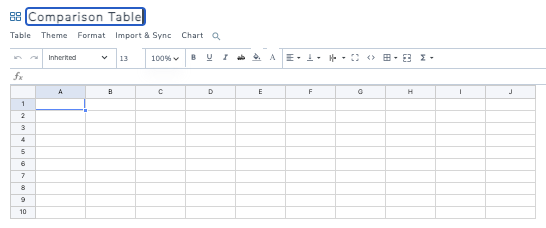
Dễ dàng như thực hiện một vài cú nhấp chuột để tạo bảng trống của chúng tôi.
2. Tùy chỉnh bảng của chúng tôi
Bây giờ bảng của chúng ta đã được tạo, chúng ta có thể bắt đầu sửa đổi nó để tạo bảng so sánh, giữa các chức năng chính, chúng ta có các công cụ trên thanh trên cùng nơi chúng ta có thể chỉnh sửa kiểu phông chữ, cũng như họ phông chữ, kích thước và tùy chọn ô như đường viền, căn chỉnh, HTML (nếu muốn thêm HTML), thêm khoảng đệm ô và tính toán.

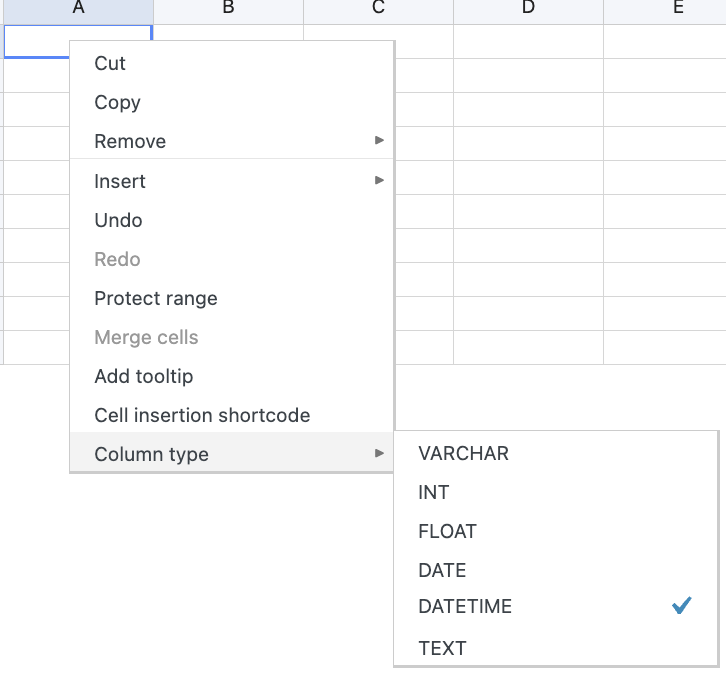
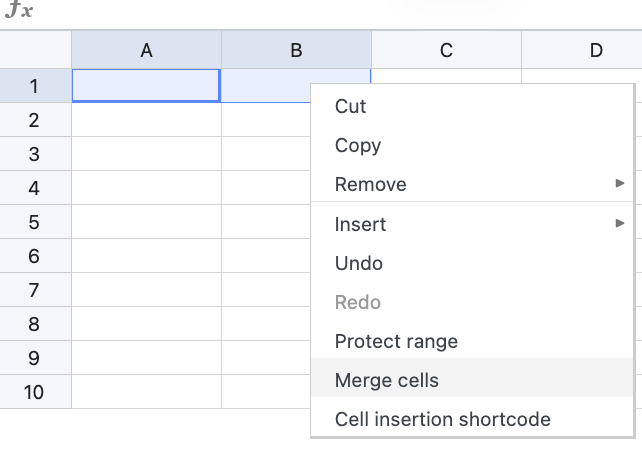
Chúng tôi cũng có các tùy chọn như hợp nhất ô và bảo vệ phạm vi khi chọn nhiều ô và thực hiện nhấp chuột phải.
Bây giờ hãy nói rằng chúng ta cần một cái gì đó để bắt đầu, sau đó chúng ta có thể tiến hành kiểm tra chủ đề tiếp theo.
3. Sử dụng WP Table Manager themes để tạo bảng nhanh chóng
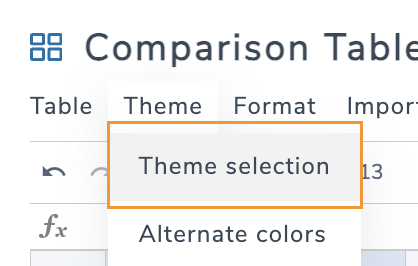
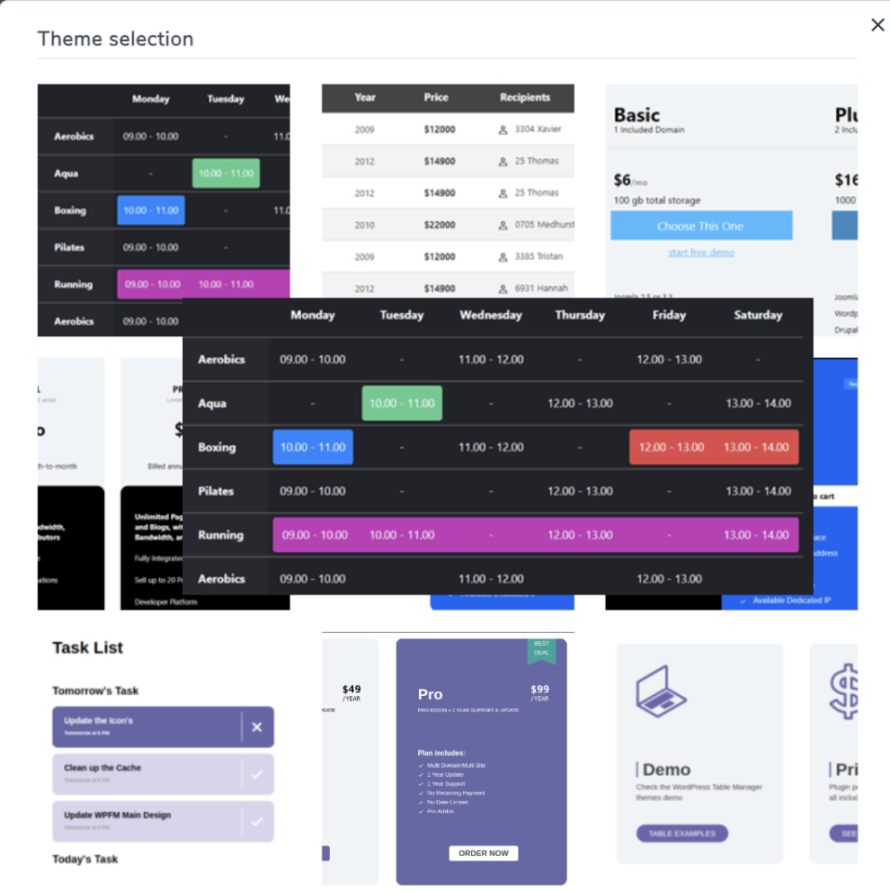
Hãy kiểm tra tất cả các themes có sẵn cho các bảng so sánh.
1. Bảng lưới giá Dark TABLE
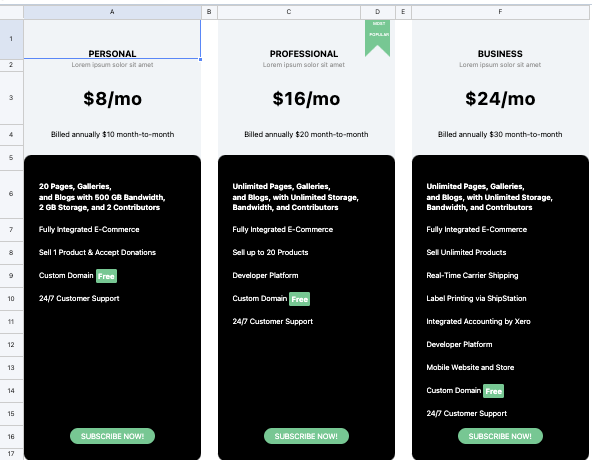
2. Bảng so sánh tính năng Blue
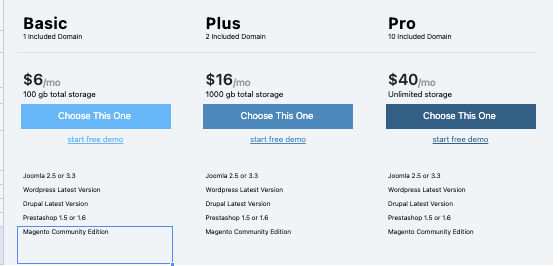
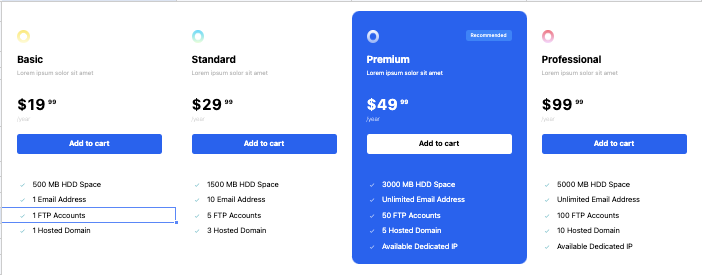
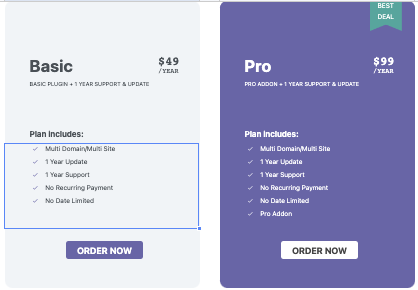
Chúng tôi có thể sử dụng tất cả các themenày làm mẫu cho các bảng So sánh của chúng tôi, thêm nhiều mục hơn, sao chép các cột cũng như xóa các cột nếu cần hoặc chỉnh sửa các biểu tượng bằng cách chỉ cần nhấp vào những gì chúng tôi muốn chỉnh sửa.
Có rất nhiều themekhác mà chúng ta có thể xem trước trực tiếp ở đây.
4. Thêm bảng của bạn vào nội dung
Hãy bắt đầu bằng cách tạo trang/bài viết hoặc chỉnh sửa trang/bài viết nơi chúng tôi muốn thêm bảng so sánh.
Tùy thuộc vào trình xây dựng trang của bạn, bạn có thể sử dụng khối hoặc tiện ích chuyên dụng có sẵn cho WP Table Manager, ví dụ như cho Divi hoặc Elementor, và cũng có một shortcode chuyên dụng trong trường hợp bạn không sử dụng trình xây dựng trang khối/tiện ích.
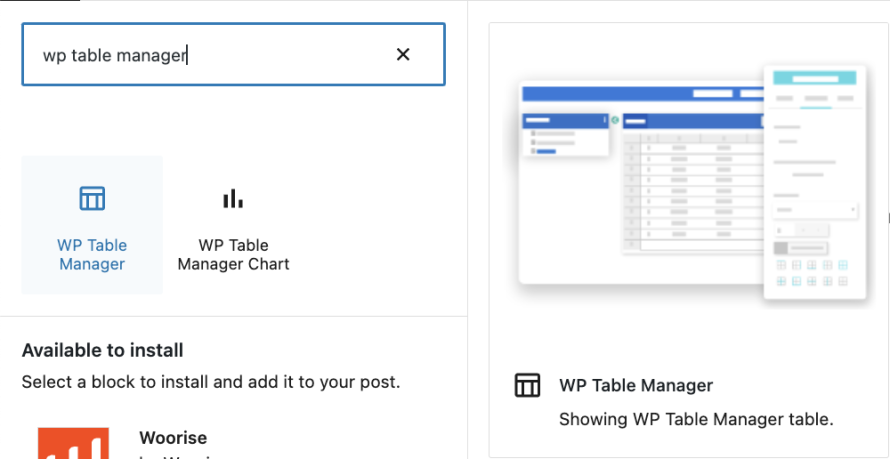
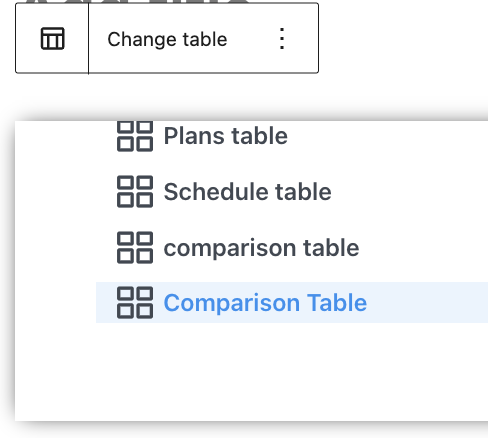
Đối với bài viết này, chúng tôi sẽ sử dụng trình chỉnh sửa Gutenberg, chúng tôi cần tìm kiếm WP Table Manager trong các khối.
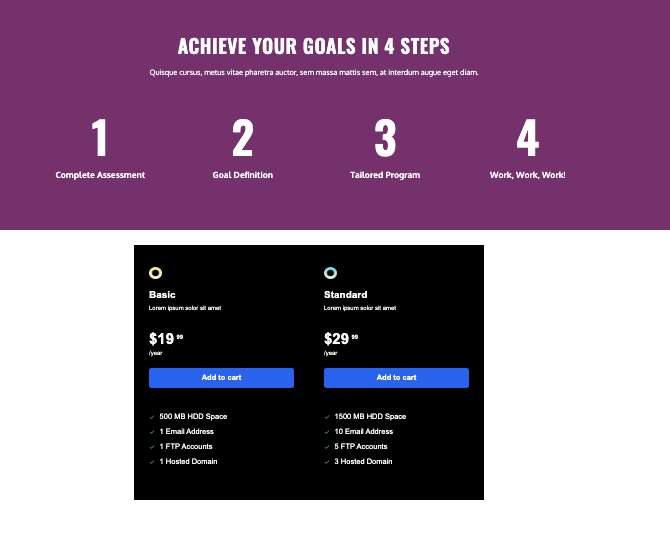
Một plugin tuyệt vời với các tính năng tuyệt vời! Phải không?
Nhập mẫu từ Excel vào WordPress
Còn nếu chúng ta có một tệp Excel với mẫu đã sẵn sàng hoặc chúng ta tìm thấy một mẫu trên internet mà chúng ta muốn sử dụng?
Với WP Table Manager và khả năng tích hợp Excel, mọi việc trở nên thật dễ dàng! Chúng ta chỉ cần tạo một bảng mới, tìm Nhập & Đồng bộ hóa , sau đó chọn Tệp Excel.
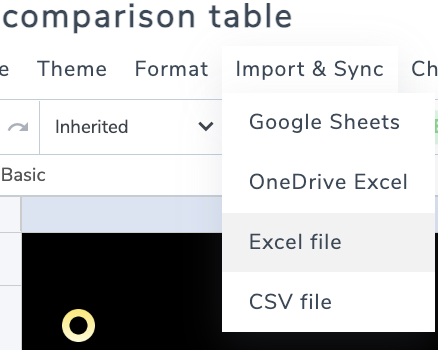
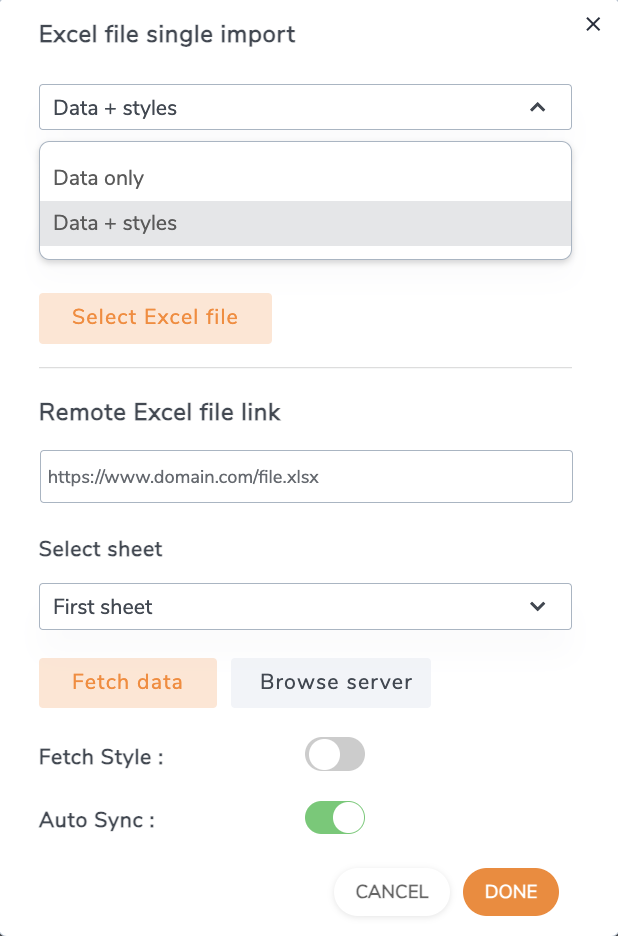
Một hộp thoại với các tùy chọn để thêm tệp sẽ xuất hiện, chúng ta có thể chọn giữa nhập chỉ dữ liệu hoặc dữ liệu + kiểu dáng trong trường hợp bảng của chúng ta đã có tất cả các kiểu dáng mà chúng ta cần, chọn một tệp hoặc một liên kết ngoài, chọn trang tính mà chúng ta muốn đồng bộ hóa và cuối cùng thiết lập đồng bộ hóa nếu chúng ta muốn tiếp tục cập nhật tệp Excel, một chỉnh sửa đối với tệp và nó sẽ đi trực tiếp đến frontend!
Gọi tất cả quản trị web!
Nâng cao websites của khách hàng với WP Table Manager. Dễ dàng quản lý và tùy chỉnh bảng, biểu đồ và bảng tính, cung cấp cho khách hàng các hình ảnh trực quan dữ liệu năng động và hấp dẫn.
Nâng cấp dịch vụ thiết kế web của bạn ngay hôm nay!
Tạo bảng so sánh thông tin tuyệt vời và đầy đủ thông tin một cách dễ dàng trên WordPress
Việc kết hợp các bảng so sánh vào trang WordPress website của bạn có thể mang lại lợi ích lớn cho người truy cập và giúp thúc đẩy chuyển đổi. Bằng cách trình bày thông tin một cách rõ ràng và hấp dẫn về mặt hình ảnh, bạn có thể giúp người dùng so sánh sản phẩm hoặc dịch vụ và đưa ra quyết định sáng suốt. Với các công cụ phù hợp, như WP Table Builder, việc tạo các bảng này trở nên đơn giản và liền mạch. Plugin cung cấp nhiều tùy chọn tùy chỉnh, theme, và thiết kế đáp ứng, cũng như tích hợp tuyệt vời với Excelvà Google Sheets chẳng hạn! Cho phép bạn tạo các bảng so sánh đẹp mắt và thông tin giúp nâng cao trải nghiệm người dùng. Vậy tại sao phải chờ đợi? Bắt đầu tạo bảng so sánh của riêng bạn trong WordPress ngay hôm nay và đưa website của bạn lên một tầm cao mới.
Khi bạn đăng ký theo dõi blog, chúng tôi sẽ gửi cho bạn một email khi có bản cập nhật mới trên trang web để bạn không bỏ lỡ chúng.




Bình luận