 Sản phẩm WordPress
 Sản phẩm Joomla
 Hỗ trợ
 Tin tức
 Đăng nhập
Cách làm cho WordPress lập chỉ mục và tìm kiếm trong nội dung tệp PDF

Hướng dẫn này dành cho bạn nếu bạn đang cố gắng tạo một trang web lập chỉ mục trong WordPress và tìm kiếm tệp PDF!
Trên một trang web WordPress, bạn có thể tải lên và phân phát các tệp PDF mà không gặp vấn đề gì, nhưng chức năng tìm kiếm sẽ luôn thực sự hữu ích cho người dùng để tìm và tải xuống tệp chính xác mà họ muốn, và điều đó hoàn toàn có thể (và dễ dàng) thực hiện được với WP File Download.
Trong hướng dẫn này, chúng ta sẽ xem cách tạo chỉ mục WordPress và tìm kiếm trong tệp PDF chỉ trong vài bước.
Nội dung bảng
- Thiết lập công cụ tìm kiếm tệp cho thư viện tài liệu trong WordPress
- Có lợi thế gì khi cung cấp khả năng tìm kiếm tệp PDF trong WordPress?
- Cách tìm kiếm tệp PDF WordPress bằng cách sử dụng plugin
- Lập chỉ mục và tìm kiếm tệp PDF WordPress trong vài bước
- Lập chỉ mục và tìm kiếm trong tệp WordPress
- Kết luận
Thiết lập công cụ tìm kiếm tệp cho thư viện tài liệu trong WordPress
Để thiết lập công cụ tìm kiếm tệp thư viện tài liệu cho WordPress, bạn có thể xem video sau.
Có lợi thế gì khi cung cấp khả năng tìm kiếm tệp PDF trong WordPress?
Câu trả lời ngắn gọn là có! Nhưng câu hỏi thực tế là tại sao tôi lại cung cấp khả năng tìm kiếm tệp PDF trong WordPress?
Là một trong những nền tảng xây dựng tốt nhất, WordPress cung cấp tùy chọn tải lên tệp ở nhiều định dạng để cho phép trang web chia sẻ tất cả các loại tài liệu với người dùng.
Điểm quan trọng ở đây là thực tế rằng bất kể loại trang web bạn có, bạn thường muốn phục vụ các tệp PDF, nó có thể chỉ là một hóa đơn, điều khoản dịch vụ hoặc cũng có thể là một cuốn sách mà chúng tôi có thể cung cấp.
Trong bất kỳ trường hợp nào, bạn có thể cần tìm một tài liệu PDF cụ thể càng nhanh càng tốt, nếu không, chúng tôi có thể cần đầu tư một khoảng thời gian lớn chỉ để tìm một tài liệu.
Điều này sẽ xảy ra trong một trường hợp chung nhưng nếu chúng ta có một cửa hàng ebook, một thư viện trực tuyến lớn, hoặc chúng ta muốn cung cấp bất kỳ loại PDF nào để bán chúng thì sao?
Trong những trường hợp đó, người dùng của chúng ta chắc chắn cần một cách để tìm một PDF trước khi có thể mua/tải xuống, nếu không, họ có thể bỏ qua và rời khỏi hoạt động tải xuống/tìm tài liệu PDF trên một trang web khác.
Thật khó nhưng đúng, phải không? :)
Chúng ta nên biết rằng tìm kiếm WordPress cung cấp một chức năng để làm điều này nhưng có thể không phải là cách tốt nhất để tìm kiếm giữa các tệp PDF vì nó sẽ tìm kiếm các tiêu đề và mô tả ngắn của tài liệu, điều này không phải là trường hợp với WP File Download.
Với WP File Download, người dùng của bạn có thể tìm kiếm một chuỗi và nó sẽ tìm kiếm các tài liệu có chứa chuỗi đó, không quan trọng nó ở đầu, cuối hay giữa tài liệu!
Trang web của chúng tôi sẽ có hệ thống tìm kiếm tốt nhất và khách hàng của chúng tôi sẽ rất vui khi tìm thấy những gì họ muốn bằng cách nhấp vào nút tìm kiếm duy nhất.
Hãy xem cách thực hiện nhé!
Tìm kiếm giải pháp quản lý tệp mạnh mẽ cho khách hàng websites?
WP File Download là câu trả lời. Với các tính năng tiên tiến như danh mục tệp, hạn chế truy cập và giao diện trực quan.
Ấn tượng với khách hàng của bạn bằng cách tổ chức tệp tin hàng đầu!
Cách tìm kiếm tệp PDF WordPress bằng cách sử dụng plugin
Cách tốt nhất và dễ dàng nhất để tìm kiếm trong tệp PDF là sử dụng một plugin, trong trường hợp này, chúng tôi sẽ sử dụng WP File Download , một Trình quản lý Tải xuống cũng cho phép sử dụng Công cụ Tìm kiếm để tìm giữa tất cả các tệp của bạn (bao gồm cả PDF).
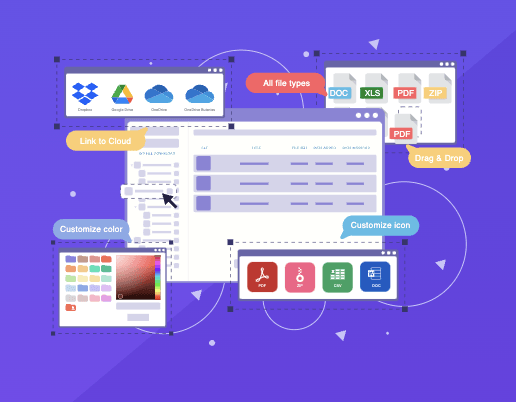
WP File Download là plugin quản lý tập tin tốt nhất, cho phép bạn tải xuống tất cả các loại tập tin một cách dễ dàng và hiệu quả nhất, cho phép bạn lựa chọn giữa các tập tin themevà các tập tin riêng lẻ, cùng với tùy chọn cung cấp công cụ tìm kiếm mạnh mẽ , không chỉ tìm kiếm bên trong PDF mà còn bên trong tất cả các tập tin văn bản khác như DOCX, TXTvà DOC, chỉ kể đến một vài trong số đó.
Với các tích hợp tuyệt vời như:
WooCommerce: phục vụ tải xuống một cách dễ dàng và nhanh chóng nhất.
Kết nối Đám mây: tiết kiệm kết nối lưu trữ máy chủ của bạn WP File Download với các dịch vụ như Google Drive, Dropbox, và OneDrive
Tất cả các Trình xây dựng Trang chính: các khối chuyên dụng trên tất cả các trình xây dựng trang chính để phục vụ các tệp của bạn và thêm Công cụ Tìm kiếm của bạn.
Google Analytics: Cung cấp tải xuống và theo dõi xem trước với cài đặt nhanh.
Các plugin dịch: Tương thích hoàn toàn với các plugin như WPML và Polylang.
Điều này chỉ để đề cập đến một vài tích hợp, không đề cập đến tất cả các themes có sẵn để nhanh chóng phục vụ các tệp của bạn, làm cho chúng phù hợp với trang web của bạn hoàn toàn, và trông thực sự chuyên nghiệp.
Nhưng bây giờ! Hãy đến với phần tốt nhất là quá trình lập chỉ mục và tìm kiếm tệp PDF.
Lập chỉ mục và tìm kiếm tệp PDF WordPress trong vài bước
Trước tiên, bạn cần tải xuống bản sao WP File Download tại đây.
Sau khi tải xuống và cài đặt WP File Download, chúng ta sẽ tự động có tùy chọn tải lên PDF và chỉ cần lập chỉ mục cho các tệp của mình. Vì vậy, trước tiên, hãy tải lên một vài tệp PDF lên WP File Download(bạn có thể bỏ qua bước này nếu bạn đã có sẵn các tệp và danh mục trong WP File Download ).
Truy cập WP File Download > WP File Download
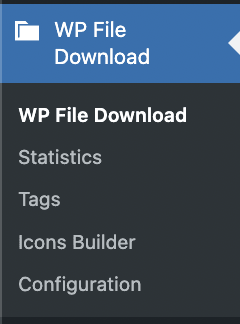
Trên trang này, chúng ta có thể quản lý tất cả các tệp của mình, cũng như tạo danh mục và làm cho mọi thứ trông hoàn hảo.
Trước tiên, hãy tạo một danh mục, để làm điều này, hãy nhấp vào +Thêm danh mục.

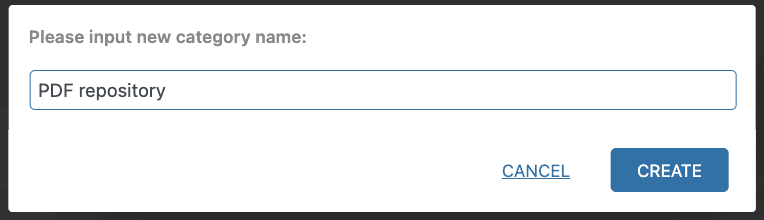
Thao tác này sẽ tạo một danh mục mới, chỉ cần tải lên các tệp bạn muốn phục vụ bằng cách kéo và thả, hoặc tải trình duyệt tệp của bạn và đặt theme/thay đổi bố cục của danh mục theo ý muốn.
Với điều này xong, chúng ta sẽ sẵn sàng để tiếp tục với bước đầu tiên là tạo danh mục/tải tệp lên.
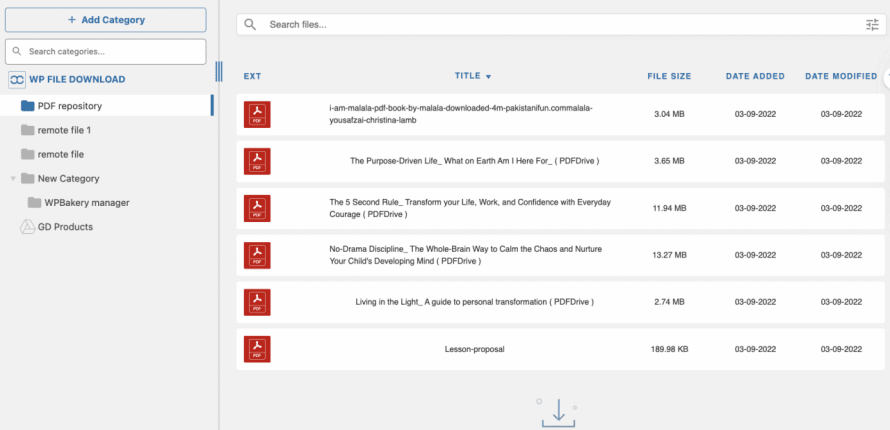
Lập chỉ mục và tìm kiếm trong tệp WordPress
Bây giờ chúng ta đã có tệp của mình theo thứ tự cũng như danh mục, chúng ta sẽ cần lập chỉ mục cho tệp của mình.
Để lập chỉ mục các tập tin, hãy vào WP File Download > Configuration > Search Settings và tìm Plain Text Search , sau đó bật tùy chọn này lên.
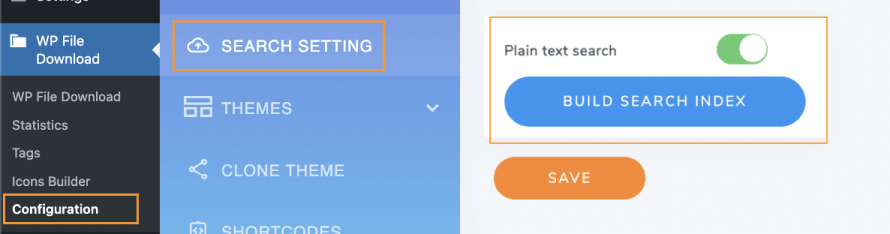
Kích hoạt tìm kiếm văn bản thuần túy, một nút để lập chỉ mục tệp của bạn sẽ xuất hiện, đó là a button to index your files will appear which is the Lập chỉ mục tìm kiếm, hãy nhấp vào nó!
Và lời khuyên sẽ xuất hiện cho bạn biết rằng tab cần được mở trong khi quá trình kết thúc, và cuối cùng, bạn sẽ thấy nút màu xanh lá cây cho bạn biết rằng mọi thứ đã xong, bạn có thể chạy quá trình này mỗi khi bạn thêm tệp PDF hoặc tệp văn bản mới.

Và đó là tất cả với việc lập chỉ mục tài liệu văn bản, chỉ cần một cú nhấp chuột và phép thuật được thực hiện! Giống như phép thuật! phải không?
Bây giờ hãy xem nó hoạt động như thế nào, để làm cho nó hoạt động, chúng ta sẽ cần phải đi đến công cụ tìm kiếm được thêm vào, theo mặc định, một trang sẽ được thêm vào với Công cụ Tìm kiếm bên trong, tên của nó là WP File download Search.
Bạn có thể thay đổi điều này trong WP File Download > Configuration > Search Settings, bạn sẽ thấy Search Page có thể chỉnh sửa.
Trang Công cụ Tìm kiếm sẽ trông như thế này.
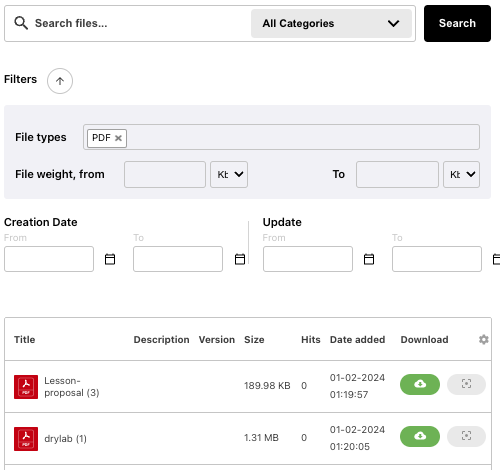
Hãy kiểm tra nó bằng cách tìm kiếm một câu từ một cuốn sách mà chúng ta đã đọc trước đó nhưng không thể nhớ tên của nó là gì.
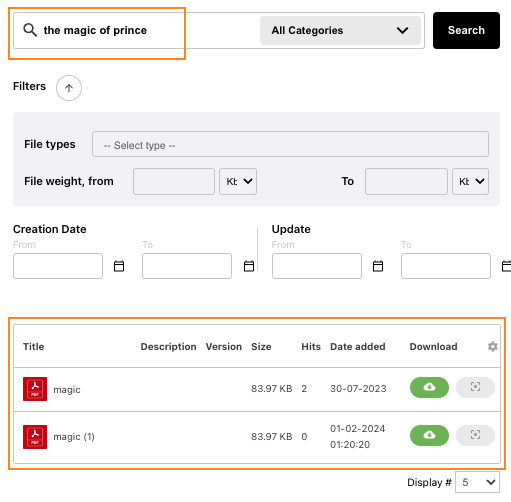
Và phép thuật đã xong! Kết quả chính xác được hiển thị và bây giờ tôi có thể tiến hành mua nó nếu nó được phục vụ như một sản phẩm số hoặc chỉ tải xuống để thưởng thức tệp PDF của tôi
Nhưng điều gì xảy ra nếu chúng ta muốn tùy chỉnh thêm công cụ tìm kiếm, như chỉnh sửa bộ lọc hoặc giới hạn nó theo danh mục? Dễ dàng thôi!
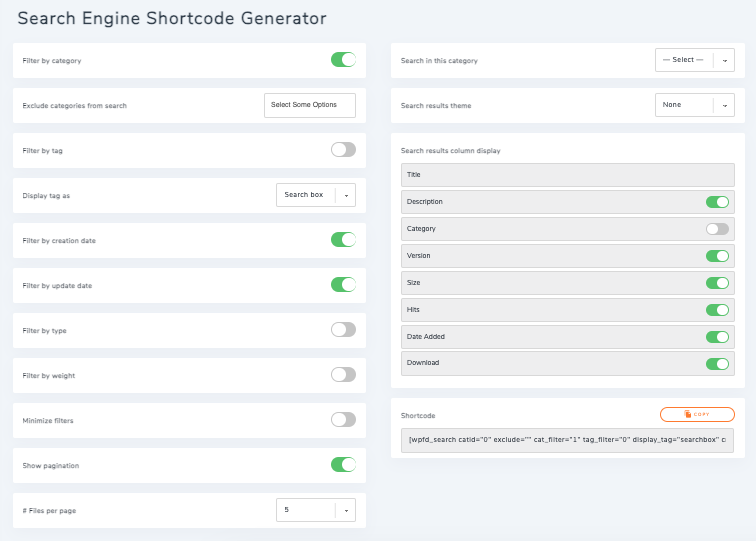
Vào WP File Download > Configuration > Shortcodes.
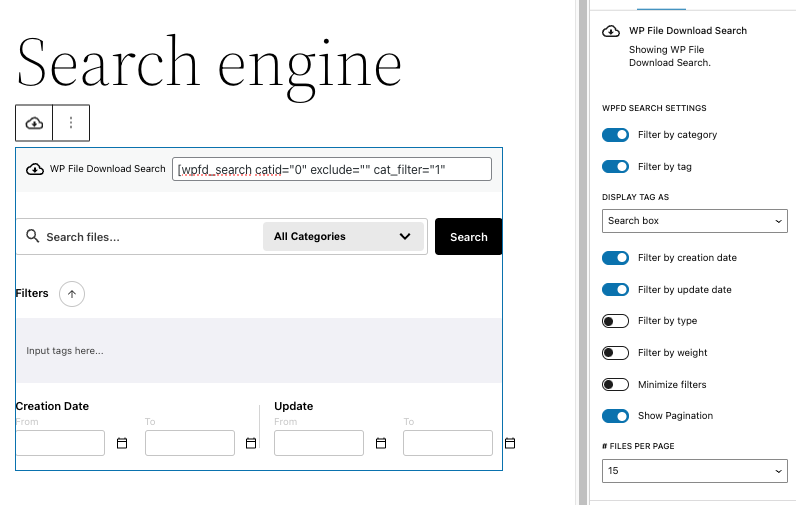
Có một tùy chọn cụ thể cho Công cụ tìm kiếm với nhiều tùy chọn.
Gọi tất cả quản trị web!
Nâng cao websites khách hàng của bạn với WP File Download. Tạo kho lưu trữ tệp an toàn và có thể tùy chỉnh, cho phép khách hàng dễ dàng truy cập và quản lý tệp của họ.
Nâng cấp dịch vụ thiết kế web của bạn ngay hôm nay!
Chúng tôi có nhiều tùy chọn:
Lọc theo danh mục: sẽ thêm một tùy chọn để lọc các danh mục khi chúng ta muốn nhiều hơn một danh mục trong cùng một Công cụ tìm kiếm (nếu chúng ta tách các tài liệu của mình chẳng hạn)
Tìm kiếm trong danh mục này: Để giới hạn Công cụ tìm kiếm chỉ trong một danh mục
Loại trừ danh mục khỏi tìm kiếm: Loại trừ các danh mục khỏi Công cụ tìm kiếm
Kết quả tìm kiếm theme: Chọn một trong các giao diện được xác định trước để hiển thị các tệp cho kết quả tìm kiếm của bạn. themes to show the files for the results of your search.
Lọc theo thẻ: Thêm thẻ được thêm vào các tệp dưới dạng tùy chọn lọc.
Hiển thị cột kết quả tìm kiếm: hiển thị/ẩn các cột mà bạn muốn xuất hiện cho các tệp trong kết quả tìm kiếm, bạn có thể hiển thị/ẩn tiêu đề, mô tả, danh mục, phiên bản, kích thước, lượt truy cập, ngày thêm và lượt tải xuống
Hiển thị thẻ dưới dạng: Các cách khác nhau để hiển thị thẻ lọc, ví dụ: hộp tìm kiếm hoặc lựa chọn nhiều mục.
Lọc theo ngày tạo: Thêm ngày tạo của tệp làm bộ lọc.
Lọc theo ngày cập nhật: Thêm lần cập nhật cuối cùng của tệp làm bộ lọc (trong trường hợp chúng tôi cung cấp tải xuống với các phiên bản mới).
Lọc theo loại: Bật tùy chọn này để lọc kết quả tìm kiếm theo loại tệp.
Lọc theo trọng số: Thêm trọng số làm bộ lọc cho kết quả tìm kiếm của bạn.
Thu gọn Bộ lọc: Tùy chọn thu gọn trực tiếp bộ lọc của bạn để có cái nhìn tốt hơn về kết quả tìm kiếm.
Hiển thị Phân trang: hữu ích khi có nhiều tệp để chúng ta có thể chia chúng thành các trang khác nhau để không tạo ra một trang dài.
Tệp trên mỗi trang: Giới hạn số lượng kết quả trên mỗi trang.
Shortcode: Khi chúng ta hoàn thành các thiết lập, tùy chọn này sẽ cho phép chúng ta sao chép shortcode cho công cụ tìm kiếm để dán nó vào nội dung của chúng ta. shortcode for the search engine to paste it into our content.
Điều quan trọng cần lưu ý là chúng tôi cũng có tùy chọn sử dụng khối/tiện ích chuyên dụng có sẵn trong tất cả các trình tạo trang chính như Gutenberg hoặc Elementor, điều này sẽ cho phép chúng tôi tạo và sửa đổi Công cụ Tìm kiếm trực tiếp từ trang mà chúng tôi đang chỉnh sửa!
Chỉ cần tìm kiếm WP File Download Tìm kiếm.
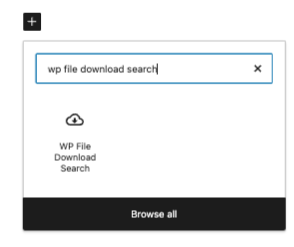
Bản xem trước của Công cụ Tìm kiếm sẽ xuất hiện và bạn sẽ có các bộ lọc và cài đặt có sẵn ở phần bên phải cho phép chúng tôi sửa đổi và tùy chỉnh Công cụ Tìm kiếm của mình theo ý muốn với bản xem trước trực tiếp.
Kết luận
Như bạn có thể thấy một công cụ tìm kiếm thực sự mạnh mẽ với nhiều tùy chọn để giúp người dùng của websitedễ dàng nhất có thể!
Trong hướng dẫn này, bạn đã có thể thấy quy trình dễ dàng mà WP File Download cung cấp để lập chỉ mục và tìm kiếm giữa các tài liệu văn bản trên một trang web, bất kể kích thước và số lượng tài liệu bạn có, và nó cũng tương thích với tất cả các trình tạo trang chính như Elementor!
Bạn đang chờ đợi điều gì? Đi đây để tìm hiểu thêm và nhận bản sao của riêng bạn ;)
Khi bạn đăng ký theo dõi blog, chúng tôi sẽ gửi cho bạn một email khi có bản cập nhật mới trên trang web để bạn không bỏ lỡ chúng.




Bình luận