 WordPress products
 sản phẩm Joomla
 Hỗ trợ
 Tin tức
 Đăng nhập
Cách dễ dàng tối ưu hóa hình ảnh cho web mà không làm giảm chất lượng

Hình ảnh và đồ họa đóng vai trò quan trọng trong hầu hết các thiết kế website và giúp người dùng có trải nghiệm trực tuyến tốt hơn. Tuy nhiên, độ phân giải cao có thể gây ra hiệu suất trang kém và thời gian tải chậm hơn.
Bằng cách tối ưu hóa hình ảnh trước khi tải lên WordPress, bạn cải thiện đáng kể website tốc độ. Dù vậy, hãy đảm bảo bạn không gặp phải kết quả mờ nhòe có thể làm tổn hại đến uy tín thương hiệu và giảm tương tác.
Sử dụng đúng công cụ và kỹ thuật khi thay đổi kích thước hình ảnh mà không làm giảm chất lượng. Bài viết này sẽ chỉ cho bạn cách tối ưu hóa hình ảnh để có hiệu suất web nhanh hơn mà không mất chất lượng. Chúng tôi cũng sẽ chia sẻ các plugin tối ưu hóa hình ảnh tự động cho WordPress có thể giúp cuộc sống của bạn trở nên dễ dàng hơn.
Mục lục
Tối ưu hóa hình ảnh là gì?
Nếu bạn chưa quen, tối ưu hóa hình ảnh là quá trình lưu và phân phối hình ảnh với kích thước tệp nhỏ nhất mà không làm giảm chất lượng hình ảnh tổng thể. Bạn có thể sử dụng một trong nhiều plugin và công cụ tối ưu hóa hình ảnh để tự động nén hình ảnh lên đến 80% mà không có bất kỳ mất mát nào về chất lượng hình ảnh có thể nhìn thấy.
Đây là một ví dụ về hình ảnh được tối ưu hóa so với hình ảnh chưa được tối ưu hóa:
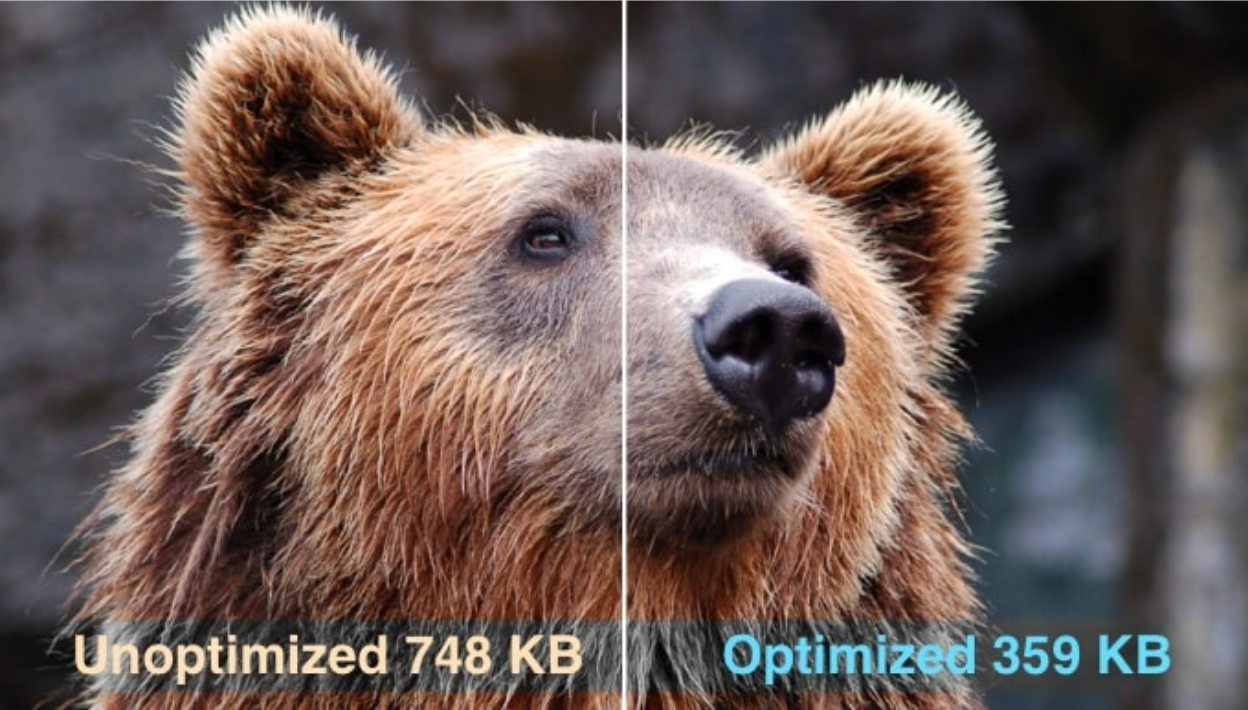
Dựa trên hình ảnh ở trên, khi được tối ưu hóa đúng cách, cùng một hình ảnh có thể nhỏ hơn tới 80% so với bản gốc mà không làm giảm chất lượng.
Nói một cách đơn giản, tối ưu hóa hình ảnh hoạt động bằng cách sử dụng công nghệ nén. Có hai loại nén: nén mất dữ liệu (lossy) hoặc nén không mất dữ liệu (lossless).
Nén không mất dữ liệu giúp giảm kích thước tệp tổng thể trong khi vẫn duy trì mức chất lượng như trước và sau khi nén. Trong khi đó, với nén mất dữ liệu, có thể có một chút suy giảm chất lượng, nhưng thường ở mức mà mắt người không nhận ra.
Nói lời tạm biệt với websitechậm!
WP Speed of Light đi kèm với hệ thống bộ nhớ đệm tĩnh mạnh mẽ, bao gồm công cụ nhóm tài nguyên và nén, hệ thống dọn dẹp cơ sở dữ liệu, công cụ tối ưu hóa .htaccess và trình dọn dẹp bộ nhớ đệm tự động.
Cách dễ dàng tối ưu hóa hình ảnh cho web mà không làm giảm chất lượng
1. Chọn đúng định dạng
Khi bạn tạo hình ảnh, điều quan trọng là phải biết sự khác biệt giữa các định dạng tệp và cài đặt có thể ảnh hưởng lớn đến trang web của bạn. Có ba định dạng hình ảnh khác nhau: JPG/JPEG, GIF hoặc PNG. Mỗi định dạng đều có những lợi ích và hạn chế khác nhau.
Nếu bạn cần tạo hình ảnh dành riêng cho các biểu tượng nhỏ hoặc hình thu nhỏ, hãy sử dụng GIF. Định dạng này hỗ trợ hoạt ảnh. Tuy nhiên, hãy sử dụng PNG nếu bạn cần hình ảnh có nền trong suốt. Điều này đều đi kèm với nhược điểm là kích thước tệp lớn hơn.
Định dạng phổ biến nhất được sử dụng bởi máy ảnh số và trực tuyến là hình ảnh JPEG, hỗ trợ nhiều màu sắc. Ngoài ra, cài đặt nén JPEG cho phép bạn cân bằng giữa chất lượng hình ảnh và kích thước tệp.
2. Thay đổi kích thước hình ảnh trước khi tải lên
Một trong những cách dễ nhất để tối ưu hóa hình ảnh cho web là thay đổi kích thước chúng trước khi tải lên trang web của bạn. Ví dụ, nếu bạn đang tải lên hình ảnh có độ phân giải 1024 x 1024, nhưng WordPress theme hình ảnh của bạn ở kích thước 500 x 500, điều này có thể làm giảm tốc độ trang web mà không mang lại lợi ích thực sự.
Đó là lý do tại sao bạn cần cắt hoặc thay đổi kích thước hình ảnh trước khi tải lên để giúp trang web của bạn tải nhanh hơn một chút và tiết kiệm dung lượng ổ đĩa cho nhiều hình ảnh hơn.
3. Nén hình ảnh
Sau khi bạn đã có hình ảnh cuối cùng, được lưu ở định dạng phù hợp và cắt đúng kích thước. Sau đó, hãy nén nó trước khi tải lên website. Bước này sẽ giúp bạn giảm kích thước tệp mà không làm mất chất lượng hình ảnh.
Nếu bạn thấy một hình ảnh cụ thể trên trang web của mình tải và dần dần hiện ra, đó có thể là dấu hiệu cho thấy nó cần được nén, thay đổi kích thước hoặc cả hai. Để nén hình ảnh, tất cả những gì bạn cần là một công cụ nén hình ảnh, chẳng hạn như TinyPNG, ShortPixel và Smush.
TinyPNG
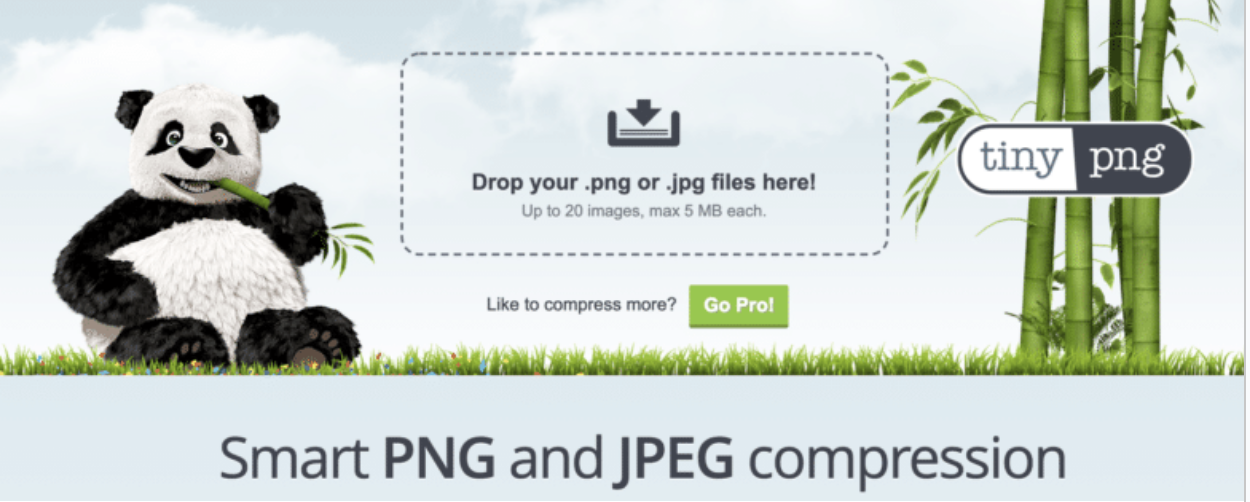
TinyJPG là công cụ tối ưu hóa hình ảnh miễn phí, hỗ trợ cả ảnh JPG và PNG. Công cụ này phân tích hình ảnh cho bạn để xác định kích thước tệp nhỏ nhất có thể, đồng thời vẫn duy trì chất lượng hình ảnh tối ưu.
ShortPixel
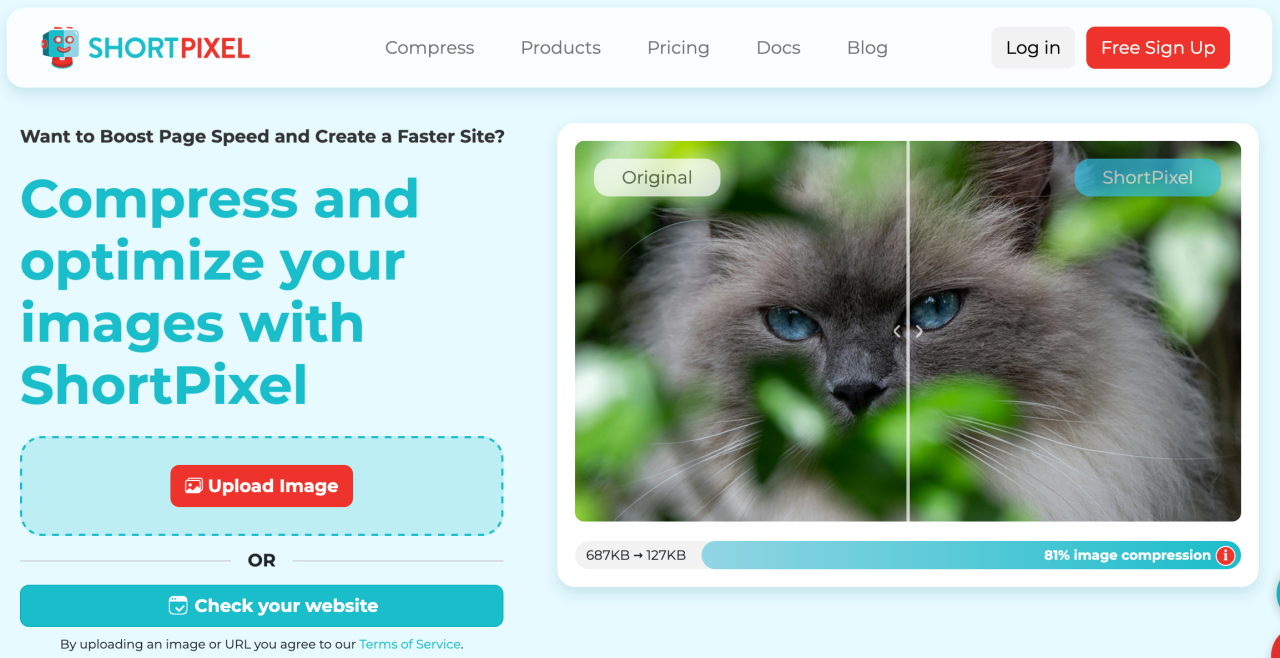
Một công cụ tối ưu hóa hình ảnh miễn phí khác là ShortPixel, có thể dễ dàng giúp website của bạn nhanh hơn và tiết kiệm thời gian khi xử lý hình ảnh. Mục tiêu của công cụ này là cung cấp hình ảnh trông giống bản gốc với kích thước nhỏ nhất có thể.
Như chúng ta đã biết, JPEG là định dạng phổ biến nhất, tuy nhiên, có những định dạng mới như WebP và AVIF mang lại chất lượng hình ảnh tốt hơn với kích thước nhỏ hơn.
ShortPixel loại bỏ mọi sự phức tạp cho bạn và làm mọi thứ trở nên đơn giản: chỉ với vài cú nhấp chuột, bạn có thể chuyển đổi tất cả hình ảnh JPG/PNG của mình sang WebP/AVIF và cung cấp chúng cho các trình duyệt phù hợp.
Smush
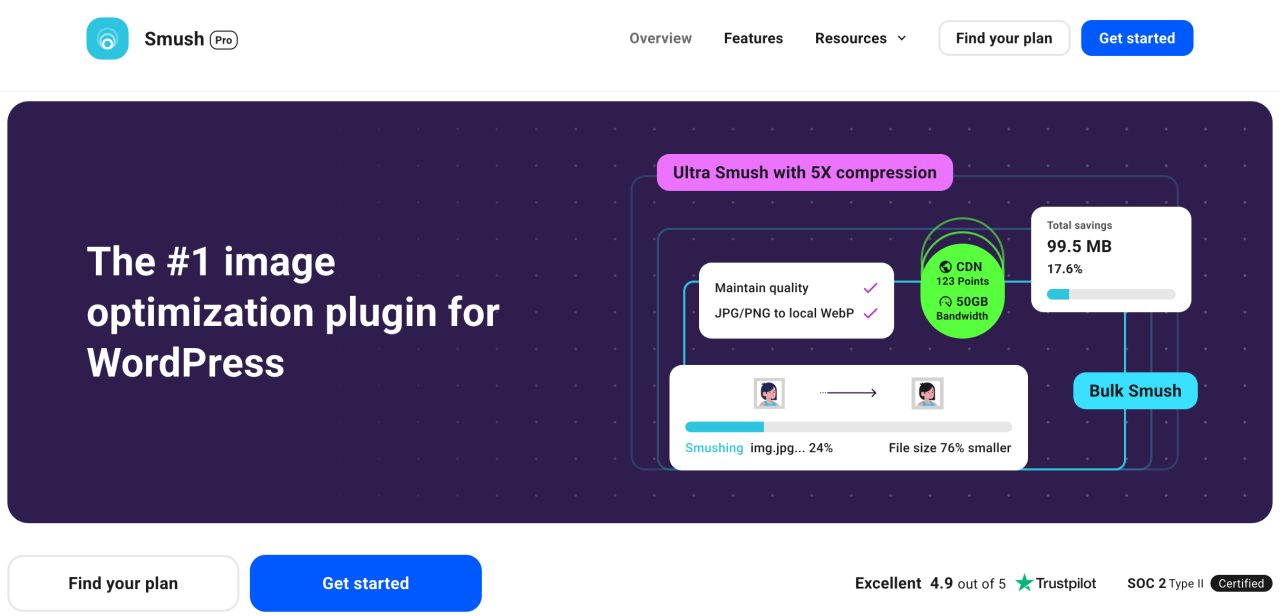
Smush là plugin tối ưu hóa hình ảnh hàng đầu – tối ưu hóa, thay đổi kích thước và nén hình ảnh, cũng như chuyển đổi hình ảnh sang định dạng WebP để tải trang web nhanh hơn. Với công cụ này, bạn có thể nén hình ảnh và phân phối hình ảnh ở các định dạng thế hệ mới (chuyển đổi sang WebP), tất cả mà không làm giảm chất lượng có thể nhìn thấy.
4. Sử dụng kỹ thuật "Blur Up"
Sau tất cả các bước tối ưu hóa trước đó, vẫn có những trường hợp bạn có thể đang xử lý các tệp có kích thước lớn hoặc nhiều hình ảnh trên một trang, làm chậm tốc độ trang web của bạn. Trong những trường hợp đó, đôi khi sẽ hữu ích nếu không chỉ tối ưu hóa hình ảnh mà còn tối ưu hóa trải nghiệm tải để khách truy cập trang nghĩ rằng các tệp phương tiện của bạn đang tải nhanh hơn thực tế.
Vì vậy, bạn cần tải Hình ảnh chất lượng thấp (LQI). Điều này tạo cảm giác thời gian tải nhanh hơn ngay cả khi về mặt kỹ thuật, mọi thứ đang tải với cùng tốc độ. Một cách phổ biến để làm điều này là kỹ thuật "blur up".
5. Tải chậm hình ảnh trên trang web của bạn
Giống như kỹ thuật "blur up", lazy loading là một thủ thuật khác giúp bạn tạo cảm giác hình ảnh tải nhanh hơn.
Khi ai đó truy cập trang web của bạn, họ có thể sẽ mất một lúc để cuộn toàn bộ trang, đặc biệt nếu họ đang chú tâm. Lazy loading hoạt động dựa trên giả định rằng người dùng quan tâm nhất đến nội dung họ có thể nhìn thấy thay vì cố gắng tải tất cả hình ảnh cùng một lúc.
Vì vậy, những hình ảnh trong khung nhìn trình duyệt của họ sẽ tải đầy đủ trước, trong khi những hình ảnh khác tải một placeholder trước, cho đến khi người dùng cuộn đến phần đó của trang.
Đây là một kỹ thuật tuyệt vời khi dùng riêng, và còn mạnh mẽ hơn khi kết hợp với các mẹo tối ưu hóa hình ảnh khác.
Tăng tốc trang web của bạn ngay lập tức!
Bạn có đang có kế hoạch cải thiện tốc độ trang WordPress của mình không? Tải xuống WP Speed of Light để biết cách nó giúp giảm thời gian tải trang xuống 50%
Kết luận
Đó là tất cả các mẹo về cách tối ưu hóa hình ảnh và đề xuất công cụ cho trang web của bạn mà không làm giảm chất lượng. Chúng tôi hy vọng bài viết này đã giúp ích cho bạn và đừng quên chia sẻ trải nghiệm của bạn!
Ngoài ra, hãy sắp xếp, tối ưu hóa và quản lý các tệp phương tiện của bạn như một chuyên gia với WP Media Folder. Đã đến lúc nói lời tạm biệt với thư viện lộn xộn!
Khi bạn đăng ký blog, chúng tôi sẽ gửi email cho bạn khi có cập nhật mới trên trang web để bạn không bỏ lỡ chúng.


