 Sản phẩm WordPress
 Sản phẩm Joomla
 Hỗ trợ
 Tin tức
 Đăng nhập
Cách tích hợp chatbot GPT-4 vào trang web WordPress của bạn Website

Tất cả chúng ta đều đã từng nhấp vào nút trò chuyện của một trang web, chỉ để bị mắc kẹt trong một vòng lặp các tin nhắn robot "Xin chào, tôi có thể giúp gì cho bạn?" mà không bao giờ thực sự giải quyết được vấn đề. Nhưng điều gì sẽ xảy ra nếu trang web WordPress của bạn có thể cung cấp một thứ gì đó thông minh hơn — một chatbot có thể lắng nghe, thích nghi và cảm thấy gần như con người? Hãy đến với GPT-4, cỗ máy AI đang định nghĩa lại cách các doanh nghiệp tương tác với khách truy cập. Cho dù bạn đang điều hành một blog nhỏ hay một cửa hàng trực tuyến nhộn nhịp, việc thêm công cụ này không chỉ là để theo kịp xu hướng — mà là tạo ra các kết nối thực sự, 24/7, mà không làm kiệt sức đội ngũ hỗ trợ của bạn.
Có lẽ bạn đã nghe về tác động của GPT-4, nhưng đây là lý do tại sao nó quan trọng đối với websitecủa bạn. Không giống như các chatbot cũ chỉ tuân theo văn bản được viết sẵn, GPT-4 có thể xử lý các câu hỏi khó như "Cây gì là tốt nhất cho phòng ngủ tối?", nhớ ngữ cảnh ("Chờ, bạn đã đề cập đến mèo trước đó - sản phẩm này có an toàn cho thú cưng không?"), và thậm chí phản ánh tính cách thương hiệu của bạn, cho dù bạn thoải mái hay nghiêm túc. Nó giống như việc thuê một dịch vụ chăm sóc khách hàng thực sự tốt: một phần trợ lý bán hàng, một phần hỗ trợ kỹ thuật, một phần chuyên gia FAQ.
Tin tốt? Việc này rất dễ thiết lập. Trong hướng dẫn này, chúng tôi sẽ hướng dẫn các bước cơ bản. Bạn sẽ học cách khai thác trí thông minh của GPT-4, tránh những cạm bẫy phổ biến (như những lúc "Tôi không hiểu điều đó" khó xử), và đảm bảo chatbot của bạn thực sự nâng cao trang web của bạn thay vì làm phiền khách truy cập. Sẵn sàng biến trang web WordPress của bạn thành một cỗ máy trò chuyện 24/7? Hãy bắt đầu.
Nội dung bảng
Mở khóa sức mạnh của GPT-4: Khả năng chatbot nâng cao cho trang web WordPress của bạn
GPT-4, mô hình ngôn ngữ tiên tiến nhất của OpenAI, tăng cường đáng kể các tương tác chatbot với sự hiểu biết sâu sắc về ngữ cảnh, các phản hồi sắc thái và khả năng xử lý các truy vấn phức tạp. Không giống như các phiên bản trước, GPT-4 có thể xử lý các cuộc trò chuyện dài hơn trong khi vẫn duy trì sự gắn kết, khiến nó trở nên lý tưởng cho hỗ trợ khách hàng năng động, các đề xuất được cá nhân hóa và các câu hỏi thường gặp tương tác.
Khả năng chính
- Hiểu ngôn ngữ tự nhiên (NLU): GPT-4 diễn giải ý định của người dùng chính xác hơn, ngay cả với lỗi đánh máy hoặc cách diễn đạt không trang trọng.
- Hỗ trợ đa phương thức: Mặc dù chủ yếu dựa trên văn bản, GPT-4 có thể phân tích và tạo phản hồi dựa trên dữ liệu có cấu trúc (ví dụ: chi tiết sản phẩm từ cơ sở dữ liệu WordPress của bạn).
- Giữ lại ngữ cảnh: Nó nhớ lịch sử cuộc trò chuyện trong một phiên, cho phép đặt câu hỏi tiếp theo mà không cần lặp lại.
- Tùy chỉnh tông giọng và phong cách: Bạn có thể tinh chỉnh phản hồi để phù hợp với giọng điệu thương hiệu của mình, dù là chuyên nghiệp, thân thiện hay kỹ thuật.
Đối với WordPress, điều này có nghĩa là chatbot của bạn có thể xử lý các vé hỗ trợ phức tạp, hướng dẫn người dùng qua nội dung của bạn hoặc thậm chí hỗ trợ trong thương mại điện tử bằng cách đề xuất sản phẩm dựa trên sở thích của khách hàng.
Biến Website của bạn thành Trợ lý Thông minh được hỗ trợ bởi AI!
Tương tác với khách truy cập 24/7 với một chatbot thông minh hiểu doanh nghiệp của bạn, cung cấp câu trả lời tức thì và tăng chuyển đổi — không yêu cầu kỹ năng kỹ thuật!
Hướng dẫn từng bước: Cài đặt Chatbot GPT-4 trên WordPress qua Plugin
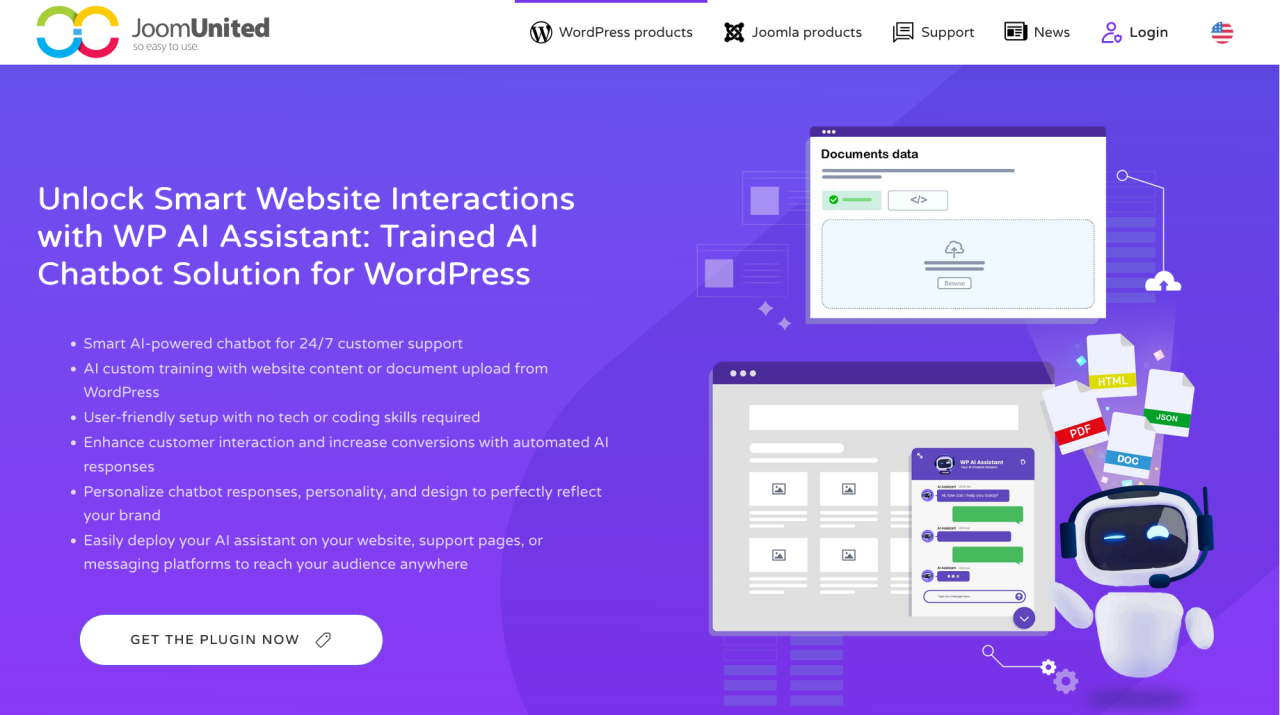
Có nhiều cách để kết nối AI với chatbot trên WordPress nhưng trong trường hợp này, chúng tôi sẽ sử dụng WP AI Assistant cho phép chúng tôi tạo nhiều bot từ một Khóa API duy nhất và với tùy chọn đào tạo riêng biệt.
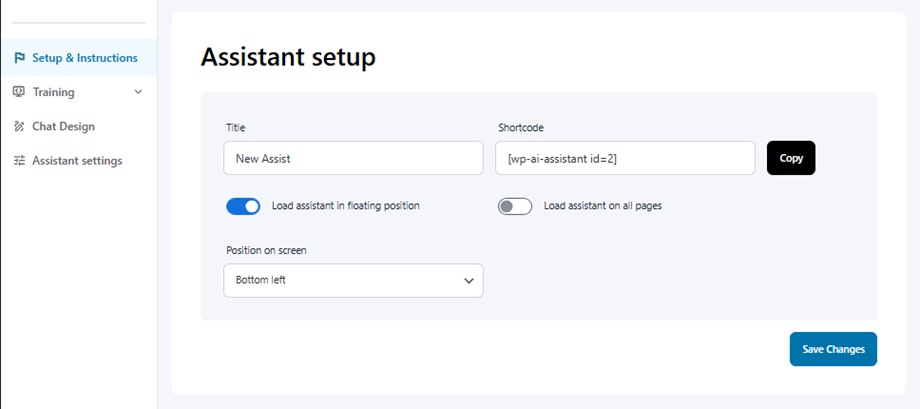
Để thiết lập nó, chúng ta chỉ cần cài đặt plugin và đi đến cài đặt.
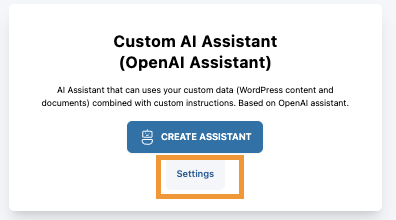
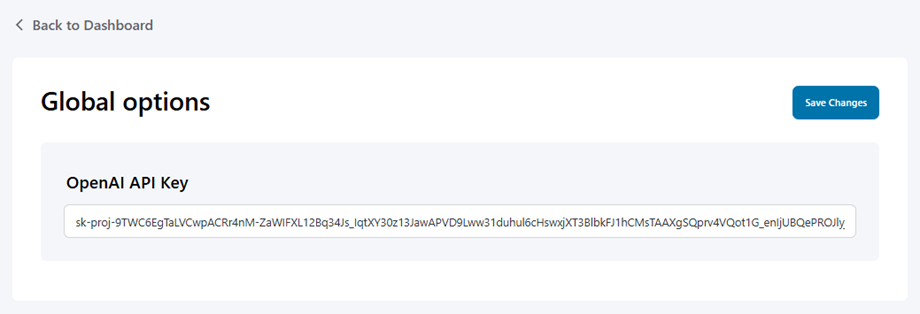
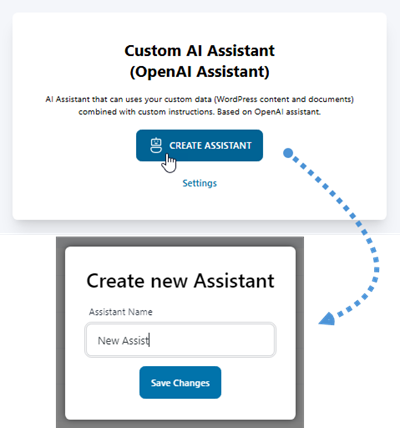
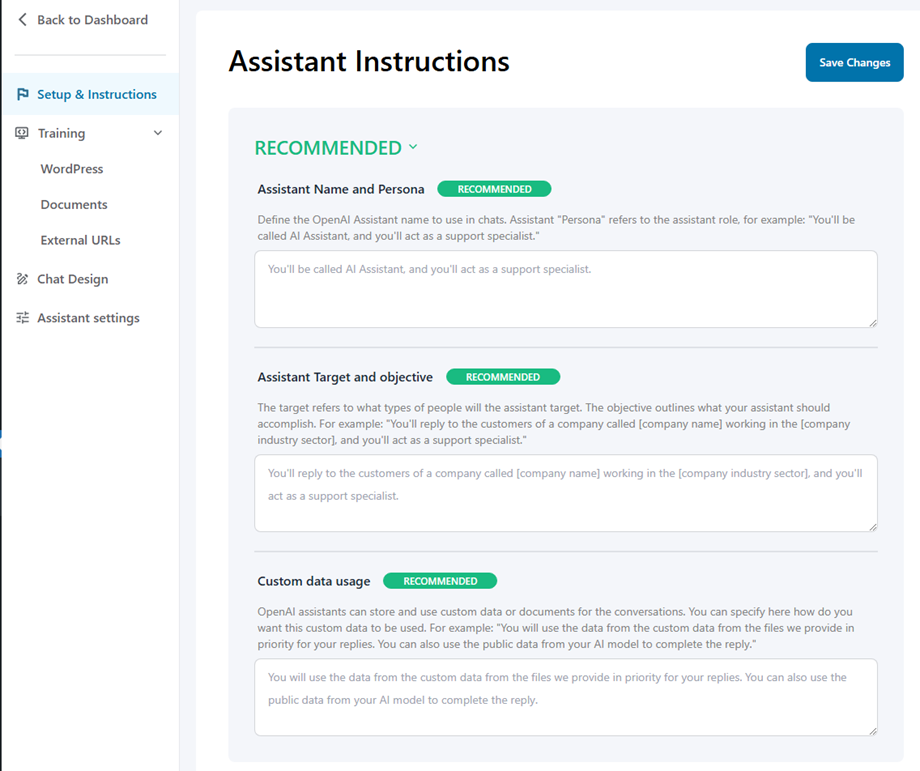
Bây giờ chúng ta có bước Hướng dẫn nơi chúng ta có thể đưa ra nhiều định nghĩa cho Trợ lý như nhân vật (vai trò) và tên của Trợ lý, mục tiêu và mục đích mà về cơ bản là đối tượng mà chúng ta muốn nhắm đến và mục đích của trợ lý này, việc sử dụng Dữ liệu tùy chỉnh cũng được khuyến nghị, vì đó là cách bạn cho phép trợ lý biết cách sử dụng dữ liệu được thu thập/đưa ra.
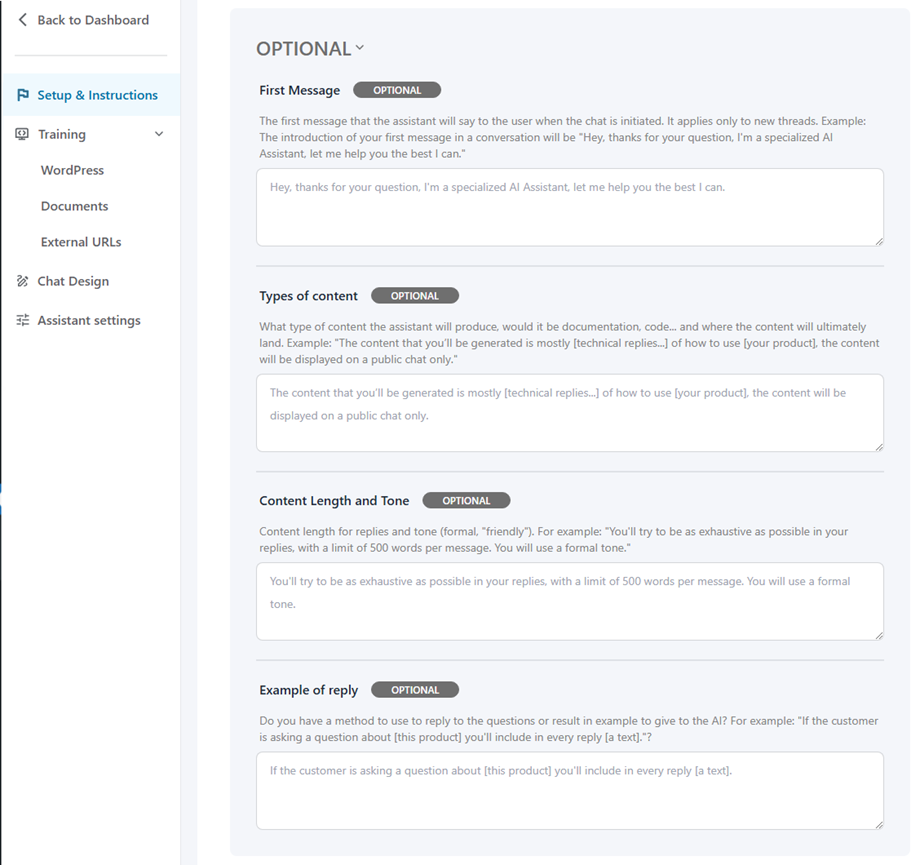
Và cuối cùng, chúng tôi có thông tin tùy chọn mà chúng tôi có thể cung cấp cho Trợ lý, điều này cũng giúp trợ lý tinh chỉnh các phản hồi của chatbot.
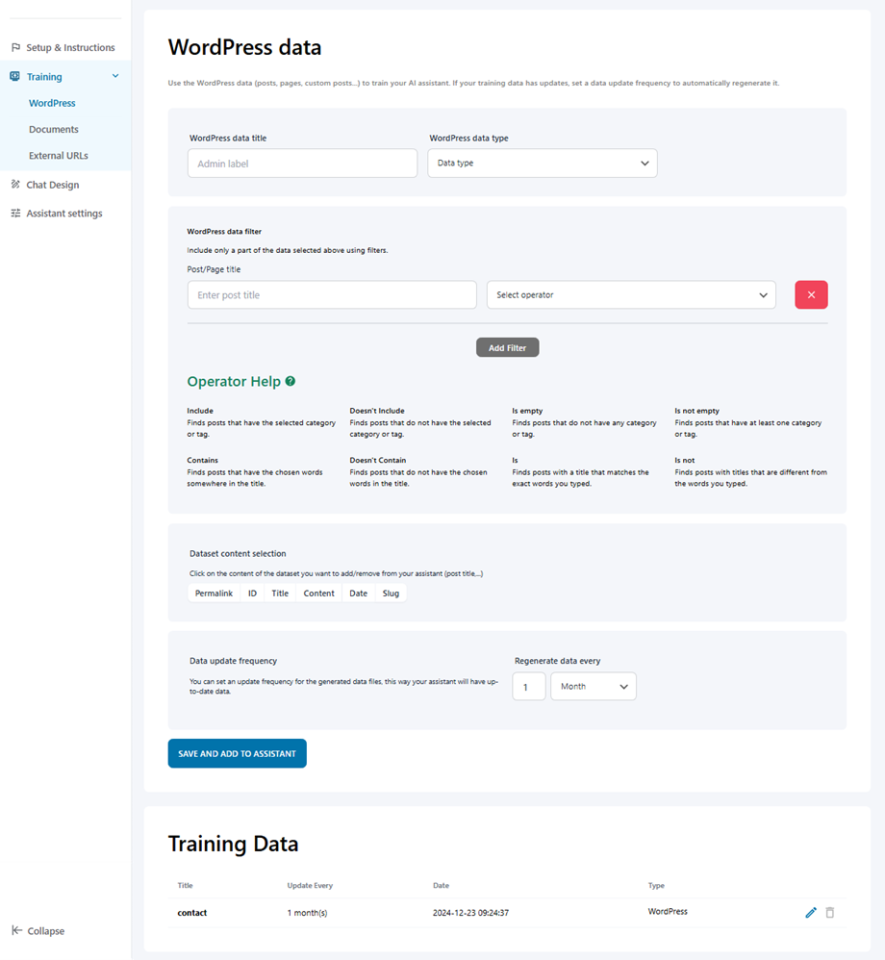
Giờ chúng ta đã xác định được cách chatbot sẽ tương tác, chúng ta cần huấn luyện nó thêm, nói cách khác, cho trợ lý biết lấy thông tin ở đâu để trả lời khách hàng, đó là mục huấn luyện tab .
Trên tab WordPress , bạn có thể xác định nội dung cần lấy với nhiều bộ lọc từ trang web WordPress của mình, rất hữu ích cho các câu hỏi thường gặp và tài liệu.
Sau đó, chúng ta có Tài liệu tab nơi chúng ta có thể tải tệp trực tiếp với thông tin, nó có thể là từ json đến pdf và chatbot sẽ sử dụng nó cho việc đào tạo của mình.
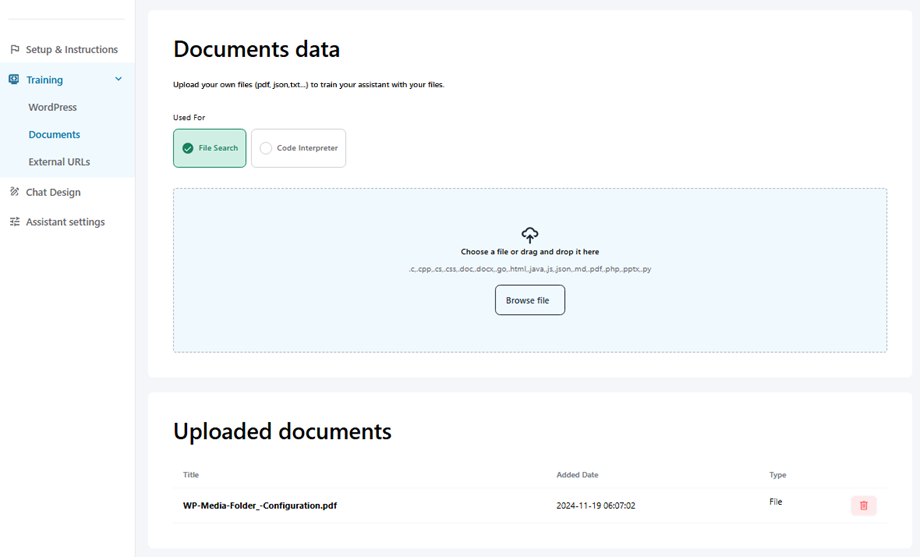
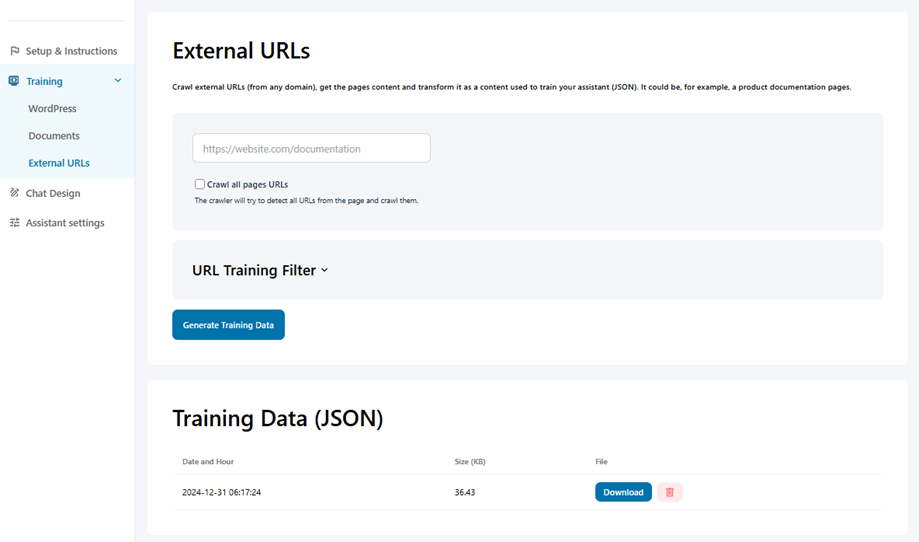
Và cuối cùng, tất nhiên, chúng ta có URL bên ngoài! Chúng ta có thể sử dụng bất kỳ URL nào đến bất kỳ trang web nào để cho phép trợ lý của chúng ta lấy thông tin, thật tuyệt vời! Phải không?
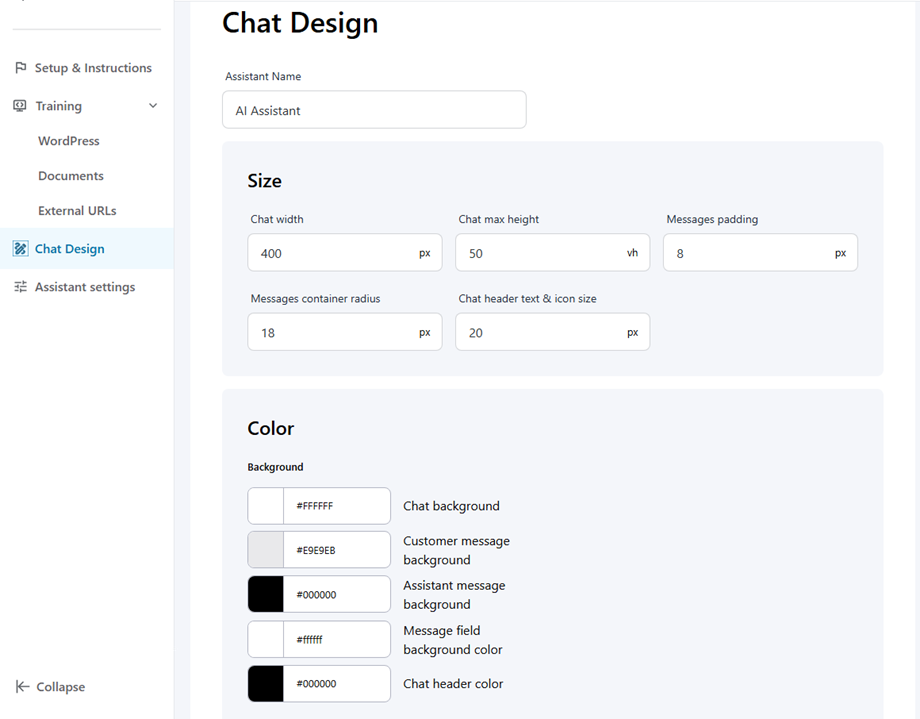
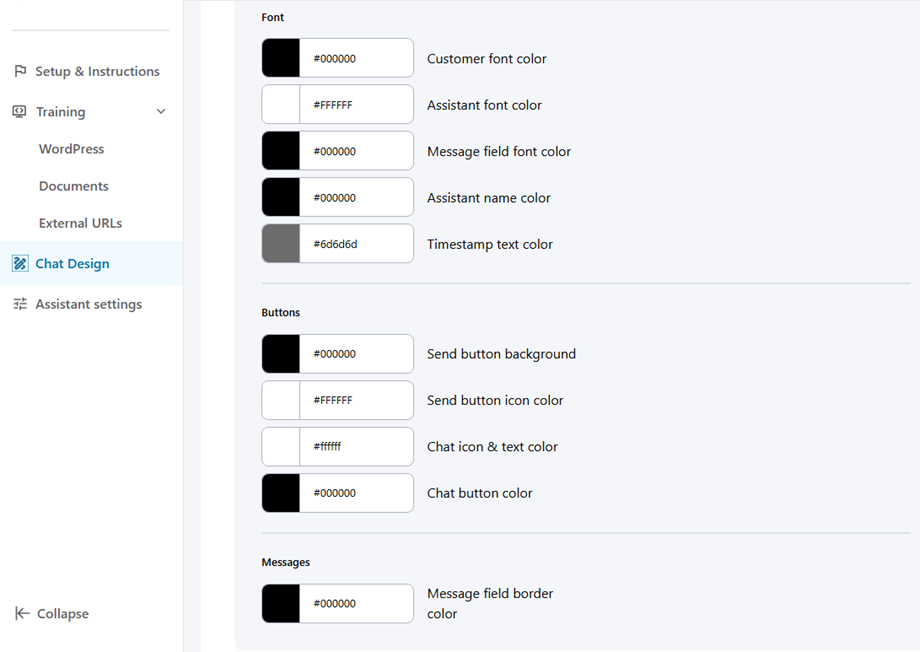
Chuyển sang tab tiếp theo, chúng ta có Thiết kế Trò chuyện nơi chúng ta có thể xác định nhiều khía cạnh như màu sắc của mọi thứ trong cuộc trò chuyện và kích thước.
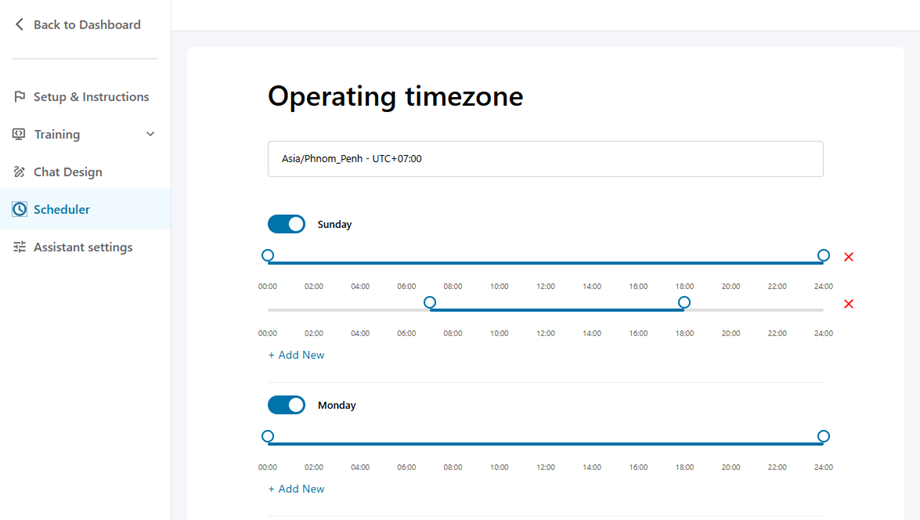
Và chúng tôi kết thúc với 2 tab cuối cùng, Lịch trình cho phép chúng tôi kích hoạt thời gian hoạt động cho chatbot của mình.
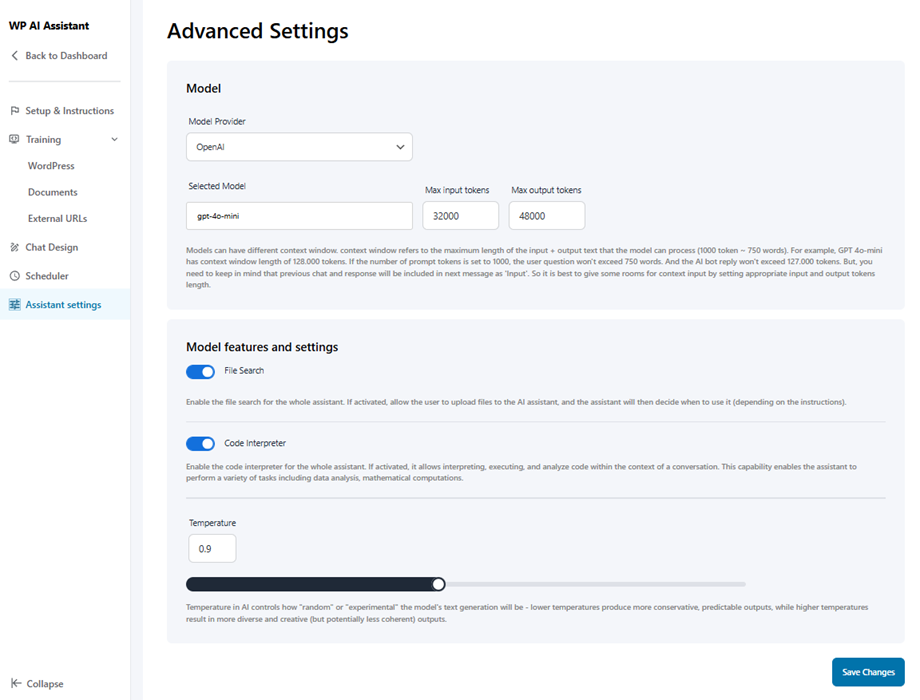
Chúng tôi kết thúc với các cài đặt Trợ lý, nơi chúng tôi có thể đặt Nhà cung cấp mô hình, giới hạn các đầu vào và cho phép nó diễn giải mã, thực hiện tìm kiếm tệp và đặt nhiệt độ mà về cơ bản cho phép chúng tôi làm cho nó thêm nhiều văn bản "thử nghiệm" hơn hoặc ít hơn.
Các mô hình có sẵn là:
- OpenAI
- Claude/Anthropic
- Deepseek
Và đó là cách chúng tôi cấu hình chatbot của mình, giờ đây tất cả những gì chúng tôi cần làm là xuất bản nó lên một trang/bài viết và chúng tôi sẽ có nó hoạt động hoàn hảo.
Làm cho Trợ lý ảo của bạn tỏa sáng: 5 mẹo để tăng hiệu suất và giữ người dùng hài lòng
Không ai muốn một chatbot mà cảm giác như đang nói chuyện với một thực tập sinh bối rối. Để biến chatbot GPT-4 của bạn trở nên tốt nhất, hãy làm theo các chiến lược sau:
Biết Mục đích của Bot (Và Dính vào Nó)
Trợ lý trò chuyện của bạn không phải là dao quân đội Thụy Sĩ. Nếu nó được thiết kế để xử lý các câu hỏi thường gặp, đừng yêu cầu nó khắc phục sự cố máy chủ. Xác định ranh giới rõ ràng, như tập trung vào theo dõi đơn hàng cho cửa hàng trực tuyến hoặc ý tưởng công thức cho blog ẩm thực.
Nạp thông tin bí mật của bạn vào
GPT-4 rất thông minh, nhưng nó chưa biết những điểm đặc biệt của trang web WordPress của bạn. Tải lên các bài đăng trên blog, mô tả sản phẩm hoặc thậm chí là vé hỗ trợ trước đây của bạn để đào tạo nó. Nội dung của bạn càng được nó "đọc", nó sẽ càng nghe giống thương hiệu của bạn, không phải là AI chung chung.
Dạy nó nói "Tôi không biết" một cách duyên dáng
Khi chatbot của bạn gặp sự cố, các lối thoát thân thiện với chương trình như:
- "Hmm, để tôi kết nối bạn với nhân viên hỗ trợ!"
- "Bạn muốn tôi gửi câu trả lời qua email sau?"
Giữ nó nhanh chóng (Bởi vì không ai thích sự chậm chạp)
Chatbot chậm chạp làm hỏng trải nghiệm. Tối ưu hóa thời gian phản hồi bằng cách:
- Lưu vào bộ nhớ đệm các truy vấn thường xuyên.
- Sử dụng các plugin nhẹ (như Algolia Search để có câu trả lời tức thì).
- Kiểm tra hiệu suất trên thiết bị di động—vì 60% người dùng sử dụng điện thoại!
Lắng nghe những Phàn nàn
Kiểm tra nhật ký trò chuyện hàng tuần. Nếu người dùng tiếp tục hỏi, "Tại sao nó không hiểu 'chính sách trả lại'?", hãy cập nhật dữ liệu đào tạo của bot. Hãy đối xử với nó như một nhân viên mới: huấn luyện nó, tinh chỉnh nó và ăn mừng khi nó giải quyết được một câu hỏi khó.
Cuộc trò chuyện thông minh hơn, Khách hàng hạnh phúc hơn!
Cung cấp câu trả lời tức thì, hỗ trợ người dùng 24/7 và tự động hóa hỗ trợ một cách dễ dàng. WP AI Assistant là chìa khóa để có một trang web tương tác và thông minh hơn website.
Kết luận
Tích hợp chatbot GPT-4 vào trang web WordPress của bạn không chỉ đơn giản là nhảy vào xu hướng AI, mà là tạo ra một trợ lý năng động, luôn sẵn sàng giúp đỡ và thực sự hiểu đối tượng của bạn. Cho dù bạn đang hướng dẫn khách truy cập đến bài đăng blog mới nhất, khắc phục sự cố đơn hàng của khách hàng hoặc chỉ đơn giản là làm cho trang web của bạn trở nên thân thiện hơn, công cụ này sẽ thu hẹp khoảng cách giữa các trang web tĩnh và kết nối con người thực sự.
Đúng, việc thiết lập có thể mất một chút thời gian (sử dụng plugin để đơn giản hóa, API để tùy chỉnh), và đúng, bạn sẽ cần tinh chỉnh tính cách và phạm vi của chatbot. Nhưng một khi chatbot của bạn hoạt động, nó giống như thêm một thành viên nhóm không biết mệt mỏi, làm việc miễn phí, không bao giờ nghỉ giải lao và ngày càng thông minh hơn sau mỗi cuộc trò chuyện.
Còn chờ gì nữa? Bấm vào đây và tải plugin WP AI Assistant ngay!
Khi bạn đăng ký theo dõi blog, chúng tôi sẽ gửi cho bạn một email khi có bản cập nhật mới trên trang web để bạn không bỏ lỡ chúng.


