 WordPress
 Sản phẩm Joomla
 Hỗ trợ
 Trang chủ Dropfiles
 Đăng nhập
Hướng dẫn thiết lập NextCloud cho WordPress (Tải xuống file hướng dẫn)

Việc tích hợp NextCloud với WordPress là một giải pháp tuyệt vời để quản lý việc tải xuống tệp trên website , đặc biệt nếu bạn đang xử lý nhiều tệp hoặc làm việc trong môi trường nhóm.
Hướng dẫn này sẽ hướng dẫn bạn cách thiết lập NextCloud làm hệ thống tải xuống tập tin cho WordPress bằng cách sử dụng plugin WP File Download . Từ cài đặt đến đồng bộ hóa thời gian thực và hiển thị tập tin trên trang web của bạn.
- Việc tích hợp NextCloud mang đến cho bạn quyền kiểm soát và bảo mật hoàn toàn đối với các tệp tải xuống của mình, cho phép bạn lưu trữ, quản lý và chia sẻ tệp từ đám mây riêng của mình thay vì phụ thuộc vào các nhà cung cấp lưu trữ bên thứ ba.
- Tính năng đồng bộ hóa hai chiều tự động giữa WordPress và NextCloud giúp tối ưu hóa sự hợp tác nhóm, đảm bảo các tệp luôn được cập nhật và loại bỏ nhu cầu tải lên thủ công hoặc nội dung trùng lặp giữa các nền tảng.
- Các tính năng quản lý quyền truy cập và phân quyền tệp nâng cao cho phép bạn quản lý một cách an toàn ai có thể xem, chỉnh sửa hoặc tải xuống tệp, đảm bảo tuân thủ các quy định về quyền riêng tư và quy trình làm việc có thể tùy chỉnh cho các dự án kinh doanh hoặc khách hàng.
Nội dung bảng
Tại sao nên sử dụng NextCloud để quản lý tập tin tập trung trong WordPress?
Quản lý tập tin trên một trang web WordPress, đặc biệt là đối với các tệp tải xuống hoặc cộng tác nhóm, có thể rất khó khăn. Đây là lúc NextCloud phát huy tác dụng như một giải pháp. Dưới đây là một số lý do hàng đầu tại sao NextCloud là lựa chọn tuyệt vời cho việc quản lý tập tin tập trung trong hệ sinh thái WordPress của bạn:
- Bảo mật dữ liệu cao - NextCloud cho phép bạn lưu trữ tệp của mình trên máy chủ riêng hoặc máy chủ do bạn kiểm soát, thay vì dịch vụ của bên thứ ba. Điều này mang lại tính bảo mật và quyền riêng tư tốt hơn, đặc biệt là đối với các tệp nhạy cảm hoặc thuộc sở hữu của khách hàng.
- Đồng bộ hóa hai chiều tự động - Tất cả các tệp và thư mục được thêm qua NextCloud sẽ tự động xuất hiện trong WordPress và ngược lại. Điều này giúp các nhóm dễ dàng quản lý nội dung cộng tác mà không cần tải lại tệp theo cách thủ công.
- Kiểm soát truy cập tốt hơn - NextCloud cung cấp các tính năng kiểm soát truy cập nâng cao. Bạn có thể chỉ định ai có thể xem, chỉnh sửa hoặc xóa các tệp nhất định trên phía NextCloud và trong giao diện WordPress.
- Tiết kiệm thời gian và nâng cao hiệu quả cho các nhóm - Với hệ thống tập trung, việc gửi tệp qua email hoặc dịch vụ đám mây là không cần thiết. Các nhóm có thể làm việc trực tiếp trong cùng một hệ thống và cập nhật tệp theo thời gian thực.
Tìm kiếm giải pháp quản lý tệp mạnh mẽ cho khách hàng websites?
WP File Download là câu trả lời. Với các tính năng tiên tiến như danh mục tệp, hạn chế truy cập và giao diện trực quan.
Ấn tượng với khách hàng của bạn bằng cách tổ chức tệp tin hàng đầu!
Làm thế nào để thiết lập NextCloud làm trình quản lý tải xuống file cho WordPress bằng plugin?
Việc tích hợp NextCloud làm nơi lưu trữ chính có thể giúp quản lý tệp trên website hiệu quả và an toàn hơn. NextCloud cho phép bạn lưu trữ tệp riêng tư trên máy chủ do bạn kiểm soát, và với sự trợ giúp của một plugin WordPress , bạn có thể truy cập chúng trực tiếp từ website . Một trong những cách dễ nhất để thực hiện tích hợp này là sử dụng WP File Download .
Plugin này được thiết kế để cung cấp cho bạn toàn quyền kiểm soát các tệp có thể được tải xuống trên trang web WordPress của bạn và hỗ trợ tích hợp với nhiều dịch vụ đám mây khác nhau, bao gồm NextCloud. Dưới đây là một số tính năng nổi bật của WP File Download:
- Không giới hạn số lượng tệp và danh mục có thể tải xuống
- Công cụ tìm kiếm tích hợp cho phép quét nội dung tài liệu trực tiếp từ giao diện người dùng
- Biểu tượng tập tin có thể tùy chỉnh để phù hợp với thiết kế trang web của bạn
- mạch với WooCommerce để bán nội dung có thể tải xuống.
- Hỗ trợ đồng bộ hóa đám mây với các dịch vụ như Google Drive, Dropbox, OneDrive và NextCloud.
Với những tính năng này, bạn có thể xây dựng một hệ thống phân phối tập tin chuyên nghiệp, linh hoạt và dễ sử dụng ngay từ bảng điều khiển WordPress của mình. Do đó, trong bài viết này, chúng ta sẽ thảo luận về các bước thiết lập NextCloud để tải xuống tập tin trong WordPress bằng cách sử dụng plugin WP File Download .
Bước 1: Cài đặt plugin WP File Download
Để cài đặt plugin, hãy tải lên tệp ZIP của WordPress bằng cách vào Plugins > Add New > Upload Plugin.
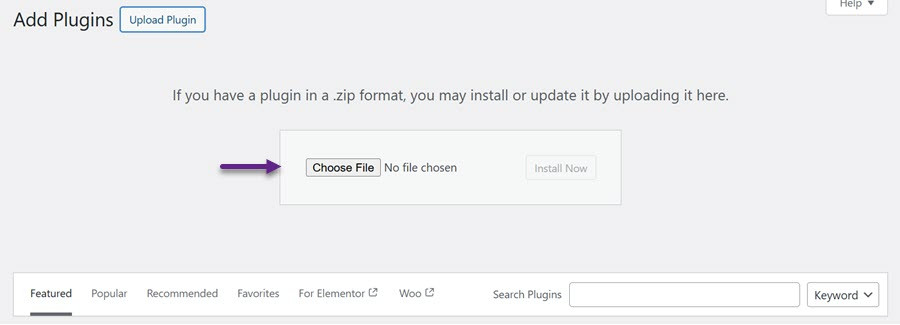
Nhấp vào Chọn Tệp và chọn tệp plugin từ máy tính của bạn. Sau khi quá trình tải lên hoàn tất, nhấn Kích hoạt để bật plugin. Sau khi kích hoạt, WP File Download sẽ xuất hiện ở thanh bên trái.
Bước 2: Đăng nhập vào NextCloud từ WP File Download
Để kết nối Nextcloud thông qua plugin, hãy truy cập vào trang quản trị WordPress của bạn và điều hướng đến WP File Download > Configuration > Cloud Connection > Nextcloud. Điền đầy đủ thông tin vào các trường bắt buộc.
- Địa chỉ Nextcloud
- Tên người dùng (tránh khoảng trắng và ký tự đặc biệt)
- Mật khẩu
- Tên thư mục gốc (sử dụng tên thư mục hiện có hoặc nhập tên mới để tạo thư mục tự động trong Nextcloud)
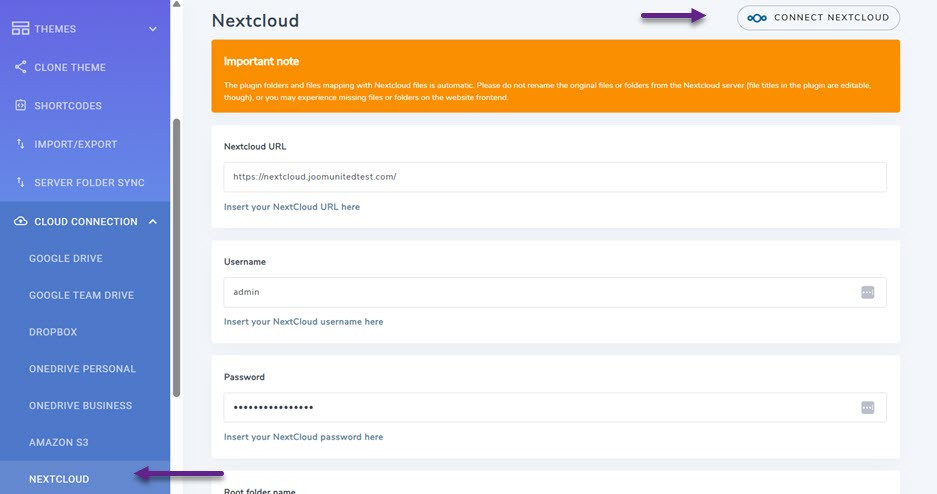
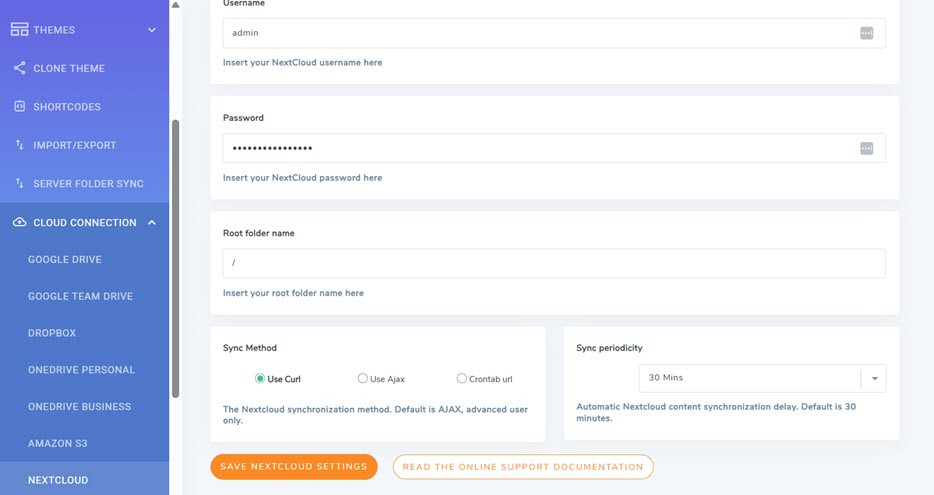
Sau khi nhập thông tin, hãy nhấp vào Lưu rồi Kết nối Nextcloud. Nếu quá trình đồng bộ hóa thành công, WP File Download sẽ hiển thị thư mục Nextcloud như sau.
Bước 3: Đồng bộ hóa và quản lý tập tin
Sau khi WP File Download được tích hợp với bộ nhớ NextCloud, tất cả các thư mục và thư mục con được tạo trong WP File Download sẽ tự động được đồng bộ hóa vào thư mục gốc được chỉ định trong tài khoản NextCloud của bạn.
Quá trình đồng bộ hóa hoạt động theo cả hai chiều. Bất kỳ tệp nào được tải lên thư mục gốc được chỉ định trong NextCloud cũng sẽ xuất hiện trong WP File Download trên trang web WordPress của bạn như thế này.
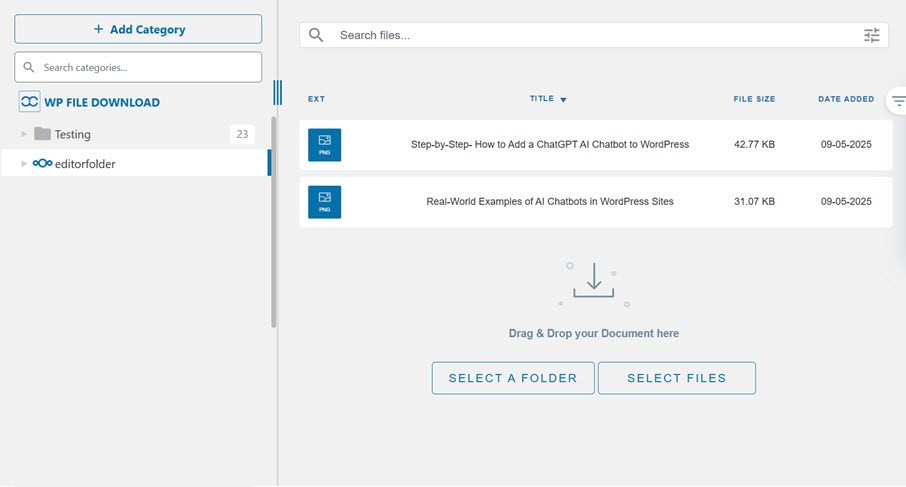
Tương tự, các tệp được thêm qua WP File Download sẽ được đồng bộ hóa trở lại bộ nhớ NextCloud của bạn. Quá trình đồng bộ hai chiều này cho phép bạn quản lý các tệp WordPress trực tiếp từ máy tính để bàn của mình bằng ứng dụng đồng bộ NextCloud.
Bạn cần chạy lại quá trình đồng bộ hóa nếu bạn thay đổi tên thư mục gốc so với tên đã sử dụng trong lần kết nối ban đầu. Nhấp chuột phải vào WP File Download và chọn Đồng bộ hóa để cập nhật.
Bước 4: Hiển thị tập tin trên trang WordPress
Ngoài việc đồng bộ hóa tệp của bạn trong Nextcloud và WordPress, bạn cũng có thể hiển thị chúng trên các trang web của mình. Bạn có thể dễ dàng thực hiện điều này bằng cách mở trang hoặc nội dung mà bạn muốn thêm tệp vào. Sau đó, trong phần Tiện ích (Widgets), chọn Danh mục Tải xuống Tệp WP File Download Category) và kéo thả nó sang bên phải.

Sau đó, màn hình sẽ thay đổi như sau, hãy chọn Chọn danh mục" .
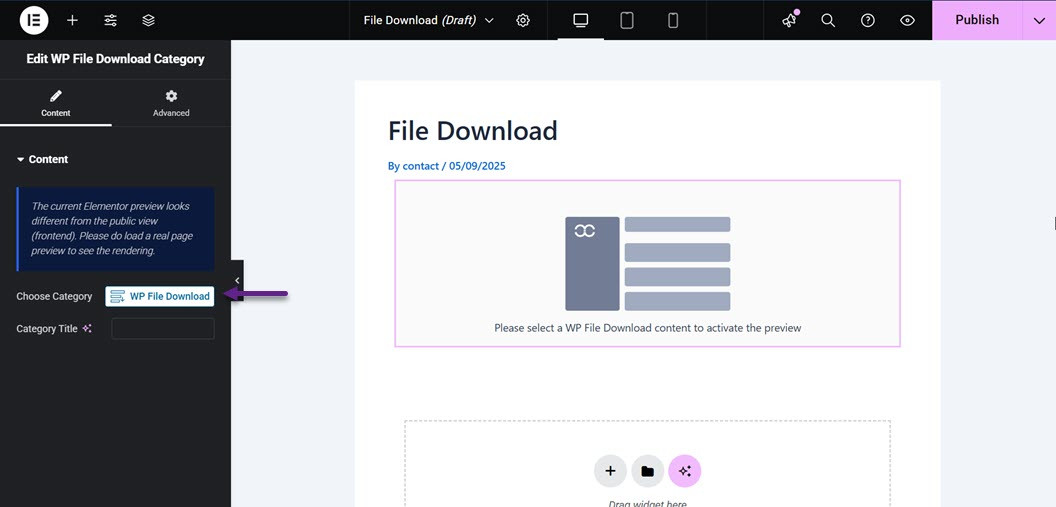
Sau đó, bạn sẽ được yêu cầu chọn danh mục hiển thị trên trang. Chọn danh mục, rồi nhấp vào Chèn danh mục này.
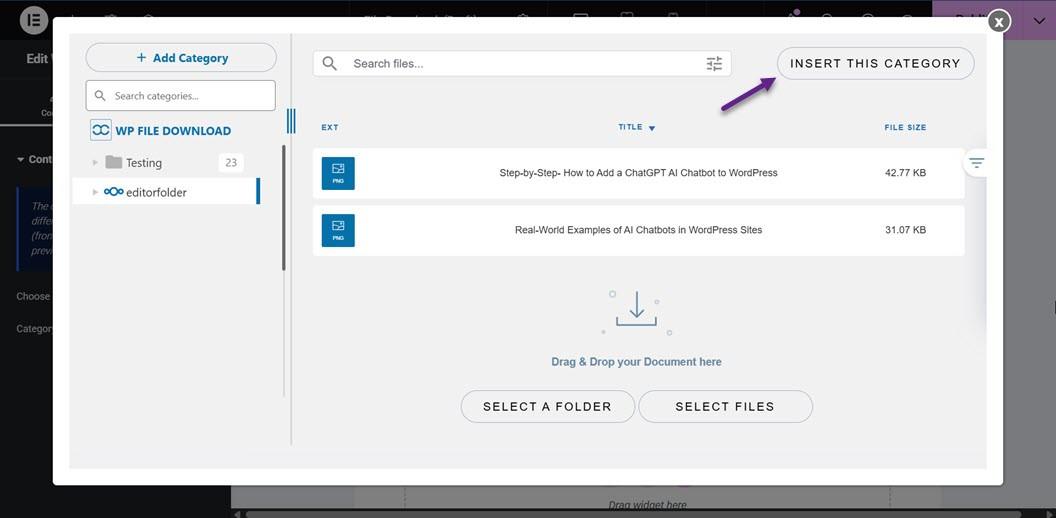
Nếu chọn danh mục thành công, nội dung của thư mục/danh mục đó sẽ hiển thị ở đây.
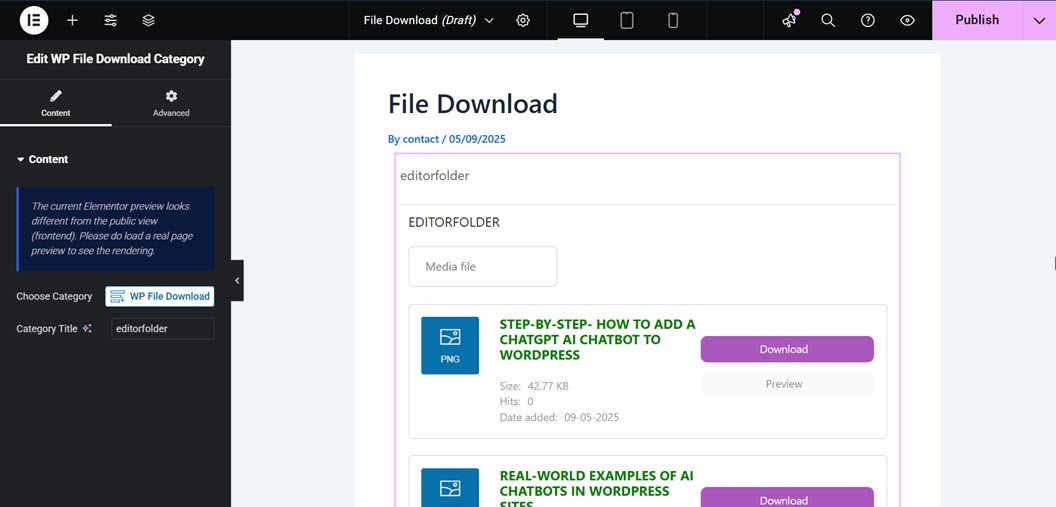
Sau đó, bạn có thể xuất bản trang ngay lập tức. Nếu trang hiển thị như thế này, tệp tải xuống đã được thêm thành công vào trang web của bạn và khách truy cập có thể trực tiếp tải xuống hoặc xem trước tệp.
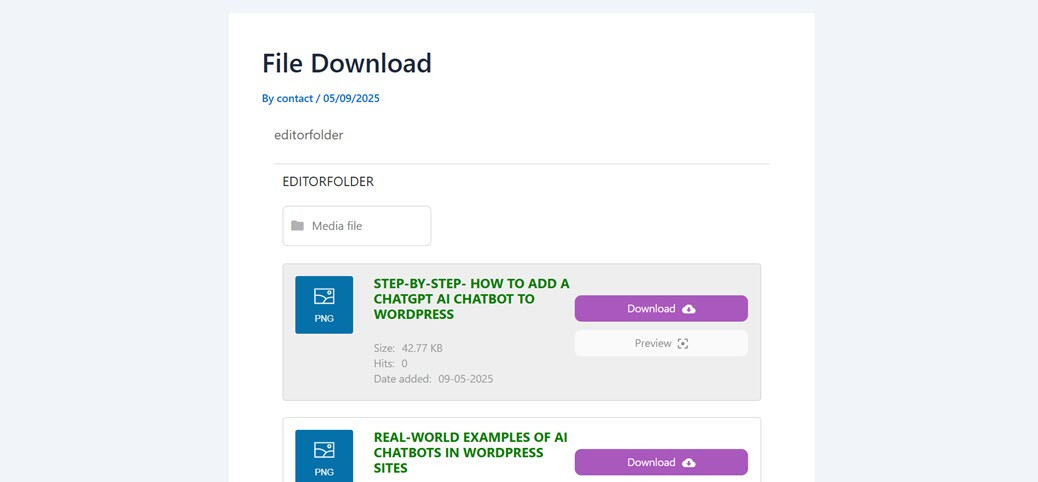
Đến đây, bạn đã tích hợp thành công Nextcloud vào WordPress bằng cách sử dụng plugin WP File Download . Bạn cũng có thể hiển thị tệp để khách truy cập tải xuống.
Gọi tất cả quản trị web!
Nâng cao websites khách hàng của bạn với WP File Download. Tạo kho lưu trữ tệp an toàn và có thể tùy chỉnh, cho phép khách hàng dễ dàng truy cập và quản lý tệp của họ.
Nâng cấp dịch vụ thiết kế web của bạn ngay hôm nay!
Kết luận
Tích hợp NextCloud vào WordPress là một bước tiến tuyệt vời dành cho những ai muốn quản lý tệp tin của mình một cách an toàn và tập trung. Với khả năng đồng bộ hóa hai chiều, kiểm soát truy cập mạnh mẽ và tính linh hoạt khi lưu trữ trên máy chủ riêng, NextCloud cho phép bạn quản lý tệp tin ở quy mô lớn hoặc trong quá trình cộng tác nhóm mà không gặp bất kỳ rắc rối nào.
Để tối đa hóa tiềm năng này trên trang web WordPress của bạn, hãy cân nhắc sử dụng một plugin như WP File Download . Các plugin này hỗ trợ tích hợp đầy đủ với NextCloud và cung cấp các tính năng nâng cao giúp đơn giản hóa việc quản lý và chia sẻ tệp trực tiếp từ các trang WordPress. Hãy thử WP File Download ngay bây giờ và trải nghiệm sự tiện lợi của việc quản lý tệp chuyên nghiệp và có tổ chức hơn.
Khi bạn đăng ký theo dõi blog, chúng tôi sẽ gửi cho bạn một email khi có bản cập nhật mới trên trang web để bạn không bỏ lỡ chúng.




Bình luận