Sản phẩm WordPress
 Sản phẩm Joomla
 Hỗ trợ
 Tin tức
 Đăng nhập
Hướng dẫn từng bước: Cách thiết lập giới hạn truy cập tải tệp WordPress

Nếu bạn điều hành một website cung cấp nội dung có thể tải xuống như sách điện tử, tệp PDF, video hoặc tài sản độc quyền, kho lưu trữ tệp là một trong những công cụ quý giá nhất bạn có thể cung cấp cho người dùng. Nó cung cấp một cách an toàn để chia sẻ tệp với họ.
Hơn nữa, việc kiểm soát ai có thể tải xuống tệp trên trang web của bạn có thể giúp bạn quản lý bảo mật. Điều này đảm bảo rằng chỉ những người dùng có vai trò nhất định hoặc khách hàng trả phí mới có thể tải xuống và sử dụng sản phẩm của bạn.
Trong bài viết này, chúng tôi sẽ hướng dẫn bạn từng bước cách thực hiện điều này. Hãy cùng tìm hiểu!
Trong bài đăng này, chúng tôi sẽ hướng dẫn bạn từng bước cách thực hiện điều này. Chúng ta sẽ đề cập đến:
Nội dung bảng
Cách Hạn chế Truy cập Tải tệp trong WordPress
Để có thể theo dõi hướng dẫn này, chúng tôi sẽ cần WP File Download. Với công cụ này, chúng tôi có thể đặt giới hạn cho từng vai trò người dùng để tải xuống hoặc tải lên chỉ cho một số vai trò nhất định, tạo kho lưu trữ cá nhân cho người dùng để họ chỉ có thể xem tệp của mình.
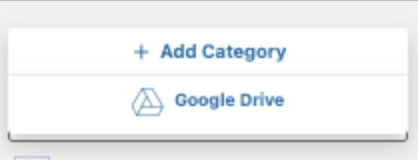
- Trước hết, bạn cần tạo danh mục. Đi đến WP File Download. Sau đó, nhấp +Thêm Danh mục.
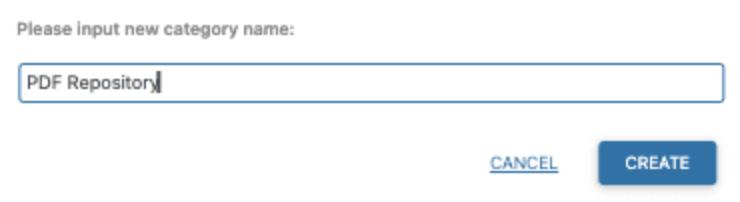
- Điều này hiển thị một cửa sổ bật lên nơi chúng ta có thể nhập tên của danh mục mà chúng ta sẽ sử dụng để tạo kho lưu trữ. Ví dụ, chúng ta sẽ gọi danh mục này là Kho Lưu Trữ PDF.
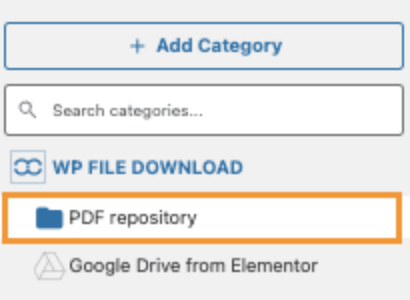
- Thể loại mới sẽ xuất hiện trên thanh bên trái. Nhấp vào nó, và trên bảng điều khiển bên phải, chúng tôi sẽ có thể tải lên các tệp mà chúng tôi muốn thêm.
- Chọn chúng từ PC và kéo-thả vào bảng bên phải mở ra sau khi nhấp vào danh mục để tải tệp lên.
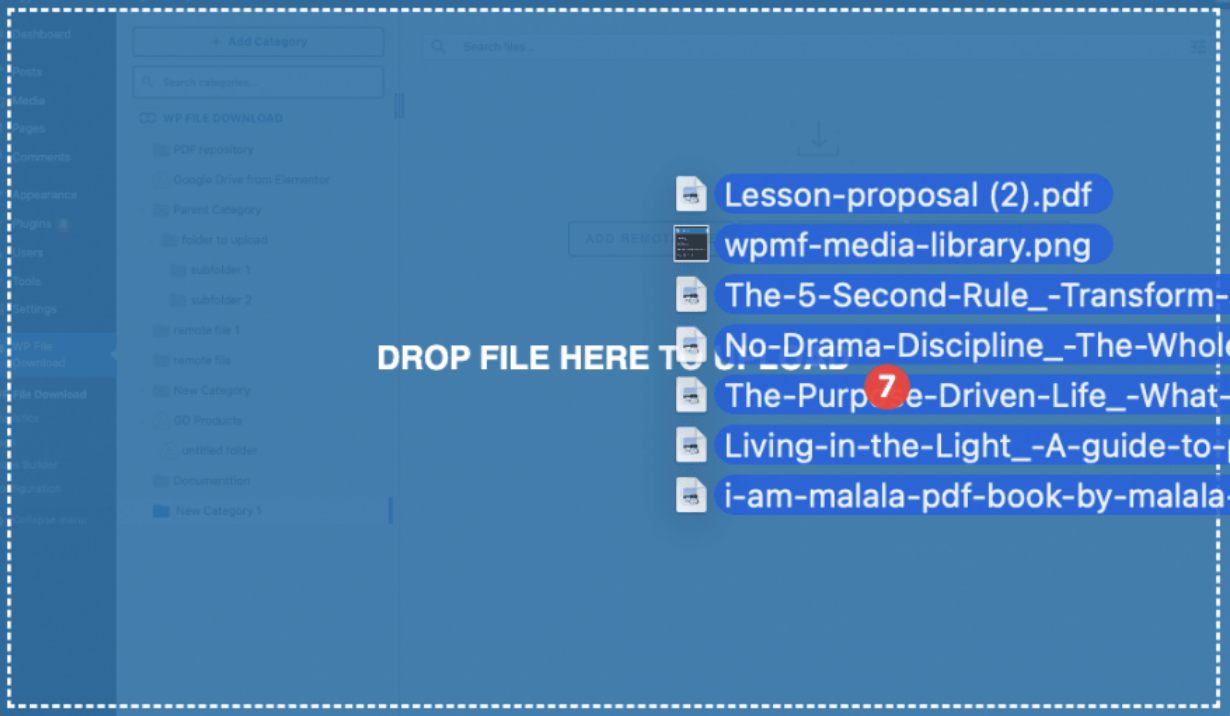
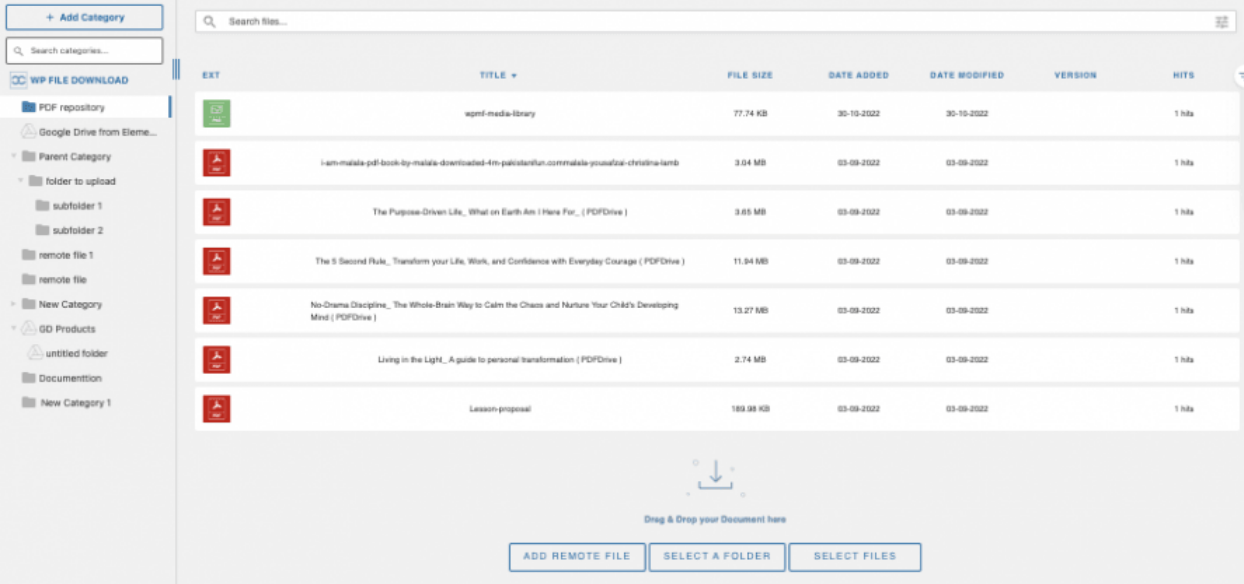
- Các tệp sẽ xuất hiện bên trong danh mục có sẵn để tải xuống nếu chúng ta xuất bản danh mục.
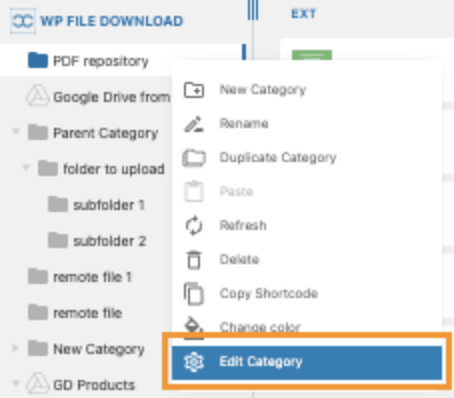
- Để làm cho nó chỉ khả dụng cho một vai trò nhất định, chúng ta sẽ cần thực hiện nhấp chuột phải vào tên danh mục và nhấp vào Chỉnh sửa Danh mục.
- Có một khối Cài đặt quyền nơi chúng ta có thể thấy một tùy chọn Khả năng hiển thị với một trình đơn thả xuống. Nhấp vào nó và sau đó nhấp vào Riêng tư.
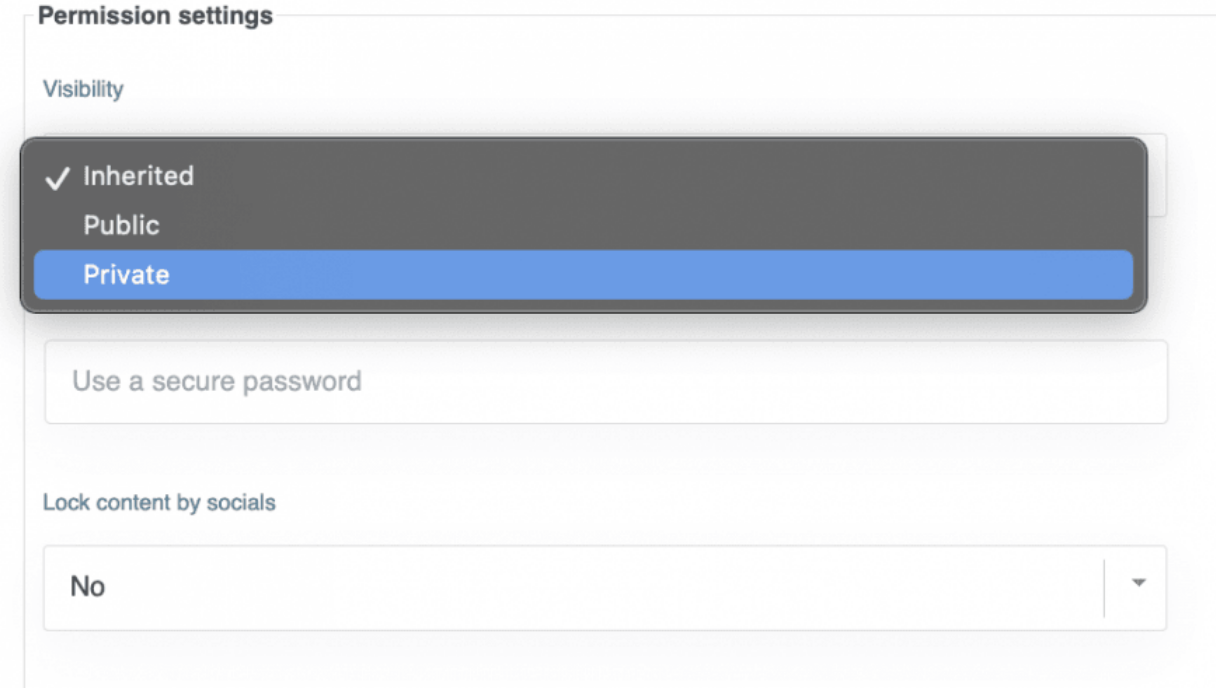
- Sau đó, bạn có thể chọn vai trò mà bạn muốn có thể xem và tải xuống danh mục. Điều này cũng sẽ bảo vệ liên kết tải xuống, có nghĩa là tệp sẽ không thể tải xuống nếu người dùng không đăng nhập bằng vai trò được phép. Vai trò tùy chỉnh cũng sẽ xuất hiện như thế này.
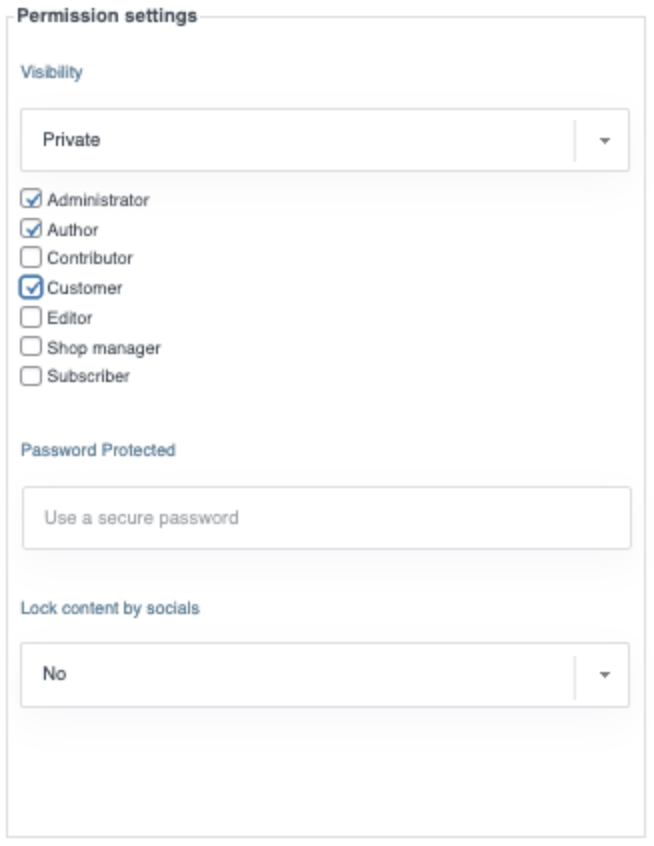
Hơn nữa, bạn có thể sử dụng các cài đặt khác có sẵn để tùy chỉnh thêm các danh mục như thay đổi màu sắc, thiết lập lề và chọn theme.
- Sau đó, lưu cài đặt và đi đến bài viết nơi chúng ta muốn hiển thị nó bằng cách sử dụng hộp WP File Download có sẵn trên tất cả các trình soạn thảo chính.
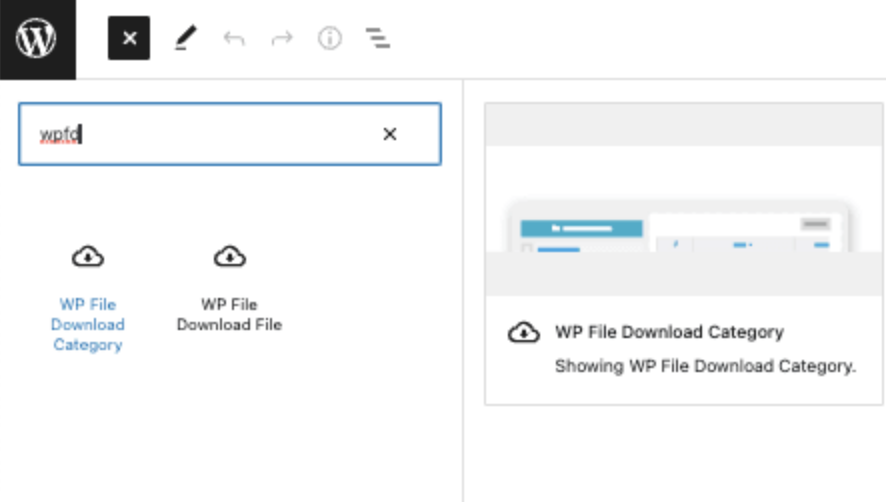
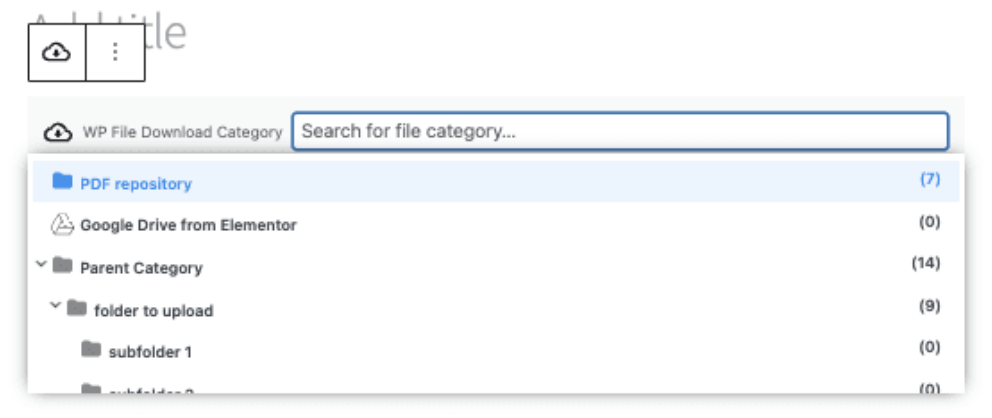
- Nhấp vào một trong các danh mục mà bạn muốn thêm vào nội dung của mình và xuất bản hoặc cập nhật bài viết của bạn.
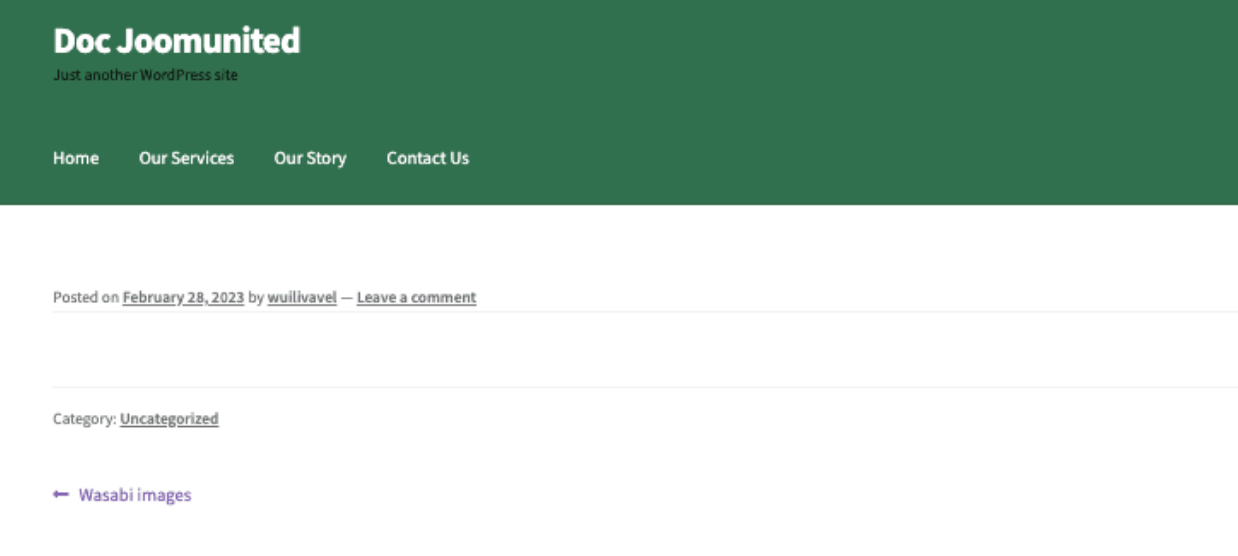
- Các tệp trong frontend sẽ chỉ khả dụng cho các vai trò đã được thêm vào tùy chọn hiển thị.
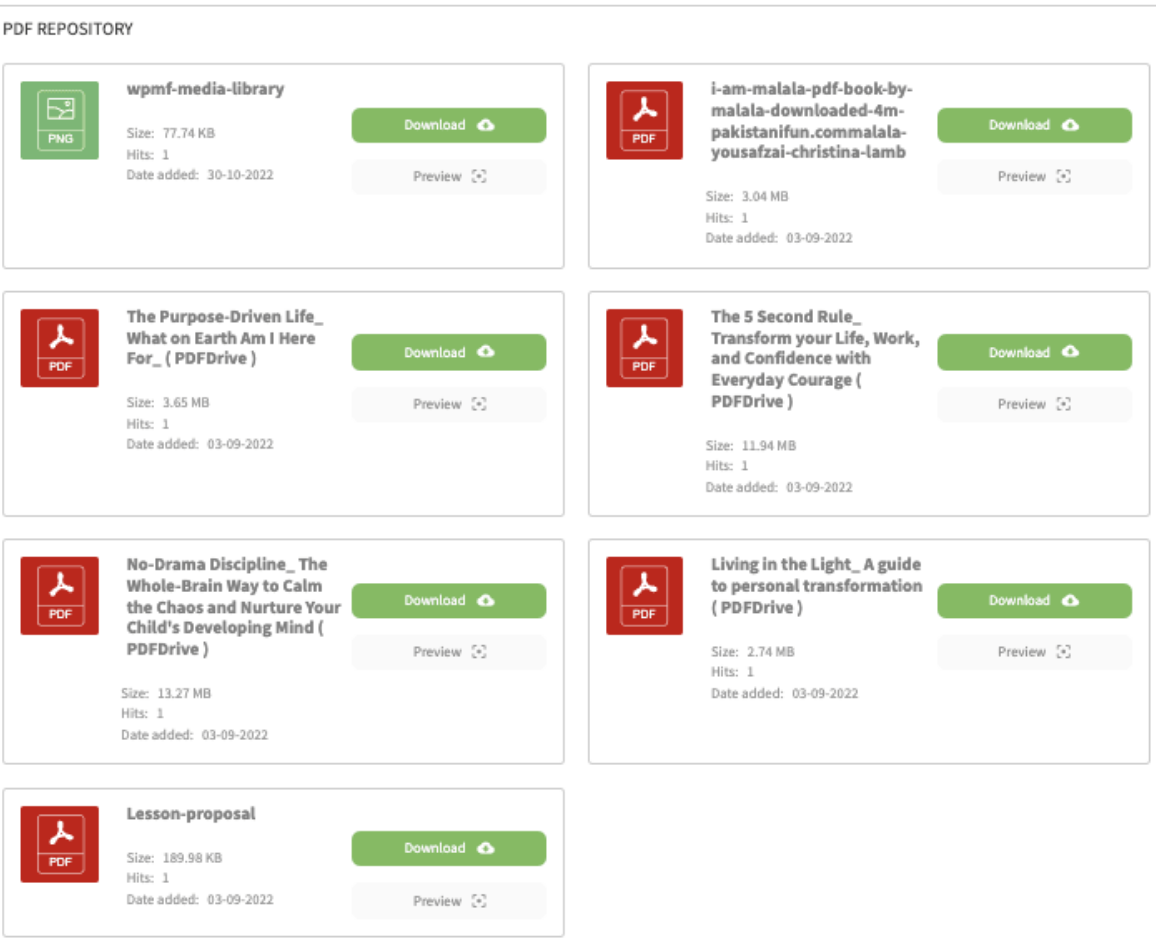
- Nếu bạn truy cập trang danh mục trên trình duyệt mà bạn chưa đăng nhập hoặc sử dụng vai trò khác, danh mục sẽ không xuất hiện.
Vậy là xong! Một kho lưu trữ tải xuống riêng tư được tạo chỉ trong vài cú nhấp chuột!
Tìm kiếm giải pháp quản lý tệp mạnh mẽ cho khách hàng websites?
WP File Download là câu trả lời. Với các tính năng tiên tiến như danh mục tệp, hạn chế truy cập và giao diện trực quan.
Ấn tượng với khách hàng của bạn bằng cách tổ chức tệp tin hàng đầu!
Cách Giới hạn Truy cập theo Vai trò của Người dùng
Nếu bạn muốn tạo một kho lưu trữ người dùng cá nhân để mỗi người dùng có thể có và quản lý tệp của riêng mình, hãy làm theo hướng dẫn này!
- Trước tiên, hãy vào WP File Download > Configuration > File Access > User Role
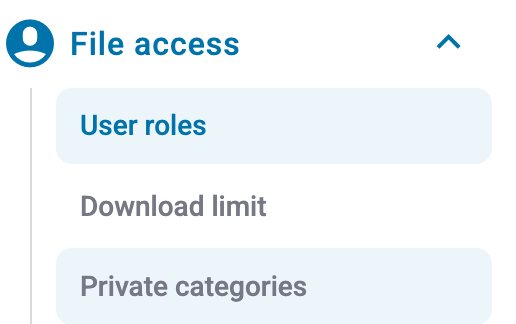
- Chúng tôi sẽ xem xét tất cả các quyền truy cập có sẵn cho mỗi vai trò người dùng, bao gồm cả các vai trò tùy chỉnh mà chúng tôi có thể tạo trên trang web của mình. Đây là giải thích về từng quyền truy cập:
- Tạo danh mục: Để tạo danh mục của riêng mình.
- Chỉnh Sửa Danh Mục: Cho phép người dùng chỉnh sửa bất kỳ danh mục nào có sẵn để thay đổi theme, màu sắc và lề. theme, colors, and margin.
- Chỉnh sửa danh mục riêng: Cho phép chỉnh sửa danh mục, nhưng với điều kiện người dùng phải là chủ sở hữu danh mục (tùy chọn này nên được bật từ cài đặt quản trị chính, được giải thích trong hướng dẫn này).
- Xóa Danh Mục: Để xóa các danh mục.
- Quyền truy cập WP File Download: Cho phép người dùng truy cập vào Bảng điều khiển WP File Download để quản lý các danh mục từ wp-admin.
- Cài đặt quyền: Cho phép người dùng chỉnh sửa quyền của tệp hoặc danh mục.
- Tải tệp: Để tải tệp xuống ở mặt trước cho vai trò người dùng.
- Xem trước tệp: Cho phép người dùng có vai trò này xem trước tệp trong danh mục đã xuất bản.
- Tải lên tập tin ở Frontend: Cho phép người dùng sử dụng biểu mẫu tải lên tập tin có thể được kích hoạt từ cài đặt danh mục, để họ không cần truy cập vào wp-admin để tải lên tập tin.
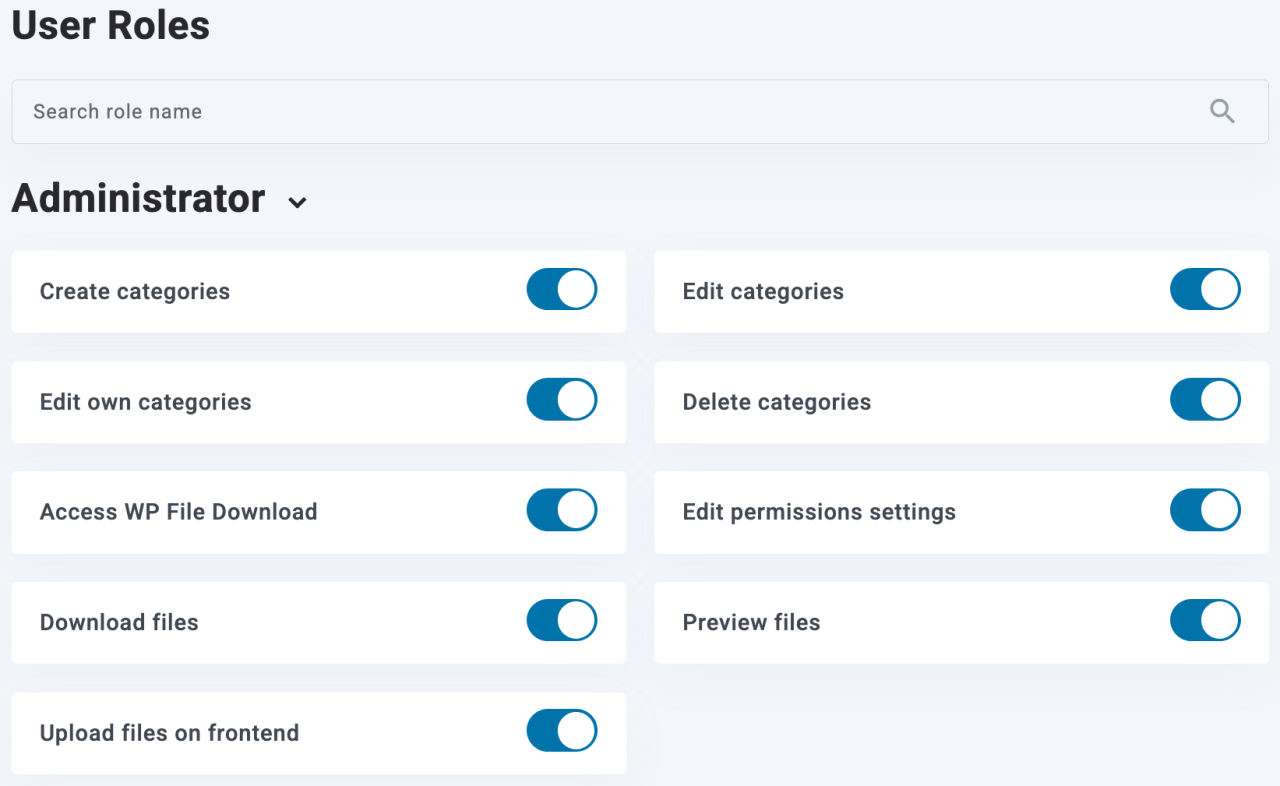
- Ví dụ, chúng tôi sẽ đặt tác giả có thể chỉnh sửa kho tệp của riêng mình, với trọng tâm là quyền Chỉnh sửa danh mục riêng.
- Sau đó, hãybật các quyền khác như Tạo danh mục nếu bạn không muốn người dùng tự tạo danh mục và Truy cập WP File Download để họ có thể truy cập wp-admin và tự tạo danh mục.
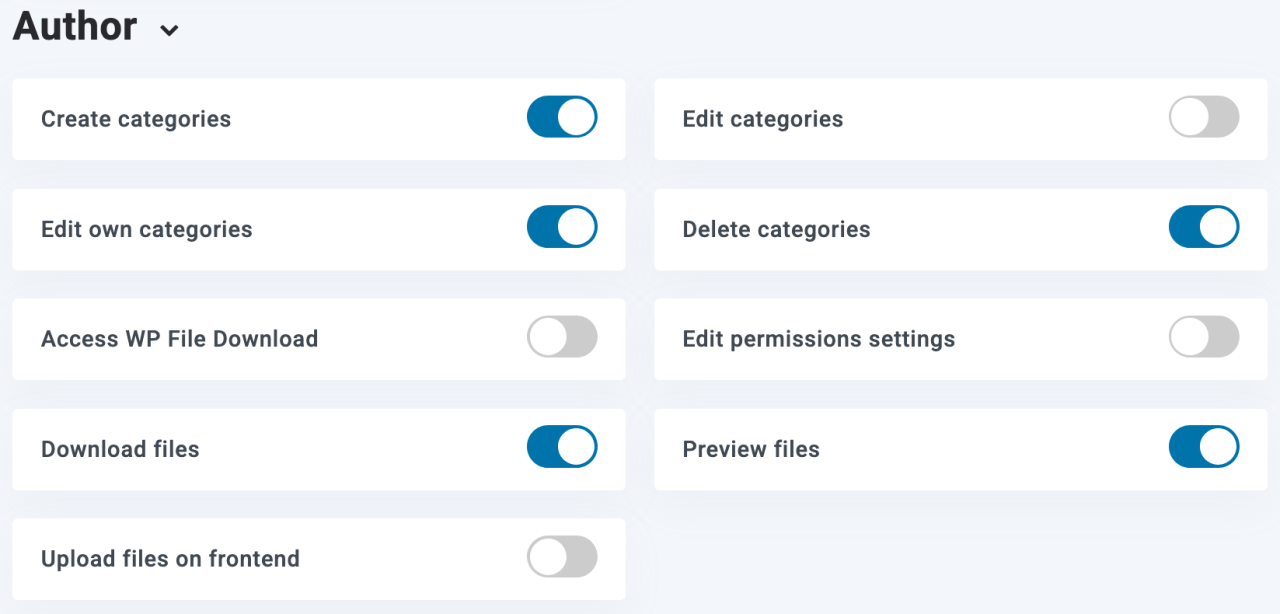
- Sau đó, tác giả sẽ có thể truy cập wp-admin và tạo/quản lý kho lưu trữ tệp của riêng mình.
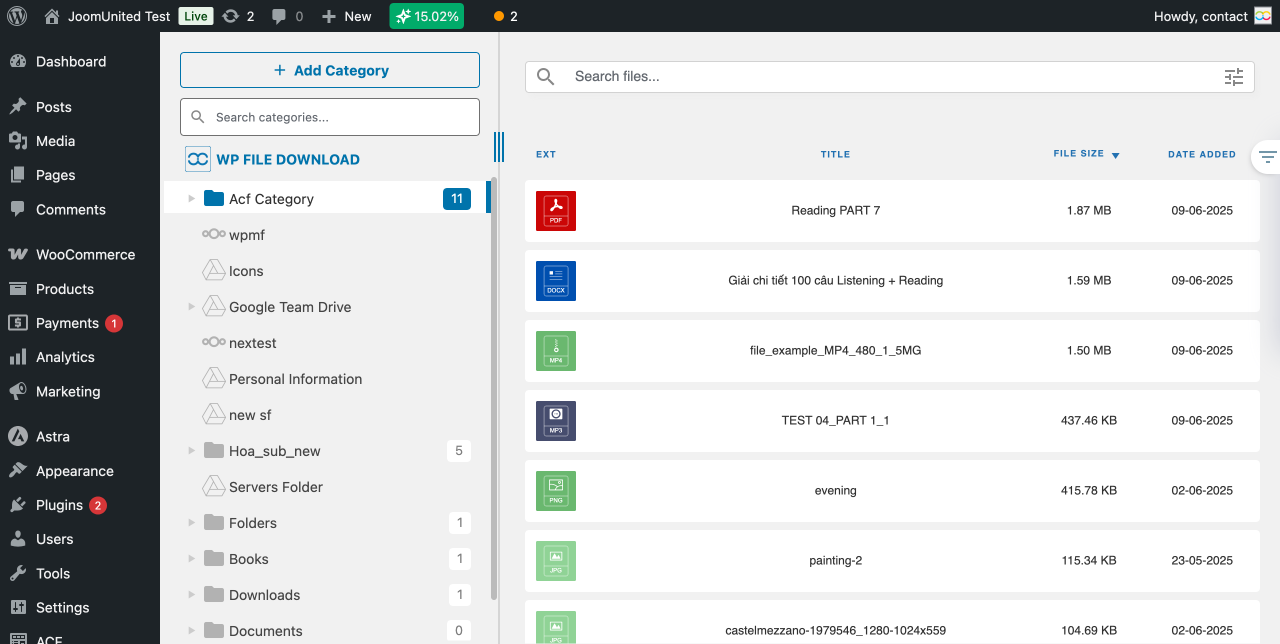
- Tuy nhiên, nếu chúng ta không muốn tác giả tự tạo danh mục và muốn gán chúng thủ công, hãy quay lại WP File Download > Configuration > File Access > User Role và tắt Create Categories .
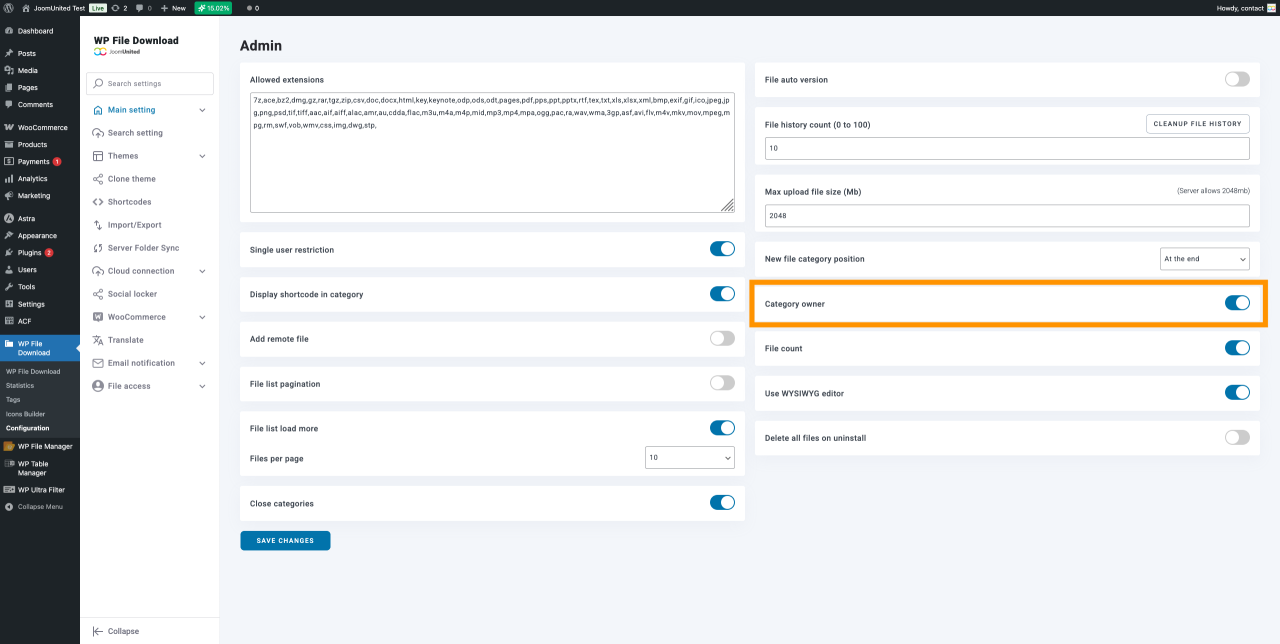
- Tiếp theo, điều hướng đến WP File Download > Configuration > Main Settings > Admin và bật Category Owner . Điều này sẽ cho phép chúng ta chỉ định người sở hữu cho các danh mục mà chúng ta muốn.
- Vào WP File Download > WP File Download, nhấp chuột phải vào danh mục mà chúng ta muốn thêm vào người dùng tác giả cụ thể. Nhấp vào Chỉnh sửa danh mục như chúng ta đã làm trước đó.
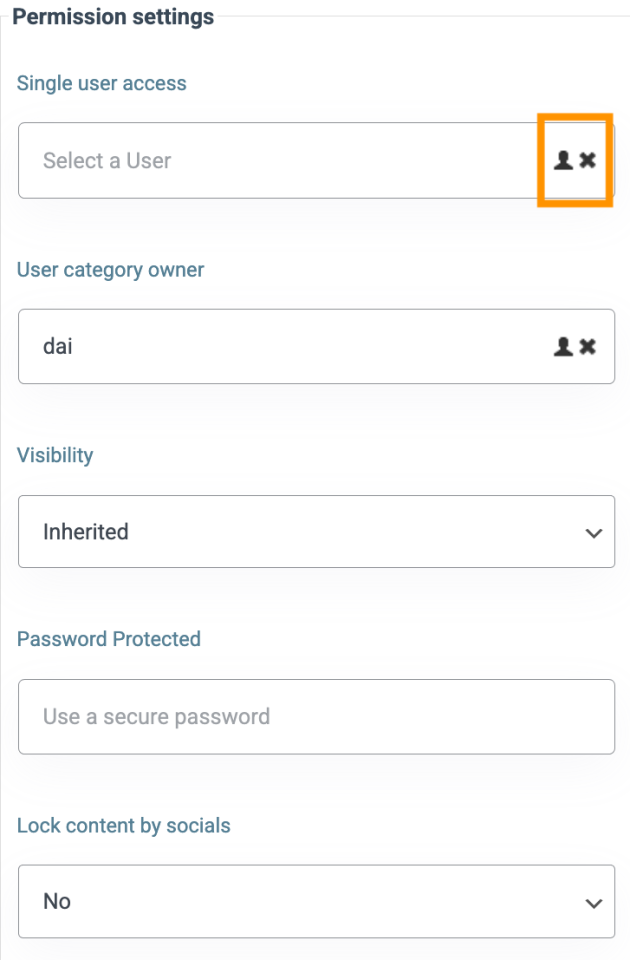
- Chúng ta sẽ thấy bây giờ một tùy chọn cho Chủ sở hữu danh mục người dùng trong hộp cài đặt quyền. Nhấp vào biểu tượng người dùng, và một cửa sổ phương thức với tất cả người dùng sẽ xuất hiện.
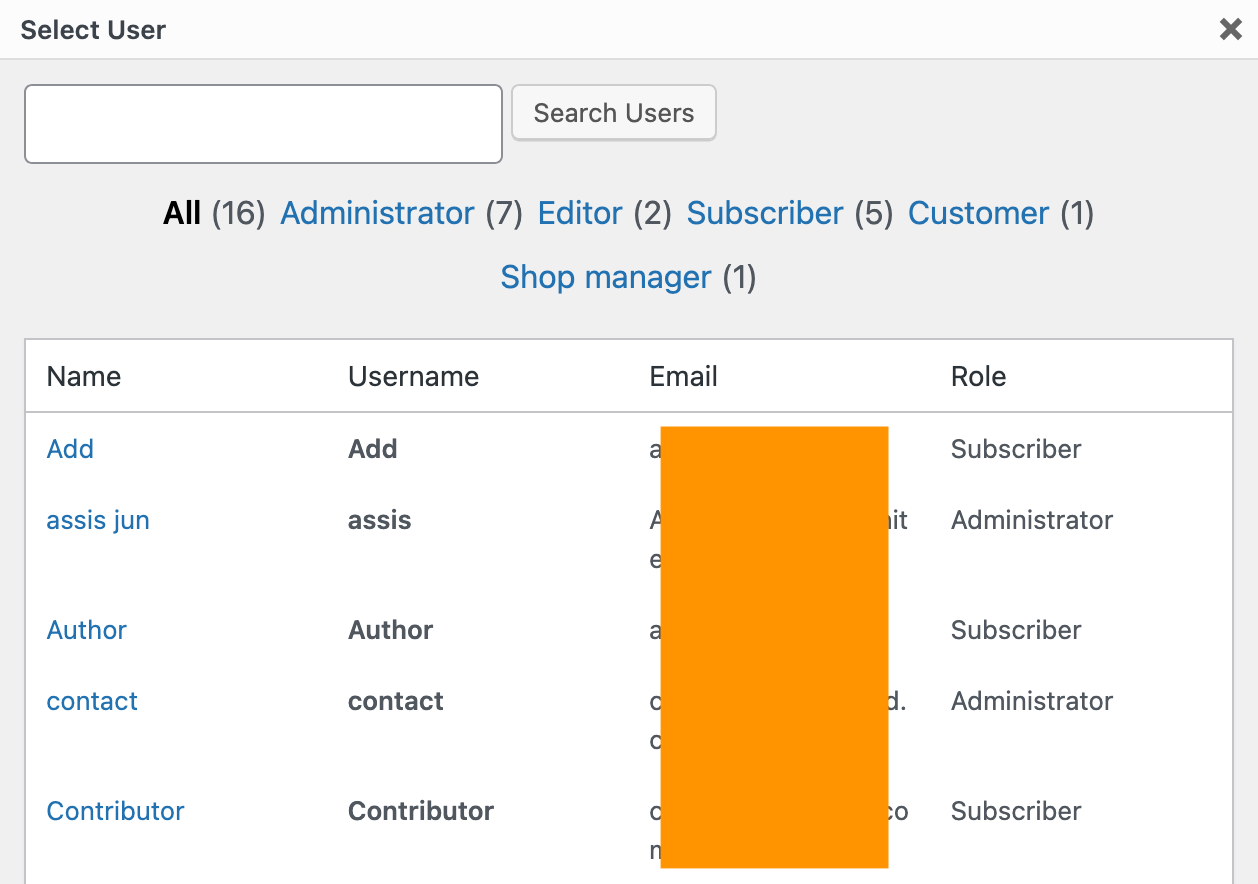
- Chúng ta có thể chọn người dùng tại đây mà chúng ta muốn chỉ định. Danh mục sẽ chỉ được hiển thị cho người dùng đó, để người dùng có thể quản lý nó.
- Người dùng sẽ được hiển thị trong danh mục Chủ sở hữu người dùng nhập vào, vì vậy tất cả những gì chúng ta cần làm là lưu lại, và những thay đổi sẽ được phản ánh trên người dùng tác giả. Sau đó, kho lưu trữ người dùng cá nhân được tạo chỉ với vài cú nhấp chuột!
Các phương pháp hay nhất để chia sẻ tệp một cách bảo mật
Như chúng ta đã biết, chia sẻ tập tin là một phần thiết yếu của thế giới số ngày nay, đặc biệt là cho mục đích chuyên nghiệp. Tuy nhiên, sự tiện lợi của việc chia sẻ tập tin trực tuyến đi kèm với những rủi ro bảo mật đáng kể, vì chúng có thể bị phơi bày trước các mối đe dọa tiềm tàng nếu không được chia sẻ một cách an toàn.
Đó là lý do tại sao bạn cần tuân theo những thực tiễn tốt nhất này để giúp bảo vệ dữ liệu của mình và duy trì tính bảo mật và toàn vẹn của các tập tin. Có một số thực tiễn tốt nhất để chia sẻ tập tin an toàn:
- Sử dụng dịch vụ chia sẻ tệp tin an toàn
- Bật mã hóa
- Thực hiện kiểm soát truy cập
- Sử dụng mật khẩu mạnh và xác thực đa yếu tố
- Thường xuyên cập nhật phần mềm
- Giáo dục người dùng
- Sử dụng giao thức truyền tệp an toàn
- Đặt thời hạn và giới hạn thời gian truy cập
- Thường xuyên kiểm toán và giám sát hoạt động
- Sao lưu tệp của bạn
Gọi tất cả quản trị web!
Nâng cao websites khách hàng của bạn với WP File Download. Tạo kho lưu trữ tệp an toàn và có thể tùy chỉnh, cho phép khách hàng dễ dàng truy cập và quản lý tệp của họ.
Nâng cấp dịch vụ thiết kế web của bạn ngay hôm nay!
Kết luận
Hạn chế tải tệp trong WordPress có thể giúp bạn quản lý tốt hơn tính bảo mật của website và cho phép bạn kiểm soát những người dùng có quyền truy cập vào các tệp tải xuống, cũng như các điều khoản, giới hạn và quyền sử dụng chúng.
Hơn nữa, sử dụng WP File Download plugin có thể kiểm soát hoàn toàn việc tải tệp của bạn, từ việc tổ chức trực quan đến quyền truy cập của người dùng và thống kê tải xuống. Mua và tải plugin từ JoomUnited để khám phá các tính năng và gói!
Khi bạn đăng ký theo dõi blog, chúng tôi sẽ gửi cho bạn một email khi có bản cập nhật mới trên trang web để bạn không bỏ lỡ chúng.