 Sản phẩm WordPress
 Sản phẩm Joomla
 Hỗ trợ
 Tin tức
 Đăng nhập
Cách thiết kế blog DIVI sử dụng plugin và tiện ích WP Latest Posts

Với trình xây dựng DIVI, chúng ta có thể thiết kế websites tuyệt vời và nó là một trình xây dựng trang thực sự dễ sử dụng, nó có các tính năng cho hầu hết mọi thứ! Nhưng đôi khi chúng ta cần sự giúp đỡ từ các thành phần bổ sung, chẳng hạn như tạo một trang Blog tuyệt vời, và WP Latest Post với DIVI sẽ cho phép chúng ta làm điều đó.
WP Latest Post là một plugin cho phép chúng ta tạo các trang với các bài viết mới nhất của chúng ta bằng cách sử dụng các bộ lọc và công cụ thiết kế để thực hiện công việc trong thời gian kỷ lục và để làm cho nó phù hợp với trang web của chúng ta một cách hoàn hảo.
Trong bài đăng này, chúng ta sẽ xem cách sử dụng DIVI và WP Latest Post để tận dụng tối đa cả hai.
Nội dung bảng
Tìm cách hiển thị các bài đăng mới nhất năng động và bắt mắt trên trang web WordPress websitecủa bạn?
WP Latest Posts plugin đã giúp bạn. Thu hút khách truy cập của bạn với một màn hình đẹp và tùy chỉnh của nội dung gần đây nhất của bạn.
Hãy thử ngay bây giờ!
Tạo một khối với các bài viết WordPress mới nhất của chúng tôi
Để bắt đầu với điều này, chúng ta cần tạo một Khối Bài viết trong WP Latest Post để nhúng nó vào DIVI.
Để làm điều này, hãy vào WP Latest Post > All New Blocks trong menu bên trái, bạn sẽ thấy +New Block , hãy nhấp vào đó.
Chúng ta sẽ có thể xác định một tiêu đề và sau đó tiến hành tạo khối.
Việc tạo khối được chia thành 3 phần, nơi chúng ta sẽ có thể xác định từng phần của khối, phần đầu tiên là Nguồn.
Như tên gọi của nó, chúng ta sẽ có thể xác định những gì sẽ được sử dụng cho Khối để xác định các bài viết được bao gồm, chúng ta có thể sử dụng trang, bài viết, danh mục hoặc loại bài viết tùy chỉnh.
Đối với hướng dẫn này, chúng tôi sẽ chọn tùy chọn Posts vì chúng tôi đang tạo một trang Blog.

Sau khi chọn nguồn, chúng ta có thể xác định cách lọc nội dung cũng như tùy chỉnh cách nó sẽ được hiển thị, xác định các yếu tố sau:
Loại nội dung: lọc nội dung sẽ được hiển thị theo loại.
Sắp xếp theo: xác định cách sắp xếp bài viết, dựa trên ngày tạo và thứ tự tăng hoặc giảm dần.
Số hàng/cột và mục: chọn số hàng muốn hiển thị, số cột và số mục tối đa sẽ được hiển thị.
Ngày đăng: xác định nếu muốn hiển thị chỉ bài viết được xuất bản sau/trước một ngày cụ thể.
Nội dung được tạo gần đây: điều này sẽ cho phép xác định một tập hợp bài viết cụ thể cho giờ/ngày/Tháng/Năm gần nhất.
Lựa chọn nội dung: xác định nếu muốn hiển thị một loại một lần hoặc nhiều lần.

Chúng tôi cũng có thể xác nhận số lượng bài viết sẽ được hiển thị với nội dung hiện tại và các lựa chọn bên dưới tiêu đề của khối.

Bây giờ chúng ta có thể chuyển sang phần tiếp theo đó là Hiển thị và theme nơi chúng ta sẽ có thể đặt một theme giữa 8 cái có sẵn cho WP Latest Post (+Addon).
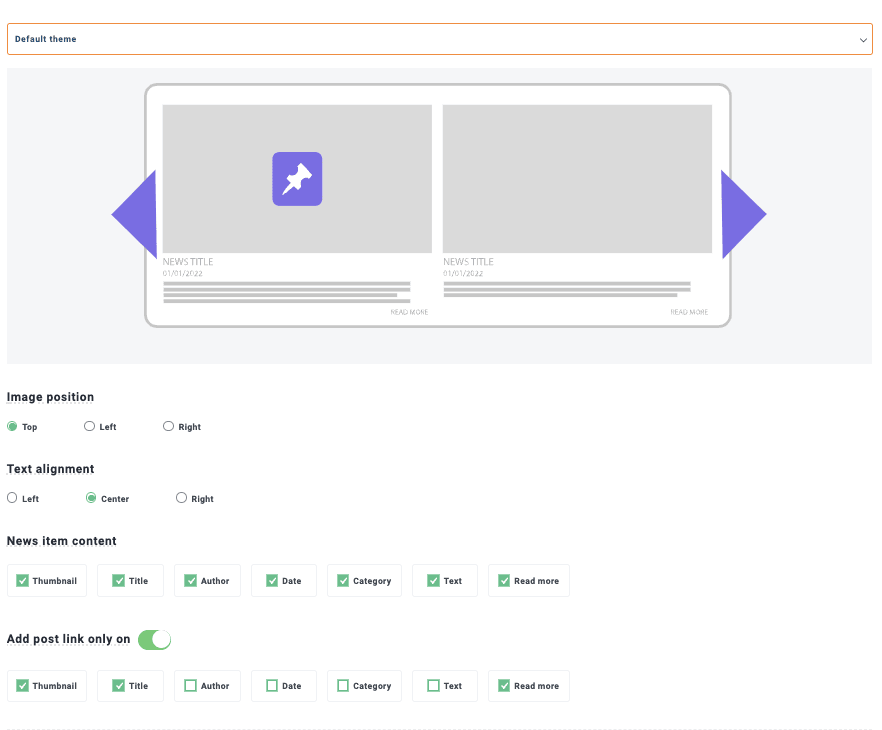
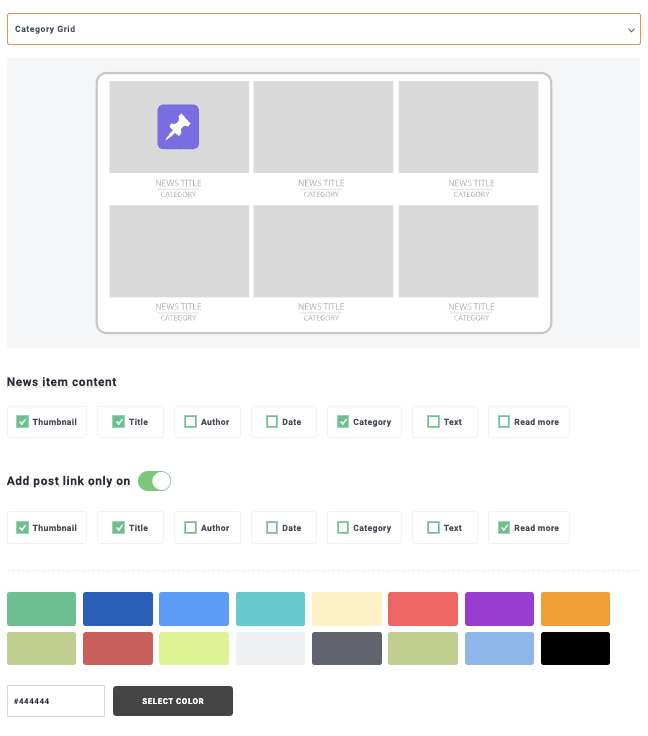
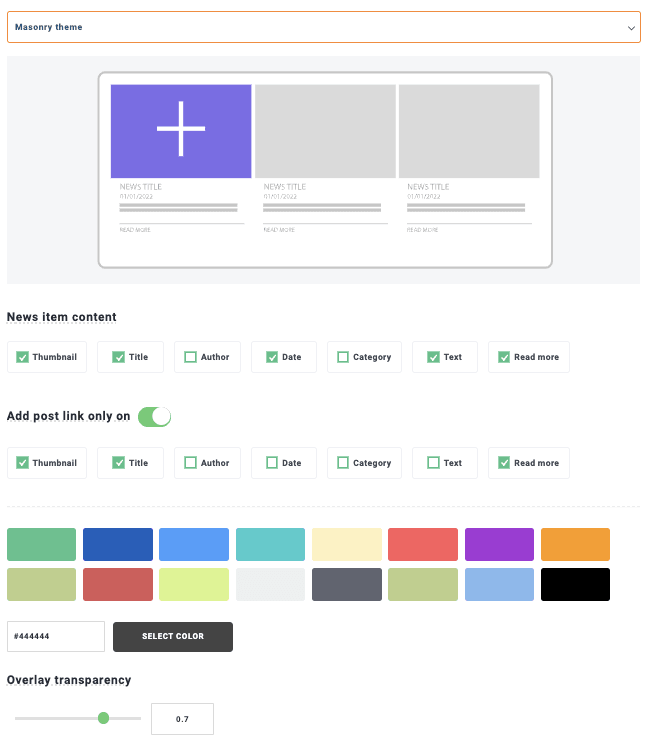
Trước hết, trong phần này, chúng ta sẽ có thể thấy lựa chọn Theme cũng như các tùy chọn để điều chỉnh nó, các tùy chọn này sẽ thay đổi tùy thuộc vào theme mà chúng ta chọn.
Chủ đề Mặc định Theme
Lưới Danh Mục
Masonry Theme
Chủ đề ngang Material Theme

Chủ đề dọc Material Theme
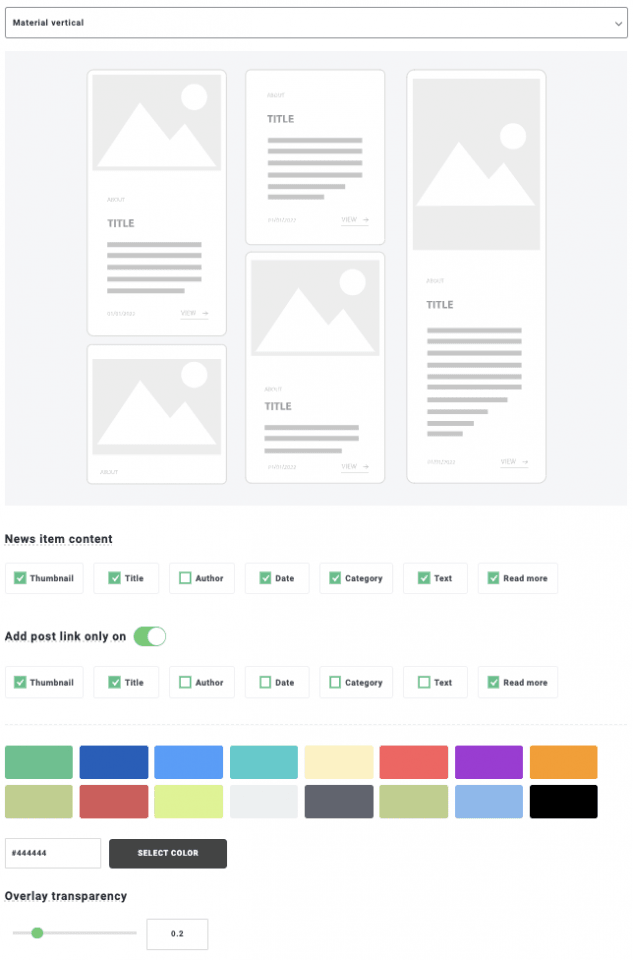
Chủ đề danh mục đầu tư Theme

Di chuột mượt mà Theme

Dòng thời gian Theme

Rất nhiều tùy chọn cho mỗi theme để chúng ta có thể điều chỉnh cái mà chúng ta thích hơn cho trang của mình và làm cho nó phù hợp hoàn hảo chỉ với vài cú nhấp chuột.
Trong bài viết này, chúng ta sẽ sử dụng Masonry Theme để tiếp tục.
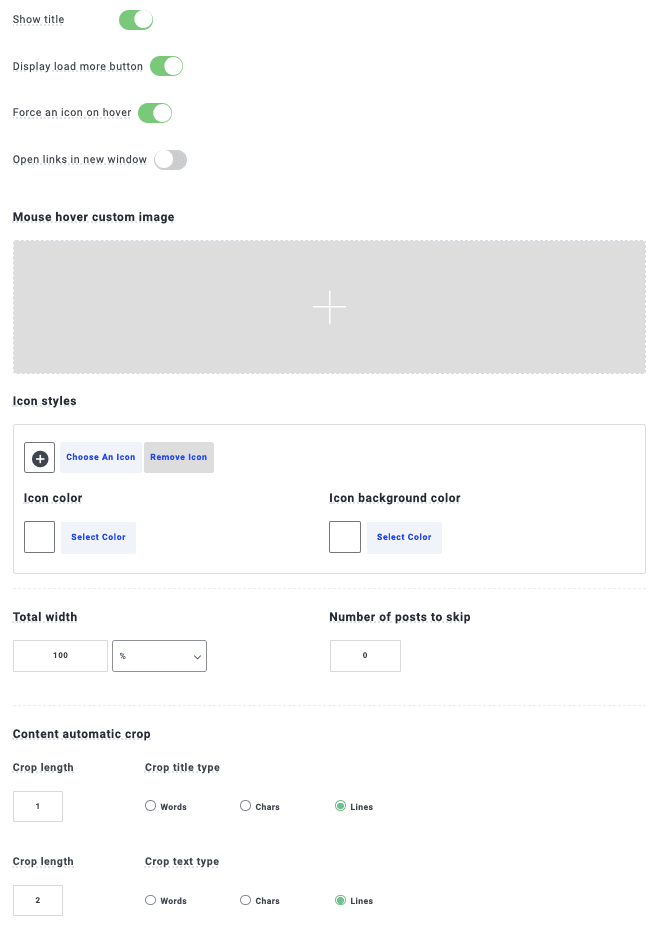
Và bây giờ chúng ta có thể chuyển sang tab tiếp theo trong phần này là Theme Cài đặt có thể khác nhau tùy thuộc vào theme mà chúng ta chọn, đối với theme mà chúng ta đã chọn, chúng ta có tùy chọn hiển thị tiêu đề, nút tải thêm và buộc biểu tượng khi di chuột.
Đầu tiên, chúng ta có thể tùy chỉnh biểu tượng sẽ hiển thị khi di chuột cũng như thay đổi nó bằng bất kỳ biểu tượng nào được cung cấp bởi WP Latest Post hoặc tải lên của riêng chúng ta.
Chúng tôi sẽ có thể thấy một tab khác đó là Hoạt hình, tùy chọn này là để quản lý theme có chứa Hoạt hình như Di chuột mượt mà theme là một Slider, với Masonry không có Hoạt hình nào cả nên chúng tôi sẽ bỏ qua nó.
Và bây giờ chúng ta có thể chuyển sang phần cuối cùng, Nguồn hình ảnh, nơi chúng ta có thể xác định hình ảnh sẽ được sử dụng trong khối của mình cho các bài đăng không có hình ảnh nào, cũng như sử dụng hình ảnh đầu tiên có sẵn trong bài đăng hoặc Hình ảnh nổi bật.

Và với điều này, chúng ta hoàn thành cấu hình Khối Bài viết, và bây giờ chúng ta đã sẵn sàng để xuất bản nó.
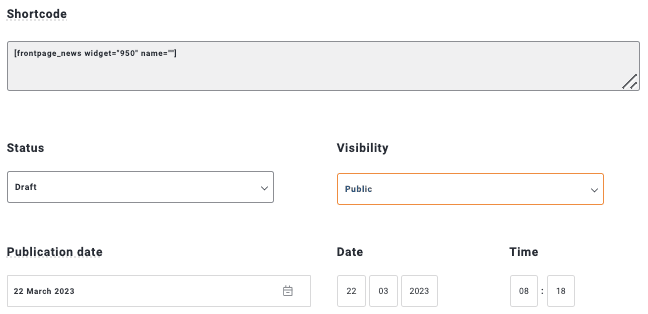
Chúng ta sẽ thấy một tab bổ sung nơi chúng ta có thể tìm thấy Shortcode của khối cũng như xác định nếu nó là Riêng tư hoặc nếu chúng ta muốn xuất bản khối trong một thời gian nhất định.
Rất nhiều công cụ tuyệt vời cho một tính năng hữu ích để được sử dụng trong trình tạo trang DIVI! Bây giờ hãy thêm nó vào một trang bằng cách sử dụng DIVI.
Sử dụng DIVI và WP Latest Post để tạo trang Blog
Bây giờ chúng ta đã thấy việc tạo khối Bài Viết của mình dễ dàng như thế nào, hãy thêm nó vào trang DIVI của chúng ta.
Trước hết hãy đi đến Trang/Bài viết và chỉnh sửa nó hoặc tạo một cái mới và nhấp vào Sử dụng DIVI Builder.

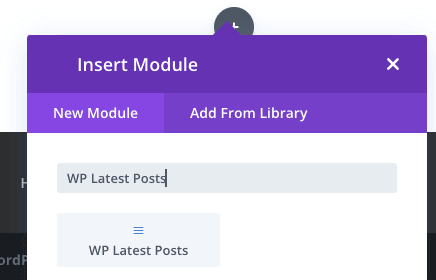
Bây giờ chúng ta có thể bắt đầu chèn Module của mình và sau đó tìm kiếm WP Latest Posts, khối cho plugin sẽ xuất hiện, nhấp vào nó.
Một tùy chọn để chọn Khối sẽ xuất hiện dưới dạng tùy chọn đầu tiên có sẵn, nhấp vào Chọn một Khối và sau đó trên Khối Bài viết, trong trường hợp này, chúng ta đã nhập Phần Bài viết Của Tôi.
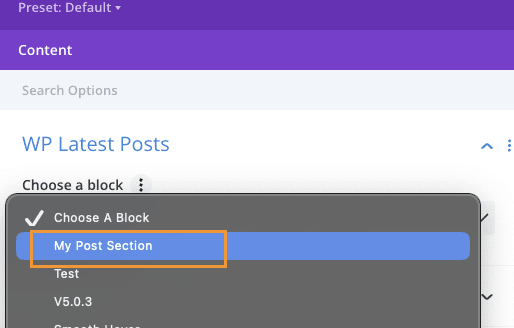
Bản xem trước của khối sẽ tải ngay lập tức trong nền.
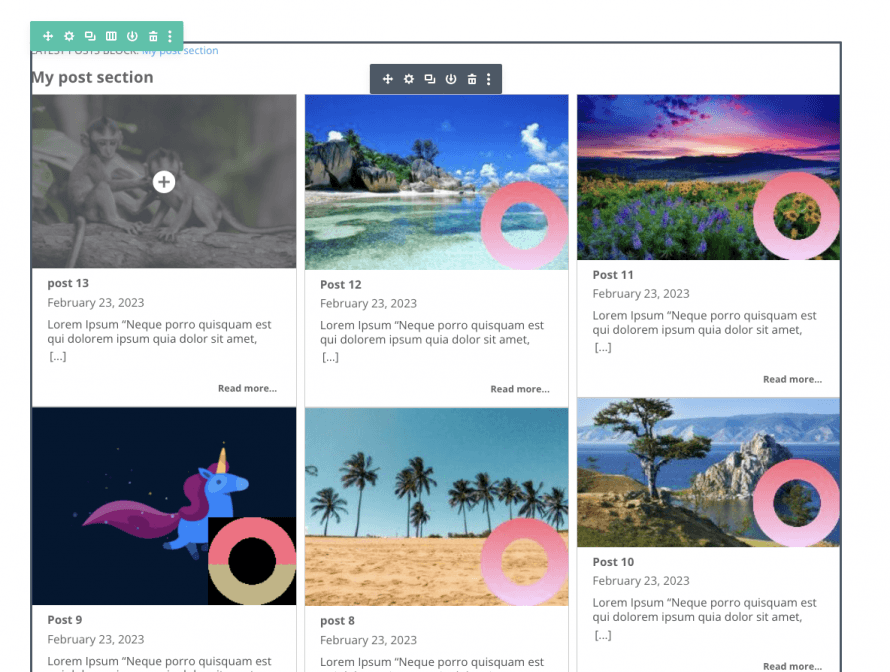
Và đó sẽ là tất cả! Một trang Blog tuyệt vời được tạo ra chỉ với vài cú nhấp chuột.
Một điểm tốt khác cần lưu ý là chúng ta sẽ có các tùy chọn để điều chỉnh trực tiếp Khối Bài Viết Mới Nhất của mình bằng cách sử dụng các tùy chọn Divi, nơi chúng ta sẽ có thể đặt các thứ như nền, khoảng cách, bộ lọc, cũng như nhiều tùy chọn khác.
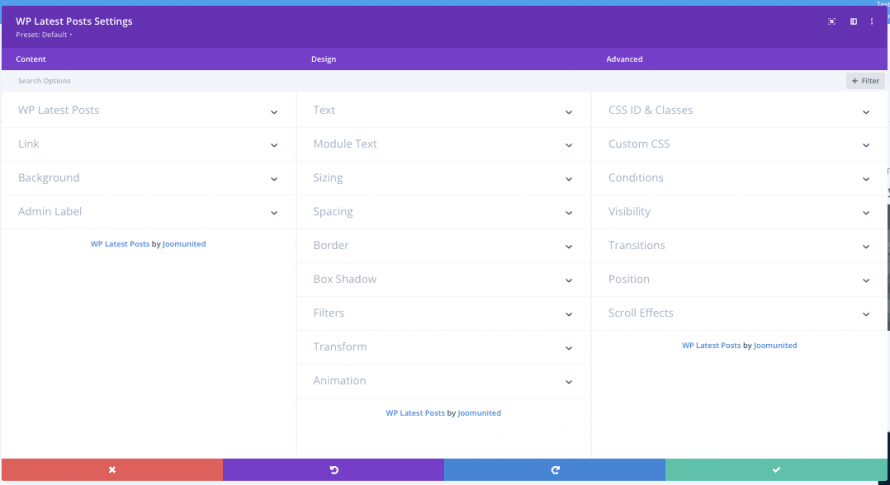
Tất cả những gì chúng ta cần làm bây giờ là hoàn thành việc chỉnh sửa nếu cần và xuất bản nó! Trang blog tùy chỉnh mới của chúng tôi đã xong và chúng tôi đã sẵn sàng!
Chỉ cần vài cú nhấp chuột để tạo trang Blog tốt nhất mà chúng tôi đã thấy, và nó sẽ luôn phù hợp với nội dung của chúng tôi vì tất cả các tùy chọn mà chúng tôi có để tạo kiểu cho nó, thật tuyệt vời! Phải không?
Chú ý chủ sở hữu website WordPress!
Giữ cho khách truy cập của bạn được thông báo và tương tác với WP Latest Posts plugin. Dễ dàng giới thiệu các bài viết, tin tức hoặc cập nhật mới nhất của bạn trong một định dạng tuyệt đẹp và thân thiện với người dùng.
Bắt đầu ngay hôm nay!
Mở khóa cấp độ tiếp theo của việc tạo phần Tin tức trong WordPress
Giống như bạn có thể thấy, WP Latest Post là một sự bổ sung tuyệt vời cho trang web WordPress của chúng tôi, không chỉ để tạo trang Blog mà còn để tạo bất kỳ loại phần Tin tức nào! Giống như lọc chúng theo danh mục và hiển thị một phần Tin tức khác nhau cho mỗi danh mục hoặc tạo một phần Tin tức cho các Sản phẩm WooCommerce của chúng tôi.
Khả năng là vô tận, và nó cũng hoạt động với tất cả các Trình tạo Trang chính trong WordPress, vậy bạn đang chờ đợi điều gì? Đi đây và bắt đầu tạo!
Khi bạn đăng ký theo dõi blog, chúng tôi sẽ gửi cho bạn một email khi có bản cập nhật mới trên trang web để bạn không bỏ lỡ chúng.



