WordPress products
 sản phẩm Joomla
 Hỗ trợ
 Tin tức
 Đăng nhập
Cách thêm ảnh nổi bật hoặc ảnh thu nhỏ bài viết trong WordPress

Cách thêm ảnh đại diện hoặc ảnh thu nhỏ bài viết trong WordPress là điều thiết yếu đối với bất kỳ blogger, lập trình viên hay người sáng tạo nội dung nào. Ảnh đại diện giúp bài viết của bạn trở nên hấp dẫn về mặt hình ảnh và đóng vai trò quan trọng trong việc thu hút độc giả, cải thiện SEO, và nâng cao bản xem trước trên mạng xã hội. Dù bạn đang vận hành một blog, một trang portfolio hay một cửa hàng trực tuyến, một ảnh đại diện được đặt đúng chỗ có thể gia tăng đáng kể tác động của nội dung.
Trong bài viết này, bạn sẽ học cách bật và thêm ảnh đại diện trong WordPress bằng mã và cài đặt theme . Chúng tôi cũng sẽ hướng dẫn bạn cách thêm ảnh thông qua Classic Editor và Elementor để bạn có thể chọn phương pháp tốt nhất cho quy trình làm việc của mình.
Mục lục
Tại sao nên sử dụng ảnh đại diện trong bài viết?

Ảnh đại diện đóng vai trò quan trọng trong việc giúp các bài viết WordPress của bạn trở nên hấp dẫn và chuyên nghiệp hơn. Chúng đóng vai trò là tín hiệu trực quan giúp thu hút sự chú ý của người đọc, nâng cao tính thẩm mỹ tổng thể cho blog hoặc websitecủa bạn, và tạo sự nhất quán xuyên suốt nội dung. Ngoài việc cải thiện sức hấp dẫn trực quan, các nền tảng mạng xã hội thường sử dụng ảnh đại diện khi nội dung của bạn được chia sẻ, giúp bài viết của bạn có sự hiện diện mạnh mẽ hơn và tăng tỷ lệ nhấp chuột.
Do tác động của chúng, việc quản lý các tệp phương tiện của bạn, đặc biệt là khi trang web của bạn phát triển, cũng quan trọng không kém việc thêm chúng. Một thư viện phương tiện lộn xộn có thể làm chậm quy trình làm việc của bạn và khiến việc tìm kiếm hoặc tái sử dụng hình ảnh một cách hiệu quả trở nên khó khăn.
Đó là lý do tại sao các công cụ như WP Media Folder được khuyến nghị cao. Với các tính năng như thư mục không giới hạn, bộ lọc tìm kiếm nâng cao và tích hợp liền mạch với các nền tảng đám mây, WP Media Folder giúp bạn luôn ngăn nắp và quản lý ảnh đại diện cũng như các phương tiện khác một cách dễ dàng.
Nói lời tạm biệt với thư viện phương tiện lộn xộn.
WP Media Folder cho phép bạn phân loại tệp, đồng bộ thư mục với lưu trữ đám mây, tạo thư viện ảnh tuyệt đẹp và thậm chí thay thế hình ảnh mà không làm hỏng liên kết.
Tối ưu hóa quy trình làm việc với phương tiện của bạn ngay hôm nay
Cách bật Ảnh đại diện trong WordPress Theme
Không phải tất cả các themeWordPress đều tự động hiển thị hoặc thậm chí bật tính năng ảnh đại diện. Nếu bạn không thấy tùy chọn này khi tạo bài viết, có thể theme của bạn chưa bật hỗ trợ cho tính năng này. Đừng lo lắng, bạn có thể bật nó theo hai cách, sử dụng mã tùy chỉnh (mà không cần trực tiếp chạm vào các tệp theme ) hoặc thông qua cài đặt mặc định của theme bạn đang sử dụng.
Sử dụng Mã Tùy chỉnh
Nếu bạn đã quen thuộc với WordPress và muốn bật thủ công tính năng ảnh đại diện mà không cần chỉnh sửa trực tiếp tệp functions.php, bạn có thể sử dụng một plugin WordPress như WP Code. Plugin này giúp đơn giản hóa việc thêm mã mà không có nguy cơ làm hỏng trang web của bạn do lỗi đánh máy.
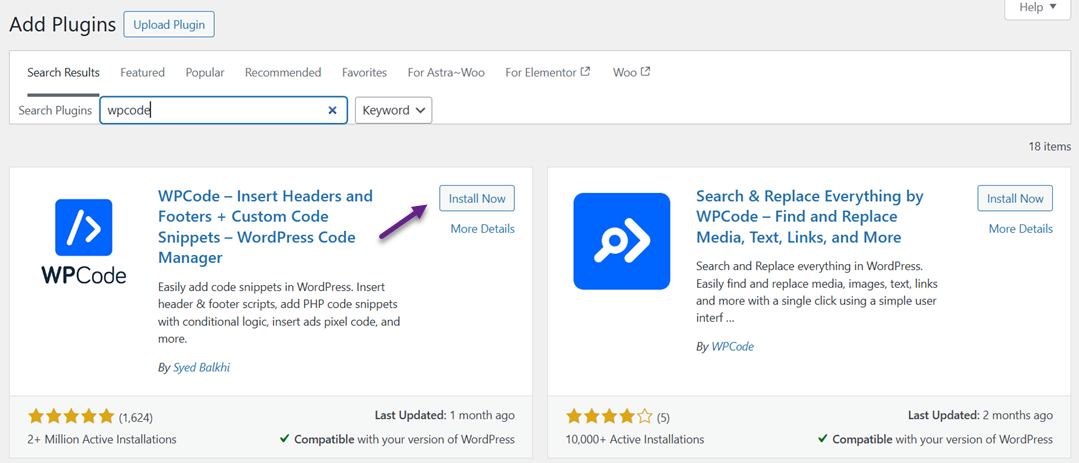
Để làm điều này, hãy bắt đầu bằng cách cài đặt plugin WPCode từ menu Plugins > Add New. Sau đó, tìm kiếm "WPCode" và nhấp vào Install, rồi Activate.
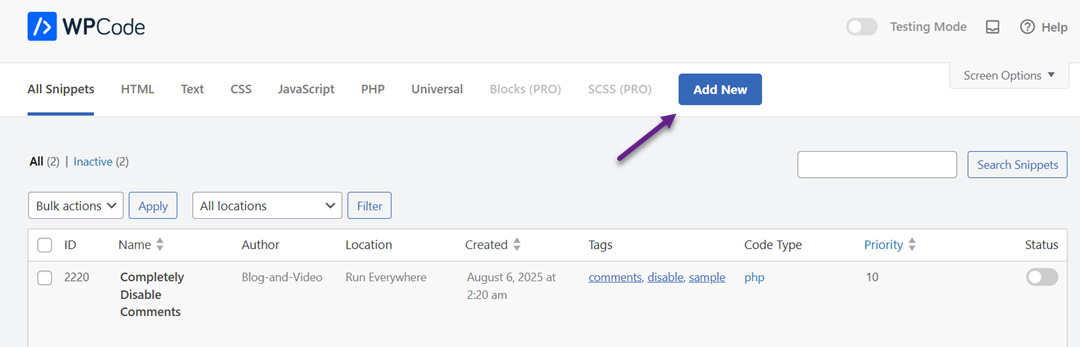
Sau khi plugin được kích hoạt, hãy mở menu Code Snippets và chọn + Add Snippet.
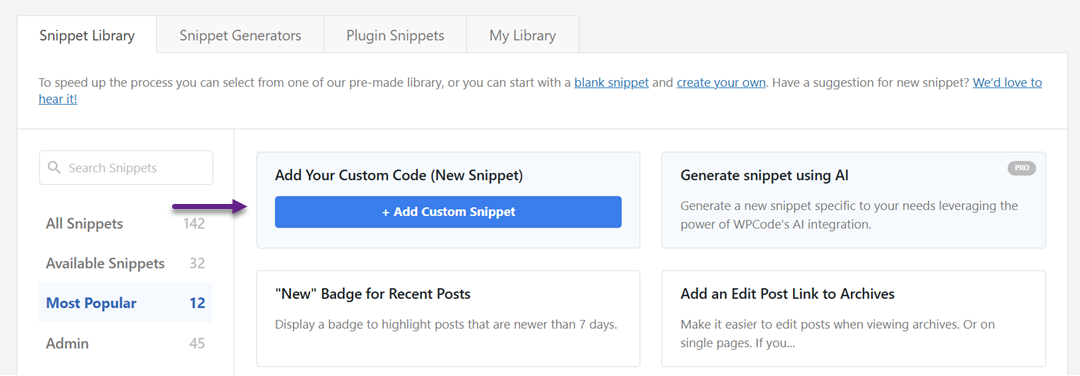
Chọn tùy chọn "Thêm mã tùy chỉnh của bạn (Đoạn mã mới)" .
Sau đó, nhập đoạn mã sau vào cột "Code Preview", chọn PHP Snippet trong Code Type, và nhấp vào Save Snippet.
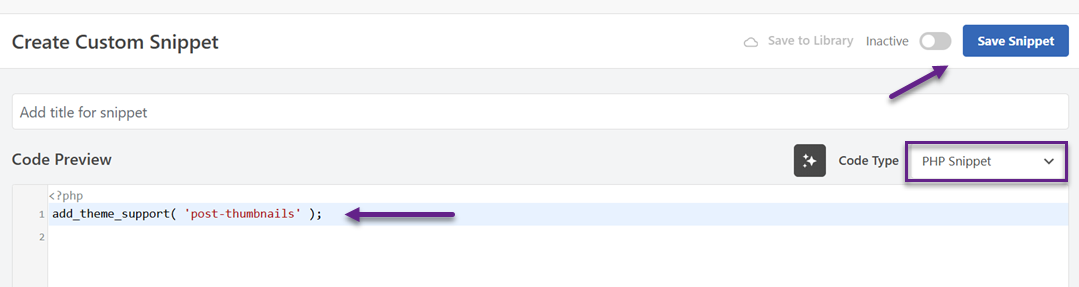
Khi bạn mở trình soạn thảo bài viết, tùy chọn thêm ảnh đại diện sẽ xuất hiện ở thanh bên.
Nếu bạn muốn hiển thị ảnh nổi bật trong phần hiển thị bài viết, hãy thêm đoạn mã này vào tệp theme thích hợp bên trong vòng lặp, chẳng hạn như single.php hoặc content.php.
<?php the_post_thumbnail(); ?>
Bạn cũng có thể thêm đoạn này để điều chỉnh kích thước ảnh.
set_post_thumbnail_size( 300, 200 );
Hoặc tạo các kích thước tùy chỉnh như.
add_image_size( 'custom-size', 590, 180 );
Cuối cùng, hãy gọi bằng đoạn mã sau.
<?php the_post_thumbnail( 'custom-size' ); ?>
Sử dụng cài đặt Theme
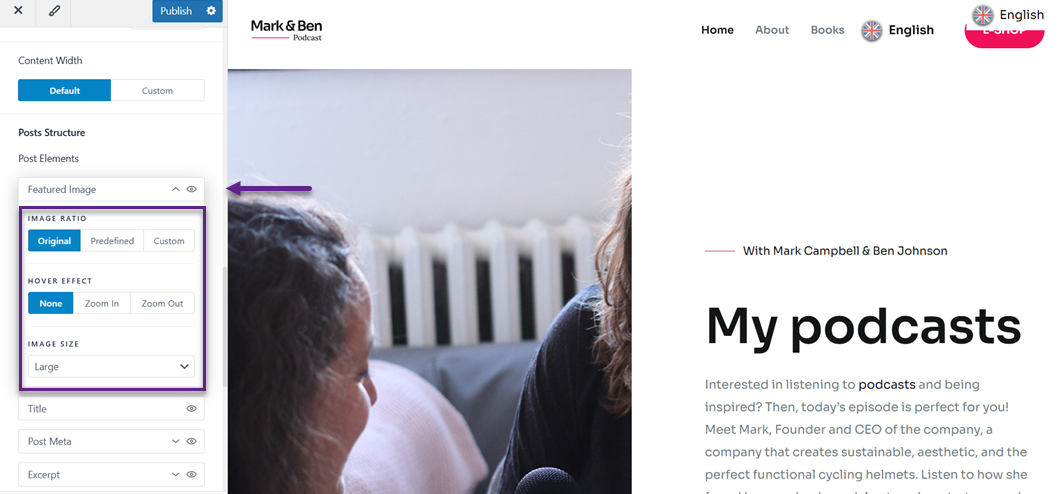
Nếu bạn không muốn bận tâm đến mã, nhiều theme WordPress hiện đại đã cung cấp cài đặt để bật và thiết lập ảnh nổi bật trực tiếp từ Trình tùy chỉnh. Để làm điều này, hãy vào Giao diện > Tùy chỉnh. Sau đó chọn Loại bài viết > Blog / Lưu trữ.
Sau đó, trong Post Structures > Post Elements, bạn sẽ tìm thấy menu Featured Image. Để kích hoạt nó, chỉ cần nhấp vào biểu tượng con mắt như trong hình sau. Bạn cũng có thể điều chỉnh tỷ lệ, hiệu ứng hover và kích thước.
Thêm ảnh nổi bật trong WordPress qua Gutengberg (Trình soạn thảo khối)
Thêm ảnh đại diện trong WordPress bằng Gutenberg (Trình soạn thảo khối) rất dễ dàng và thiết thực, đặc biệt vì giao diện của nó hiện đại và trực quan. Với Gutenberg, bạn có thể đặt ảnh đại diện trực tiếp từ thanh bên của trình soạn thảo mà không cần cài đặt thêm plugin. Tính năng này phù hợp cho cả người mới bắt đầu và người dùng có kinh nghiệm muốn nhanh chóng tùy chỉnh giao diện trực quan cho các bài viết của mình.
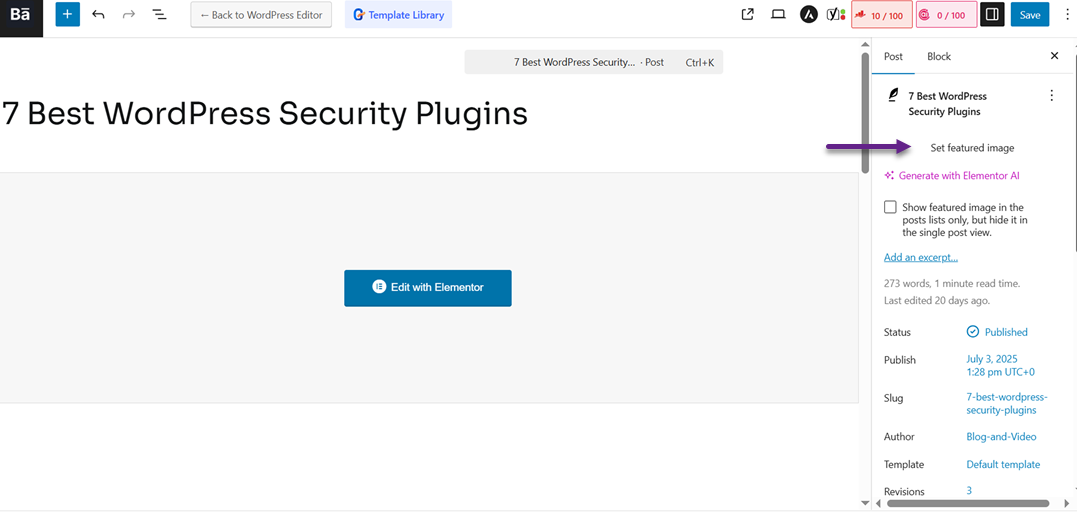
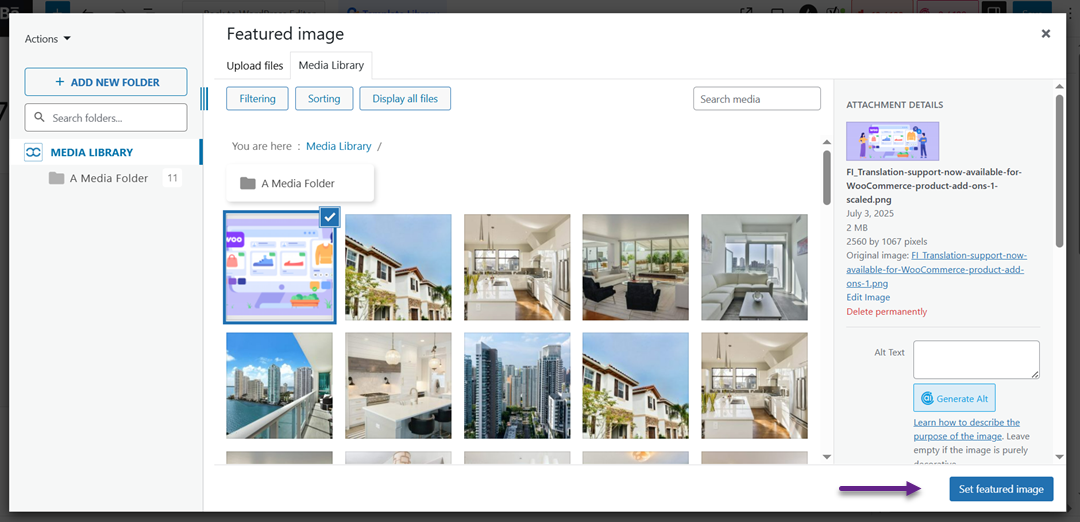
Sau đó, chọn hình ảnh để làm ảnh đại diện, nhập ALT Text và nhấp vào Set Featured Image.
Thêm ảnh đại diện trong WordPress qua Elementor
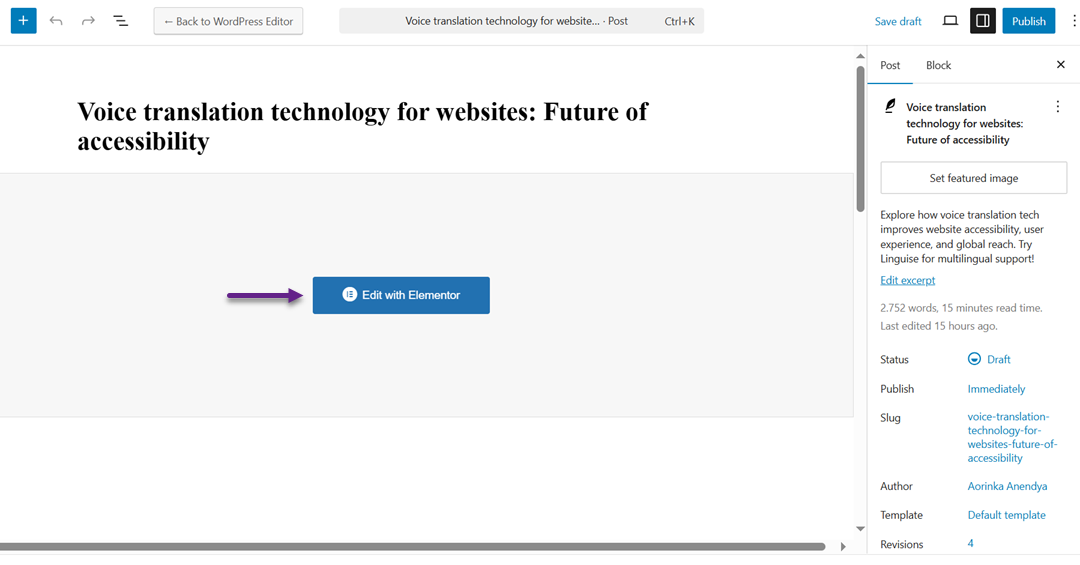
Nếu bạn sử dụng Elementor để tạo trang hoặc bài viết, bạn vẫn có thể thêm ảnh đại diện một cách dễ dàng. Mặc dù quy trình có đôi chút khác biệt so với trình soạn thảo mặc định của WordPress, Elementor cung cấp các tùy chọn để hiển thị ảnh đại diện một cách linh hoạt trong bố cục thiết kế của bạn. Đầu tiên, mở bài viết và nhấp vào Edit with Elementor.
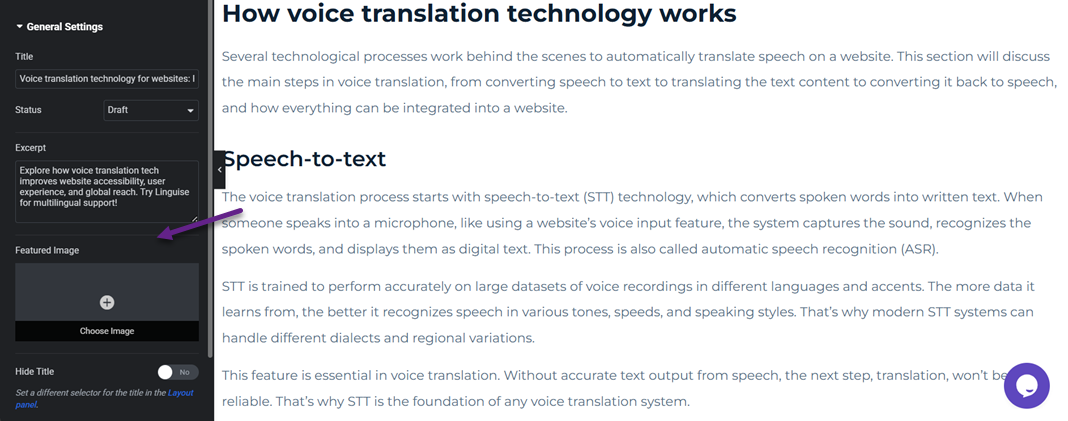
Sau đó, nhấp vào biểu tượng Cài đặt ở giữa phía trên. Ở bên trái là menu Ảnh đại diện, nhấp vào Chọn Ảnh.
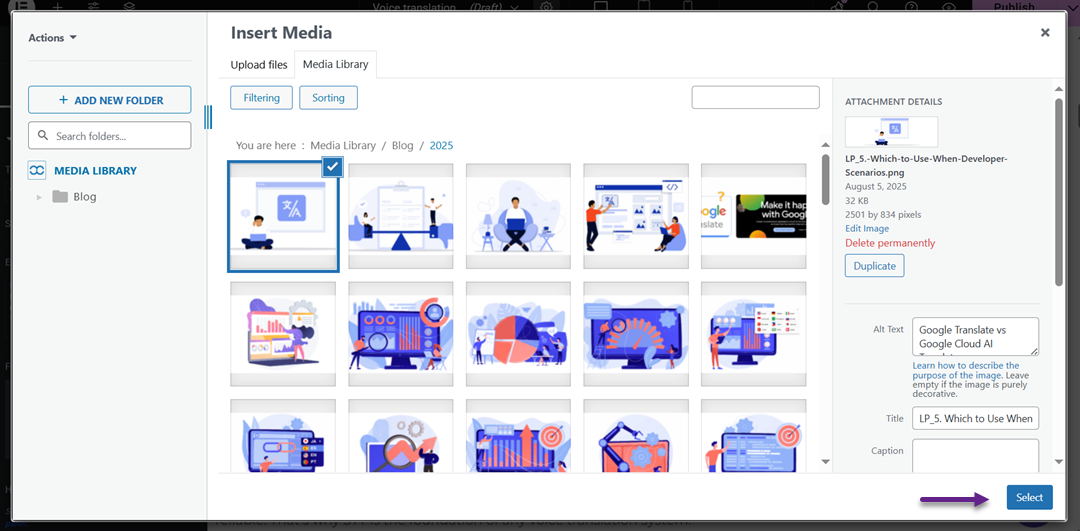
Sau đó, màn hình hiển thị phương tiện sẽ xuất hiện. Chọn hình ảnh, nhập Văn bản ALT, và cuối cùng nhấp vào Chọn.
Kêu gọi tất cả các quản trị viên web!
Tiết kiệm thời gian và tăng năng suất với WP Media Folder. Dễ dàng sắp xếp các tệp phương tiện của khách hàng, tạo thư viện ảnh tùy chỉnh và mang lại trải nghiệm người dùng liền mạch.
Nâng cấp các dự án website của bạn ngay bây giờ!
Phần kết luận
Thêm ảnh nổi bật có thể mang lại giá trị hình ảnh quan trọng để thu hút sự chú ý của người đọc, tăng cường bản sắc nội dung và cải thiện diện mạo khi được chia sẻ trên mạng xã hội. Ngoài việc làm đẹp trang, tính năng này còn hỗ trợ SEO và giúp WordPress website của bạn trông chuyên nghiệp hơn.
Tuy nhiên, việc giữ thư viện phương tiện ngăn nắp và hiệu quả cũng rất quan trọng khi số lượng hình ảnh được tải lên tăng lên. Bạn có thể sử dụng WP Media Folder, một giải pháp quản lý phương tiện cho WordPress với các tính năng nổi bật như thư mục không giới hạn, tìm kiếm nâng cao và tích hợp đám mây. Hãy dùng thử ngay để quản lý ảnh đại diện của bạn nhanh hơn, hiệu quả hơn và không còn căng thẳng!
Khi bạn đăng ký blog, chúng tôi sẽ gửi email cho bạn khi có cập nhật mới trên trang web để bạn không bỏ lỡ chúng.