 Sản phẩm WordPress
 Sản phẩm Joomla
 Hỗ trợ
 Tin tức
 Đăng nhập
Cách thêm văn bản lên trên hình ảnh trong WordPress (3 Phương pháp)

Thêm văn bản lên trên hình ảnh là một kỹ thuật phổ biến để tăng cường sức hấp dẫn trực quan của nội dung hoặc trang web của họ. Ngoài ra, đó là một cách tuyệt vời để làm cho hình ảnh của bạn trở nên thông tin và hấp dẫn hơn.
Trong bài viết này, chúng tôi đã tìm thấy ba cách dễ dàng để thêm văn bản lên trên hình ảnh trong WordPress. Cho dù bạn thích sử dụng Block Editor, plugin hay mã tùy chỉnh. Hãy cùng tìm hiểu!
Nội dung bảng
Tại sao Việc Thêm Văn bản Lên Trên Hình ảnh lại Quan trọng
Trước khi tiến tới các phương pháp, bạn cần biết lý do tại sao việc thêm văn bản lên trên hình ảnh lại quan trọng.
1. Thu hút sự chú ý
Nếu người dùng nhanh chóng cuộn qua nội dung, việc thêm hình ảnh một mình có thể không đủ để thu hút sự chú ý của họ. Đó là lý do tại sao bạn cần thêm văn bản lên trên hình ảnh để giúp bạn thu hút sự chú ý của người dùng và truyền tải thông điệp của bạn một cách hiệu quả hơn.
2. Nâng cao Trải nghiệm Người dùng
Đúng là hình ảnh có thể mang lại nhiều giá trị trên chính nó, tuy nhiên, việc thêm văn bản lên trên chúng, chẳng hạn như chú thích, trích dẫn hoặc nội dung dựa trên văn bản khác, có thể làm cho chúng trở nên hữu ích hơn. Hơn nữa, người dùng có thể hiểu ngữ cảnh của hình ảnh và cách nó liên quan đến nội dung của bạn.
3. Cải thiện Khả năng Tiếp cận
Bạn cũng có thể giúp cải thiện khả năng tiếp cận cho người dùng có thể gặp khó khăn khi xem hình ảnh. Bằng cách cung cấp một văn bản thay thế, bạn có thể đảm bảo rằng nội dung của bạn có thể tiếp cận được với nhiều người dùng hơn.
4. Tăng cường SEO
Việc thêm các từ khóa liên quan vào chú thích hình ảnh hoặc văn bản thay thế (alt text) có thể giúp cải thiện websitethứ hạng tìm kiếm của. Điều này là do các công cụ tìm kiếm sử dụng thông tin này để hiểu nội dung website và xác định mức độ liên quan của nó với các truy vấn tìm kiếm của người dùng.
Tạm biệt thư viện media lộn xộn.
WP Media Folder cho phép bạn phân loại tệp, đồng bộ hóa thư mục với lưu trữ đám mây, tạo thư viện ảnh tuyệt vời và thậm chí thay thế hình ảnh mà không làm hỏng liên kết.
Tối ưu hóa quy trình làm việc phương tiện của bạn ngay hôm nay
3 Phương pháp Cách thêm Văn bản lên trên Hình ảnh trong WordPress
1. Sử dụng Trình chỉnh sửa Khối WordPress
Trước tiên, hãy đi đến trang hoặc bài viết mà bạn sẽ thêm văn bản lên hình ảnh.
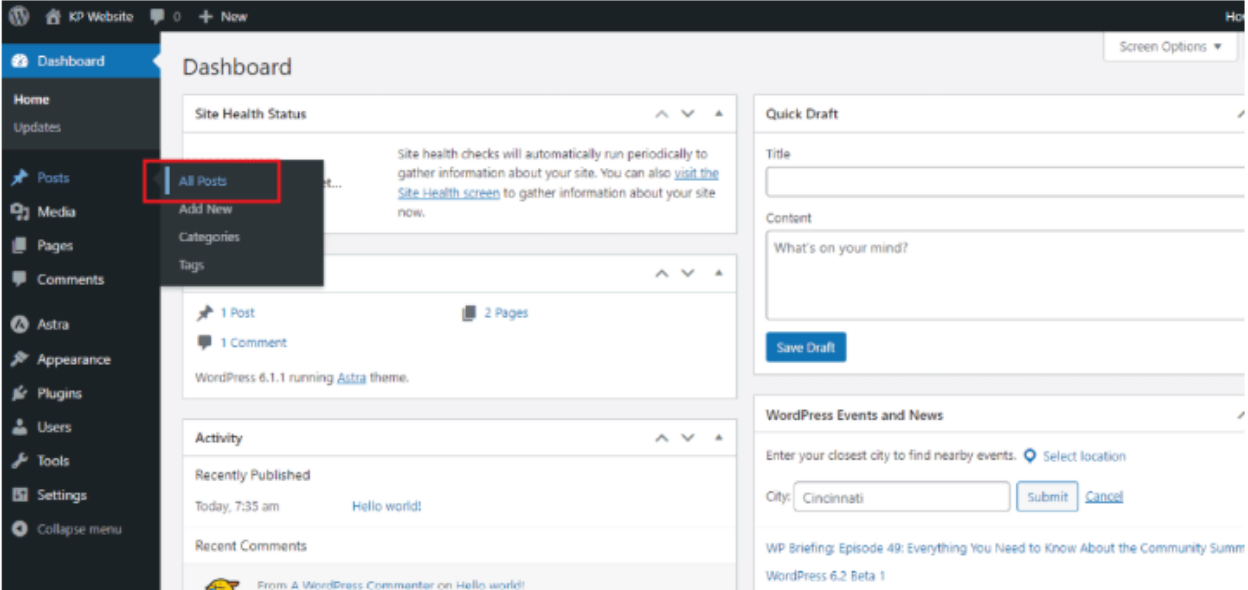
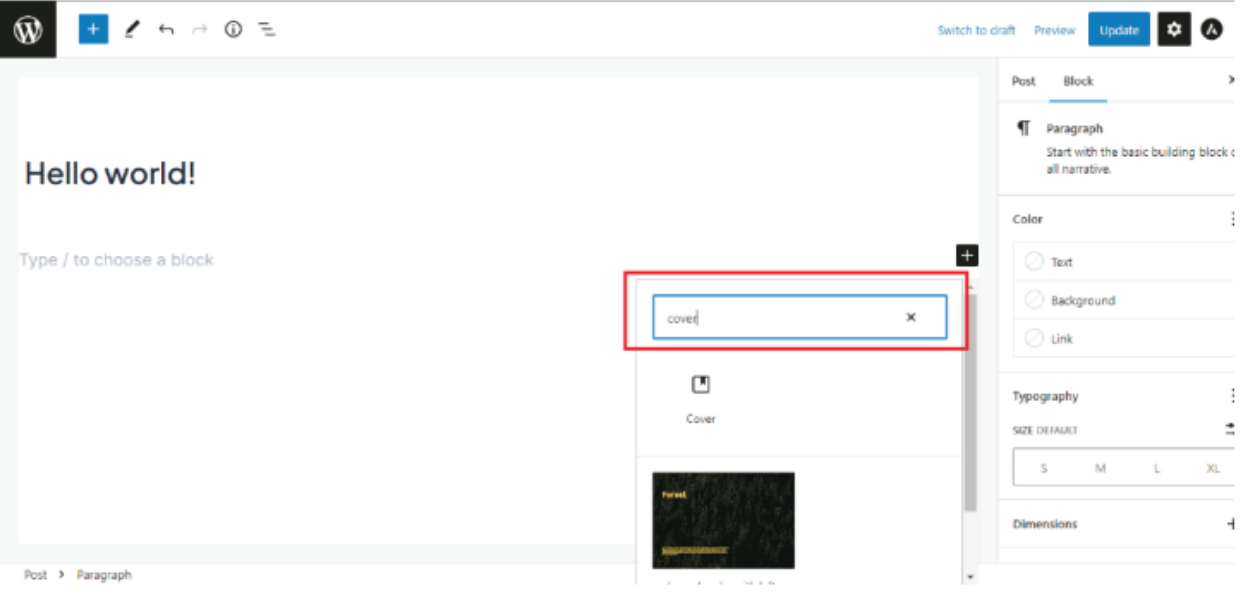
Chọn Bìa để viết văn bản lên hình ảnh.
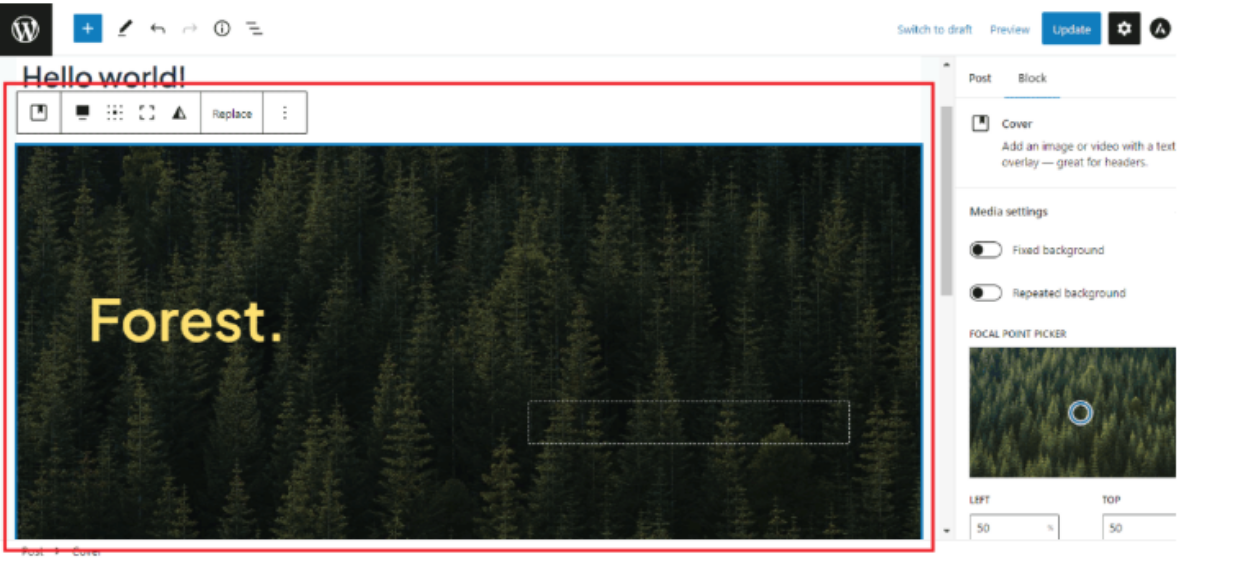
Sau đó, nó sẽ bắt đầu xuất hiện trên màn hình của bạn. Nó hiển thị cho bạn hình ảnh mặc định, nhưng bạn có thể thay đổi hình ảnh theo ý muốn.
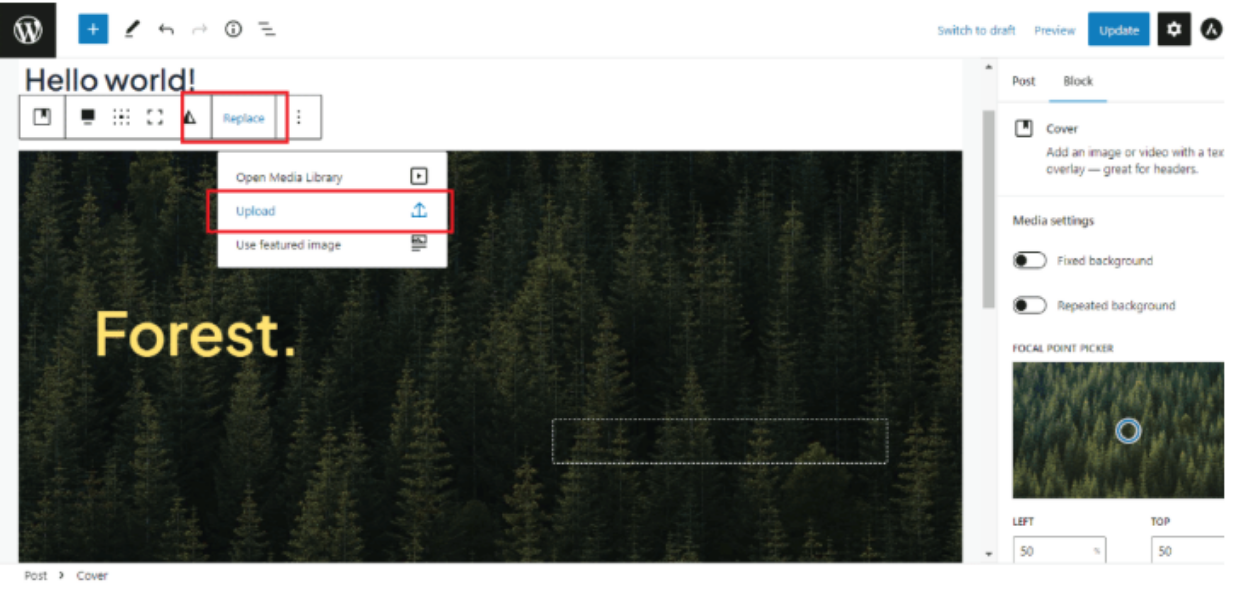
Bạn cũng có thể thay thế hình ảnh mặc định bằng hình ảnh tùy chỉnh của mình. Nhấp vào nút thay thế và sau đó tải lên hình ảnh hoặc đơn giản chọn từ thư viện phương tiện.
Nó sẽ trông như thế này, sau đó bạn có thể viết văn bản lên hình ảnh như bạn muốn.
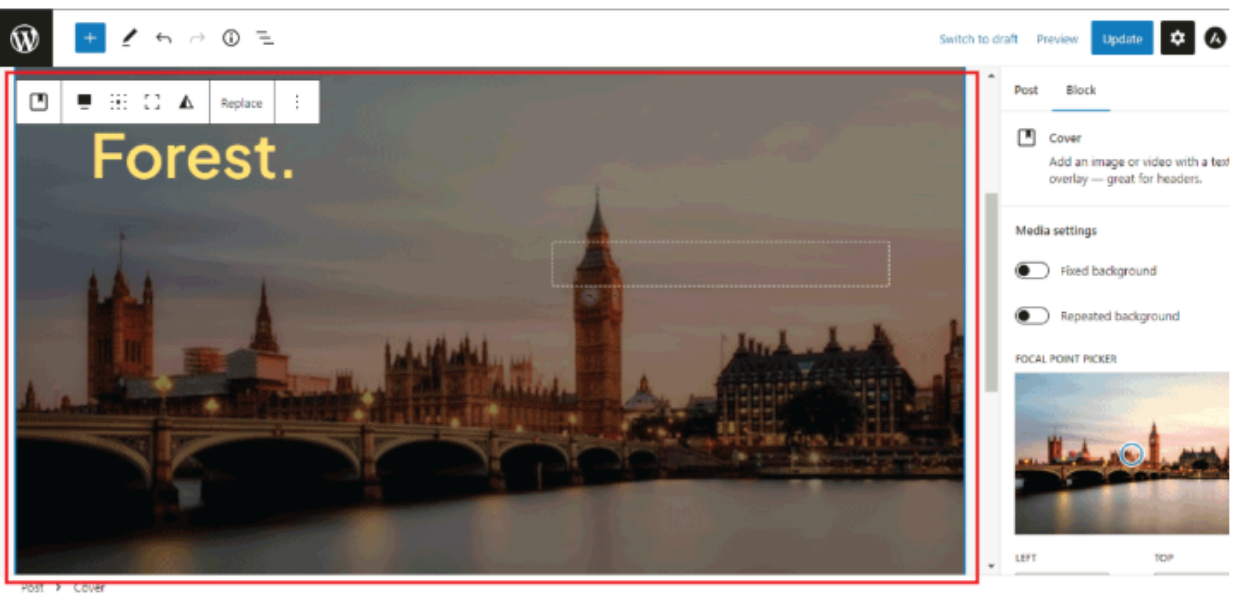
Nhấp đúp vào văn bản, bạn sẽ nhận được tùy chọn chỉnh sửa cho văn bản. Bạn có thể điều chỉnh kích thước, màu sắc và nhiều hơn nữa theo yêu cầu của bạn.

Cuối cùng, nhấp vào nút cập nhật, hoặc nếu bạn đã thêm bài viết hoặc trang mới, thì nhấp vào nút xuất bản.
2. Sử dụng CSS
Mở WordPress Block Editor và chọn khối hình ảnh nơi bạn muốn thêm văn bản. Trong thanh bên tay phải, nhấp vào tab Nâng cao .
Trong trường Lớp CSS bổ sung , thêm một lớp tùy chỉnh cho khối hình ảnh.
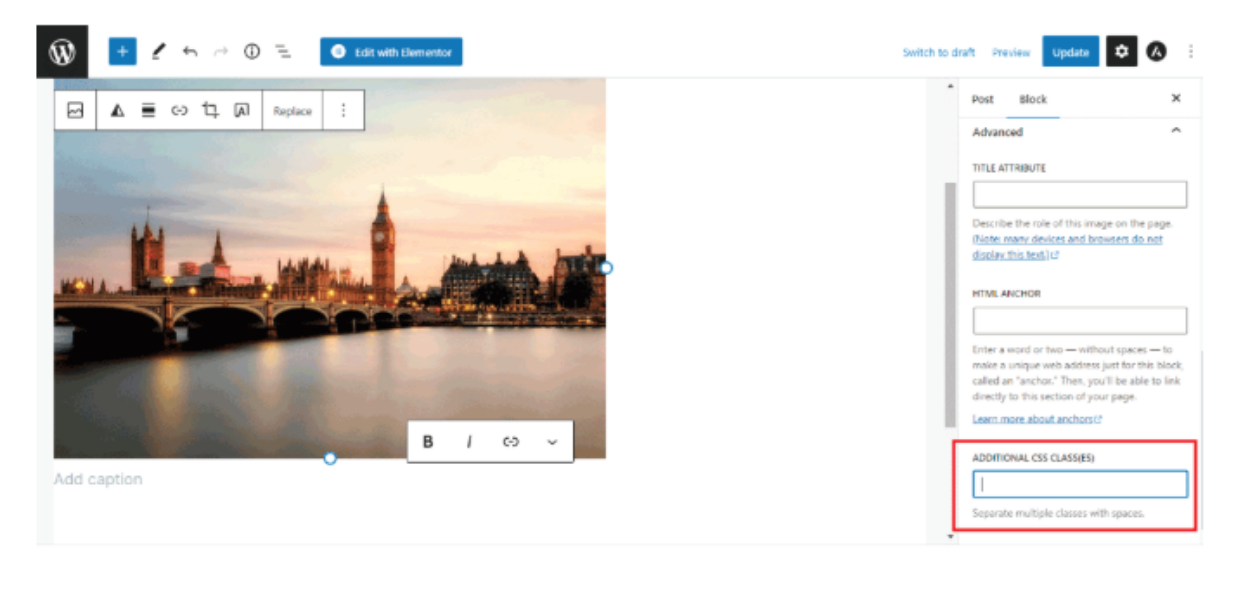
Lưu các thay đổi và xuất bản hoặc cập nhật trang hoặc bài viết.
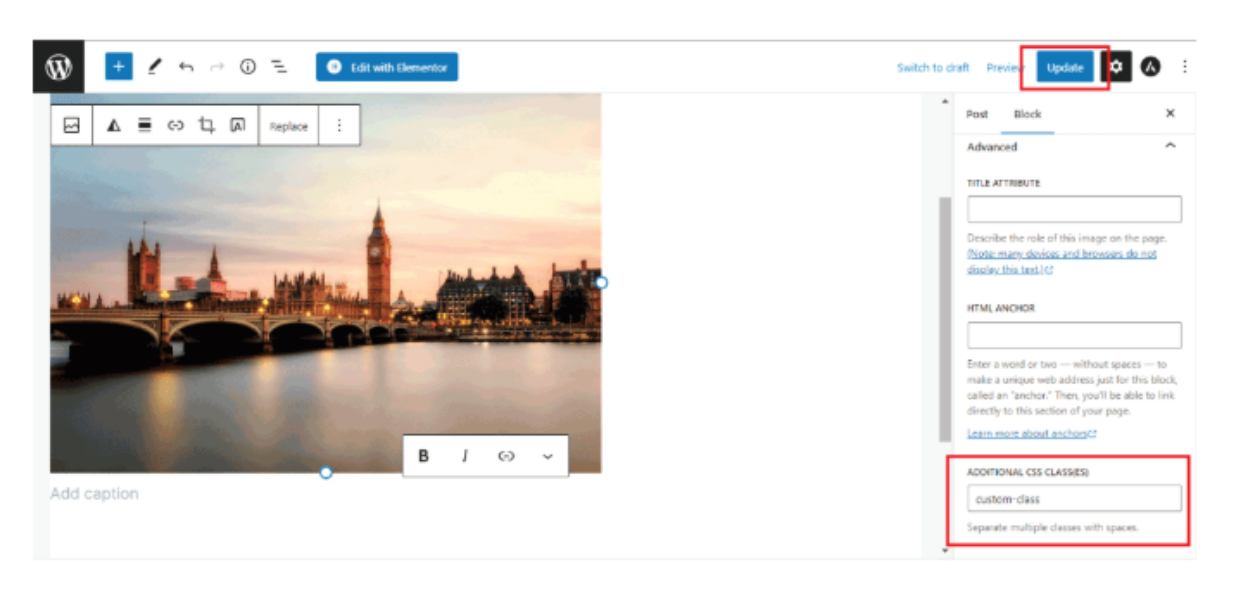
.custom-class { position: relative; } .custom-class p { position: absolute; top: 50%; left: 50%; transform: translate(-50%, -50%); font-size: 24px; color: #ffffff; text-shadow: 2px 2px 2px #000000; }
Trong đoạn mã trên, hãy thay thế "custom-class" bằng lớp tùy chỉnh mà bạn đã thêm vào khối hình ảnh. Bạn cũng có thể tùy chỉnh kích thước phông chữ, màu sắc và các tùy chọn kiểu dáng khác cho phù hợp với sở thích của mình.
3. Sử dụng Plugin WordPress
Nếu bạn muốn tự do tạo ra các thiết kế trang hoàn toàn tùy chỉnh, thì bạn sẽ cần một plugin xây dựng trang. Một trong những plugin xây dựng trang WordPress là SeedProd, cho phép bạn thêm văn bản lên trên bất kỳ hình ảnh nào trên toàn bộ website.
Trước tiên, hãy cài đặt và kích hoạt plugin SeedProd. Sau khi kích hoạt, bạn cần nhập khóa cấp phép. Đăng nhập vào tài khoản SeedProd của bạn, sau đó nhấp vào Tải xuống .
Sau khi hoàn tất, hãy sao chép khóa trong cấp phép phần Khóa
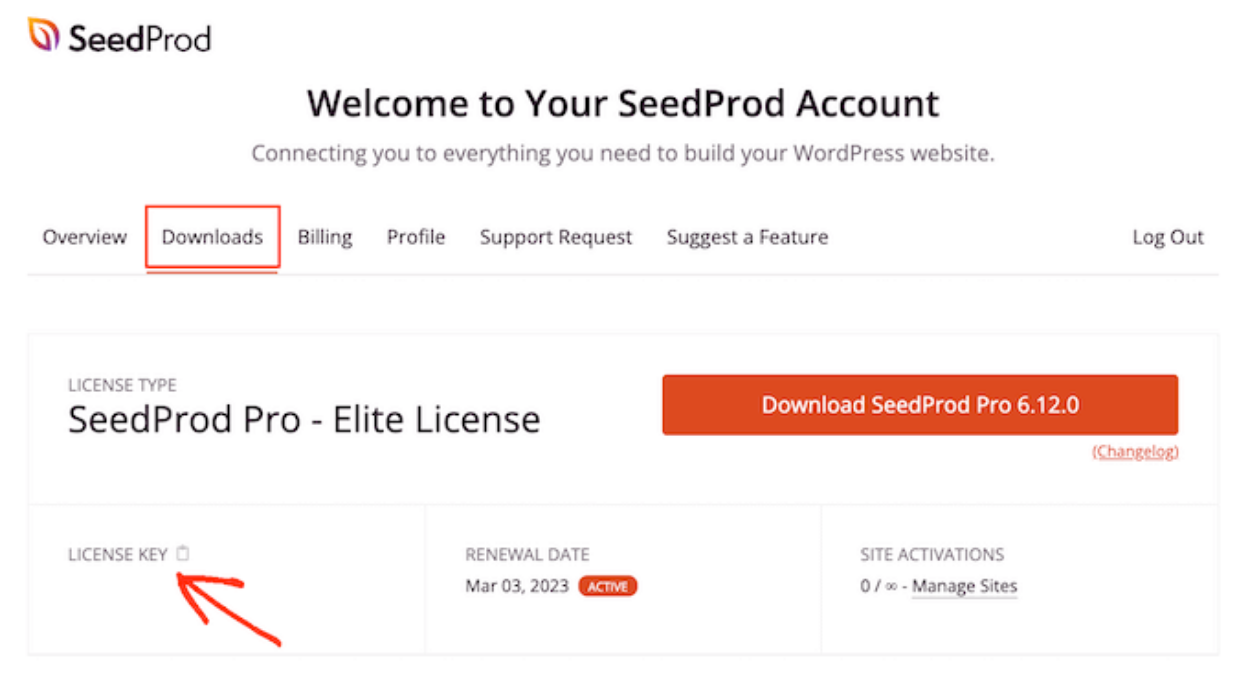
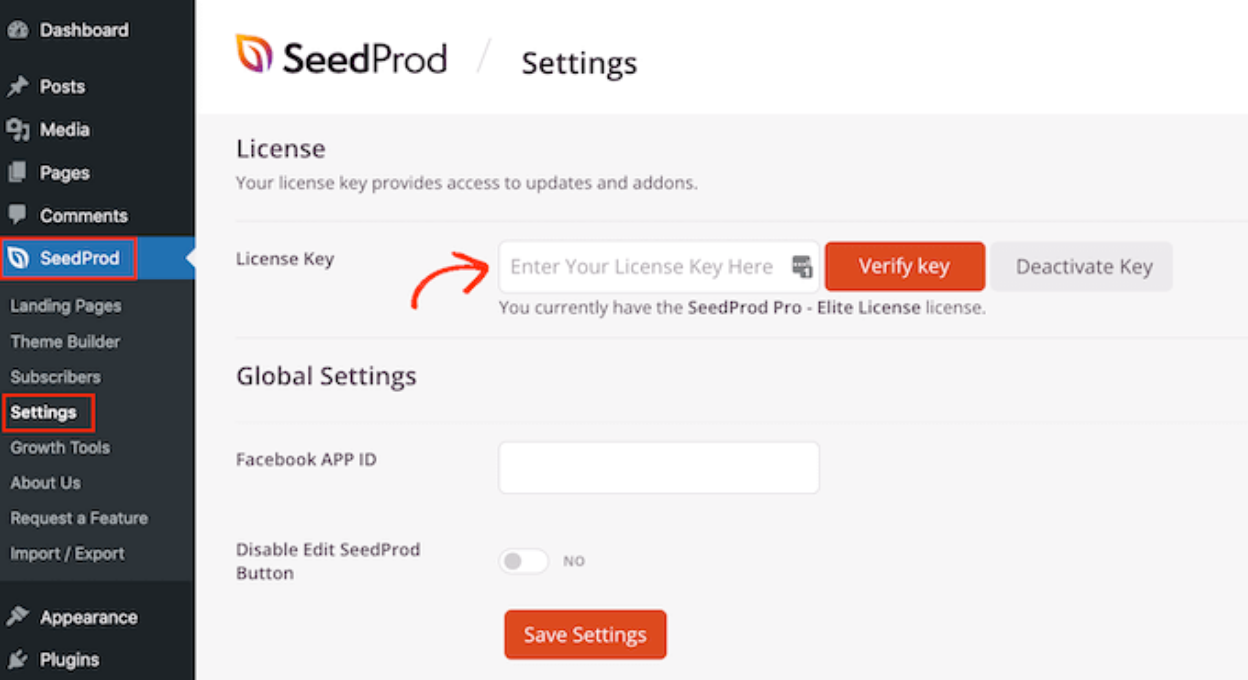
Giờ bạn có thể dán khóa này vào khu vực quản trị WordPress bằng cách truy cập trang SeedProd » Cài đặt.
Sau khi vào đây, hãy dán khóa của bạn vào trường Khóa cấp phép. Sau đó, bạn chỉ cần nhấp vào Xác minh khóa.
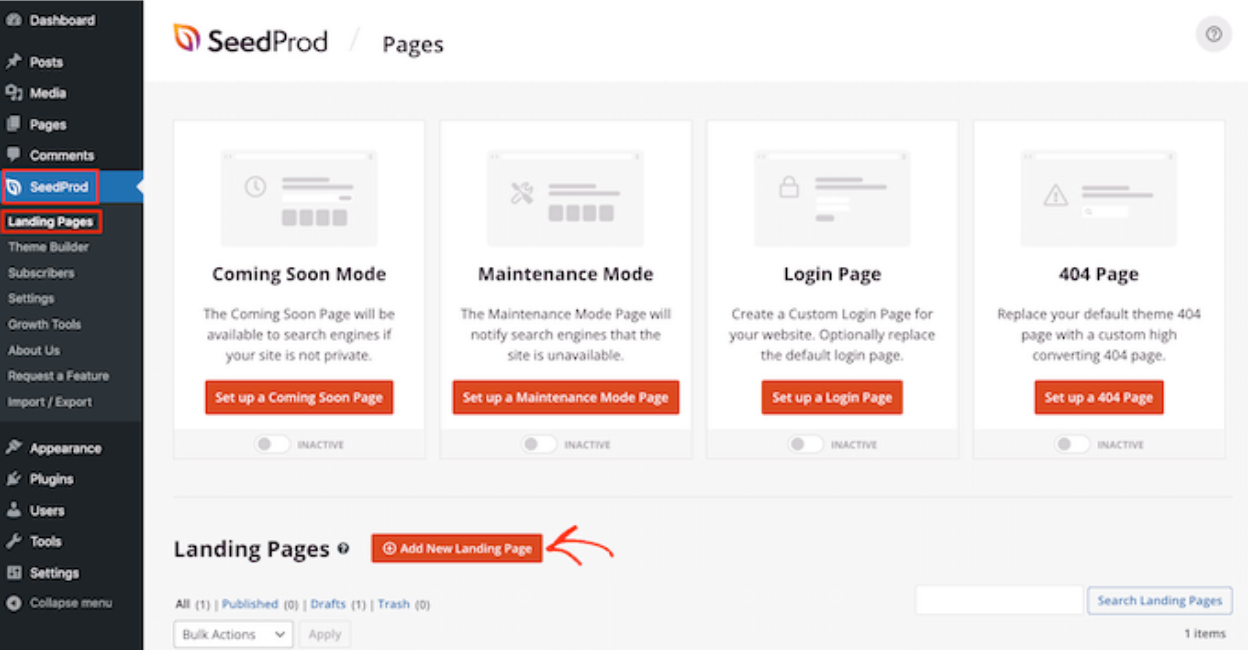
Tiếp theo, hãy truy cập vào SeedProd » Landing Pages và nhấp vào Add New Landing Page.
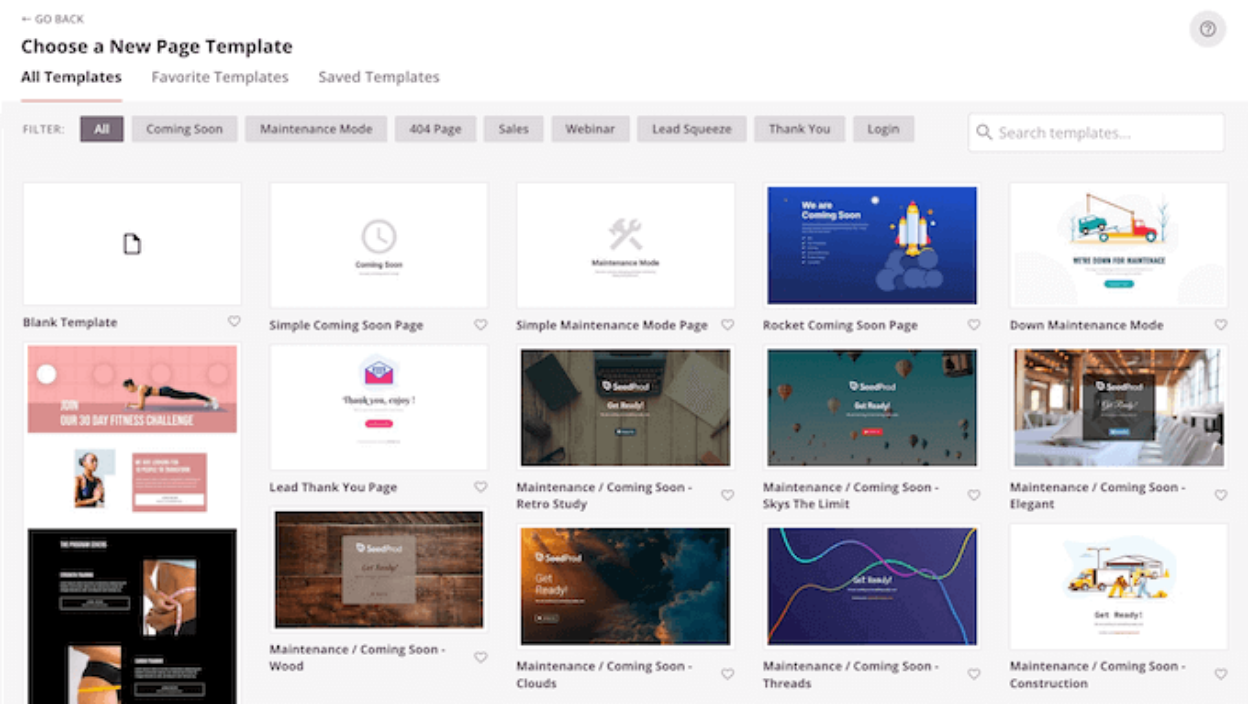
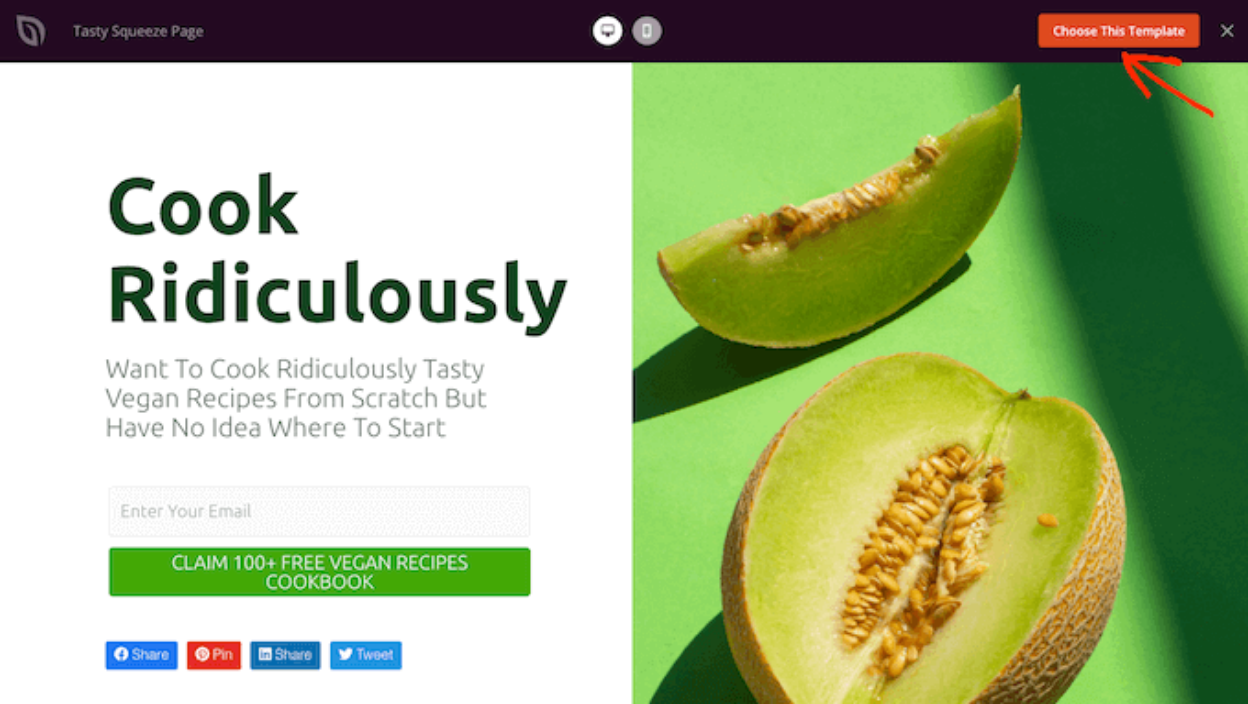
Sau đó, chọn một mẫu. Dù bạn chọn mẫu SeedProd nào, bạn đều có thể tùy chỉnh mọi phần của mẫu để phù hợp hoàn hảo với website và thương hiệu của bạn.
Tuy nhiên, nếu bạn muốn bắt đầu với một canvas trống, thì nhấp vào Mẫu Trống.
Sau khi tìm thấy mẫu, hãy di chuột qua mẫu đó. Sau đó, bạn có thể nhấp vào biểu tượng Xem trước.
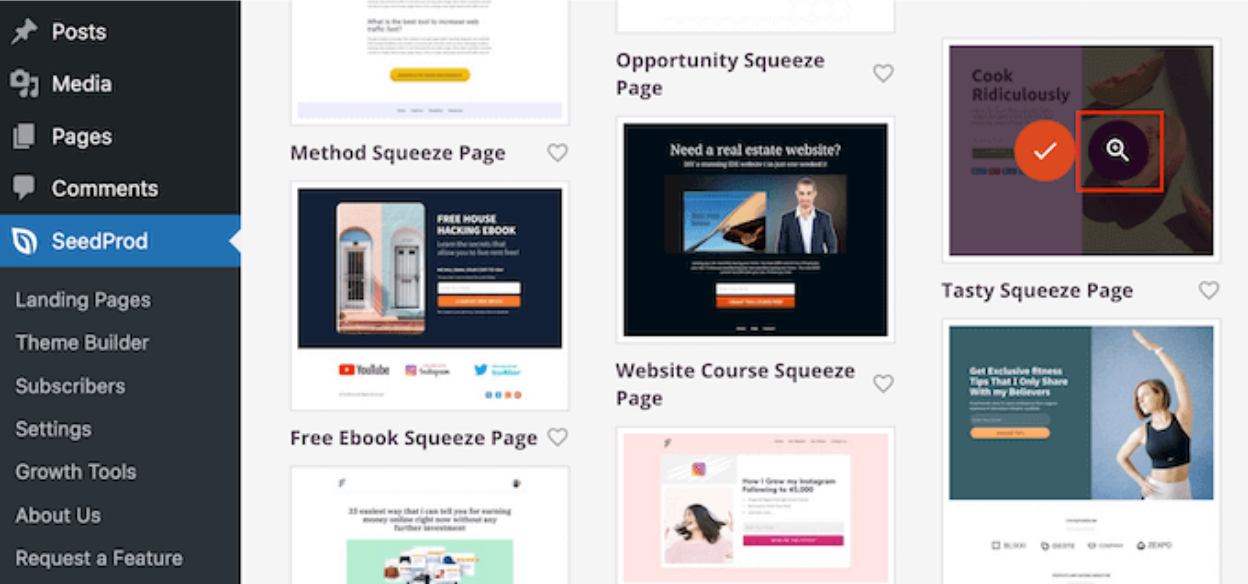
Nếu bạn hài lòng với mẫu này, hãy nhấp vào nút "Chọn mẫu này".
Trong Tên trang trường, nhập tên cho trang.
Nếu bạn muốn thay đổi URL được tạo tự động, hãy chỉnh sửa văn bản trong URL trang trường.
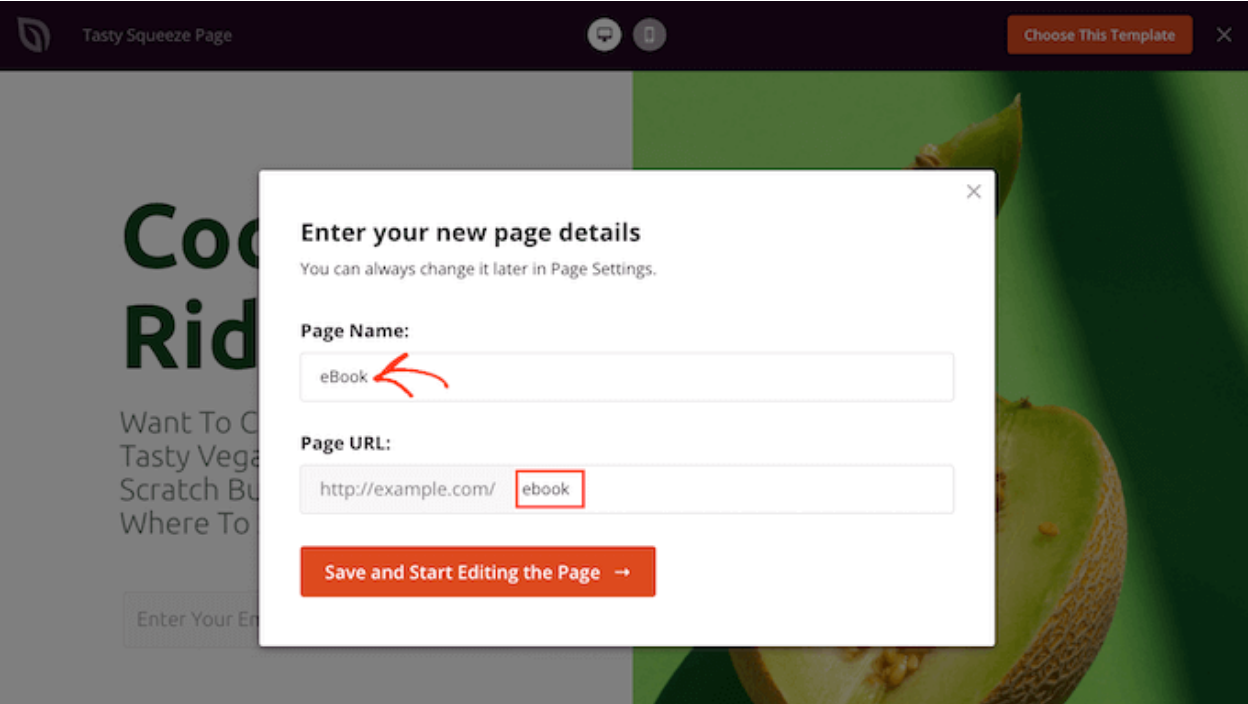
Nhấp vào "Lưu và Bắt đầu chỉnh sửa trang" . Thao tác này sẽ mở mẫu trong trình chỉnh sửa kéo và thả của SeedProd.
Ở thanh bên trái, bạn sẽ thấy tất cả các khối và phần mà bạn có thể thêm vào trang của mình bằng cách kéo và thả.
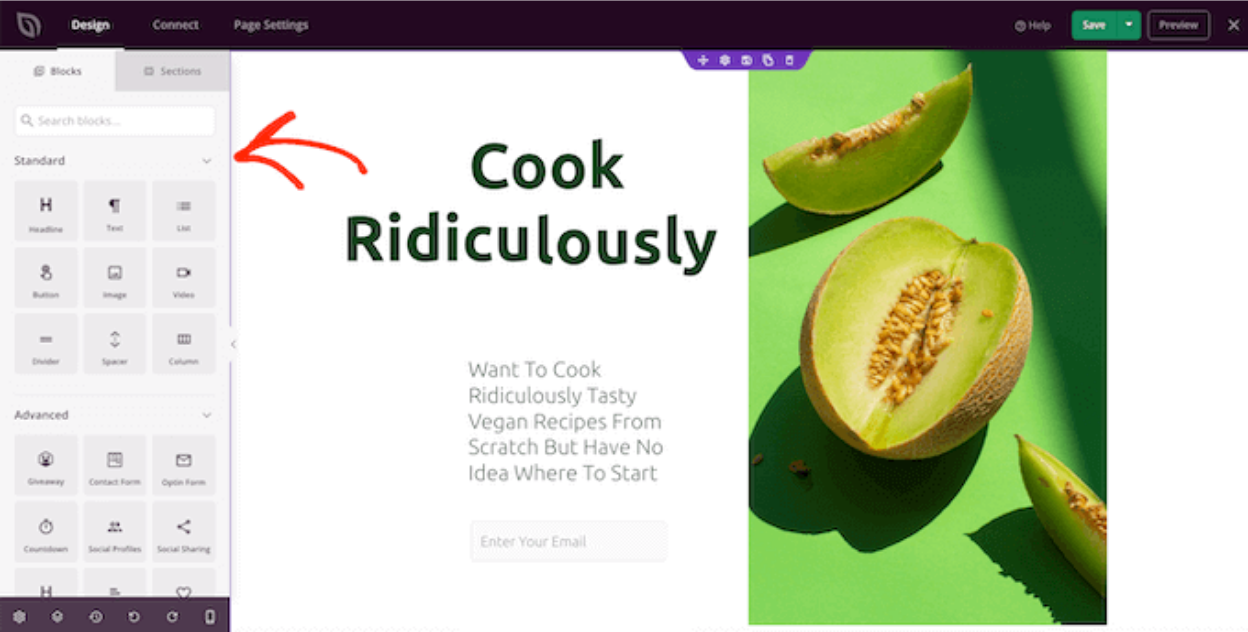
Trừ khi bạn đang sử dụng Mẫu trống, trang SeedProd của bạn sẽ tự động có một số khối và phần. Để chỉnh sửa bất kỳ nội dung nào, hãy nhấp để chọn khối hoặc phần đó.
Menu bên trái của SeedProd sẽ hiển thị tất cả các cài đặt bạn có thể sử dụng để tùy chỉnh khối hoặc phần này.

Cách dễ nhất để thêm văn bản lên trên hình ảnh là sử dụng một trong các phần Hero có sẵn của SeedProd.
Các phần này có hình nền toàn chiều rộng, kèm theo một số văn bản mẫu được thêm vào phía trên. Bạn chỉ cần thay thế hình nền và văn bản mặc định bằng nội dung của riêng mình.
Nhấp vào tab Section trong menu bên trái.
Sau đó, nhấp vào Hero để xem tất cả các phần Hero có sẵn mà bạn có thể thêm vào trang của mình.
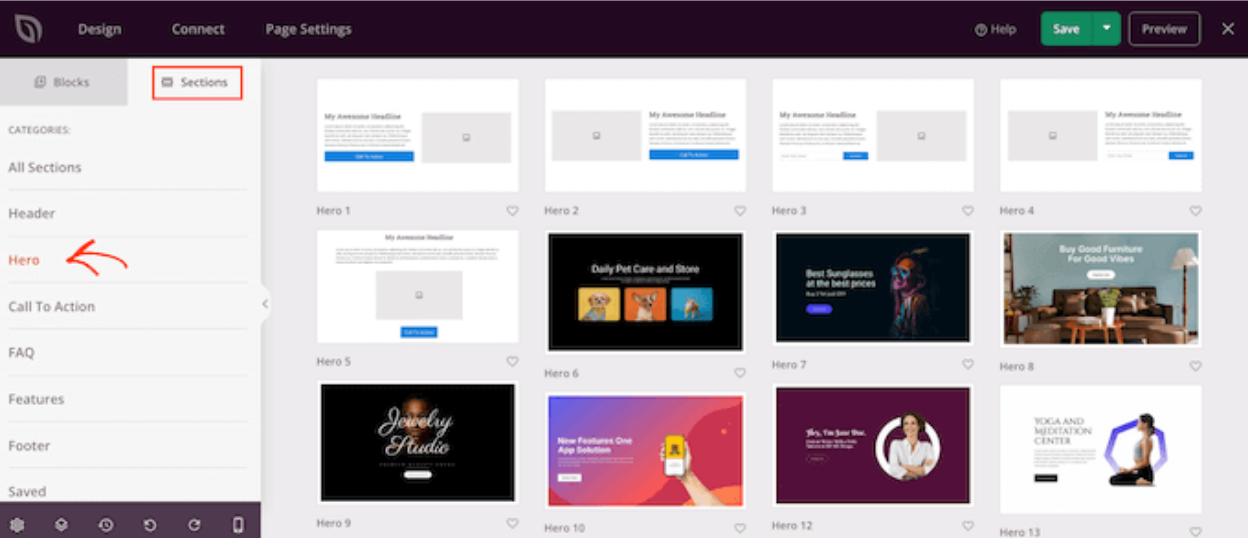
Để tiếp tục và thêm phần anh hùng này vào thiết kế của bạn, chỉ cần nhấp vào Chọn Phần Này.

Nhấp vào ảnh mẫu để chọn nếu bạn muốn thay thế ảnh mẫu bằng ảnh của riêng mình.
Di chuột qua ảnh nền cho đến khi biểu tượng thùng rác xuất hiện. Sau đó, bạn có thể nhấp vào biểu tượng này để xóa ảnh giữ chỗ.

Tiếp theo, nhấp vào Sử dụng hình ảnh của riêng bạn. Sau đó, bạn có thể chọn hình ảnh từ thư viện phương tiện của WordPress hoặc sử dụng hình ảnh có sẵn.
Sau khi thêm hình ảnh, bạn đã sẵn sàng thay thế văn bản giữ chỗ.
Nhấp để chọn Khối văn bản. Sau đó, trong vùng Văn bản, chỉ cần nhập văn bản bạn muốn sử dụng.
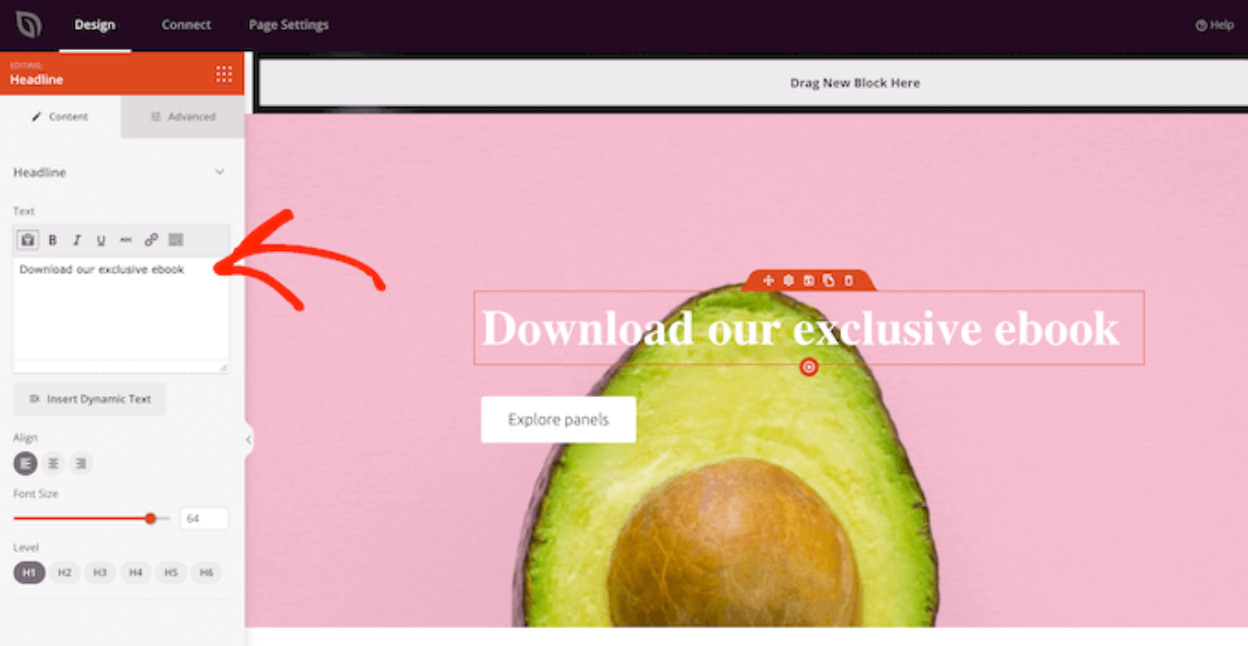
Một số mẫu trang giới thiệu của SeedProd có thêm nội dung bổ sung, chẳng hạn như các nút kêu gọi hành động.
Nếu bạn muốn thay đổi nội dung này, hãy nhấp để chọn khối và sau đó thực hiện các thay đổi của bạn trong menu bên trái của SeedProd.

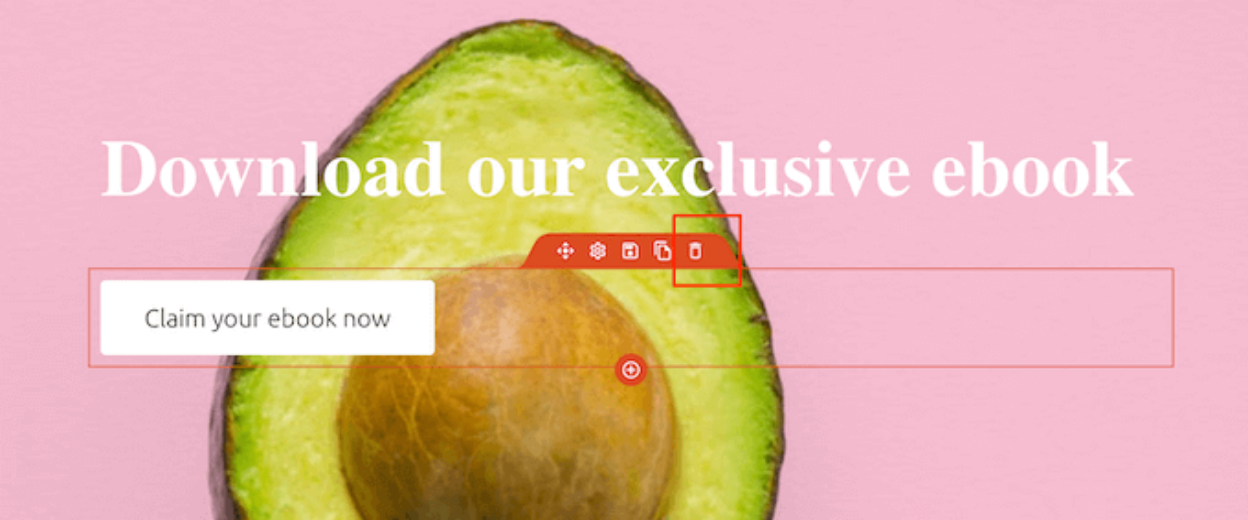
Một tùy chọn khác là xóa khối khỏi mẫu anh hùng.
Để thực hiện việc này, nhấp để chọn khối và sau đó nhấp vào biểu tượng thùng rác.
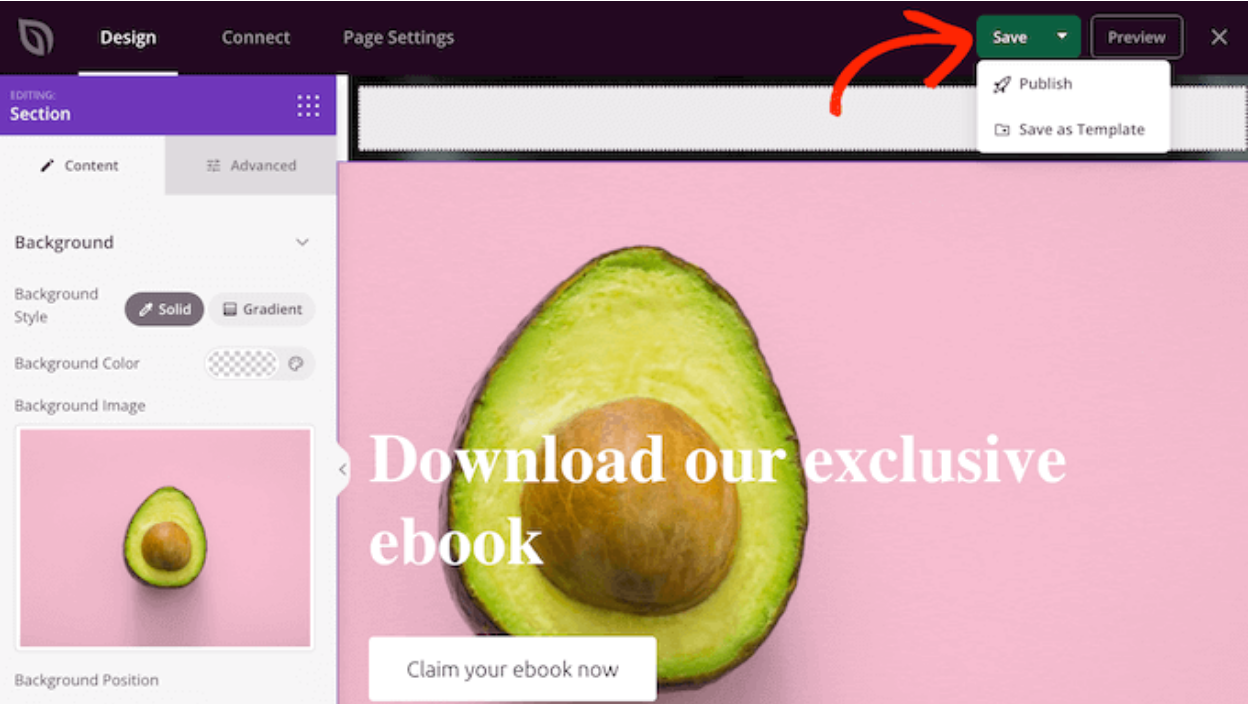
Nếu bạn hài lòng với thiết kế trang của mình, hãy nhấp vào nút Lưu.
Từ đây, bạn có thể chọn xuất bản trang hoặc lưu nó dưới dạng mẫu.
Gọi tất cả quản trị web!
Tiết kiệm thời gian và tăng năng suất với WP Media Folder. Dễ dàng sắp xếp tệp phương tiện của khách hàng, tạo thư viện tùy chỉnh và cung cấp trải nghiệm người dùng liền mạch.
Nâng cấp website dự án ngay bây giờ!
Kết luận
Đó là ba phương pháp để thêm văn bản lên trên hình ảnh trong WordPress. Dễ dàng phải không? Hãy chọn phương pháp phù hợp nhất với trình độ kỹ năng và sở thích thiết kế của bạn.
Hơn nữa, hãy sắp xếp, tối ưu hóa và quản lý các tệp phương tiện của bạn như một chuyên gia với WP Media Folder. Đã đến lúc nói lời tạm biệt với các thư viện lộn xộn!
Khi bạn đăng ký theo dõi blog, chúng tôi sẽ gửi cho bạn một email khi có bản cập nhật mới trên trang web để bạn không bỏ lỡ chúng.



Bình luận