 Sản phẩm WordPress
 Sản phẩm Joomla
 Hỗ trợ
 Tin tức
 Đăng nhập
Cách thêm Open AI ChatGPT vào WordPress (Từng bước)

Cách thêm OpenAI ChatGPT vào WordPress là một bước quan trọng đối với chủ sở hữu website muốn nâng cao tương tác người dùng và tự động hóa phản hồi một cách hiệu quả. Bằng cách tích hợp OpenAI ChatGPT, bạn có thể cung cấp câu trả lời tức thì cho các yêu cầu của khách hàng, tạo nội dung động và cải thiện sự tương tác mà không cần nỗ lực thủ công. Dù bạn thích sử dụng API hay plugin, việc thiết lập ChatGPT trên trang web WordPress của bạn có thể được thực hiện nhanh chóng với cách tiếp cận đúng.
Trong bài viết này, chúng tôi sẽ hướng dẫn bạn quy trình từng bước để thêm ChatGPT vào WordPress, bao gồm tích hợp dựa trên API và cài đặt plugin. Ngoài ra, chúng tôi sẽ thảo luận về các vấn đề phổ biến bạn có thể gặp phải và cung cấp các mẹo khắc phục sự cố để đảm bảo thiết lập suôn sẻ. Hãy bắt đầu!
- Tích hợp ChatGPT với WordPress biến đổi tương tác người dùng bằng cách cung cấp các phản hồi thời gian thực, đàm thoại giúp giữ chân khách truy cập, cải thiện sự hài lòng của khách hàng và làm cho website của bạn trở nên tương tác và năng động hơn.
- Trợ lý trò chuyện AI giảm khối lượng công việc và tăng hiệu quả, xử lý các truy vấn thông thường một cách tự động, tạo nội dung và hỗ trợ các nhiệm vụ quản lý trang web như tối ưu hóa SEO, hỗ trợ mã hóa và tạo ý tưởng cho các bài đăng trên blog.
- Với khả năng sẵn sàng 24/7 và tích hợp tùy chỉnh thông qua OpenAI API hoặc các plugin, người dùng WordPress có thể dễ dàng triển khai ChatGPT để mang lại trải nghiệm thông minh hơn, nhanh hơn và cá nhân hóa hơn, thúc đẩy khả năng giữ chân người dùng và chuyển đổi.
Nội dung bảng
Lợi ích của việc thêm ChatGPT vào trang web WordPress của bạn

ChatGPT có thể là một sự bổ sung vô giá cho trang web WordPress của bạn, cho dù đó là để cải thiện tương tác người dùng, tự động hóa các tác vụ hay tăng khả năng tiếp cận. Dưới đây là một số lợi ích chính của việc thêm ChatGPT vào WordPress:
- Cải thiện tương tác và trải nghiệm người dùng - ChatGPT cho phép khách truy cập nhận được câu trả lời tức thì cho các câu hỏi của họ bằng ngôn ngữ tự nhiên, dễ hiểu. Với các phản hồi nhanh chóng và phù hợp, người dùng sẽ cảm thấy thoải mái hơn khi tương tác với trang web của bạn.
- Tự động hóa dịch vụ khách hàng - Sử dụng ChatGPT như một chatbot có thể giảm gánh nặng cho nhóm hỗ trợ khách hàng của bạn bằng cách xử lý các câu hỏi thông thường một cách tự động. Ngoài ra, bạn có thể thiết lập các tùy chọn leo thang cho các đại lý con người nếu cần.
- Dễ dàng tích hợp và kiểm soát - Với API OpenAI, bạn có toàn quyền kiểm soát mô hình được sử dụng, cài đặt chatbot và tích hợp với nhiều plugin WordPress. Điều này cho phép bạn tùy chỉnh trải nghiệm AI theo nhu cầu của site's của bạn.
- Khả năng hoạt động 24/7 - Các công cụ AI được tích hợp trong trang WordPress của bạn có thể hoạt động 24/7, cung cấp hỗ trợ ngay lập tức cho người dùng bất kỳ lúc nào, ngay cả ngoài giờ hoạt động của doanh nghiệp của bạn'. Điều này ngày càng quan trọng trong thời đại số, khi khách truy cập từ các múi giờ khác nhau có thể cần truy cập vào trang của bạn.
Những điều bạn có thể làm bằng cách sử dụng ChatGPT trong WordPress
ChatGPT có thể trở thành trợ lý giúp đỡ với các khía cạnh khác nhau của quản lý trang web. Từ việc tạo ý tưởng nội dung đến tăng cường tương tác người dùng, có nhiều cách để sử dụng nó. Dưới đây là một số điều bạn có thể làm với ChatGPT để quản lý trang web WordPress của mình dễ dàng và hiệu quả hơn.
Tìm ý tưởng viết
Viết blog thường xuyên có thể là một thách thức, đặc biệt là khi bạn hết ý tưởng. Với ChatGPT trên WordPress, bạn có thể nhận được gợi ý chủ đề dựa trên xu hướng hiện tại hoặc lĩnh vực mà bạn quan tâm. Đặt câu hỏi hoặc thảo luận về một chủ đề cụ thể, và ChatGPT sẽ cung cấp nhiều ý tưởng để truyền cảm hứng cho bài viết của bạn. Điều này cực kỳ hữu ích để vượt qua rào cản sáng tạo và đảm bảo blog của bạn luôn có nội dung mới.
Giúp tạo dàn ý bài viết
Một bài viết hay bắt đầu với một dàn ý có cấu trúc. ChatGPT có thể hỗ trợ bạn tạo một khung viết bằng cách xác định các điểm chính, tiêu đề phụ và chi tiết hỗ trợ. Điều này không chỉ giúp quá trình viết trở nên dễ dàng hơn mà còn đảm bảo rằng dòng chảy của câu chuyện được duy trì và dễ theo dõi cho người đọc.
Viết và sửa mã
Nếu bạn muốn thêm các tính năng nhất định vào trang web WordPress của mình nhưng thiếu kỹ năng lập trình, ChatGPT có thể giúp đỡ. Bạn có thể yêu cầu mã code ở định dạng CSS, HTML hoặc PHP, tùy thuộc vào nhu cầu của bạn. Hơn nữa, nếu có lỗi trong mã code của bạn, chỉ cần nhập thông báo lỗi vào ChatGPT, và AI này sẽ giúp phân tích và cung cấp giải pháp để sửa chữa nó.
Tạo một chatbot
Nếu bạn muốn cung cấp dịch vụ khách hàng phản hồi nhanh mà không cần lúc nào cũng trực tuyến, ChatGPT có thể được thiết lập như một chatbot tự động. Chatbot dựa trên AI này có thể trả lời các câu hỏi thông thường, cung cấp thông tin sản phẩm và thậm chí xử lý các yêu cầu của khách hàng trong thời gian thực. Hơn nữa, chatbot ChatGPT có thể được cấu hình để chuyển khách hàng đến một nhóm nhân sự nếu cần, đảm bảo trải nghiệm người dùng tối ưu.
Cách thêm Open AI ChatGPT vào WordPress
Bước 1: Tạo tài khoản và nhận khóa API
Đầu tiên, bạn cần đăng ký một tài khoản Open AI. Sau đó, mở website và đăng nhập. Sau khi đăng nhập, vào menu tài khoản và chọn "Xem khóa API."
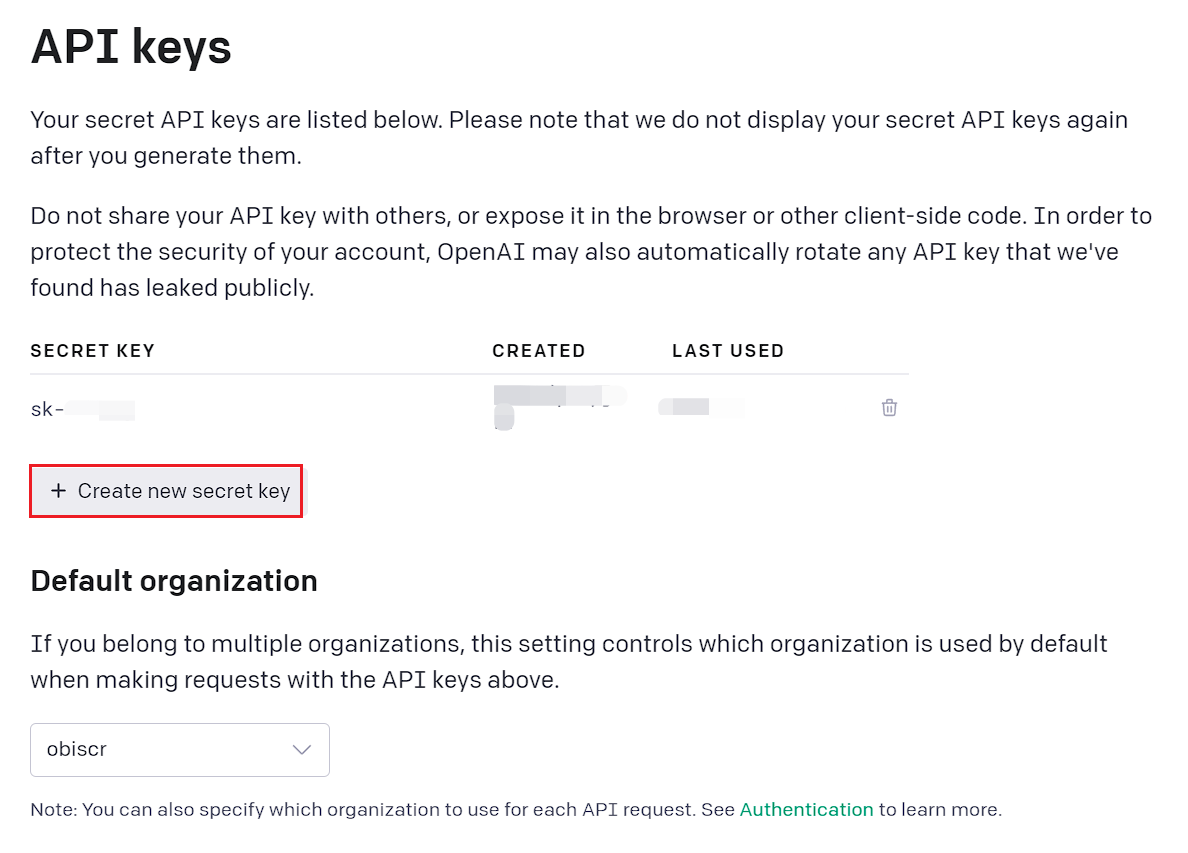
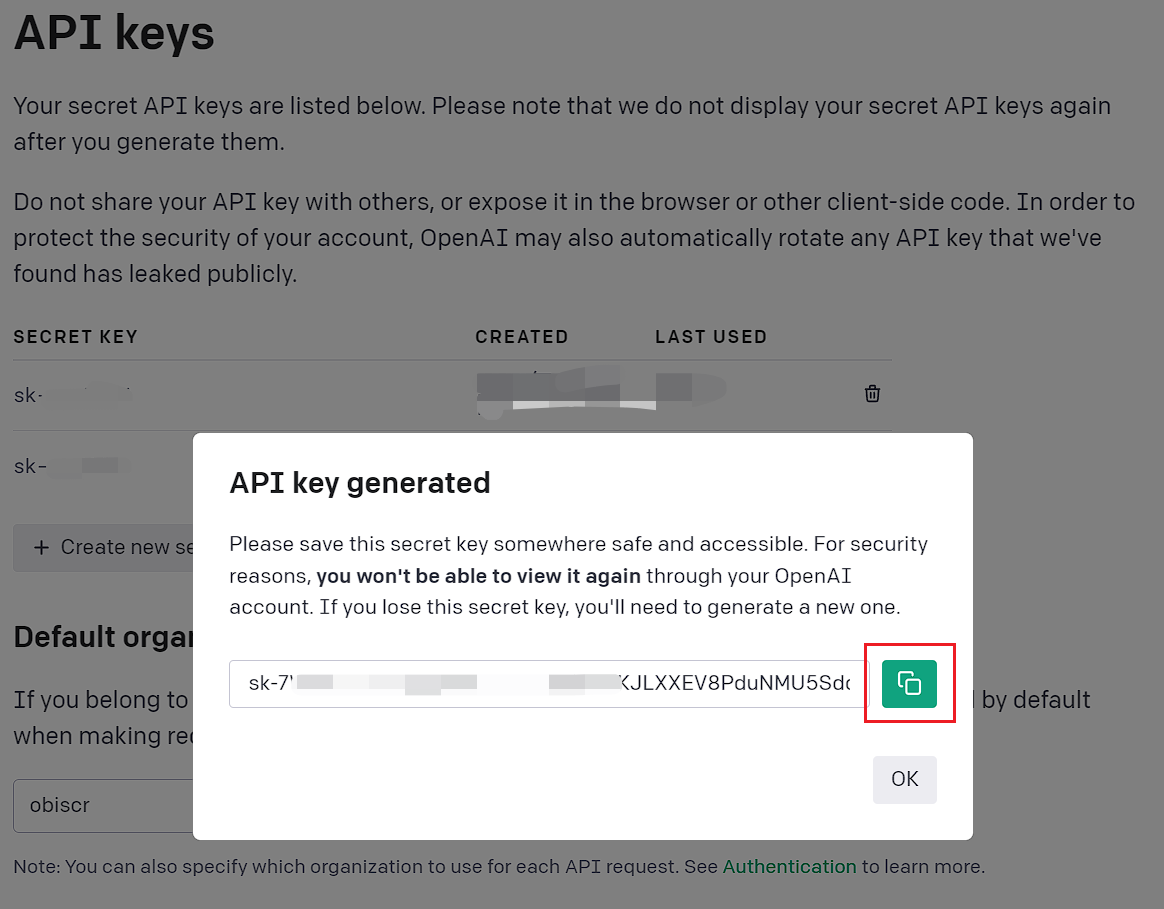
Nhấp Tạo khóa bí mật mới, được hiển thị trong hình ảnh bên dưới. Nó sẽ được tạo. Sau đó, nhấp vào nút sao chép ở bên phải.
Bước 2: Cài đặt và cấu hình plugin của bên thứ 3
Cách thêm OpenAI ChatGPT vào WordPress (Từng bước) Khi bạn có một API, bạn cần một plugin AI của bên thứ ba để kết nối nó với WordPress. Một plugin như vậy là WP AI Assistant.
Plugin này cho phép bạn tạo một chatbot tự động trả lời các câu hỏi đến website hoặc doanh nghiệp của bạn. Trước khi đi vào các bước kết nối OpenAI với WP AI Assistant, dưới đây là một số tính năng chính được cung cấp.
- Tích hợp trực tiếp với OpenAI
- Đào tạo AI với dữ liệu WordPress
- Hỗ trợ tài liệu và tệp
- Cập nhật dữ liệu tự động
- Hỗ trợ các mô hình GPT khác nhau
- Cá nhân hóa vai trò AI
- Thiết kế chatbot hoàn toàn có thể tùy chỉnh
- Tích hợp dễ dàng mà không cần lập trình
Biến Website của bạn thành Trợ lý Thông minh được hỗ trợ bởi AI!
Tương tác với khách truy cập 24/7 với một chatbot thông minh hiểu doanh nghiệp của bạn, cung cấp câu trả lời tức thì và tăng chuyển đổi — không yêu cầu kỹ năng kỹ thuật!
Dưới đây là các bước để tích hợp. Đầu tiên, bạn phải cài đặt plugin bằng cách tải lên tệp zip của WordPress. Nhấn Plugins > Thêm Plugin Mới > Tải lên Plugin.
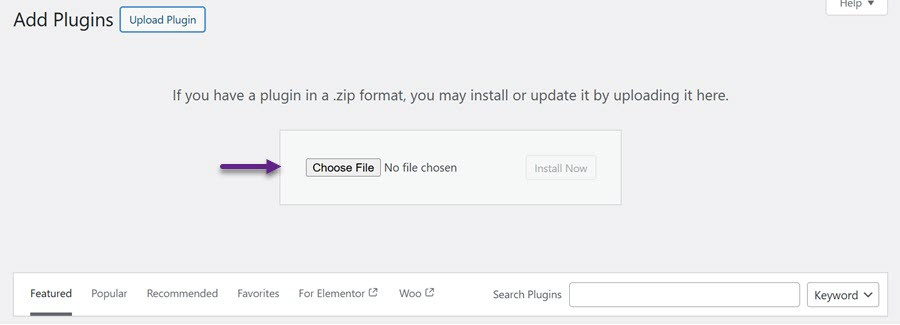
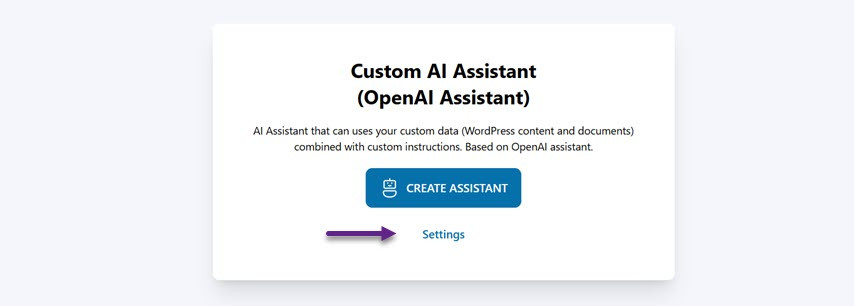
Sau khi plugin được tải lên, hãy chọn Kích hoạt để kích hoạt nó. Sau đó, menu plugin WP AI Assistant sẽ xuất hiện ở thanh bên trái. Mở menu và một màn hình sẽ xuất hiện. Nhấp vào Cài đặt để dán Khóa API mà bạn nhận được từ OpenAI.
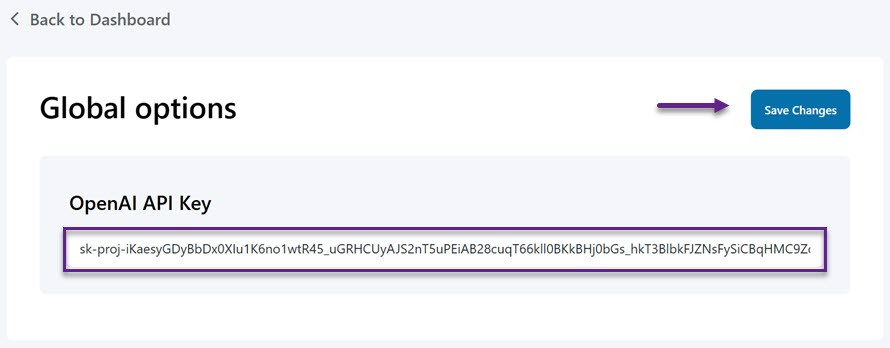
Sau đó, trong cột tiếp theo, dán khóa API và chọn Lưu thay đổi để lưu các thay đổi.
Bước 3: Tạo Trợ lý AI
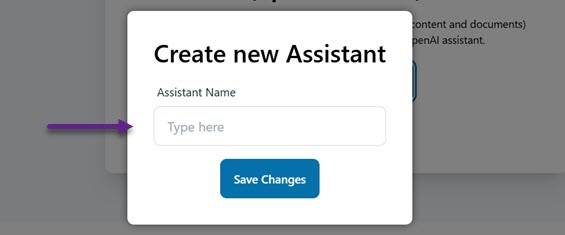
Nếu OpenAI và WP AI Assistant đã được tích hợp thành công, chúng tôi sẽ tạo một Trợ lý AI để giúp trả lời các câu hỏi của khách hàng. Mở menu WP AI Assistant và sau đó chọn Tạo Trợ lý.
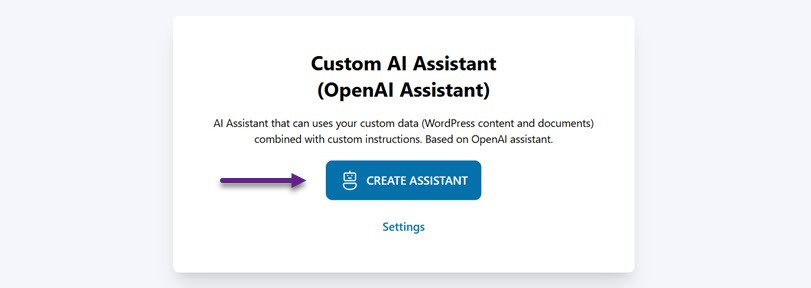
Sau đó, nhập tên của trợ lý bạn muốn và nhấp Lưu Thay Đổi. Không cần lo lắng vì bạn có thể chỉnh sửa tên của trợ lý bất kỳ lúc nào.
Bước 4: Thiết lập Trợ lý của bạn
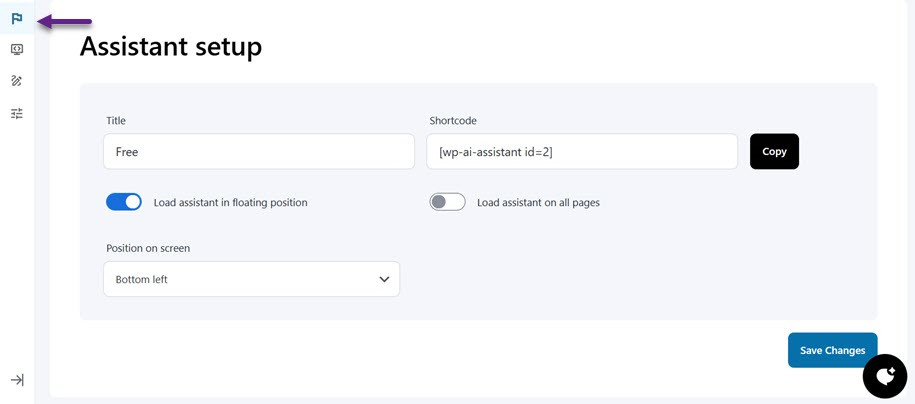
Sau đó, bạn sẽ được chuyển đến trang cài đặt chatbot. WP AI Assistant cung cấp một số cài đặt, bao gồm cả những cài đặt sau.
Thiết lập trợ lý
Trước tiên, bạn có thể nhấp vào menu có biểu tượng Cờ để đặt tên cho trợ lý/chatbot bắt đầu từ tên, sau đó là vị trí trên màn hình (dưới cùng bên phải hoặc bên trái), đặt tải trợ lý chatbot ở vị trí nổi, hoặc đặt nó xuất hiện trên tất cả các trang. Cuối cùng, cũng có shortcodemà bạn có thể sử dụng.
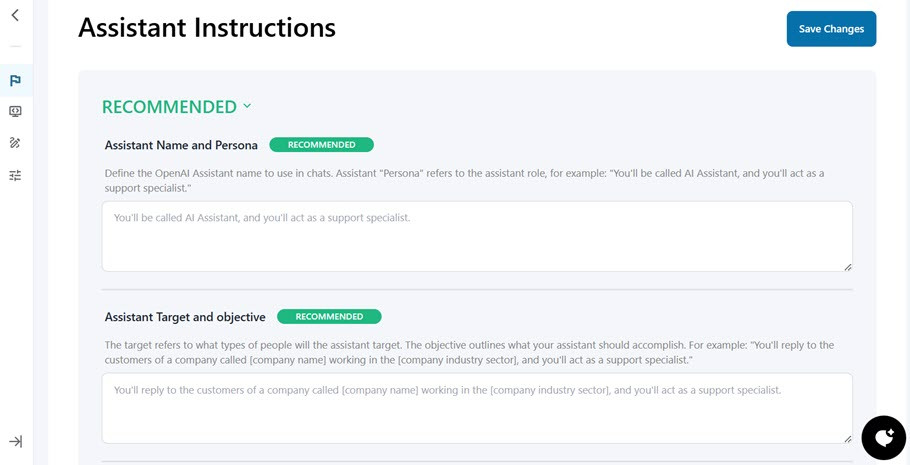
Hướng dẫn trợ lý
Sau đó, cuộn xuống và bạn sẽ tìm thấy các cài đặt hướng dẫn được khuyến nghị cho trợ lý của bạn. Bắt đầu với việc đặt tên và biệt danh trợ lý AI, mục tiêu và mục đích trợ lý, và cách sử dụng dữ liệu tùy chỉnh.
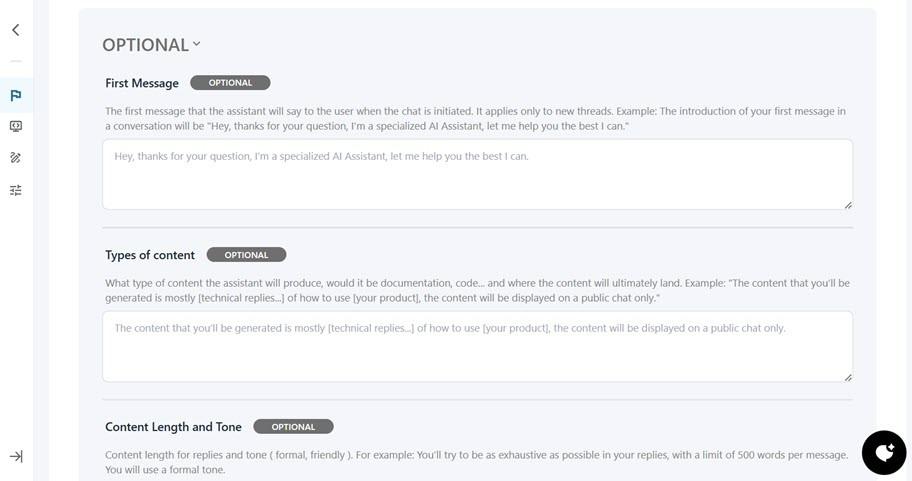
Ngoài các cài đặt được khuyến nghị, còn có các cài đặt tùy chọn như tin nhắn đầu tiên, loại nội dung, độ dài và giọng điệu nội dung, và ví dụ về câu trả lời.
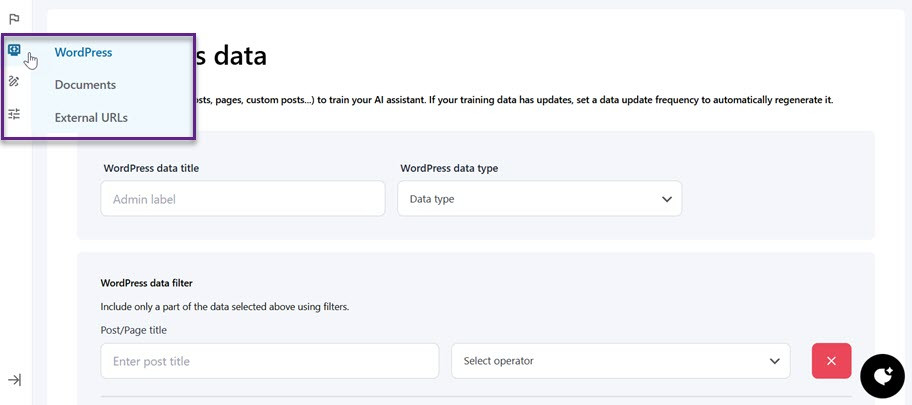
Huấn luyện trợ lý với dữ liệu
Plugin này cũng đi kèm với dữ liệu đào tạo cho trợ lý của bạn. Dữ liệu ở đây có thể đến từ WordPress, Tài liệu (PDF, tệp văn bản, v.v.), hoặc URL bên ngoài, do đó cung cấp cho người dùng thông tin rất phù hợp và cập nhật.
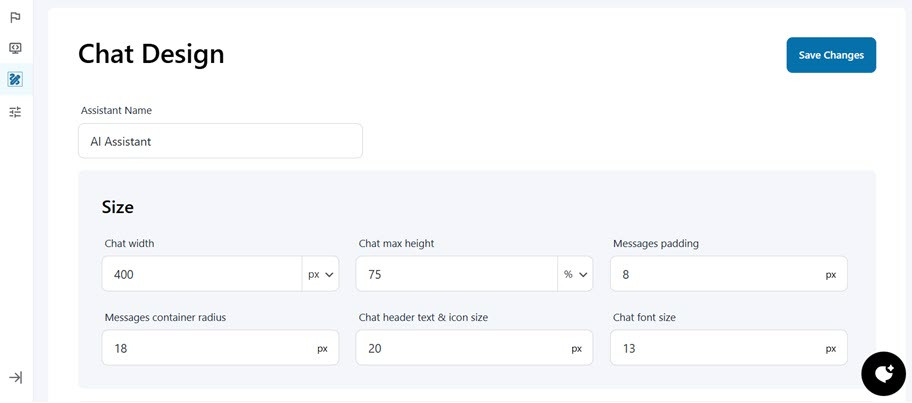
Tùy chỉnh thiết kế trò chuyện
Bạn có thể đào tạo trợ lý của mình với dữ liệu và tùy chỉnh thiết kế chatbot. Bạn có thể đặt tên trợ lý, kích thước trò chuyện, màu nền, phông chữ, màu nút và màu tin nhắn.
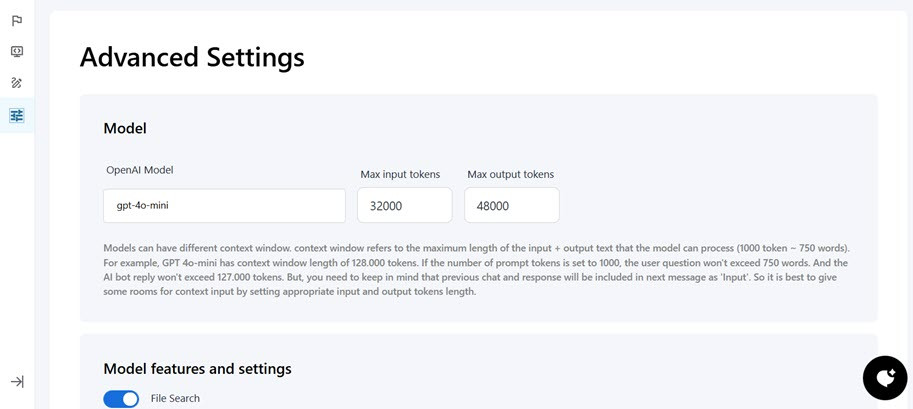
Cài đặt nâng cao
Trong cài đặt nâng cao, bạn có thể đặt mô hình OpenAI để sử dụng, mã thông báo đầu vào, mã thông báo đầu ra và các tính năng mô hình như tìm kiếm tệp và trình thông dịch mã.
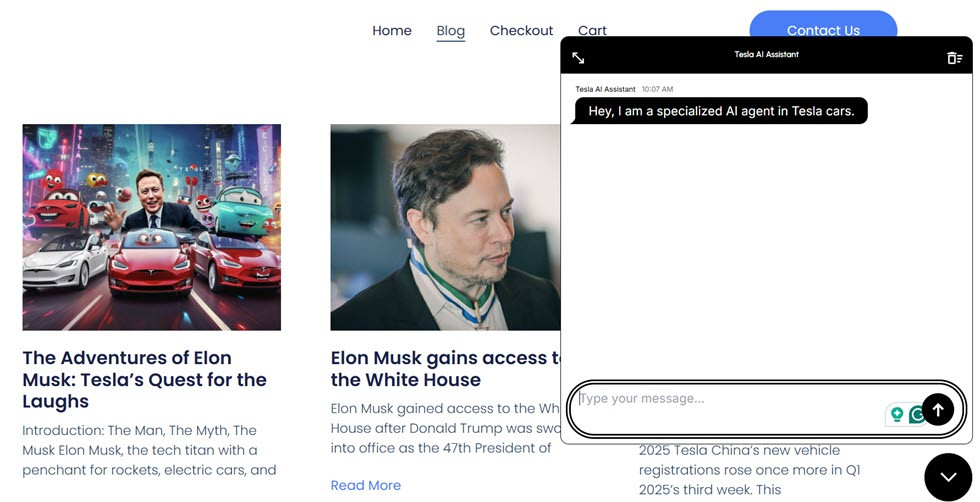
Đây là bản xem trước của trợ lý chatbot mà bạn đã tùy chỉnh. Chọn nút Đã xuất bản ở góc trên bên phải để xuất bản nó trên website.
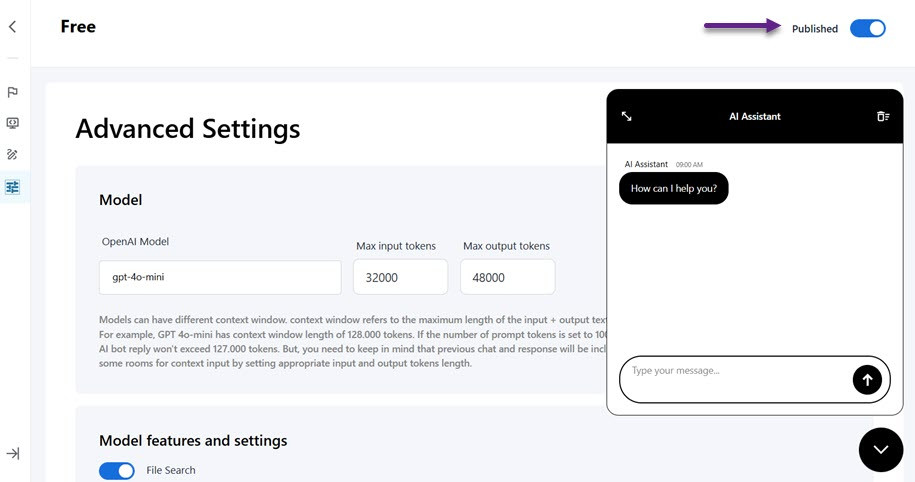
Đây là bản xem trước trợ lý chatbot mà bạn đã tùy chỉnh.
Các vấn đề phổ biến và cách khắc phục khi tích hợp Open AI ChatGPT vào WordPress
Tích hợp ChatGPT vào WordPress có thể cải thiện trải nghiệm người dùng, nhưng có một số thách thức kỹ thuật có thể phát sinh. Dưới đây là một số vấn đề phổ biến và cách giải quyết chúng.
Chất lượng phản hồi không nhất quán
Một trong những thách thức chính khi sử dụng ChatGPT là đảm bảo rằng các phản hồi được cung cấp luôn phù hợp và đáp ứng nhu cầu của người dùng. Đôi khi, AI có thể đưa ra câu trả lời quá chung chung, không chính xác hoặc thậm chí không liên quan đến truy vấn của người dùng.
Để giải quyết vấn đề này, bạn có thể làm cho các lời gợi ý cụ thể hơn để giúp AI hiểu rõ hơn về ngữ cảnh. Ngoài ra, sử dụng các mẫu phản hồi cho các tình huống phổ biến có thể giúp duy trì sự thống nhất trong câu trả lời. Nếu ChatGPT được sử dụng cho dịch vụ khách hàng, việc thêm hệ thống phân tích cảm xúc có thể giúp phát hiện khi cần sự can thiệp của con người.
Bảo mật và quyền riêng tư dữ liệu
Rủi ro về bảo mật và quyền riêng tư phải được xem xét khi sử dụng ChatGPT để xử lý tương tác của người dùng. Dữ liệu được gửi đến API có thể chứa thông tin nhạy cảm, nếu không được quản lý thích hợp, có thể dẫn đến vi phạm dữ liệu.
Để giải quyết vấn đề này, mã hóa bảo vệ dữ liệu được gửi đến máy chủ. Ngoài ra, hạn chế các loại dữ liệu được gửi đến ChatGPT và tránh gửi thông tin cá nhân hoặc nhạy cảm. Nếu có thể, hãy sử dụng bộ lọc dữ liệu trước khi gửi yêu cầu đến AI để đảm bảo không có thông tin bảo mật nào bị lộ.
Tích hợp không ổn định hoặc chậm
Một số người dùng có thể gặp sự cố với ChatGPT chạy chậm hoặc không phản hồi. Điều này có thể do nhiều yếu tố khác nhau, chẳng hạn như kết nối API không ổn định, gián đoạn máy chủ OpenAI hoặc xung đột với các plugin khác trên WordPress.
Để giải quyết vấn đề này, trước tiên, hãy kiểm tra trạng thái dịch vụ của máy chủ OpenAI để đảm bảo chúng hoạt động bình thường. Tiếp theo, tối ưu hóa mã tích hợp để đảm bảo các yêu cầu API được thực hiện hiệu quả mà không cần thực hiện quá nhiều yêu cầu trong một khoảng thời gian ngắn. Nếu vấn đề vẫn tiếp diễn, hãy vô hiệu hóa các plugin khác gây xung đột và cập nhật tất cả hệ thống lên phiên bản mới nhất.
Cuộc trò chuyện thông minh hơn, Khách hàng hạnh phúc hơn!
Cung cấp câu trả lời tức thì, hỗ trợ người dùng 24/7 và tự động hóa hỗ trợ một cách dễ dàng. WP AI Assistant là chìa khóa để có một trang web tương tác và thông minh hơn website.
Kết luận
Thêm OpenAI ChatGPT vào WordPress là điều cần thiết để tăng cường tương tác người dùng và tự động hóa phản hồi trên trang web của bạn. Sử dụng tích hợp API hoặc các plugin như WP AI Assistant, bạn có thể dễ dàng triển khai ChatGPT để tăng cường tương tác và hợp lý hóa hỗ trợ khách hàng.
OpenAI ChatGPT trên WordPress cải thiện tương tác khách hàng thông qua các phản hồi ngay lập tức và hỗ trợ việc tạo nội dung và tự động hoá. Mặc dù có một số thách thức, chẳng hạn như phản hồi không nhất quán hoặc quản lý chi phí, những vấn đề này có thể được giải quyết bằng cấu hình và chiến lược phù hợp. Với các plugin WP AI Assistant, bạn có thể tạo ra một trải nghiệm liền mạch, hoạt động 24/7 được hỗ trợ bởi AI cho người dùng của mình, cuối cùng nâng cao website's functionality!
Khi bạn đăng ký theo dõi blog, chúng tôi sẽ gửi cho bạn một email khi có bản cập nhật mới trên trang web để bạn không bỏ lỡ chúng.



