 Sản phẩm WordPress
 Sản phẩm Joomla
 Hỗ trợ
 Tin tức
 Đăng nhập
Cách thêm và chỉnh sửa hình nền WordPress

Nếu bạn muốn nâng cao diện mạo hình ảnh của website, thêm và chỉnh sửa hình nền trong WordPress là một cách tuyệt vời để đạt được điều đó. Hình nền có thể giúp tạo tông màu, truyền tải tính cách thương hiệu của bạn và thu hút khách truy cập.
Một hình nền được chọn kỹ lưỡng có thể tạo ra trải nghiệm nhập vai, thiết lập không gian và truyền tải thông điệp thương hiệu của bạn một cách hiệu quả hơn. Cho dù bạn muốn một phong cảnh yên tĩnh, một thiết kế trừu tượng hay một gam màu nổi bật, hình nền phù hợp có thể chuyển đổi ý tưởng của bạn thành hình ảnh hấp dẫn.
Bằng cách tìm hiểu cách triển khai và tùy chỉnh hình ảnh nền trong WordPress đúng cách, bạn có thể tạo ra một bầu không khí độc đáo cộng hưởng với đối tượng mục tiêu và nâng cao trải nghiệm người dùng tổng thể. Trong hướng dẫn này, chúng tôi sẽ hướng dẫn bạn các bước cần thiết để thêm và chỉnh sửa hình ảnh nền trên trang web WordPress của bạn, đảm bảo bạn có thể đạt được giao diện mong muốn mà không gặp rắc rối.
Tạm biệt thư viện media lộn xộn.
WP Media Folder cho phép bạn phân loại tệp, đồng bộ hóa thư mục với lưu trữ đám mây, tạo thư viện ảnh tuyệt vời và thậm chí thay thế hình ảnh mà không làm hỏng liên kết.
Tối ưu hóa quy trình làm việc phương tiện của bạn ngay hôm nay
Nội dung bảng
Thêm hình ảnh vào nền trang của bạn trong WordPress
Trước hết, chúng ta cần bắt đầu bằng cách thêm hình nền vào nội dung trang web WordPress, để làm điều này, chúng ta có thể sử dụng chủ đề yêu thích và trình xây dựng trang, tất cả các chủ đề chính đều có tùy chọn thêm hình nền vào bất kỳ vị trí nào trên trang.
Hãy bắt đầu bằng cách tải lên hình ảnh nền, có nhiều điều mà chúng ta có thể lưu ý khi chọn và tải nó lên, ví dụ như kích thước, chúng ta nên thêm hình ảnh nền tùy thuộc vào việc nó sẽ được sử dụng cho chiều rộng đầy đủ hay chỉ là một phần có nền này, cũng nên sử dụng một hình ảnh nền khác cho thiết bị di động, có nhiều công cụ xây dựng trang như Elementor với các tùy chọn đáp ứng để hiển thị hoặc ẩn các phần tử của trang tùy thuộc vào kích thước màn hình.
Một gợi ý hay là sử dụng một plugin như WP Media Folder cho phép bạn sắp xếp phương tiện của mình trong các thư mục và cũng cung cấp cho chúng tôi các tùy chọn khi chỉnh sửa hình ảnh nền.
Trước hết, hãy tải ảnh nền lên, chúng ta có thể sử dụng thư viện media thông thường hoặc thêm nó trực tiếp vào nội dung trang/bài viết, với WP Media Folder có thể sử dụng công cụ của họ từ cả hai tùy chọn.
Từ Gutenberg, chúng ta có thể sử dụng khối Cover .
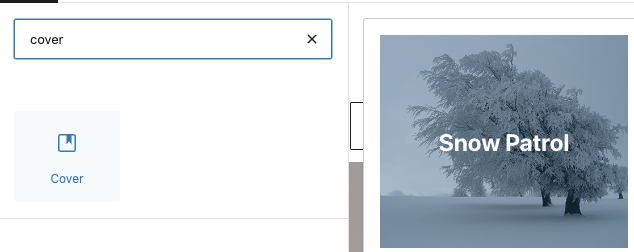
Khối này sẽ cho phép chúng tôi thêm một hình nền với văn bản "tùy chọn" cho phép chúng tôi thêm hình ảnh từ thanh bên phải và thêm văn bản mà chúng tôi muốn (nếu muốn) trực tiếp vào hình ảnh.
Chúng tôi cần nhấp vào Thêm Phương tiện và chọn bất kỳ tùy chọn nào tùy thuộc vào cách chúng tôi muốn tiến hành.
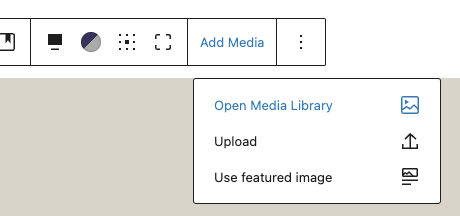
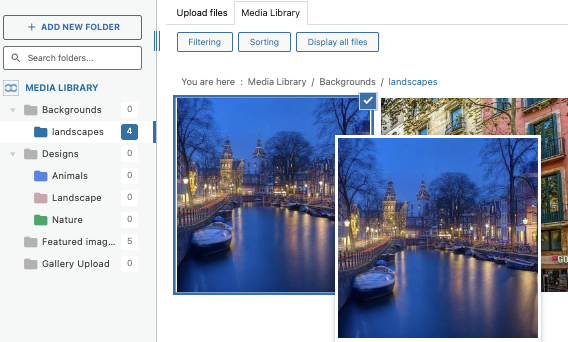
Trong trường hợp này, tôi đã chọn Thư viện Phương tiện Mở vì tôi đã có một thư mục phương tiện với các nền tảng mà tôi muốn sử dụng để tôi chỉ cần chọn nó và thêm nó vào khối của mình.
Bây giờ trên thanh bên phải, chúng tôi có nhiều tùy chọn như nếu chúng tôi muốn hiển thị chỉ một phần của hình ảnh hoặc hình ảnh hoàn chỉnh trong nền cũng như nếu chúng tôi muốn thêm lớp phủ.
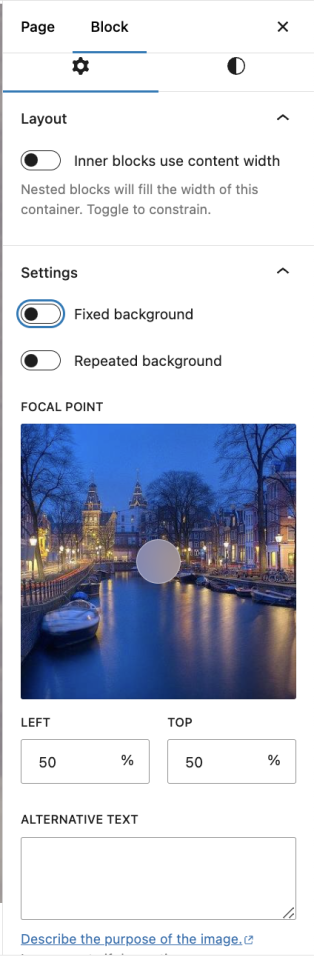
Bây giờ tất cả những gì chúng ta cần làm là chỉnh sửa nó theo cách chúng ta muốn để thích ứng với nội dung của mình và thêm bất kỳ văn bản nào nếu chúng ta muốn, chúng ta sẽ có một công cụ tuyệt vời với một công cụ đơn giản/miễn phí được bao gồm trong Gutenberg.
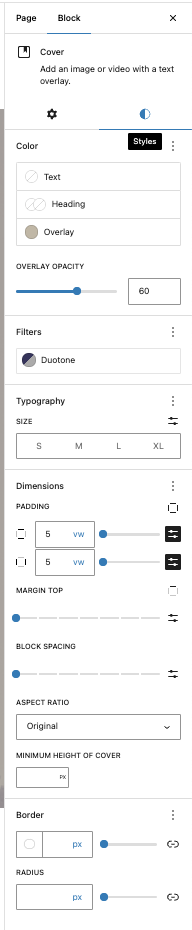
Có những tùy chọn quan trọng mà chúng ta nên lưu ý để nền không làm mất tập trung vào nội dung khác của trang web, ví dụ, lớp phủ sẽ làm cho hình ảnh nền thực sự trông giống như một nền bằng cách thêm một lớp màu với độ trong suốt ở phía trước hình ảnh của chúng ta.
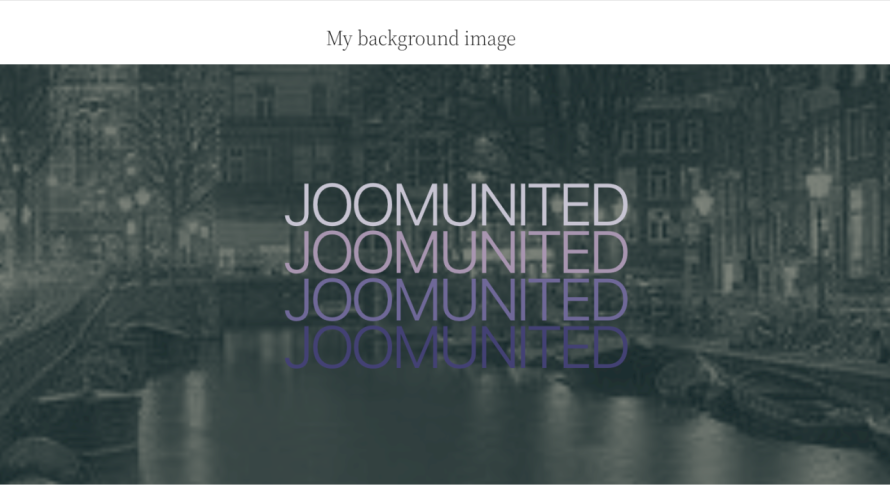
Văn bản hoàn toàn là tùy chọn và vì nó là một khối, bạn có thể sử dụng nó ở bất kỳ đâu trong nội dung của mình! Điều quan trọng cần lưu ý là nó không giới hạn ở khối này, có nhiều công cụ từ nhiều trình xây dựng trang khác cũng như các phần bổ sung Gutenberg cho phép bạn tăng số lượng khối có sẵn trong Gutenberg.
Lời khuyên và Thực hành tốt nhất để Chọn Hình ảnh Nền Phù hợp trong WordPress
Chọn nền tảng chính xác là điều quan trọng khi thiết kế trang hoặc trang web của chúng tôi nói chung, hãy đề cập đến một số mẹo để có được điều tốt nhất từ hình nền.
1. Lựa chọn Hình ảnh Nền Thích hợp
Hiểu thương hiệu của bạn
Chọn hình ảnh phù hợp với đạo đức thương hiệu, giá trị và thông điệp của bạn. Ví dụ, một công ty công nghệ hiện đại sẽ được hưởng lợi từ các nền tảng mượt mà và tối giản, trong khi một blog liên quan đến thiên nhiên có thể chọn phong cảnh trái đất.
Xem xét Mục đích của Hình ảnh
Xác định phản ứng cảm xúc mà bạn muốn gợi lên. Hình ảnh nên nâng cao nội dung, không làm phân tâm nó. Ví dụ, một khung cảnh đại dương êm đềm có thể hoạt động tốt cho các trang web về sức khỏe và thiền định.
Duy trì sự đơn giản
Hình ảnh bận rộn có thể làm cho người xem choáng ngợp và làm giảm nội dung của website. Chọn hình ảnh có điểm nhấn rõ ràng hoặc hoa văn nhẹ nhàng giúp duy trì sự quan tâm về hình ảnh mà không bị phân tâm.
Sự hòa hợp màu sắc
Đảm bảo rằng hình ảnh nền bổ sung cho bảng màu của trang web. Các công cụ như Adobe Color có thể giúp xác định màu sắc hài hòa duy trì sự thống nhất trong toàn bộ thiết kế của bạn.
Hình ảnh chất lượng cao
Sử dụng hình ảnh độ phân giải cao để nâng cao sức hấp dẫn thị giác. Hình ảnh chất lượng thấp có thể khiến trang web của bạn trông không chuyên nghiệp và làm giảm trải nghiệm người dùng.
2. Tối ưu hóa Kích thước và Định dạng Hình ảnh cho Sử dụng Web
Chọn Định dạng Phù hợp
JPEG cho Ảnh: Sử dụng JPEG cho ảnh, vì nó cung cấp chất lượng tốt với kích thước tệp tin tương đối nhỏ.
PNG cho Đồ họa: Sử dụng PNG cho hình ảnh có văn bản, đồ họa hoặc cần độ trong suốt, mặc dù nó thường dẫn đến kích thước tệp lớn hơn.
WebP cho mục đích sử dụng web: Cân nhắc sử dụng định dạng WebP, cung cấp khả năng nén và chất lượng vượt trội cho việc sử dụng web.
Kích thước Hình ảnh
Kích thước phù hợp: Điều chỉnh kích thước hình ảnh dựa trên kích thước cần thiết trong bố cục của bạn. Hình ảnh lớn có thể mất nhiều thời gian hơn để tải, ảnh hưởng tiêu cực đến trải nghiệm người dùng.
Sử dụng độ phân giải 1920x1080 cho hình nền: Độ phân giải phổ biến cho hình nền là 1920x1080 pixel, phù hợp với hầu hết các thiết bị, nhưng hãy đảm bảo kích thước phù hợp với thiết kế của bạn.
Kỹ thuật Nén
Nén Hình ảnh: Sử dụng các công cụ như ImageRecycle để giảm kích thước tệp mà không ảnh hưởng đến chất lượng.
Lazy Loading: Triển khai lazy loading để cải thiện thời gian tải bằng cách chỉ tải hình ảnh khi chúng trở nên hiển thị với người dùng.
3. Đảm bảo khả năng tương thích với các kích thước màn hình và thiết bị khác nhau
Thiết kế Responsive
Truy vấn CSS Media: Sử dụng truy vấn CSS media để điều chỉnh hình ảnh nền cho các kích thước thiết bị khác nhau, cho phép trải nghiệm tùy chỉnh trên thiết bị di động, máy tính bảng và máy tính để bàn.
Kỹ thuật Hình ảnh Nền: Sử dụng thuộc tính CSS background-size: cover;. Điều này đảm bảo hình ảnh bao phủ toàn bộ khu vực mà không làm méo tỷ lệ khung hình và có sẵn trong tất cả các trình xây dựng trang chính như một tùy chọn để điều chỉnh hình ảnh.
Kiểm tra trên nhiều thiết bị
Kiểm tra trình duyệt: Kiểm tra website của bạn trên nhiều trình duyệt và thiết bị để đảm bảo hình ảnh nền hiển thị chính xác, có một số loại tệp nhất định có thể không hiển thị đúng hoặc không hoạt động trên một số trình duyệt nhất định.
Xem trước thiết kế đáp ứng: Các công cụ như Công cụ dành cho lập trình viên của Google Chrome có thể giúp bạn xem trang web của mình hiển thị như thế nào trên các thiết bị khác nhau trước khi hoàn thiện thiết kế.
Gọi tất cả quản trị web!
Tiết kiệm thời gian và tăng năng suất với WP Media Folder. Dễ dàng sắp xếp tệp phương tiện của khách hàng, tạo thư viện tùy chỉnh và cung cấp trải nghiệm người dùng liền mạch.
Nâng cấp website dự án ngay bây giờ!
Tùy chỉnh trang web WordPress của bạn đến mức tối đa
Là một phần của bộ công cụ chúng tôi có để tùy chỉnh trang web WordPress của mình, chúng tôi có thể sử dụng các plugin như WP Media Folder và các công cụ xây dựng trang như Elementor hoặc Gutenberg để thêm và chỉnh sửa chúng để trang web của chúng tôi không giống bất kỳ trang web nào khác.
Điều này không chỉ cho chúng ta tùy chọn hiển thị hình ảnh của mình theo cách khác mà còn mang lại cơ hội tạo ra các phần mới hoàn toàn tùy chỉnh chỉ cho trang web WordPress của chúng ta! Vậy bạn còn chờ đợi gì? Bắt đầu tạo Hình ảnh Nền ngay bây giờ!
Khi bạn đăng ký theo dõi blog, chúng tôi sẽ gửi cho bạn một email khi có bản cập nhật mới trên trang web để bạn không bỏ lỡ chúng.



Bình luận