 WordPress
 Joomla
 Hỗ trợ
 Trang chủ Dropfiles
 Tệp được tạo ngày
Cách thêm hình ảnh đúng cách vào WordPress (Từng bước)

Việc thêm hình ảnh vào website WordPress của bạn có vẻ đơn giản, nhưng thực hiện đúng cách sẽ giúp nội dung của bạn trông chuyên nghiệp hơn và hiển thị tốt hơn trên các công cụ tìm kiếm. Đọc thêm để khám phá cách tải lên, chỉnh sửa, căn chỉnh và thay đổi kích thước hình ảnh dễ dàng như thế nào ngay cả khi bạn không phải là chuyên gia công nghệ.
Trong hướng dẫn này, chúng tôi sẽ hướng dẫn bạn từng bước cách sử dụng trình chỉnh sửa khối WordPress để quản lý hình ảnh. Bạn cũng sẽ nhận được các mẹo dành cho người mới bắt đầu để căn chỉnh và thay đổi kích thước hình ảnh sao cho trang web của bạn trông thật chỉn chu. Ngoài ra, chúng tôi sẽ nêu bật cách WP Media Folder có thể giúp đơn giản hóa mọi thứ, ngay cả với người dùng không rành về kỹ thuật.
Nói lời tạm biệt với thư viện phương tiện lộn xộn.
WP Media Folder cho phép bạn phân loại tệp, đồng bộ hóa thư mục với bộ nhớ đám mây, tạo phòng trưng bày tuyệt vời và thậm chí thay thế hình ảnh mà không làm hỏng liên kết.
Tối ưu hóa quy trình truyền thông của bạn ngay hôm nay
Mục lục
- Tại sao xử lý hình ảnh lại quan trọng trong WordPress
- 1. Tải hình ảnh lên thông qua Trình chỉnh sửa khối
- 2. Chỉnh sửa và nhúng hình ảnh
- 3. Căn chỉnh và thay đổi kích thước hình ảnh hiệu quả
- 4. Cải thiện quy trình làm việc với WP Media Folder
- 5. Mẹo dành cho người dùng không rành công nghệ
- Quy trình làm việc hình ảnh của bạn được đơn giản hóa
Tại sao xử lý hình ảnh lại quan trọng trong WordPress
Hình ảnh không chỉ mang tính thẩm mỹ mà còn ảnh hưởng đến tốc độ, bố cục và trải nghiệm người dùng. Khi hình ảnh được thêm vào và định dạng phù hợp, nội dung của bạn sẽ trở nên rõ ràng hơn, dễ tiếp cận hơn và hấp dẫn hơn. Và khi các công cụ tìm kiếm có thể hiểu cách hình ảnh của bạn được hiển thị, nó sẽ hỗ trợ SEO tốt hơn.
1. Tải hình ảnh lên thông qua Trình chỉnh sửa khối
Trình chỉnh sửa khối WordPress (Gutenberg) giúp việc chèn hình ảnh trở nên trực quan:
1. Mở trang hoặc bài đăng mà bạn muốn chèn hình ảnh.
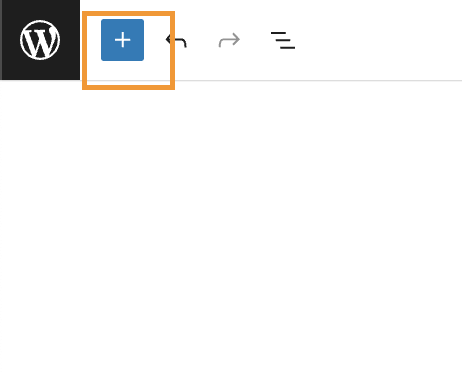
2. Nhấp vào nút Thêm khối (+)—thường nằm ở góc trên bên trái của trình soạn thảo.
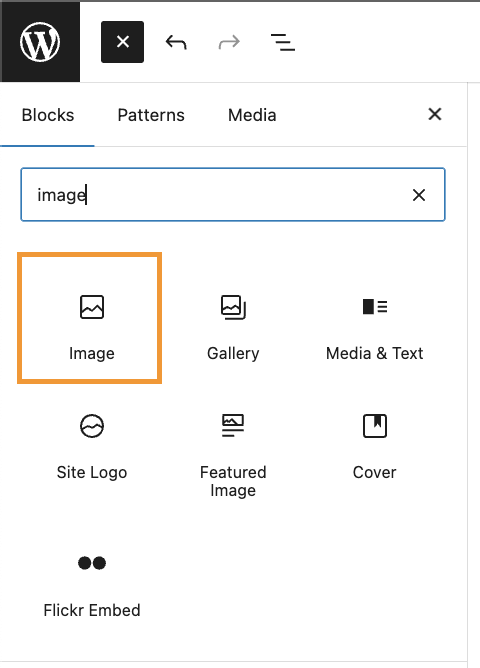
3. Chọn Hình ảnh từ menu.
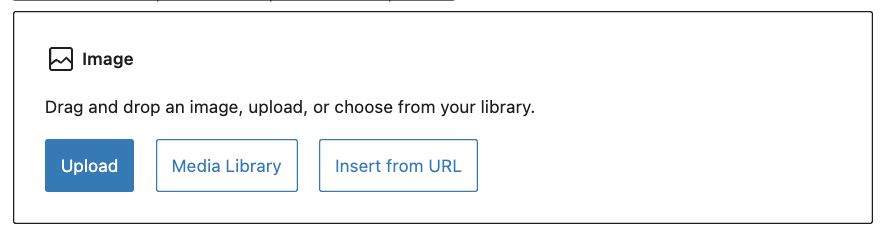
4. Chọn Tải lên để thêm hình ảnh mới từ máy tính của bạn hoặc nhấp vào Thư viện phương tiện để sử dụng một trong những hình ảnh đã tải lên, bạn cũng sẽ nhận được các thư mục và bộ lọc nếu đã cài đặt WP Media Folder .
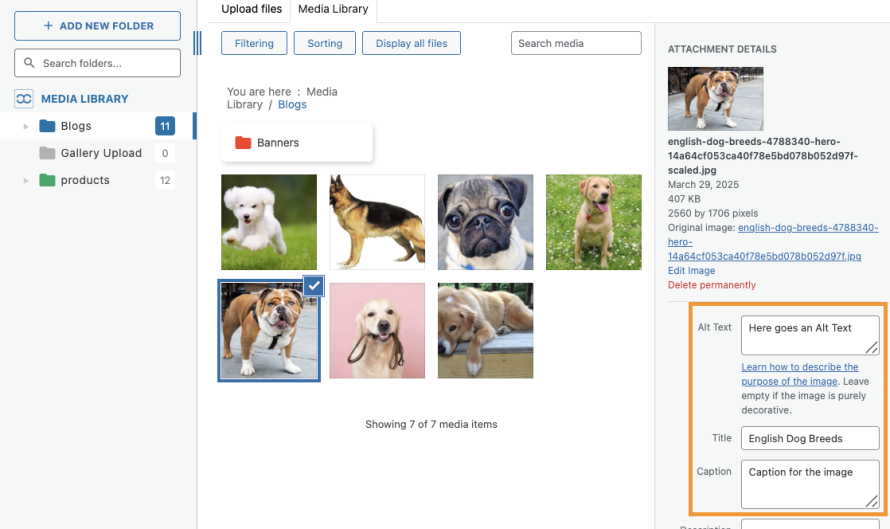
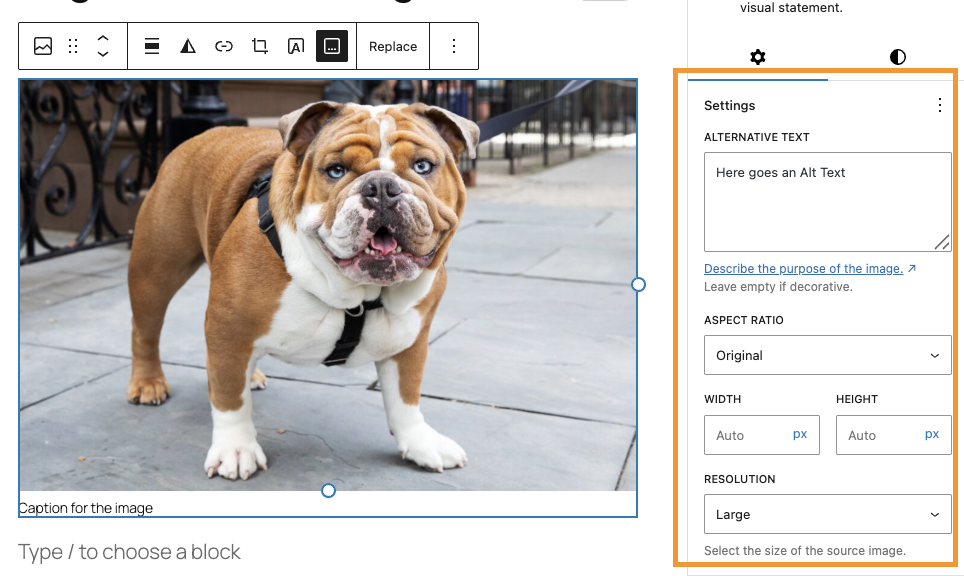
5. Sau khi chọn, hãy thêm thông tin chi tiết chính vào bảng Chi tiết tệp đính kèm ở bên phải:
- Văn bản thay thế: Mô tả ngắn gọn để hỗ trợ khả năng truy cập và SEO.
- Tiêu đề: Hiển thị khi người dùng di chuột qua hình ảnh.
- Chú thích: Văn bản hiển thị bên dưới hình ảnh, hữu ích cho ngữ cảnh.
6. Nhấp vào Chọn và hình ảnh sẽ xuất hiện trong nội dung của bạn.
7. Sử dụng cài đặt khối thanh bên phải để điều chỉnh thêm kích thước, kiểu dáng, đường viền hoặc kích thước.
2. Chỉnh sửa và nhúng hình ảnh
Để chỉnh sửa hoặc cập nhật hình ảnh sau khi chèn:
Nhấp vào hình ảnh trong trình chỉnh sửa, sau đó sử dụng thanh công cụ để căn chỉnh hoặc chỉnh sửa (ví dụ: nội tuyến, rộng hoặc toàn chiều rộng).
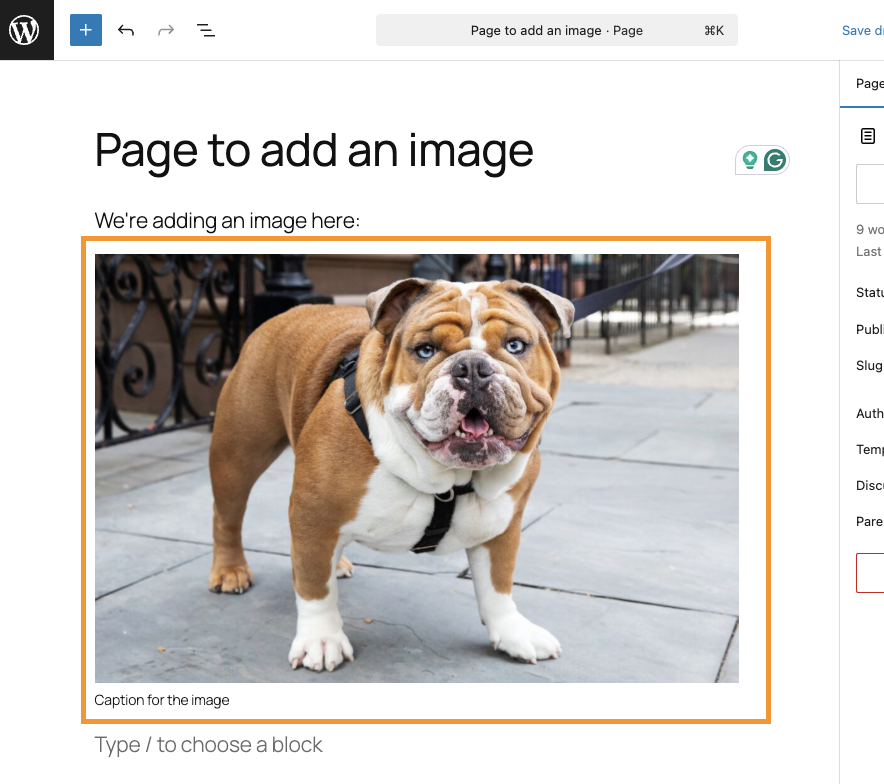
- Để chỉnh sửa sâu hơn, hãy nhấp vào nút Chỉnh sửa hình ảnh—nút này sẽ mở ra các công cụ để cắt, xoay, lật hoặc thay đổi kích thước hình ảnh ngay trong WordPress
- Thực hiện thay đổi, sau đó nhấp vào Lưu và Cập nhật để phản ánh thay đổi.
3. Căn chỉnh và thay đổi kích thước hình ảnh hiệu quả
Việc căn chỉnh và thay đổi kích thước giúp hình ảnh của bạn hòa trộn liền mạch với văn bản:
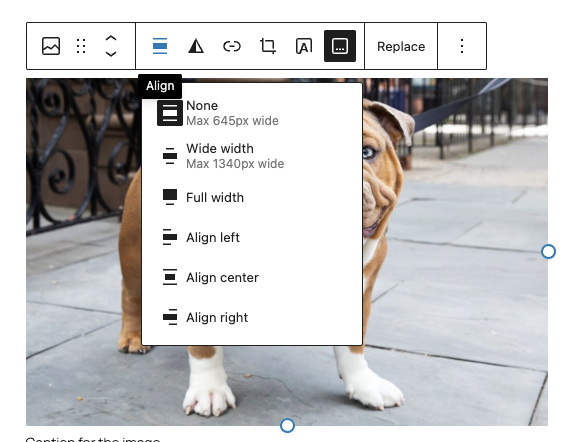
Căn chỉnh : Sau khi thêm hình ảnh, hãy sử dụng các nút điều khiển căn chỉnh của khối (trái, giữa, phải) để ngắt dòng văn bản một cách gọn gàng.
Tùy chọn Chiều rộng và Chiều rộng đầy đủ : Các kiểu khối này kéo dài hình ảnh trên toàn bộ vùng nội dung để có bố cục đậm hơn.
Thay đổi kích thước : Kéo các góc của hình ảnh để thay đổi kích thước trực quan hoặc nhập kích thước chính xác vào cài đặt khối.
Những điều khiển đơn giản này cho phép bạn tạo ra các bố cục hoàn hảo mà không cần đến mã.
4. Cải thiện quy trình làm việc với WP Media Folder
WP Media Folder là một plugin mạnh mẽ giúp đơn giản hóa việc quản lý phương tiện trong WordPress—đặc biệt hữu ích khi xử lý nhiều hình ảnh.
Các tính năng chính bao gồm:
- Siêu dữ liệu AI chỉ bằng một cú nhấp chuột: Khi tải hình ảnh lên, plugin có thể tự động tạo tên tệp, tiêu đề, văn bản thay thế, mô tả và chú thích thân thiện với SEO, giúp bạn tiết kiệm công sức thủ công.
- Tổ chức thư mục: Tạo thư mục và thư mục con trực tiếp trong thư viện phương tiện. Bạn có thể kéo và thả tệp hoặc gán nhiều thư mục cho một hình ảnh để sắp xếp tốt hơn.
- Lọc và tìm kiếm nâng cao: Dễ dàng lọc và sắp xếp hình ảnh theo tên, ngày, kích thước hoặc loại, đặc biệt hữu ích cho các trang web có nhiều nội dung.
- Tích hợp với Gutenberg: WP Media Folder hoạt động liền mạch với trình chỉnh sửa khối—cho phép bạn chèn hình ảnh được lưu trữ trong các thư mục mà không gặp thêm rắc rối nào.
Plugin này giúp sắp xếp nội dung của bạn và tăng tốc độ xử lý hình ảnh mà không cần kỹ năng kỹ thuật.
5. Mẹo dành cho người dùng không rành công nghệ
- Luôn thêm văn bản thay thế để dễ truy cập và dễ tìm kiếm—hãy giữ cho văn bản đơn giản và có tính mô tả.
- Sử dụng tính năng AI của WP Media Folder để tự động hóa siêu dữ liệu nhằm tăng hiệu quả.
- Dựa vào các công cụ trực quan, căn chỉnh và thay đổi kích thước của trình chỉnh sửa khối, cả hai đều thân thiện với người dùng.
- Việc sắp xếp hình ảnh ngay từ đầu bằng các thư mục sẽ giúp việc chỉnh sửa hoặc sử dụng lại sau này dễ dàng hơn nhiều.
Kêu gọi tất cả các quản trị viên web!
Tiết kiệm thời gian và tăng năng suất với WP Media Folder . Dễ dàng sắp xếp các tệp phương tiện của khách hàng, tạo các phòng trưng bày tùy chỉnh và cung cấp trải nghiệm người dùng liền mạch.
Nâng cấp website bây giờ!
Quy trình làm việc hình ảnh của bạn được đơn giản hóa
Làm việc với hình ảnh trong WordPress không yêu cầu kiến thức lập trình hay kỹ thuật chuyên môn. Với các công cụ trực quan của trình chỉnh sửa khối — khối hình ảnh, tùy chọn căn chỉnh, điều chỉnh kích thước và khả năng tổ chức mạnh mẽ của WP Media Folder , bạn có thể tự tin quản lý nội dung đa phương tiện và tạo ra nội dung trực quan, được tổ chức tốt.
Bắt đầu bằng cách đặt hình ảnh, thêm siêu dữ liệu đơn giản nhưng ý nghĩa, sắp xếp chúng theo thư mục và định dạng trực quan. Theo thời gian, quy trình này sẽ trở nên quen thuộc, giúp trang web của bạn trông chuyên nghiệp, tải mượt mà và dễ quản lý.
Khi bạn đăng ký vào blog, chúng tôi sẽ gửi cho bạn một e-mail khi có những cập nhật mới trên trang web để bạn không bỏ lỡ chúng.



Bình luận