 Sản phẩm WordPress
 Sản phẩm Joomla
 Hỗ trợ
 Tin tức
 Đăng nhập
Cách thêm tính năng phóng to hình ảnh trong WordPress

Thêm tính năng phóng to hình ảnh trong WordPress là một cách hiệu quả để nâng cao trải nghiệm người dùng trên trang web của bạn. Tính năng này cho phép khách truy cập xem chi tiết hình ảnh rõ ràng hơn mà không cần mở tệp riêng biệt. Hiệu ứng phóng to giúp khán giả của bạn hiểu rõ chất lượng của sản phẩm hoặc chi tiết hình ảnh được hiển thị trên trang web của bạn.
Tính năng phóng to rất quan trọng trong việc xây dựng niềm tin của khách thăm cho chủ sở hữu cửa hàng trực tuyến và chủ sở hữu danh mục đầu tư sáng tạo. Khách hàng có thể kiểm tra kết cấu vải, chất lượng vật liệu và chi tiết thiết kế trực tiếp từ màn hình, trong khi nhiếp ảnh gia hoặc nhà thiết kế có thể giới thiệu chi tiết công việc của mình. Điều này làm cho trang web trông chuyên nghiệp hơn đồng thời mang lại sự tiện lợi lớn hơn cho người dùng.
- Cải thiện trải nghiệm người dùng bằng cách cho phép khách truy cập phóng to và kiểm tra hình ảnh chi tiết, tăng cường sự tin tưởng cho các trang thương mại điện tử và danh mục đầu tư.
- Chọn từ nhiều phương thức—dựa trên plugin hoặc mã tùy chỉnh—để thực hiện phóng đại thu phóng, phù hợp với bất kỳ trang web WordPress websitenào.
- Tăng chuyển đổi và giảm trả lại sản phẩm bằng cách giới thiệu chất lượng, kết cấu và chi tiết trực tiếp trên trang web của bạn.
Nội dung bảng
- Tại sao thêm tính năng phóng to cho hình ảnh?
- Phương pháp 1: Sử dụng Plugin Envira Gallery (Khuyến nghị)
- Phương pháp 2: Sử dụng Plugin WP Image Zoom
- Phương pháp 3: Sử dụng WPCode (Đoạn mã tùy chỉnh)
- Trường hợp sử dụng: Thương mại điện tử và danh mục đầu tư
- Các phương pháp hay nhất cho Zoom hình ảnh
- Kết luận
Tại sao thêm tính năng phóng to cho hình ảnh?

Tính năng phóng to trong WordPress cho phép khách truy cập xem chi tiết hình ảnh rõ ràng và sắc nét hơn. Điều này đặc biệt hữu ích khi hình ảnh hiển thị các yếu tố nhỏ không thể nhìn thấy bằng mắt thường.
Đối với nhiếp ảnh hoặc danh mục đầu tư websites, tính năng phóng to giúp khán giả thưởng thức các chi tiết tinh tế của tác phẩm được trưng bày. Trong khi đó, đối với các cửa hàng trực tuyến, khách hàng có thể kiểm tra sản phẩm kỹ hơn, từ kết cấu vải đến chất lượng vật liệu. Không có gì ngạc nhiên khi nhiều trang web thương mại điện tử lớn đã sử dụng nó để cung cấp trải nghiệm mua sắm thuyết phục hơn.
Để tối đa hoá tác động của các tính năng phóng to, việc sắp xếp hình ảnh của bạn một cách hợp lý cũng quan trọng không kém. Một plugin như WP Media Folder giúp bạn quản lý và phân loại hình ảnh một cách hiệu quả, để bạn có thể nhanh chóng sử dụng chúng trong các bộ sưu tập hoặc trang sản phẩm.
Với tính năng này, trang web của bạn sẽ trông chuyên nghiệp hơn và mang lại sự tiện lợi cho khách truy cập. Phần tiếp theo sẽ thảo luận về các cách thực tế để thêm hiệu ứng phóng to trong WordPress.
Tạm biệt thư viện media lộn xộn.
WP Media Folder cho phép bạn phân loại tệp, đồng bộ hóa thư mục với lưu trữ đám mây, tạo thư viện ảnh tuyệt vời và thậm chí thay thế hình ảnh mà không làm hỏng liên kết.
Tối ưu hóa quy trình làm việc phương tiện của bạn ngay hôm nay
Phương pháp 1: Sử dụng Plugin Envira Gallery (Khuyến nghị)

Envira Gallery được công nhận rộng rãi là một trong những plugin thư viện ảnh hàng đầu cho WordPress, cho phép bạn xây dựng các thư viện hình ảnh tuyệt đẹp một cách dễ dàng. Một trong những tính năng cao cấp của nó là Addon, giúp bạn tích hợp hiệu ứng phóng đại thu phóng vào hình ảnh thư viện của bạn.
Ngoài tính năng phóng to, Envira cung cấp nhiều công cụ mạnh mẽ như trình xây dựng thư viện ảnh kéo thả, giao diện được thiết kế sẵn theme, popup lightbox, nén ảnh và các tùy chọn bảo vệ. Những tính năng này làm cho nó trở thành giải pháp linh hoạt cho các trang web danh mục đầu tư sáng tạo và thương mại điện tử websites.
Để bắt đầu, chỉ cần cài đặt và kích hoạt plugin Envira Gallery.
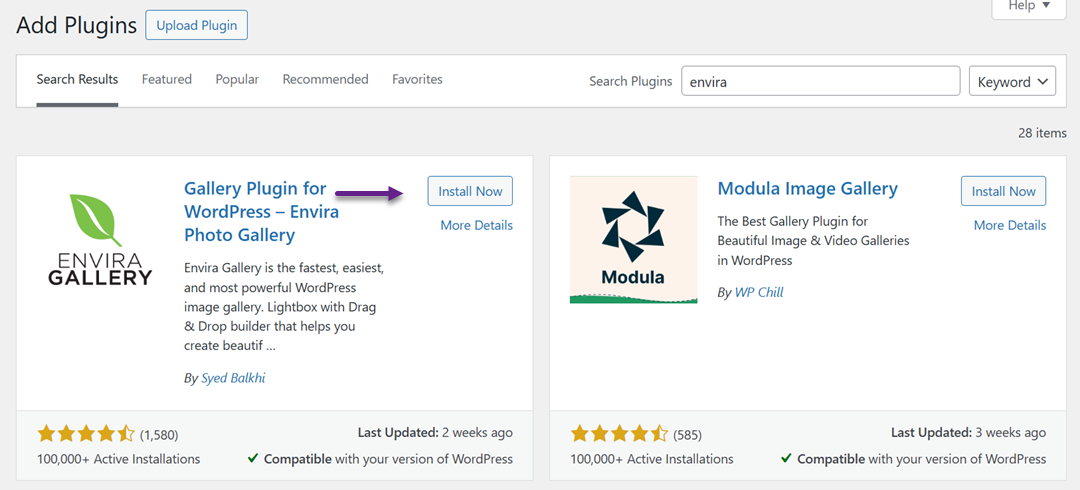
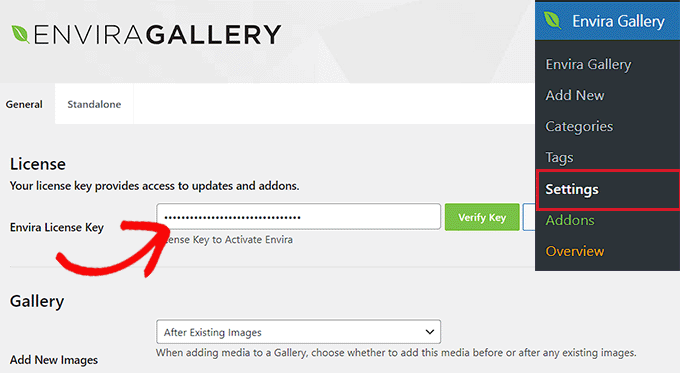
Một phiên bản miễn phí có sẵn, nhưng bạn sẽ cần gói Plus hoặc cao hơn để mở khóa Zoom Addon. Sau khi kích hoạt, hãy chuyển đến Envira Gallery Cài đặt, nhập khóa cấp phép của bạn và xác nhận nó.
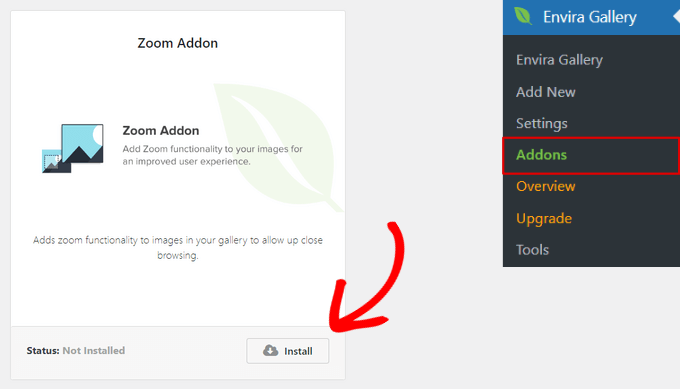
Sau khi giấy phép được xác minh, hãy điều hướng tới Envira Gallery > Addons, tìm Zoom Addon, và cài đặt nó.
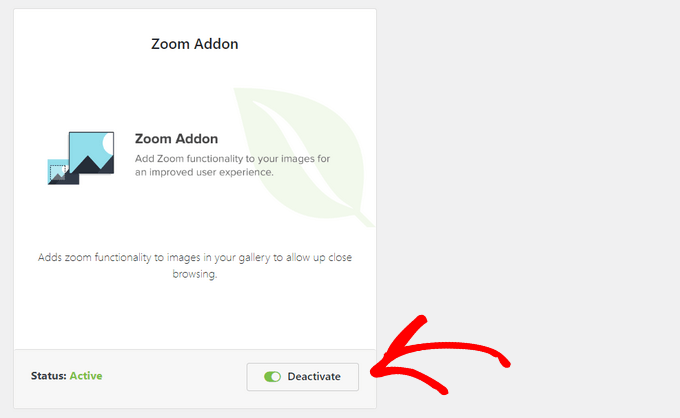
Đừng quên kích hoạt nó sau đó.
Sau đó, bạn có thể tạo một gallery mới bằng cách vào Envira Gallery > Add New, đặt tên cho nó, và tải lên hình ảnh của bạn từ máy tính hoặc thư viện media của WordPress.
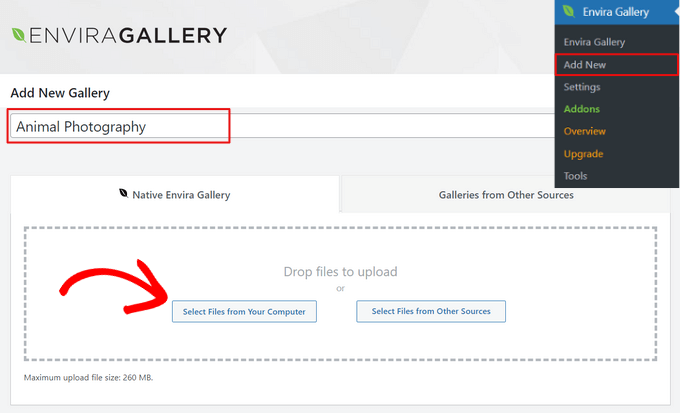
Thư viện ảnh có thể được tùy chỉnh thêm với sắp xếp kéo thả, điều chỉnh bố cục, tiêu đề, văn bản thay thế, chú thích và nhiều hơn nữa.
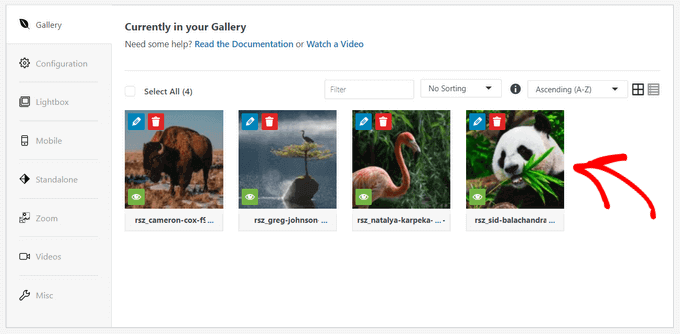
Để bật tính năng phóng to, hãy mở tab Zoom trong cài đặt thư viện của bạn và kiểm tra tùy chọn để bật nó lên. Sau đó, bạn sẽ có quyền truy cập vào các cấu hình khác nhau như di chuột hoặc nhấp chuột để phóng to, kích thước và vị trí cửa sổ phóng to, loại ống kính, màu sắc và các điều chỉnh hình ảnh khác. Khi bạn đã hài lòng, hãy xuất bản thư viện của bạn để lưu các thay đổi.
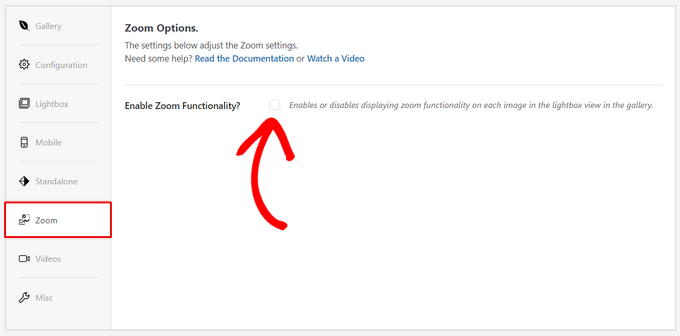
Cuối cùng, nhúng thư viện là rất đơn giản. Trong trình chỉnh sửa khối WordPress, thêm khối Envira Gallery.
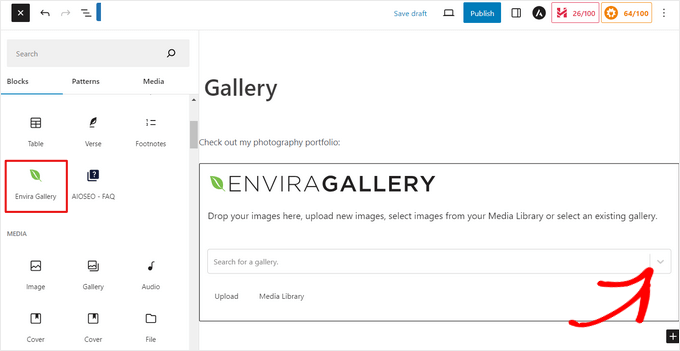
Chọn thư viện bạn muốn hiển thị, xem trước và xuất bản trang hoặc bài viết của bạn.
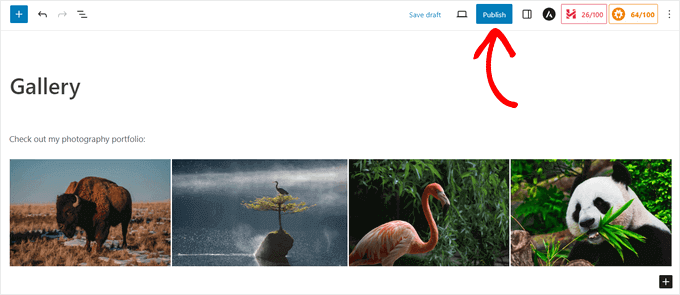
Sau khi xuất bản, khách truy cập có thể sử dụng hiệu ứng phóng to trực tiếp trên trang web của bạn.
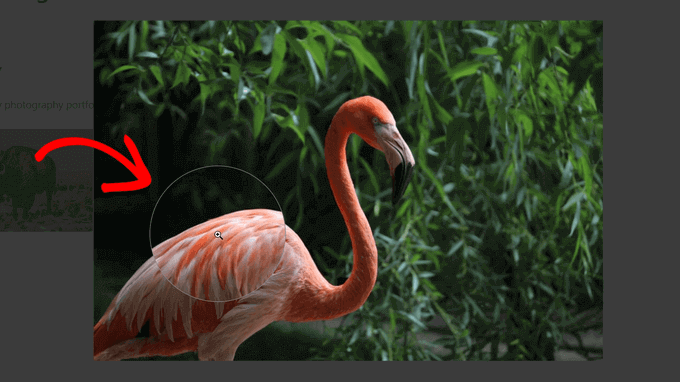
Envira Gallery là một lựa chọn tuyệt vời cho bất kỳ ai muốn trình bày hình ảnh chi tiết, cho dù đang chạy một danh mục đầu tư nhiếp ảnh hay một cửa hàng trực tuyến nơi chi tiết sản phẩm quan trọng.
Phương pháp 2: Sử dụng Plugin WP Image Zoom

WP Image Zoom là một plugin WordPress miễn phí cho phép bạn dễ dàng thêm hiệu ứng kính lúp vào hình ảnh của mình.
Để bắt đầu, hãy cài đặt và kích hoạt plugin WP Image Zoom. Trong hướng dẫn này, chúng tôi sẽ tập trung vào phiên bản miễn phí, nhưng để có thêm các tùy chọn tùy chỉnh, bạn có thể cân nhắc nâng cấp lên WP Image Zoom Pro, cung cấp các tính năng nâng cao.
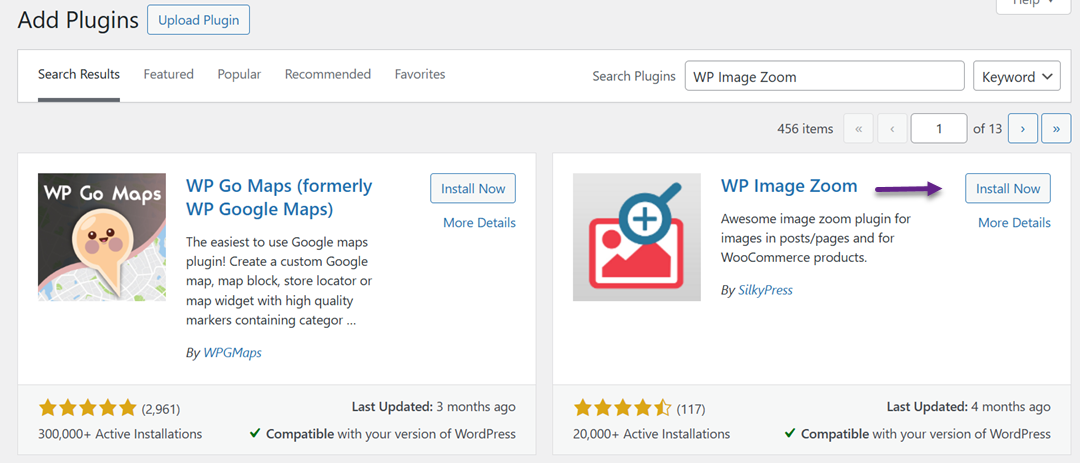
Sau khi kích hoạt plugin, điều hướng đến WP Image Zoom > Cài đặt Zoom trong bảng điều khiển WordPress của bạn.
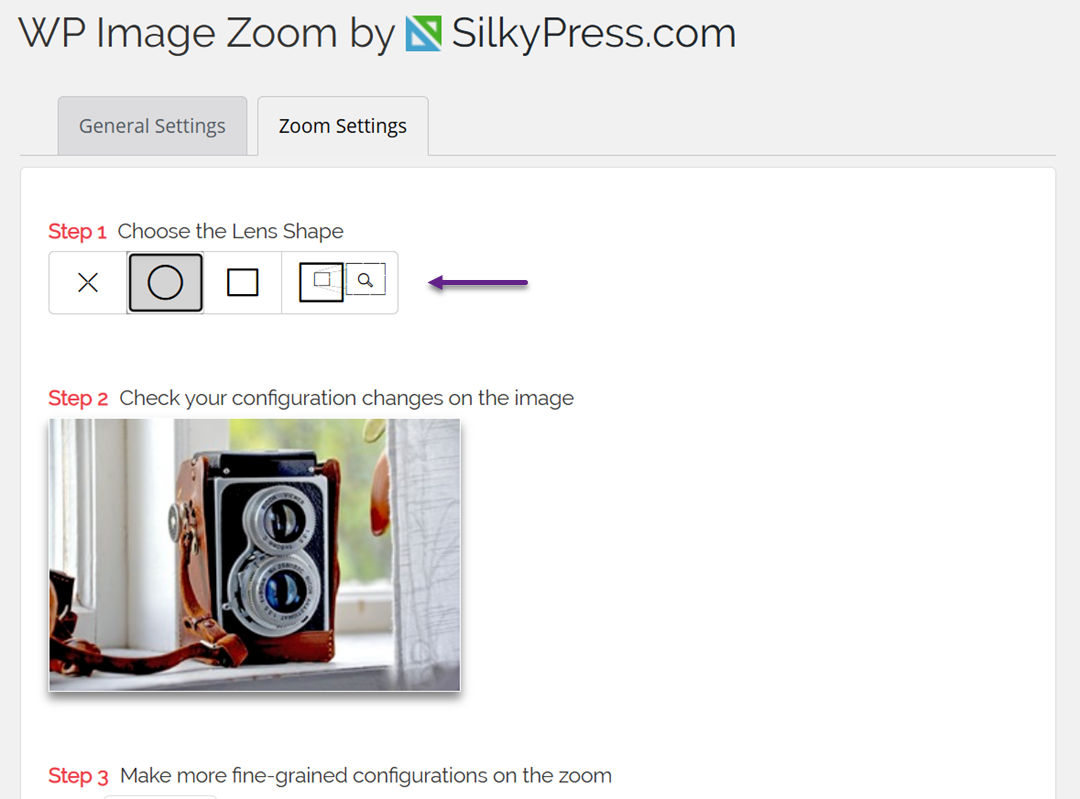
Trong tab Cài đặt Thu phóng, bạn có thể chọn kiểu ống kính cho hiệu ứng thu phóng. Các tùy chọn bao gồm ống kính tròn, ống kính vuông hoặc cửa sổ thu phóng. Bạn thậm chí có thể chọn "Không có Ống kính" để có độ phóng đại liền mạch hơn.
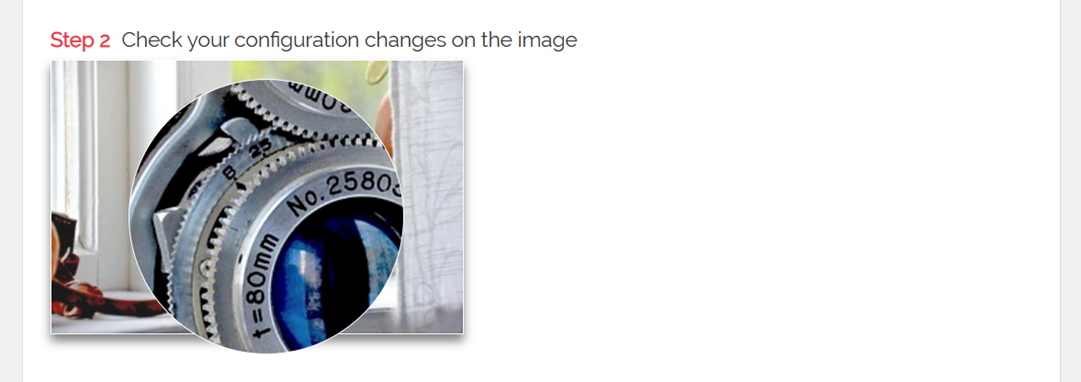
Sau khi chọn kiểu kính lúp, cuộn xuống để xem trước cách nó hoạt động bằng cách sử dụng hình ảnh demo tích hợp sẵn của plugin. Điều này cho phép bạn kiểm tra cài đặt của mình trước khi áp dụng chúng cho trang web của bạn.
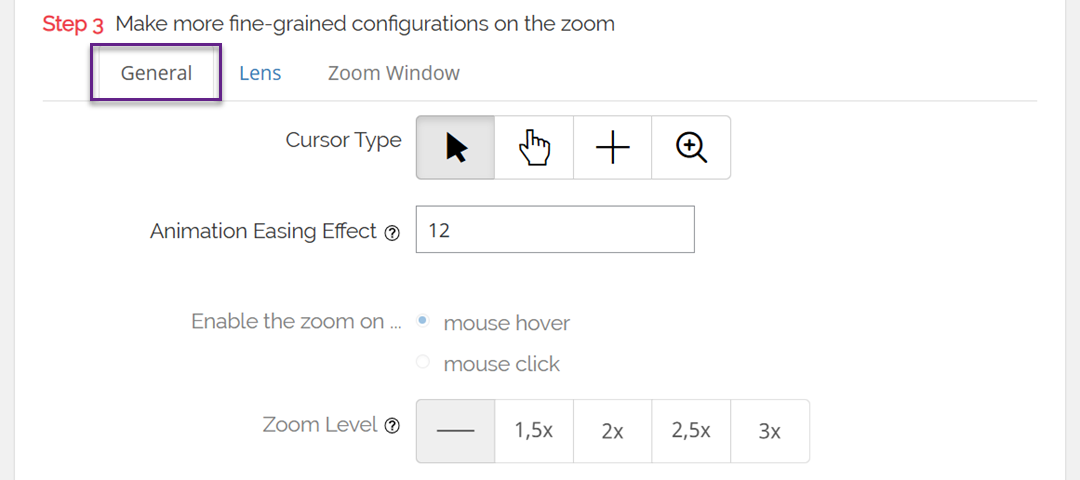
Tiếp theo, chuyển sang tab Chung, nơi bạn có thể tinh chỉnh hành vi, chẳng hạn như loại con trỏ, kiểu hoạt hình, thu phóng khi di chuột hoặc nhấp chuột, và mức độ thu phóng. Một số điều chỉnh nâng cao hơn chỉ có sẵn trong phiên bản Pro.
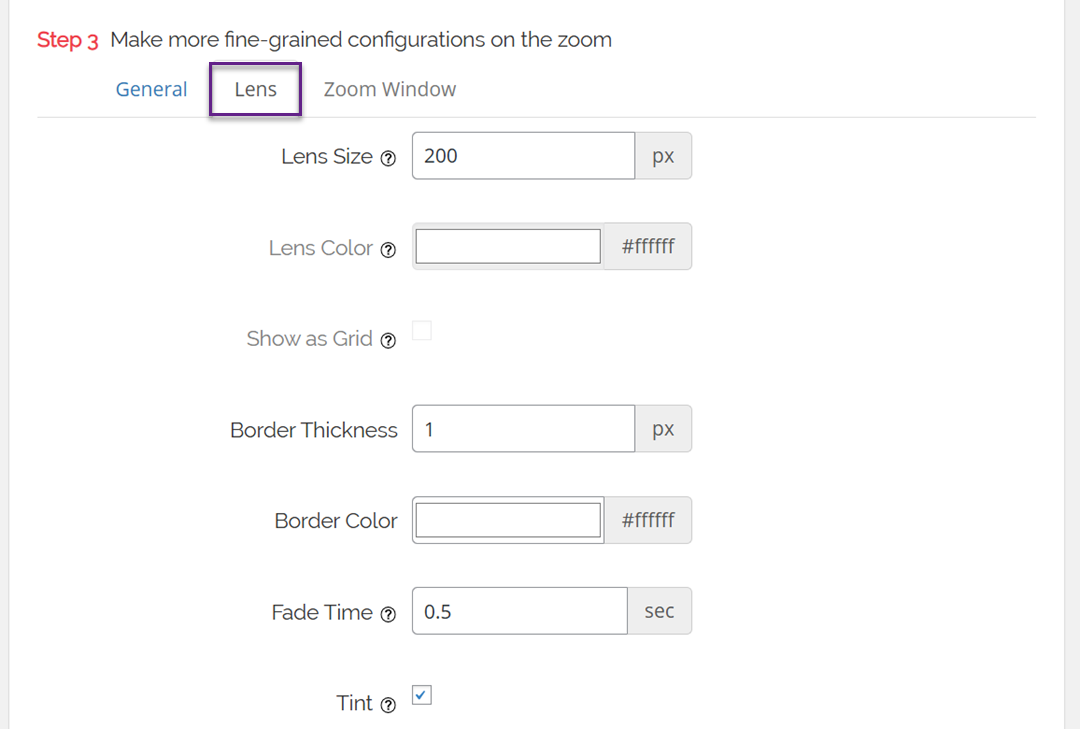
Nếu bạn đã chọn kính lúp hình tròn hoặc hình vuông, hãy mở tab Lens để tùy chỉnh các chi tiết như kích thước, màu sắc và đường viền của kính lúp.
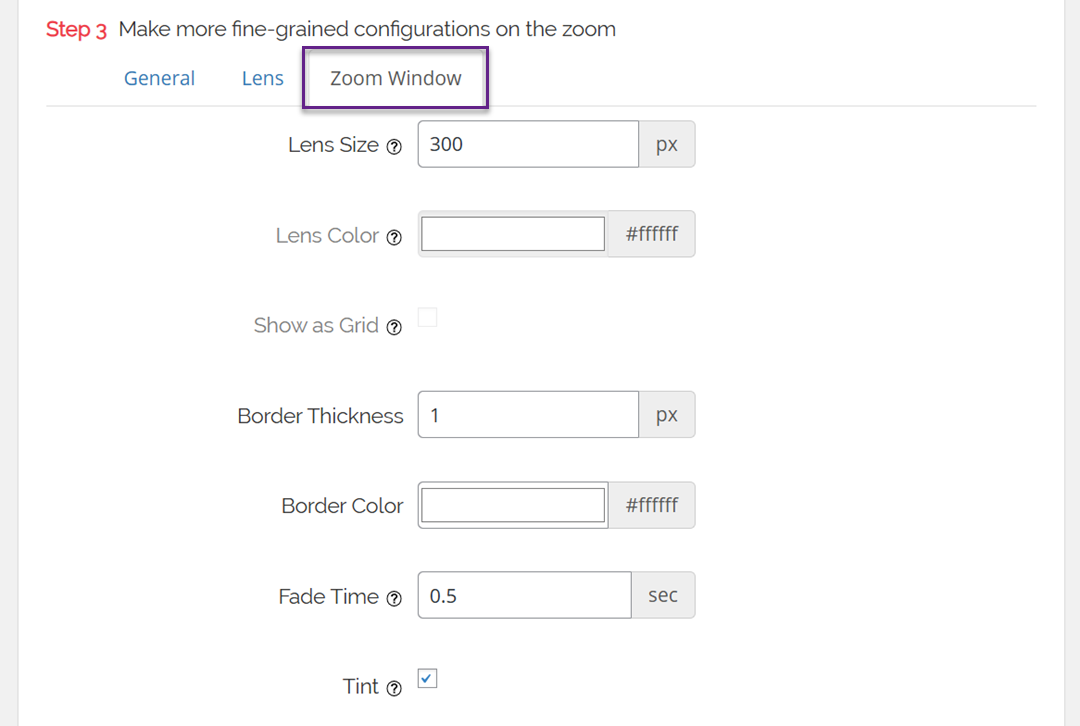
Đối với những người sử dụng tùy chọn cửa sổ zoom, tab Cửa sổ Zoom cho phép bạn kiểm soát chiều rộng, chiều cao, vị trí, khoảng cách từ hình ảnh chính, màu viền và nhiều hơn nữa. Khi bạn hài lòng, hãy nhớ nhấp vào Lưu Thay đổi để áp dụng cài đặt của bạn.
Từ phần Cài đặt chung, bạn cũng có thể bật tính năng phóng to cho hình ảnh sản phẩm WooCommerce, hình thu nhỏ, trang danh mục, trang đính kèm và thậm chí cả thiết bị di động bằng cách chọn các hộp kiểm tương ứng. Ngoài ra còn có một tùy chọn để tắt hiệu ứng lightbox để phóng to mượt mà hơn, mặc dù điều này yêu cầu phiên bản Pro.
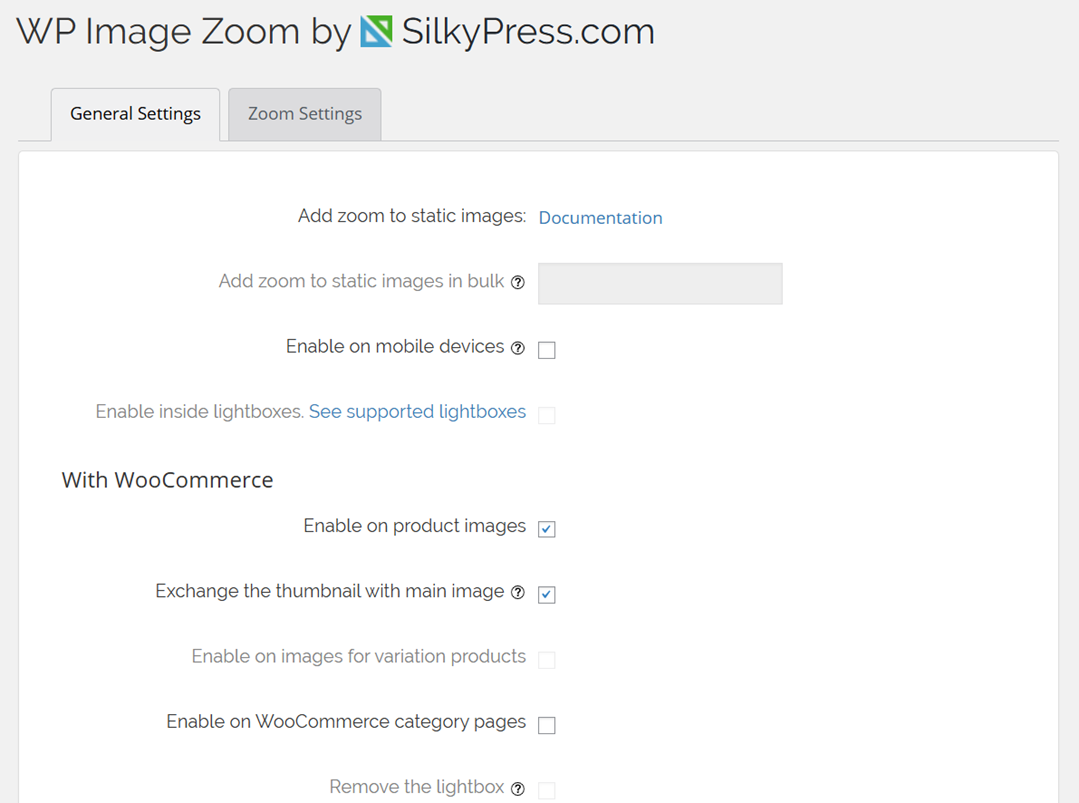
Sau khi lưu các thay đổi, tính năng thu phóng sẽ hoạt động cho các sản phẩm WooCommerce của bạn. Bạn có thể truy cập cửa hàng trực tuyến để xem nó hoạt động.

Nếu bạn muốn sử dụng tính năng phóng to trên các bài viết và trang WordPress tiêu chuẩn, bạn sẽ cần kích hoạt nó thủ công cho từng hình ảnh. Để làm điều này, hãy mở bài viết của bạn trong trình chỉnh sửa khối, tải lên một hình ảnh từ máy tính hoặc thư viện phương tiện của bạn và nhấp vào nó để hiển thị bảng Cài đặt Khối.
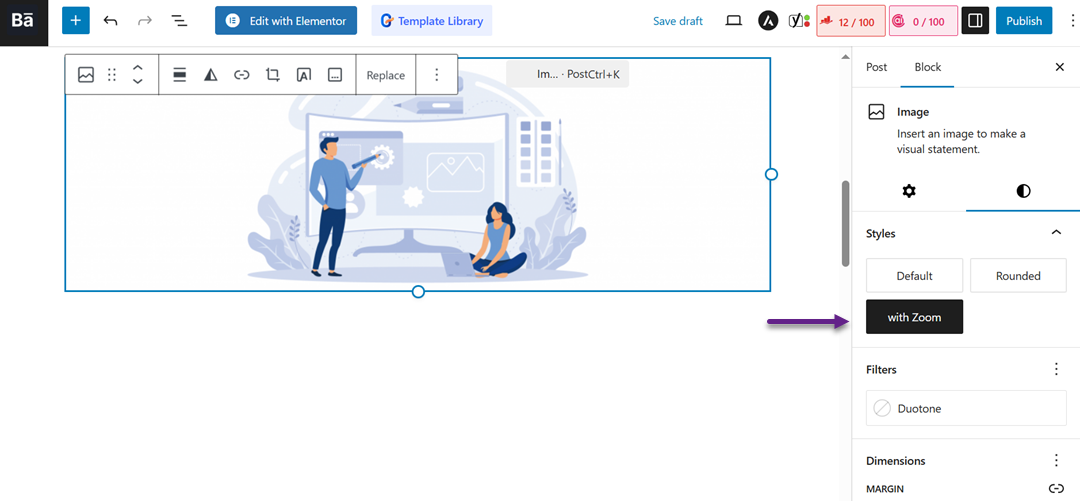
Từ đó, hãy chuyển đến tab Kiểu dáng và chọn Có Zoom. Cuối cùng, cập nhật hoặc xuất bản bài viết, và hiệu ứng zoom sẽ được áp dụng cho hình ảnh của bạn.
Phương pháp 3: Sử dụng WPCode (Đoạn mã tùy chỉnh)
WPCode là một trong những trình quản lý đoạn mã phổ biến nhất, được thiết kế để cho phép bạn chèn mã tùy chỉnh vào trang web của mình một cách an toàn mà không cần chỉnh sửa trực tiếp các tệp theme . Nó bao gồm một thư viện hơn 390 đoạn mã được xây dựng sẵn, bao gồm cả hiệu ứng kính lúp cho hình ảnh sẵn sàng sử dụng.
Để bắt đầu, hãy cài đặt và kích hoạt plugin WPCode. Giả sử bạn không chắc chắn làm thế nào. Hãy tham khảo hướng dẫn của chúng tôi về việc cài đặt các plugin WordPress. Phiên bản miễn phí đủ để thêm các đoạn mã như zoom hình ảnh. Tuy nhiên, nâng cấp lên WPCode Pro sẽ mở khóa các công cụ nâng cao như các đoạn mã đã lên lịch, tạo đoạn mã bằng AI, theo dõi thương mại điện tử và hơn thế nữa.
Sau khi kích hoạt, điều hướng tới Code Snippets > Library trong bảng điều khiển quản trị WordPress của bạn. Trong thư viện, tìm đoạn mã có tiêu đề "Magnifier Glass for Images." Khi nó xuất hiện, di chuột lên và chọn Sử dụng đoạn mã.
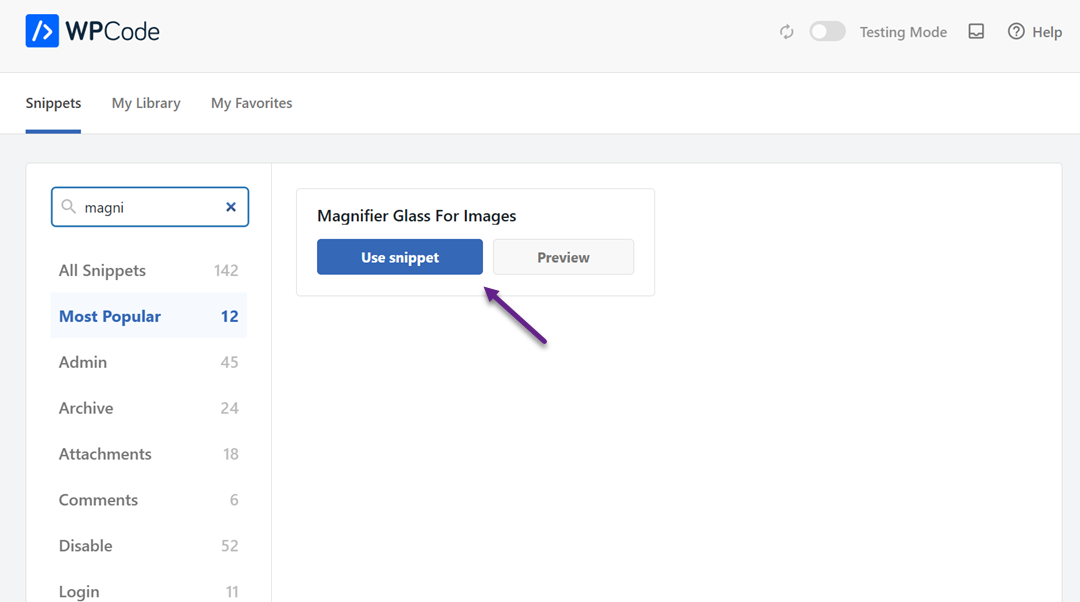
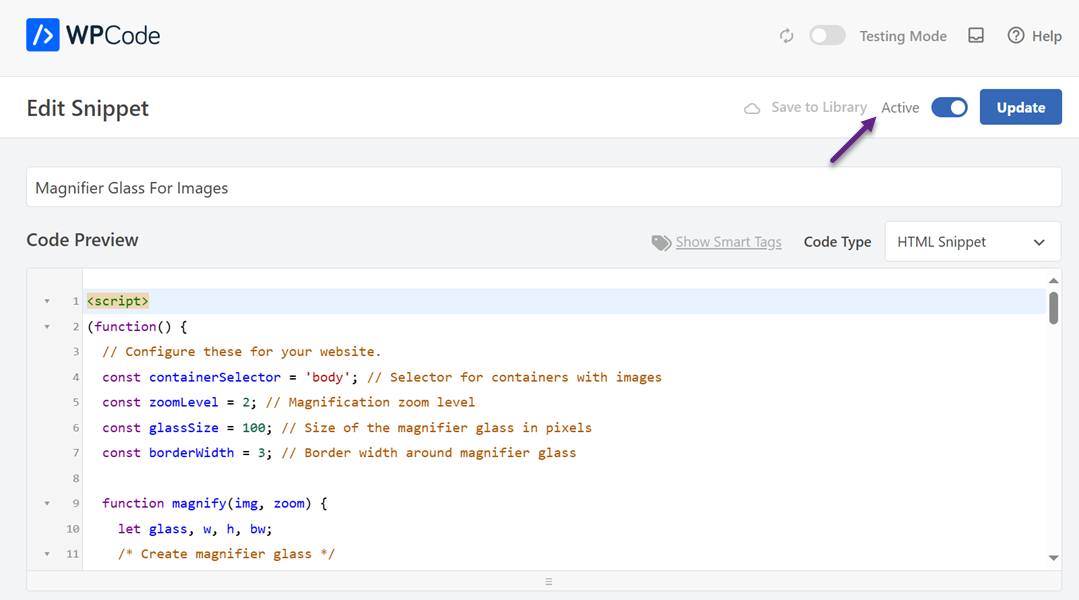
WPCode sẽ tự động chèn mã chính xác vào trang web của bạn và chọn phương thức chèn phù hợp. Để hoàn tất, chuyển đoạn mã từ Không hoạt động sang Hoạt động và nhấp Cập nhật.
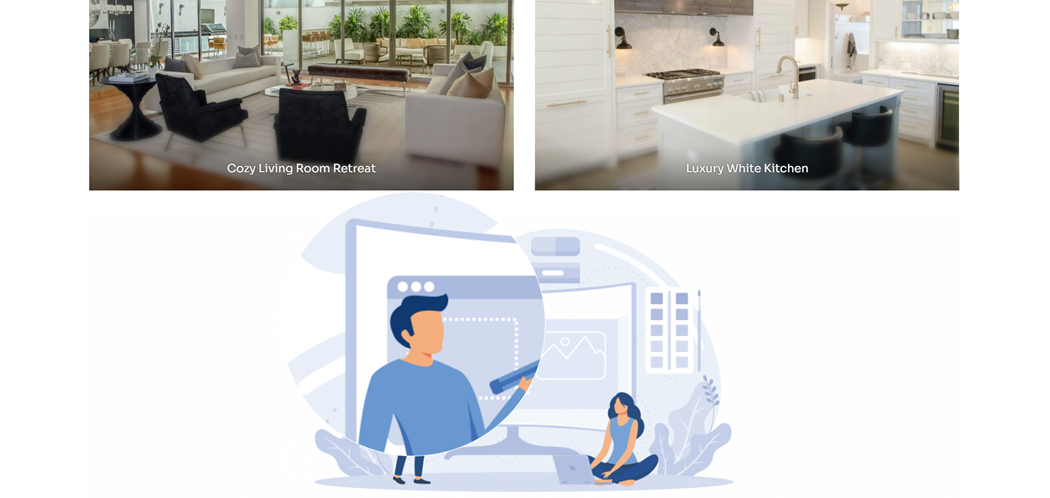
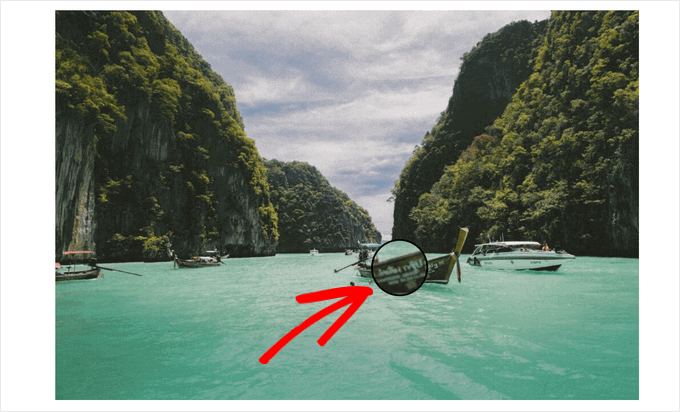
Sau khi lưu, truy cập trang web WordPress của bạn và di chuột qua một hình ảnh, và bây giờ bạn sẽ thấy hiệu ứng phóng to kính lúp hoạt động.
Trường hợp sử dụng: Thương mại điện tử và danh mục đầu tư

Phóng to kính lúp đóng vai trò quan trọng trong việc xây dựng niềm tin và cải thiện tương tác người dùng. Các lĩnh vực phổ biến nhất nơi tính năng này tỏa sáng là thương mại điện tử và danh mục đầu tư sáng tạo.
Thương mại điện tử
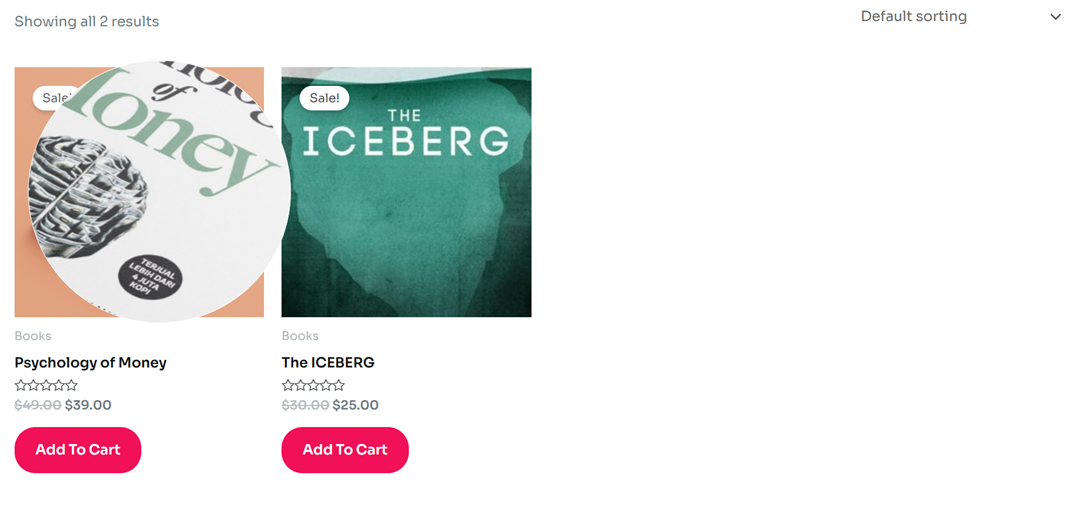
Trong mua sắm trực tuyến, khách hàng không thể chạm hoặc kiểm tra sản phẩm trực tiếp, vì vậy việc có tùy chọn phóng to giúp họ cảm thấy tự tin hơn khi mua hàng. Chi tiết nhỏ này có thể cải thiện đáng kể trải nghiệm mua sắm và giảm sự do dự trước khi thanh toán.
Hơn nữa, các tính năng phóng to cũng giảm khả năng trả lại sản phẩm, vì người mua có thể xem sản phẩm chính xác hơn trước khi mua. Bằng cách kiểm tra kết cấu, mẫu mã và chất lượng chặt chẽ, khách hàng phát triển kỳ vọng thực tế, dẫn đến sự hài lòng cao hơn và niềm tin mạnh mẽ hơn vào cửa hàng.
Danh mục đầu tư
Trình bày công việc một cách rõ ràng là điều cần thiết cho nhiếp ảnh gia, nhà thiết kế hoặc nghệ sĩ. Một zoom phóng đại cho phép khán giả quan sát các chi tiết phức tạp, từ những nét cọ tinh tế trong nghệ thuật số đến các kết cấu tinh tế trong nhiếp ảnh độ phân giải cao. Tính năng này giúp các chuyên gia sáng tạo trình bày công việc của họ một cách hấp dẫn và chuyên nghiệp hơn, đảm bảo rằng mọi chi tiết đều được đánh giá cao.
Bằng cách cho phép người xem phóng to các yếu tố hình ảnh, các sáng tạo có thể làm nổi bật tay nghề và sự độc đáo của công việc họ làm. Điều này không chỉ nâng cao sự đánh giá của khán giả mà còn củng cố hình ảnh chuyên nghiệp của nghệ sĩ, khiến các bộ sưu tập trở nên ấn tượng và đáng nhớ hơn.
Các phương pháp hay nhất cho Zoom hình ảnh

Thêm tính năng thu phóng rất hữu ích, nhưng kết quả sẽ tốt hơn nhiều nếu bạn tuân theo một số phương pháp hay nhất. Dưới đây là một số mẹo quan trọng cần ghi nhớ:
Luôn sử dụng hình ảnh chất lượng cao
Chất lượng hình ảnh của bạn ảnh hưởng lớn đến kết quả thu phóng. Nếu hình ảnh bị mờ hoặc độ phân giải thấp, tính năng thu phóng sẽ chỉ làm cho nó trông tệ hơn. Đó là lý do tại sao việc sử dụng hình ảnh độ phân giải cao là điều cần thiết để các chi tiết xuất hiện sắc nét khi được phóng to.
Hình ảnh chất lượng cao trông chuyên nghiệp và xây dựng niềm tin của người dùng, đặc biệt là trong các cửa hàng trực tuyến. Khách truy cập có thể kiểm tra sản phẩm hoặc tác phẩm sáng tạo của bạn một cách chi tiết hơn và với sự tự tin hơn.
Tối ưu hóa kích thước hình ảnh để ngăn tải website chậm
Mặc dù hình ảnh chất lượng cao rất quan trọng, nhưng kích thước tệp của chúng thường lớn và có thể làm chậm websitecủa bạn. Giải pháp là tối ưu hóa hình ảnh trước khi tải chúng lên WordPress. Bạn có thể sử dụng các plugin nén hoặc công cụ trực tuyến để giảm kích thước tệp mà không làm giảm chất lượng hình ảnh.
Như vậy, trang web của bạn vẫn hoạt động nhanh chóng và phản hồi tốt ngay cả với nhiều hình ảnh. Một trang web website được tối ưu hóa tốt sẽ nâng cao trải nghiệm người dùng và tác động tích cực đến SEO thứ hạng.
Điều chỉnh hiệu ứng zoom khi cần thiết
Không phải trang nào cũng yêu cầu cùng một mức độ phóng to. Ví dụ, các sản phẩm có chi tiết tinh xảo, như trang sức hoặc vải vóc, có thể cần hiệu ứng phóng to mạnh hơn so với các sản phẩm điện tử. Đó là lý do tại sao việc điều chỉnh cài đặt phóng to theo nhu cầu nội dung của bạn là rất quan trọng.
Đồng thời, tránh lạm dụng zoom quá mức. Nếu hiệu ứng quá mạnh, nó có thể làm người dùng mất tập trung thay vì giúp họ. Đảm bảo zoom hoạt động tự nhiên, dễ sử dụng và hỗ trợ mục đích chính của </a> website.
Gọi tất cả quản trị web!
Tiết kiệm thời gian và tăng năng suất với WP Media Folder. Dễ dàng sắp xếp tệp phương tiện của khách hàng, tạo thư viện tùy chỉnh và cung cấp trải nghiệm người dùng liền mạch.
Nâng cấp website dự án ngay bây giờ!
Kết luận
Thêm tính năng phóng to cho hình ảnh trong WordPress là một cách mạnh mẽ để nâng cao trải nghiệm người dùng và trình bày hình ảnh một cách chuyên nghiệp hơn. Dù bạn quản lý một cửa hàng thương mại điện tử hay một danh mục đầu tư sáng tạo, hiệu ứng phóng to cho phép khách truy cập khám phá kết cấu, chi tiết và chất lượng gần hơn, xây dựng niềm tin và cải thiện mức độ tương tác trên trang web của bạn. Bạn có thể triển khai tính năng này mà không cần viết mã phức tạp bằng cách sử dụng các plugin như Envira Gallery, WP Image Zoom hoặc WPCode.
Luôn kết hợp hình ảnh chất lượng cao với tối ưu hóa phù hợp và cài đặt zoom chính xác để tối đa hóa chức năng này. Nếu bạn muốn giữ thư viện media của mình được tổ chức trong khi quản lý hình ảnh cho hiệu ứng zoom hoặc thư viện ảnh, hãy cân nhắc sử dụng WP Media Folder để đơn giản hóa quy trình làm việc và cải thiện website hiệu suất.
Khi bạn đăng ký theo dõi blog, chúng tôi sẽ gửi cho bạn một email khi có bản cập nhật mới trên trang web để bạn không bỏ lỡ chúng.



Bình luận