 Sản phẩm WordPress
 Sản phẩm Joomla
 Hỗ trợ
 Tin tức
 Đăng nhập
Cách thêm chú thích hình ảnh WordPress

Bạn có muốn thêm chú thích vào hình ảnh trong WordPress để cung cấp thông tin liên quan về chúng không? Việc thêm chú thích vào hình ảnh được tải lên trang web WordPress của bạn không chỉ cung cấp thông tin liên quan về hình ảnh.
- Chú thích hình ảnh tăng cường đáng kể SEO bằng cách cung cấp cho các công cụ tìm kiếm văn bản theo ngữ cảnh giúp lập chỉ mục hình ảnh và cải thiện khả năng tìm kiếm, dẫn đến xếp hạng cao hơn và lưu lượng truy cập hữu cơ tăng.
- Chú thích được viết tốt giúp tăng cường tương tác của người dùng bằng cách làm cho hình ảnh trở nên thông tin và dễ liên hệ hơn, với các bài viết chứa hình ảnh liên quan nhận được 94% lượt xem nhiều hơn so với những bài không có.
- Chú thích cải thiện khả năng website tiếp cận bằng cách cung cấp ngữ cảnh cho người dùng khiếm thị dựa vào trình đọc màn hình, đảm bảo tất cả khách truy cập có thể hiểu và tương tác với nội dung hình ảnh của bạn.
Nội dung bảng
- The Importance of Add WordPress Image Captions for your Website
- Cách Thêm Chú thích Hình ảnh WordPress Từ Thư viện Phương tiện
- Cách thêm chú thích hình ảnh WordPress trong Block Editor
- Cách thêm chú thích hình ảnh WordPress trong Trình chỉnh sửa Cổ điển
- Cách thêm chú thích thư viện WordPress
- Thực hành Tốt nhất để Viết Chú thích Mô tả và Thông tin
- Kết luận
Bạn có biết rằng chú thích hình ảnh cũng ảnh hưởng đến các yếu tố như cải thiện SEO của trang web? Đúng vậy - các công cụ tìm kiếm ưu tiên nội dung thông tin và có cấu trúc tốt. Vì vậy, hãy cùng nhau tìm hiểu cách tối đa hóa tiềm năng của hình ảnh bằng cách thêm chú thích hấp dẫn và hữu ích.
The Importance of Add WordPress Image Captions for your Website

Bạn có thể tự hỏi việc thêm chú thích vào hình ảnh được tải lên WordPress quan trọng như thế nào. Vì vậy, trước khi chúng ta đi sâu vào cách thêm chú thích hình ảnh WordPress, dưới đây là một số điểm chính về lý do tại sao thêm chú thích hình ảnh trong WordPress lại quan trọng đối với websitecủa bạn.
- Tối ưu hóa SEO: Công cụ tìm kiếm yêu thích nội dung giàu thông tin. Chú thích hình ảnh cung cấp ngữ cảnh bổ sung có thể tăng thứ hạng SEO của bạn.
- Tăng cường sự tương tác của người dùng: Các chú thích hấp dẫn có thể giữ sự chú ý của reader's lâu hơn, tăng thời gian người dùng dành trên trang web của bạn.
- Làm rõ ngữ cảnh: Đôi khi, hình ảnh một mình don't truyền tải toàn bộ câu chuyện. Các chú thích giúp giải thích các chi tiết có thể không ngay lập tức rõ ràng hoặc dễ hiểu.
- Khuyến khích tương tác xã hội: Chú thích hấp dẫn có thể khuyến khích người đọc chia sẻ nội dung của bạn trên mạng xã hội, mở rộng phạm vi tiếp cận của bạn.
Cách Thêm Chú thích Hình ảnh WordPress Từ Thư viện Phương tiện
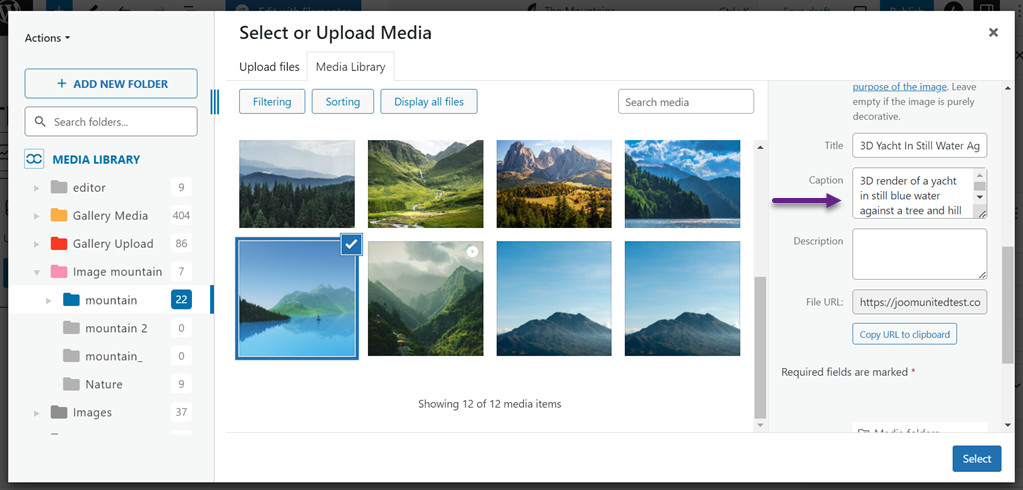
Cách đầu tiên là thêm chú thích vào hình ảnh WordPress thông qua thư viện media. Nhấp vào Media > Thư viện > Thêm tệp media mới > Chọn tệp.
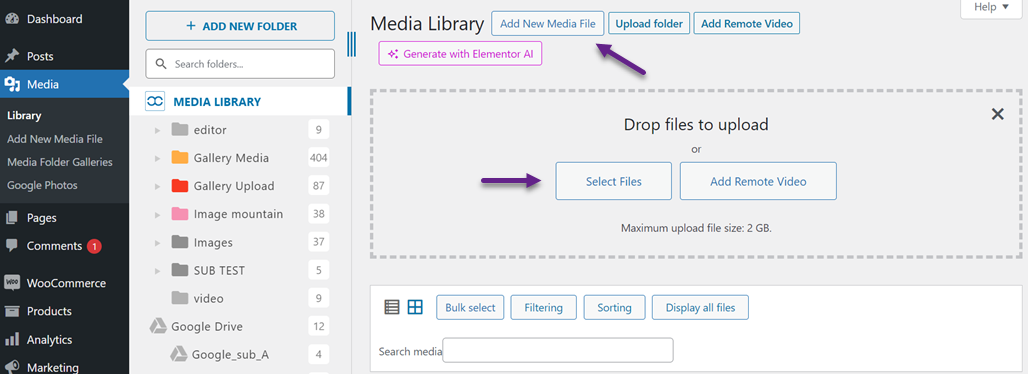
Sau khi hình ảnh được tải lên thành công, nhấp vào nó và một hiển thị như bên dưới sẽ xuất hiện. Trong cột Chú thích , nhập một chú thích liên quan đến hình ảnh được tải lên.
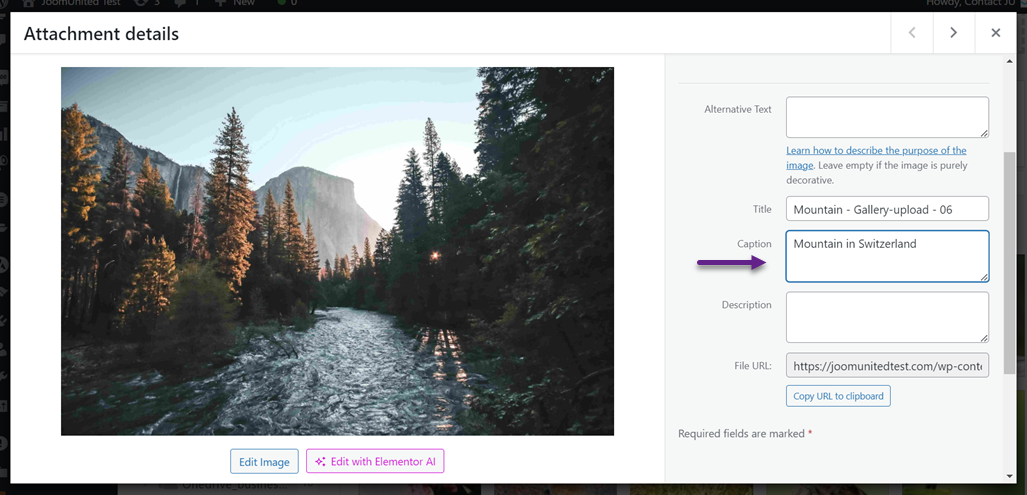
Cách thêm chú thích hình ảnh WordPress trong Block Editor
Ngoài việc thêm thông qua thư viện phương tiện, bạn cũng có thể thêm chú thích trực tiếp vào trình chỉnh sửa khối. Trong trình chỉnh sửa khối, bạn có hai tùy chọn, chọn một hình ảnh từ thư viện phương tiện hoặc tải lên từ máy tính cục bộ.
Thêm Chú thích Hình ảnh WordPress Từ Thư viện Phương tiện trong Trình chỉnh sửa Khối
Tùy chọn đầu tiên là thêm từ thư viện media, có nghĩa là bạn không tải hình ảnh từ máy tính của mình lên mà thêm chúng từ media hiện có. Dưới đây là các bước thực hiện.
Trên bài viết mà bạn muốn thêm hình ảnh, nhấp + để thêm một khối mới, sau đó chọn hình ảnh.
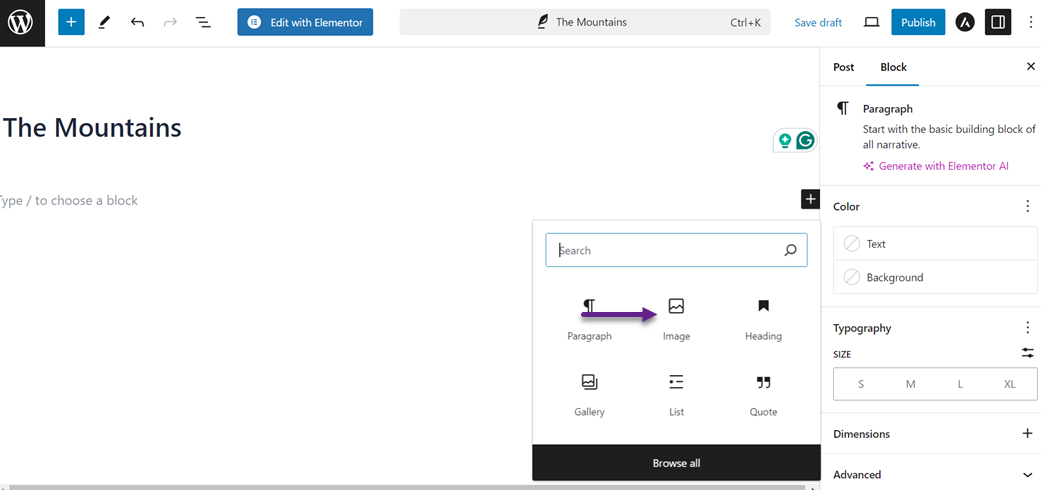
Sau đó, chọn nút Thư viện Phương tiện .
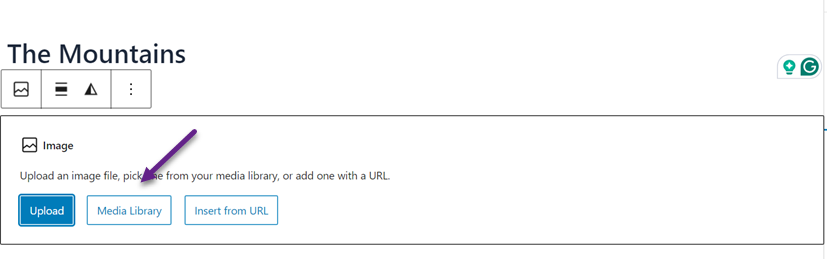
Chọn hình ảnh bạn muốn chèn, sau đó nhập chú thích phù hợp với hình ảnh trong cột Chú thích .
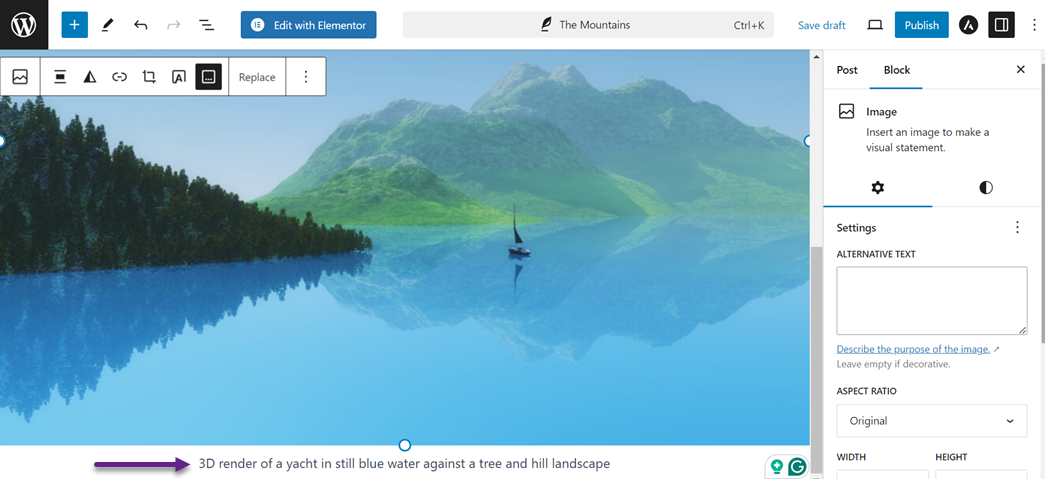
Nếu hình ảnh được thêm thành công, hình ảnh sẽ xuất hiện cùng với chú thích mà bạn đã nhập. Nếu có lỗi khi viết chú thích, bạn cũng có thể chỉnh sửa trực tiếp tại đây.
Thêm Chú thích Hình ảnh WordPress Từ Tải lên trong Block Editor
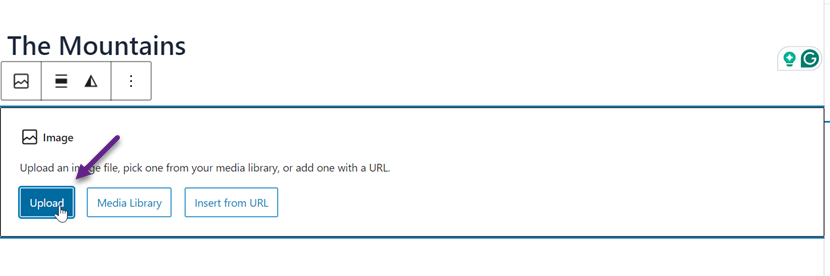
Tùy chọn đầu tiên là thêm từ tải lên, có nghĩa là bạn cần tải lên hình ảnh và thêm chú thích cùng một lúc. Trên bài viết bạn muốn thêm hình ảnh, nhấp + để thêm một khối mới, sau đó chọn Hình ảnh.
Sau đó chọn nút Tải lên .
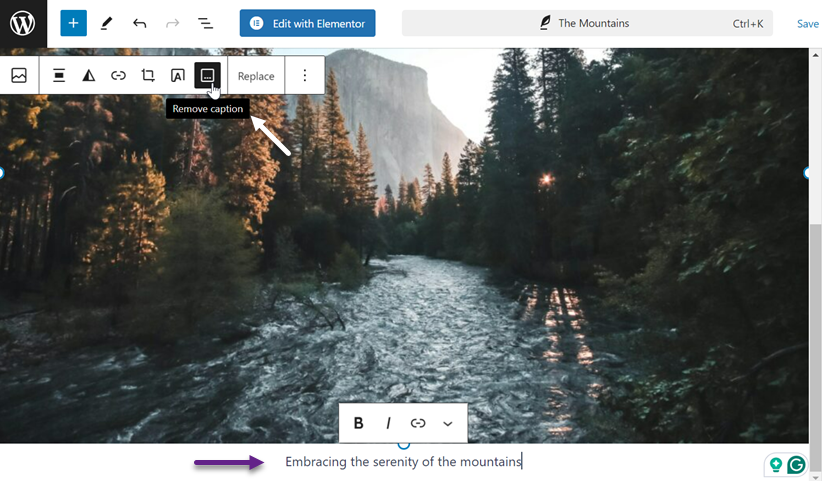
Sau khi hình ảnh đã được tải lên thành công, hãy chọn Thêm chú thích biểu tượng như trong hình sau.
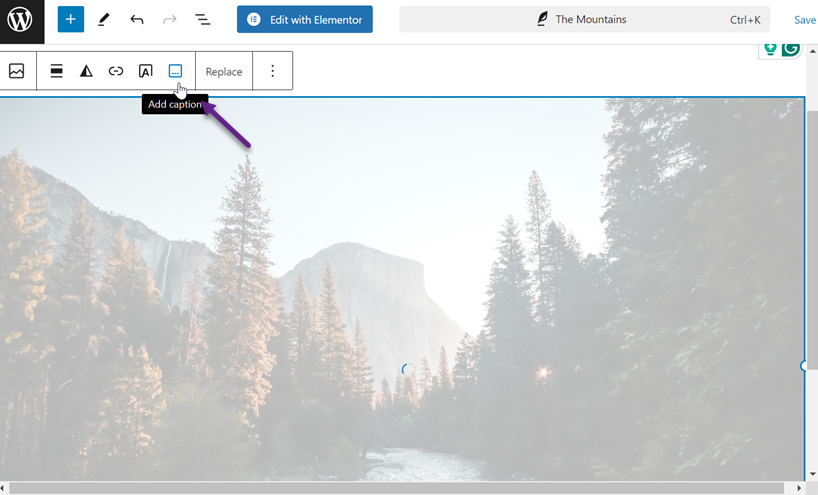
Sau đó, nhập chú thích bạn muốn theo hình ảnh. Nếu bạn muốn xóa chú thích, chỉ cần nhấp vào tính năng tương tự như trước.
Cách thêm chú thích hình ảnh WordPress trong Trình chỉnh sửa Cổ điển
Nếu bạn không sử dụng block editor mà sử dụng classic editor, bạn vẫn có thể thêm chú thích vào hình ảnh một cách nhanh chóng. Giống như trước đây, bạn có 2 tùy chọn; thông qua thư viện media hoặc tải lên một hình ảnh.
Thêm Chú thích Hình ảnh WordPress Từ Thư viện Phương tiện trong Trình chỉnh sửa Cổ điển
Tùy chọn đầu tiên là thêm từ thư viện phương tiện. Mở bài viết bạn muốn thêm hình ảnh, và nhấp vào nút Thêm phương tiện .
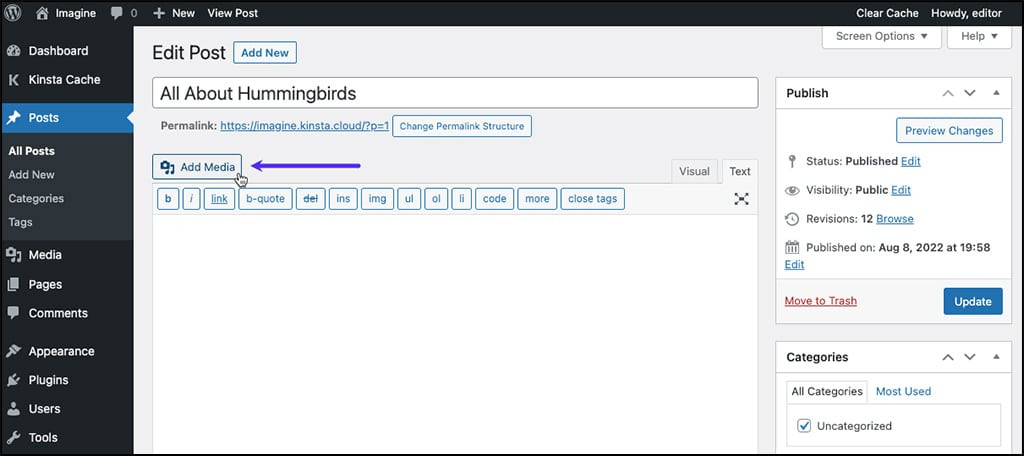
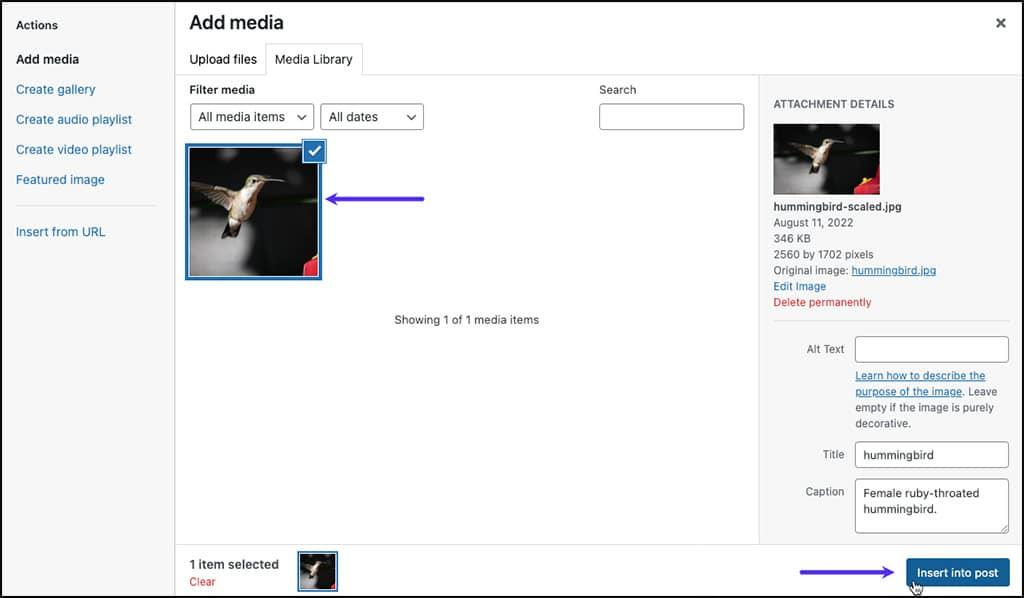
Sau đó, chọn hình ảnh bạn muốn chèn, sau đó nhập chú thích vào Chú thích cột. Nếu vậy, nhấp vào Chèn vào bài viết.
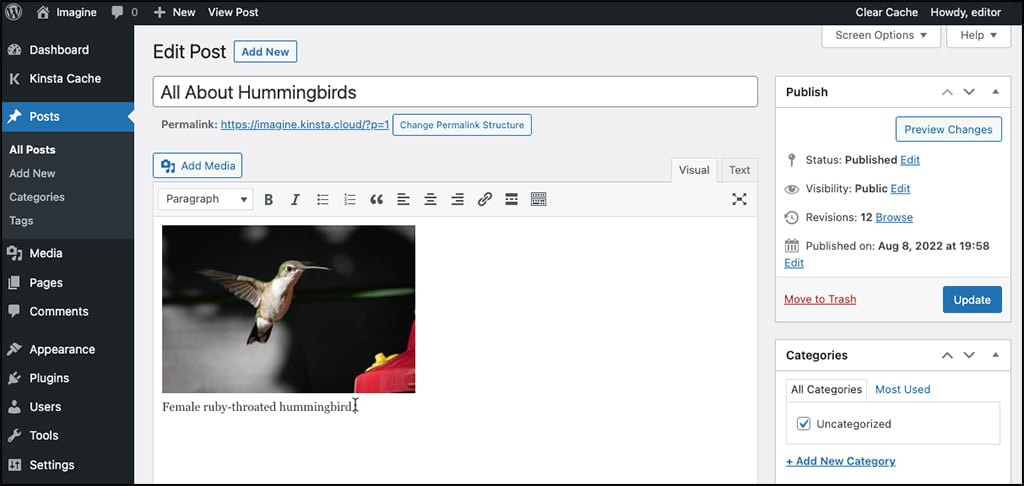
Nếu hình ảnh được thêm thành công, nó sẽ trông như thế này. Hình ảnh sẽ xuất hiện kèm theo chú thích trong trình chỉnh sửa.
Thêm chú thích hình ảnh WordPress từ tệp tải lên trong trình soạn thảo Classic
Bạn có thể thêm hình ảnh thông qua thư viện media hoặc tải chúng lên từ máy tính của bạn. Đầu tiên, mở bài viết mà bạn muốn thêm hình ảnh và chọn nút Thêm Media.
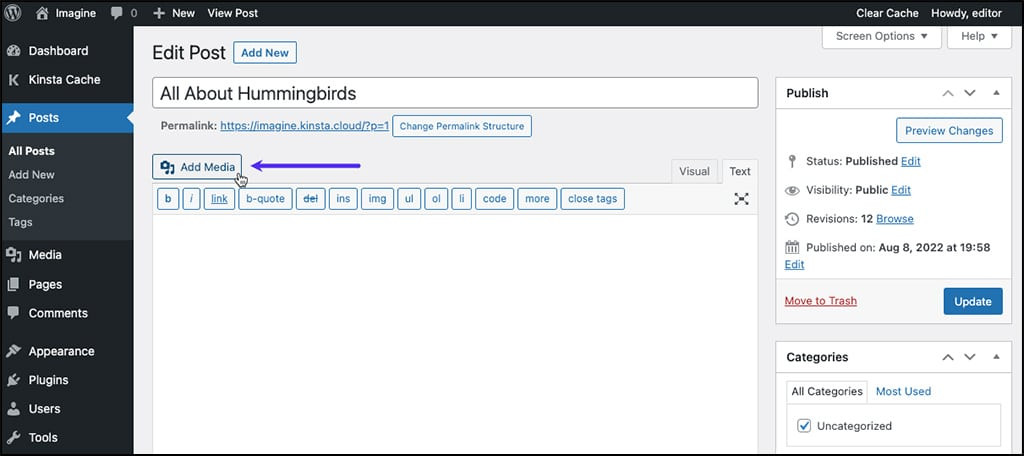
Sau đó nhấp vào Nút Tải lên Tệp > Chọn Tệp.

Nếu hình ảnh được tải lên thành công, một màn hình như bên dưới sẽ xuất hiện. Tiếp theo, nếu bạn đã chọn Chèn vào bài viết, bạn có thể ngay lập tức nhập chú thích vào cột Chú thích theo ngữ cảnh của hình ảnh.
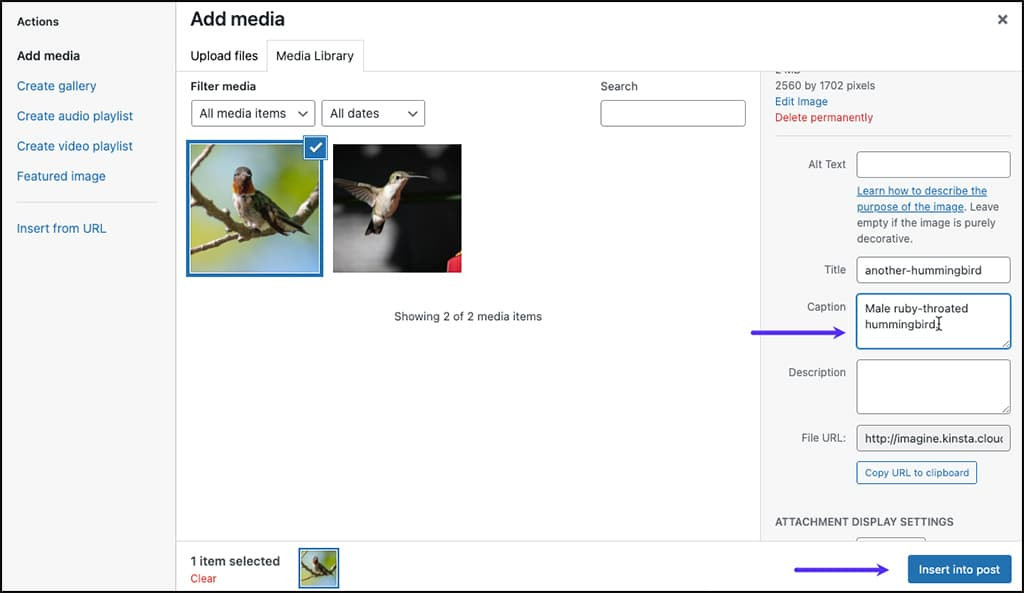
Sau khi thêm thành công, một màn hình như bên dưới sẽ xuất hiện trên trang trình soạn thảo.
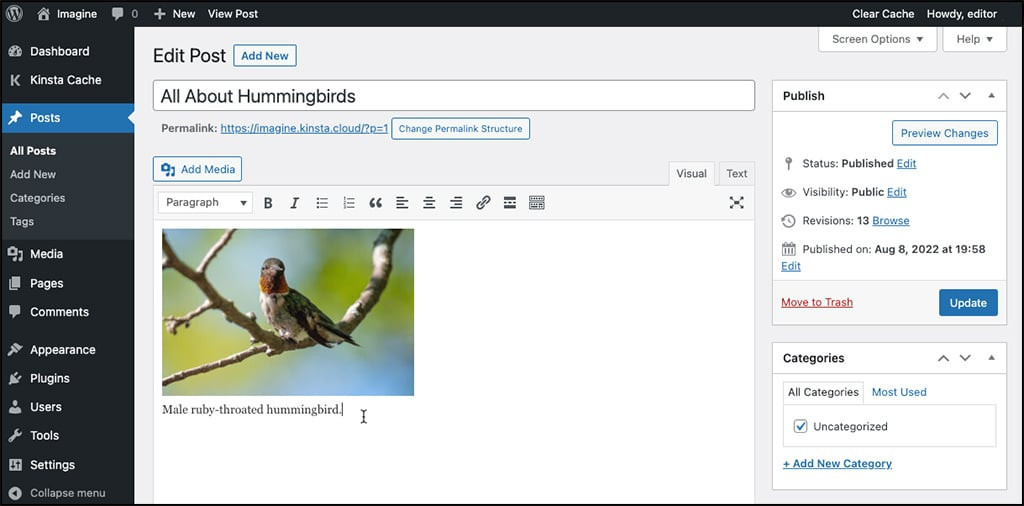
Nếu có lỗi khi viết chú thích trong hình ảnh, hãy nhấp vào Chỉnh sửa biểu tượng bên dưới.
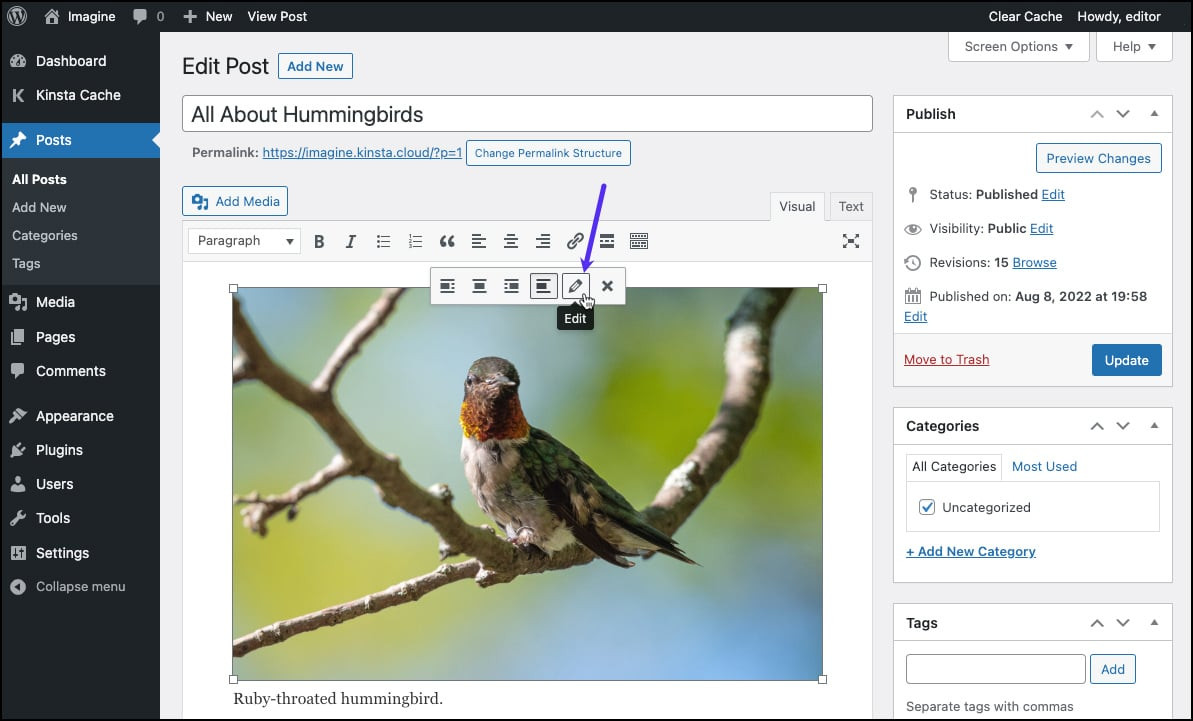
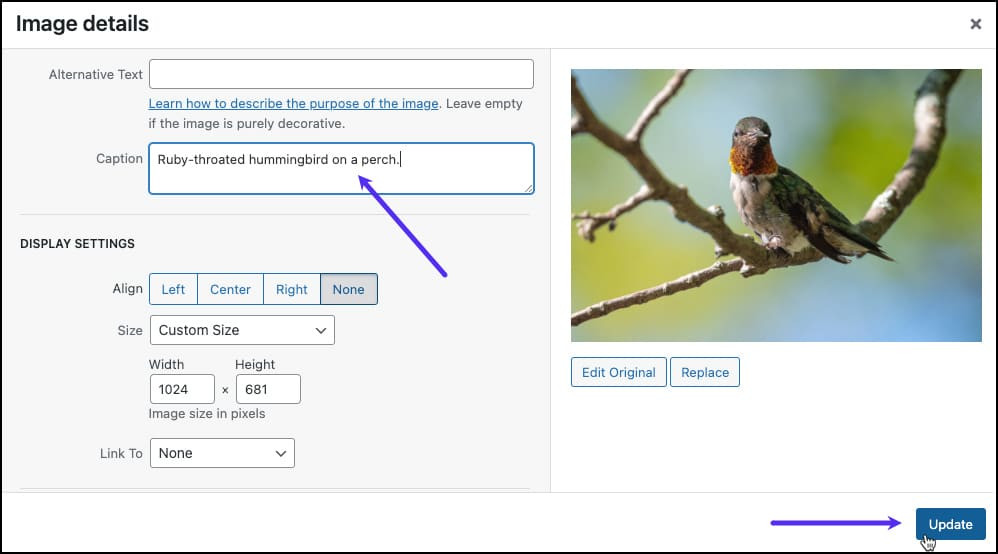
Cách thêm Chú thích Hình ảnh WordPress. Hiển thị hình ảnh chi tiết sau đó xuất hiện. Tại đây, bạn có thể chỉnh sửa ngay chú thích. Nếu vậy, hãy nhấp Cập nhật để lưu các thay đổi.
Tạm biệt thư viện media lộn xộn.
WP Media Folder cho phép bạn phân loại tệp, đồng bộ hóa thư mục với lưu trữ đám mây, tạo thư viện ảnh tuyệt vời và thậm chí thay thế hình ảnh mà không làm hỏng liên kết.
Tối ưu hóa quy trình làm việc phương tiện của bạn ngay hôm nay
Cách thêm chú thích thư viện WordPress
Bạn cũng có thể thêm chú thích vào hình ảnh và thêm chúng vào thư viện WordPress. Trong phương pháp này, chúng tôi sẽ thảo luận về hai tùy chọn, trình chỉnh sửa khối và trình chỉnh sửa cổ điển.
Thêm Chú thích Thư viện WordPress Sử dụng Trình chỉnh sửa Khối
Phương pháp đầu tiên là thêm chú thích vào thư viện WordPress bằng cách sử dụng trình soạn thảo khối. Nhưng trước đó, bạn cần tạo một thư viện WordPress chứa hình ảnh hoặc video.
Để tạo nó, bạn có thể truy cập trực tiếp qua thư viện media hoặc sử dụng plugin thư viện media folder gallery của WordPress. So với thư viện media mặc định, plugin cho phép bạn tùy chỉnh gallery một cách tự do, ví dụ với nhiều themegiao diện gallery khác nhau và dễ dàng tải hình ảnh từ Google Drive, One Drive hoặc các nền tảng khác
Ở đây, chúng tôi sẽ cố gắng tạo một thư viện bằng cách sử dụng một trong các plugin, WP Media Folder. Trước đó, hãy đảm bảo bạn đã làm theo các bước WP Media Folder cài đặt .
Nếu đã được cài đặt đúng, mở Media > Media Folder Galleries > THÊM BỘ SƯU TẬP MỚI. Sau đó, nhập tên bộ sưu tập vào cột Tên bộ sưu tập và chọn cấp độ bộ sưu tập. Tiếp theo, chọn bộ sưu tập theme bạn muốn và nhấp vào TẠO.
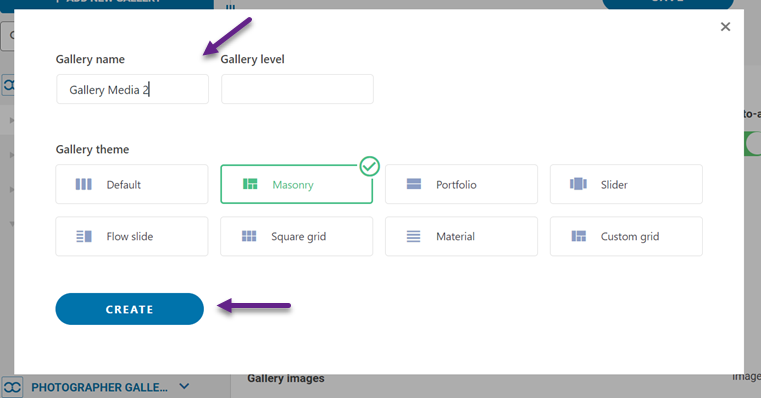
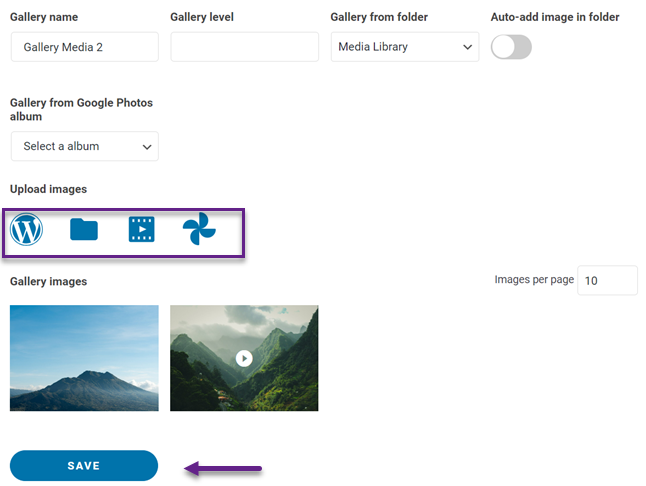
Sau đó, bạn cần tải ảnh lên thư viện. Bạn có thể tải lên từ thư viện phương tiện hiện có, từ máy tính cá nhân, tải video lên, hoặc từ Google Photos. Ví dụ, chúng tôi sẽ tải lên từ thư viện phương tiện. Đừng quên nhập chú thích cho mỗi ảnh được thêm vào thư viện, sau đó chọn Nhập ảnh.
Nếu tất cả ảnh đã được thêm, hãy chọn Lưu.
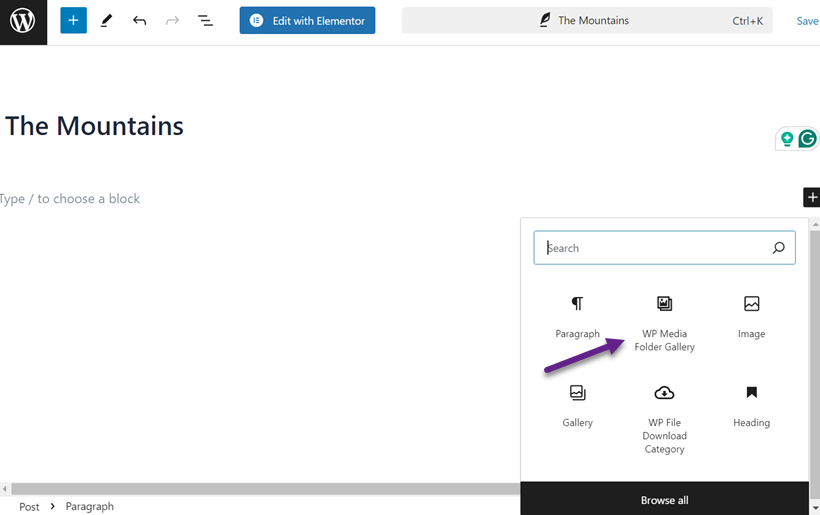
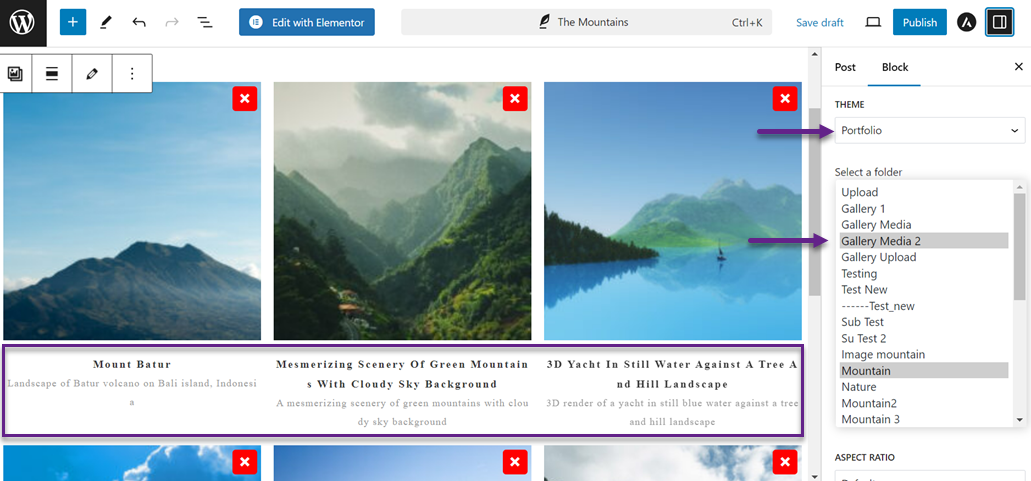
Sau đó, chúng tôi sẽ thử thêm thư viện ảnh vào bài viết. Để làm điều này, hãy mở bài viết mà bạn muốn thêm thư viện ảnh, nhấp vào biểu tượng + để tạo một khối mới và chọn WP Media Folder Thư viện ảnh.
Bộ sưu tập WordPressNext, ở phía bên phải, chọn thư mục bộ sưu tập đã được tạo. Sau đó, hiển thị bộ sưu tập sẽ xuất hiện ở phía bên trái. Ngoài ra, bạn có thể chỉnh sửa themes trong Theme phần, chẳng hạn Portfolio.
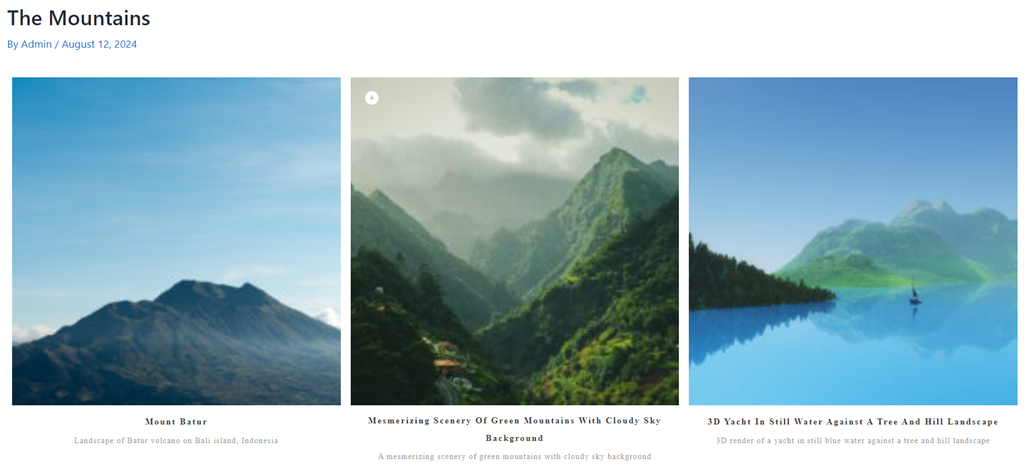
Như bạn có thể thấy bên dưới, mỗi hình ảnh xuất hiện với một chú thích mà bạn đã thêm trước đó khi tải hình ảnh lên.
Dưới đây là hiển thị thư viện ảnh WordPress với chú thích đã được thêm.
Thêm chú thích thư viện WordPress bằng Trình chỉnh sửa Cổ điển
Cách thứ hai là sử dụng trình soạn thảo cổ điển. Trước tiên, hãy mở bài viết hoặc trang mà bạn muốn thêm thư viện. Sau đó, nhấp vào Thêm phương tiện.
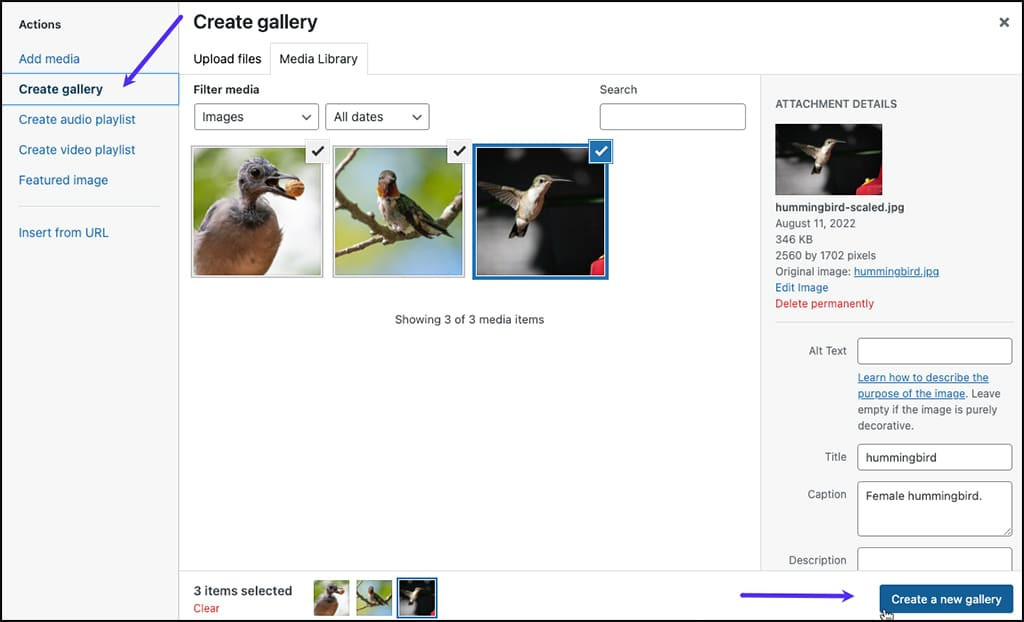
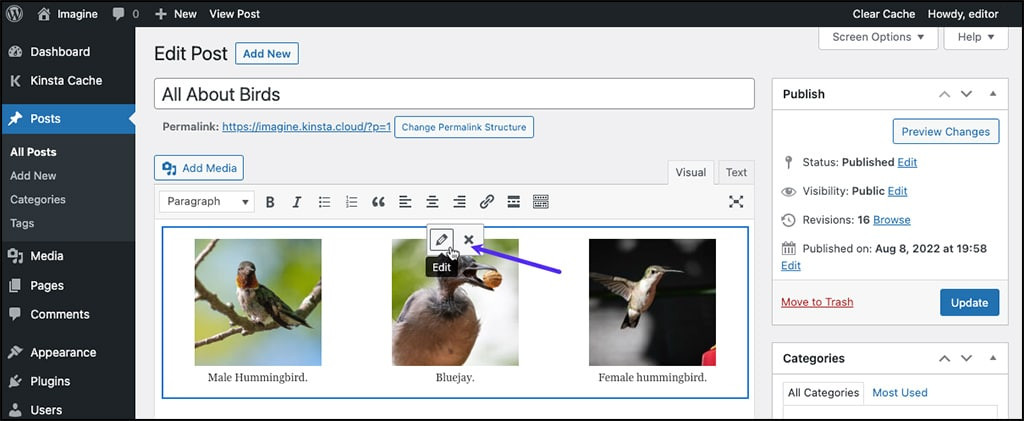
Điều hướng đến tab Thư viện Phương tiện để xem các hình ảnh có sẵn cho thư viện của bạn. Chọn các hình ảnh bạn muốn bao gồm (được đánh dấu bằng dấu kiểm). Nhấp vào Tạo Thư viện Mới. Trong cửa sổ Chỉnh sửa Thư viện, bạn có thể điều chỉnh chú thích cho từng hình ảnh và sắp xếp lại thứ tự của chúng khi cần.
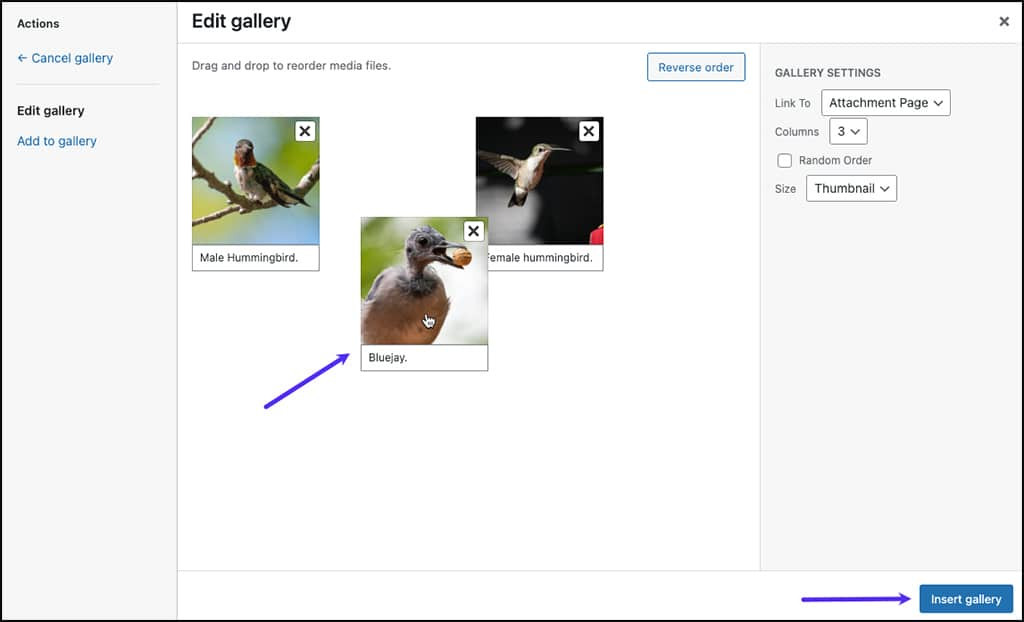
Khi bạn đã hài lòng với nội dung thư viện và chú thích hình ảnh, hãy nhấp Chèn Thư viện. Hình ảnh và chú thích sau đó sẽ xuất hiện trong trình chỉnh sửa.
Hãy nhớ rằng văn bản không thể chỉnh sửa trong chế độ xem này. Để thực hiện thay đổi, hãy nhấp vào bất kỳ phần nào của bộ sưu tập để chọn nhóm. Sau đó, nhấp vào biểu tượng bút chì. Bạn sẽ được đưa trở lại Chỉnh sửa Bộ sưu tập hộp thoại từ bước trước, nơi bạn có thể chỉnh sửa chú thích.
Thực hành Tốt nhất để Viết Chú thích Mô tả và Thông tin

Tạo chú thích hình ảnh cho WordPress không nên được thực hiện một cách cẩu thả. Chú thích không chỉ giúp người đọc hiểu được mục đích của hình ảnh mà còn có thể tối ưu hóa SEO. Dưới đây là một số phương pháp hay nhất để làm theo khi tạo chú thích.
Sử dụng từ khóa liên quan
Chọn từ khóa có liên quan chặt chẽ đến hình ảnh và chủ đề của bài viết. Điều này không chỉ có lợi cho SEO mà còn giúp người đọc nhanh chóng nắm bắt được bản chất của hình ảnh.
Ví dụ, nếu bạn đang đăng một bức ảnh về núi, hãy sử dụng từ khóa như "núi ở Thụy Sĩ" hoặc "núi lớn nhất thế giới". Hãy nhớ rằng, sự cân bằng là chìa khóa. Đừng làm quá tải chú thích của bạn với quá nhiều từ khóa đến mức nó nghe không tự nhiên. Mục tiêu là tạo ra một chú thích thông tin và dễ đọc, không chỉ là một chuỗi từ khóa bị ép buộc.
Cung cấp Thông tin Theo Ngữ cảnh
Một chú thích hay mô tả hình ảnh và cung cấp ngữ cảnh rộng hơn. Điều này có thể bao gồm nền tảng lịch sử, sự kiện thú vị hoặc thậm chí là những câu chuyện cá nhân liên quan đến hình ảnh.
Ví dụ, thay vì chỉ viết "Tháp Pisa, Ý" dưới ảnh tháp nghiêng, bạn có thể viết "Tháp Pisa, một kiệt tác kiến trúc Ý mang tính biểu tượng đã bị nghiêng từ thế kỷ 12. Ban đầu được coi là một thất bại trong xây dựng, giờ đây nó đã trở thành một điểm thu hút khách du lịch nổi tiếng thế giới với 1 triệu lượt khách hàng năm." Thông tin theo ngữ cảnh như thế này làm cho hình ảnh của bạn trở nên có ý nghĩa và hấp dẫn hơn đối với người đọc.
Giữ chú thích ngắn gọn nhưng đầy đủ
Trong thế giới số phát triển nhanh chóng ngày nay, khả năng truyền tải thông tin một cách súc tích nhưng vẫn đầy đủ thông tin là rất quan trọng. Hãy đặt mục tiêu giữ chú thích của bạn ở mức không quá 1-2 câu trừ khi cần thiết.
Ví dụ, đối với một bức ảnh Tháp Eiffel, bạn có thể viết: "Tháp Eiffel, biểu tượng của Paris từ năm 1889. Cao 324 mét, nó thu hút 7 triệu du khách hàng năm, với ánh sáng lấp lánh mỗi đêm trong 5 phút mỗi giờ." Chú thích ngắn gọn này truyền tải thành công các chi tiết thiết yếu và sự kiện thú vị về Tháp Eiffel trong một câu đơn, dày đặc.
Gọi tất cả quản trị web!
Tiết kiệm thời gian và tăng năng suất với WP Media Folder. Dễ dàng sắp xếp tệp phương tiện của khách hàng, tạo thư viện tùy chỉnh và cung cấp trải nghiệm người dùng liền mạch.
Nâng cấp website dự án ngay bây giờ!
Kết luận
Thêm chú thích hình ảnh WordPress không chỉ là một tính năng bổ sung mà còn là một yếu tố quan trọng trong việc tối đa hóa tiềm năng của nội dung hình ảnh của bạn. Bằng cách làm theo các bước chúng tôi đã thảo luận, bạn có thể dễ dàng thêm chú thích thông tin và hấp dẫn, cho dù thông qua thư viện phương tiện, trình chỉnh sửa khối hoặc trình chỉnh sửa cổ điển.
Hãy nhớ, một chú thích tốt không chỉ mô tả hình ảnh mà còn cung cấp ngữ cảnh, cải thiện SEO và tạo sự tương tác với độc giả của bạn. Nếu bạn muốn thêm chú thích vào hình ảnh hoặc bộ sưu tập một cách dễ dàng, hãy cân nhắc sử dụng media folder gallery plugin, WP Media Folder, cung cấp nhiều tính năng tiện lợi để quản lý phương tiện WordPress của bạn!
Khi bạn đăng ký theo dõi blog, chúng tôi sẽ gửi cho bạn một email khi có bản cập nhật mới trên trang web để bạn không bỏ lỡ chúng.




Bình luận