 WordPress products
 sản phẩm Joomla
 Hỗ trợ
 Tin tức
 Đăng nhập
Cách thêm bảng vào bài viết và trang WordPress (không cần HTML)

Thêm bảng vào bài viết và trang WordPress của bạn một cách dễ dàng bằng trình soạn thảo khối tích hợp hoặc các plugin mạnh mẽ được thiết kế cho cả người mới bắt đầu và chuyên gia. Bảng giúp tổ chức thông tin rõ ràng, giúp người đọc dễ dàng so sánh dữ liệu, xem các gói giá hoặc hiểu nội dung chi tiết mà không bị nhầm lẫn.
Trong bài viết này, bạn sẽ học cách thêm và tùy chỉnh bảng WordPress bằng trình soạn thảo mặc định và các plugin bảng. Bạn cũng sẽ tìm thấy những mẹo hữu ích để tạo bảng thích ứng, được định dạng đẹp mắt giúp tăng khả năng đọc và phù hợp liền mạch với thiết kế tổng thể của website.
- Bảng giúp thông tin phức tạp trở nên dễ đọc và hấp dẫn về mặt hình ảnh, cho phép khách truy cập nhanh chóng nắm bắt dữ liệu, so sánh các tùy chọn và hiểu những chi tiết thiết yếu mà không cần cuộn qua những đoạn văn dài.
- Với khối Bảng tích hợp sẵn của WordPress hoặc các plugin, bất kỳ ai cũng có thể tạo bảng có tổ chức, đáp ứng—không cần viết mã—giúp việc quản lý nội dung trở nên đơn giản hơn cho doanh nghiệp, blogger và nhà giáo dục.
- Sử dụng bảng giúp cải thiện trải nghiệm tổng thể của người dùng và góp phần tăng mức độ tương tác và niềm tin, dù bạn đang trình bày bảng giá, so sánh, danh sách sản phẩm hay kết quả nghiên cứu trên trang WordPress của mình.
Mục lục
Tại sao bạn nên thêm bảng vào bài viết và trang WordPress của mình?
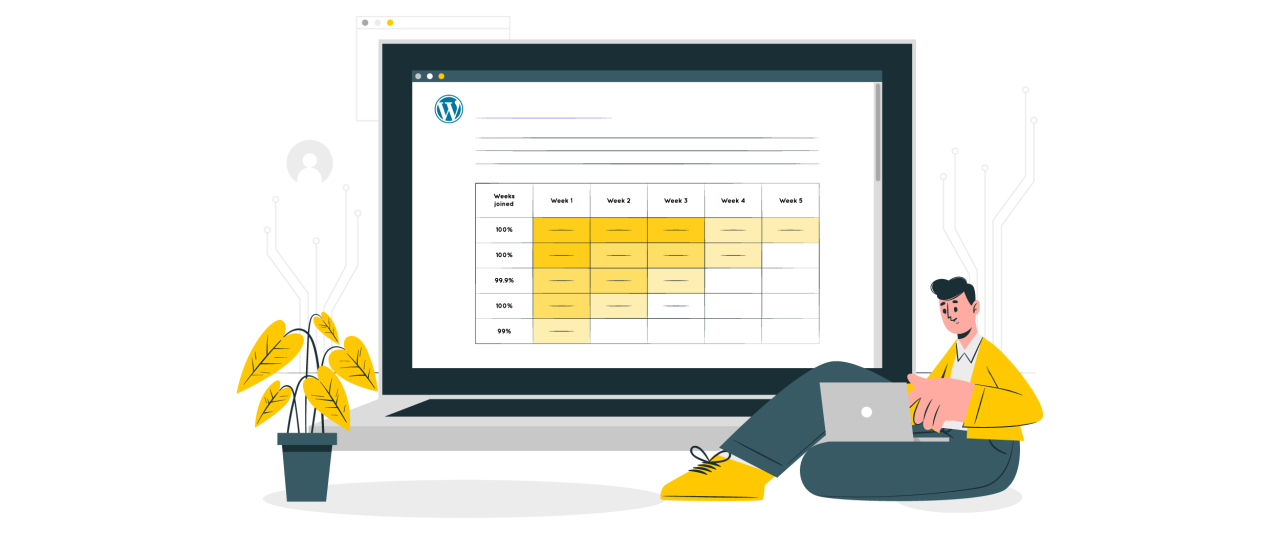
Sử dụng bảng trong bài viết và trang WordPress là một cách đơn giản nhưng mạnh mẽ để trình bày thông tin theo định dạng có cấu trúc và rõ ràng về mặt hình ảnh. Chúng giúp chuyển đổi các đoạn văn dài thành các phần dễ quét, cải thiện khả năng đọc và tương tác của người dùng.
- Tổ chức thông tin hiệu quả: Bảng cho phép bạn trình bày dữ liệu, so sánh hoặc danh sách theo bố cục gọn gàng và có hệ thống, giúp người đọc dễ hiểu hơn.
- Tăng khả năng đọc hiểu: Người đọc có thể nhanh chóng quét các hàng và cột để tìm thông tin cần thiết thay vì phải đọc qua những đoạn văn dài.
- Cải thiện trải nghiệm người dùng: Một bảng được thiết kế tốt giúp nội dung của bạn trông gọn gàng và chuyên nghiệp đồng thời giúp người dùng truy cập thông tin quan trọng nhanh hơn.
- Tăng cường tương tác: Bằng cách trình bày thông tin phức tạp một cách trực quan hấp dẫn, bảng giúp người đọc hứng thú và làm cho trang của bạn trông chỉn chu hơn.
Các plugin bảng WordPress được đề xuất để thêm bảng

Trong khi trình soạn thảo khối mặc định cho phép bạn tạo các bảng đơn giản, việc sử dụng một plugin bảng WordPress chuyên dụng có thể giúp quá trình này linh hoạt và hiệu quả hơn nhiều. Những plugin này cung cấp khả năng tùy chỉnh nâng cao, các tùy chọn thiết kế đáp ứng và giao diện trực quan giúp bạn dễ dàng quản lý dữ liệu, hoàn hảo cho bất kỳ ai muốn trình bày thông tin một cách chuyên nghiệp.
1. WP Table Manager
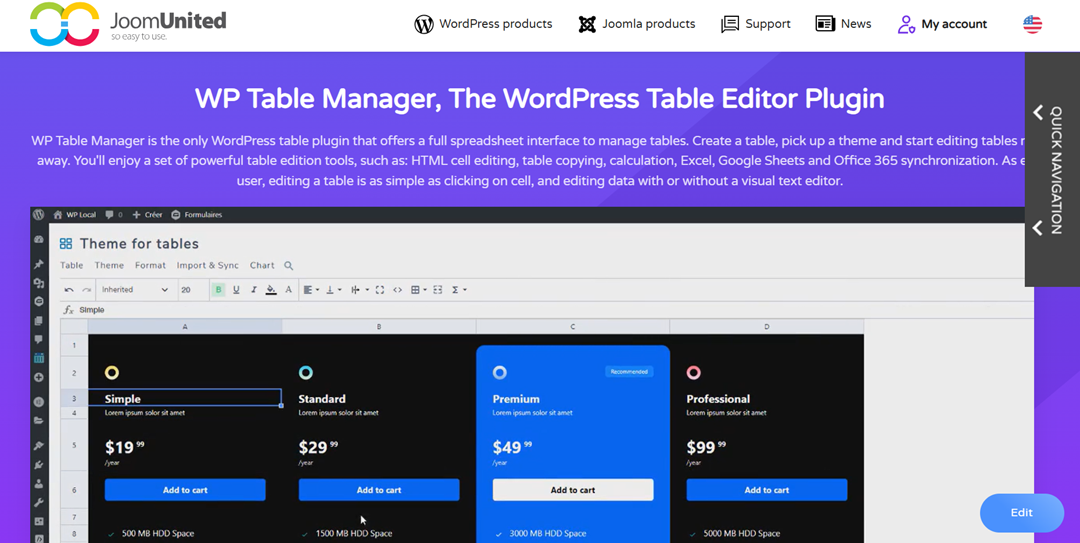
WP Table Manager là một plugin giàu tính năng kết hợp sự đơn giản của WordPress với chức năng của bảng tính. Nó cho phép bạn tổ chức, chỉnh sửa và tạo kiểu cho bảng thông qua giao diện kéo và thả tương tự như Excel. Bạn cũng có thể áp dụng theme tùy chỉnh, chỉnh sửa ô HTML, thực hiện tính toán và thậm chí đồng bộ dữ liệu với Google Sheets hoặc Office 365.
Tính năng chính:
- Giao diện giống bảng tính để chỉnh sửa bảng dễ dàng
- Tùy chọn sắp xếp, lọc và phân trang
- Tích hợp với các trình tạo trang và plugin phổ biến
- Nhập và xuất ở nhiều định dạng (Excel, CSV, v.v.)
WP Table Manager nổi bật nhờ tính linh hoạt và dễ sử dụng, lý tưởng cho bất kỳ ai quản lý bảng dữ liệu động—từ bảng giá đến so sánh sản phẩm phức tạp.
Đang tìm kiếm giải pháp quản lý bảng mạnh mẽ cho websiteskhách hàng?
Từ bảng giá đến so sánh sản phẩm, plugin này cung cấp các tính năng mạnh mẽ để trình bày dữ liệu một cách rõ ràng và thân thiện với người dùng.
Hãy nắm bắt lợi thế cạnh tranh ngay bây giờ!
2. TablePress
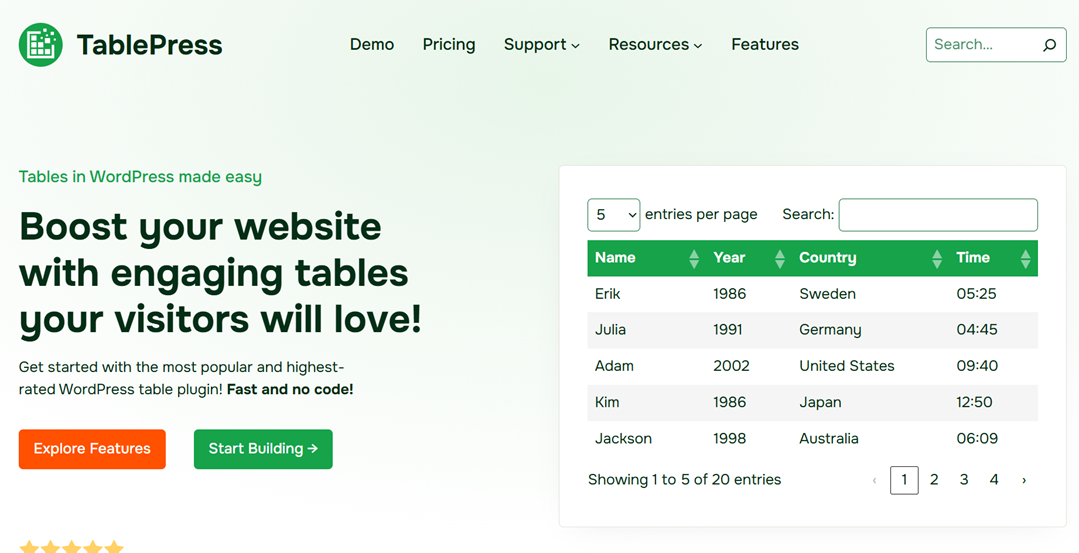
TablePress là một trong những plugin miễn phí phổ biến nhất để thêm bảng vào WordPress, được hàng trăm nghìn người dùng tin cậy. Nó cung cấp giao diện kiểu bảng tính quen thuộc, đặc biệt với những người đã quen làm việc với Excel. Với TablePress, bạn có thể dễ dàng nhập hoặc xuất dữ liệu, áp dụng sắp xếp và lọc, thậm chí thêm công thức để tính toán tự động.
Tính năng chính:
- Bố cục bảng đáp ứng
- Hỗ trợ nhập/xuất cho các tệp CSV, HTML và JSON
- Công cụ sắp xếp, lọc và phân trang cho tập dữ liệu lớn
- Hợp nhất, tách và nhân bản ô để định dạng linh hoạt
Điều khiến TablePress trở nên hấp dẫn là sự cân bằng giữa tính đơn giản và sức mạnh, nó miễn phí, thân thiện với người mới bắt đầu và phù hợp với mọi trang web cần trình bày dữ liệu sạch sẽ, có tổ chức.
3. WP Table Builder
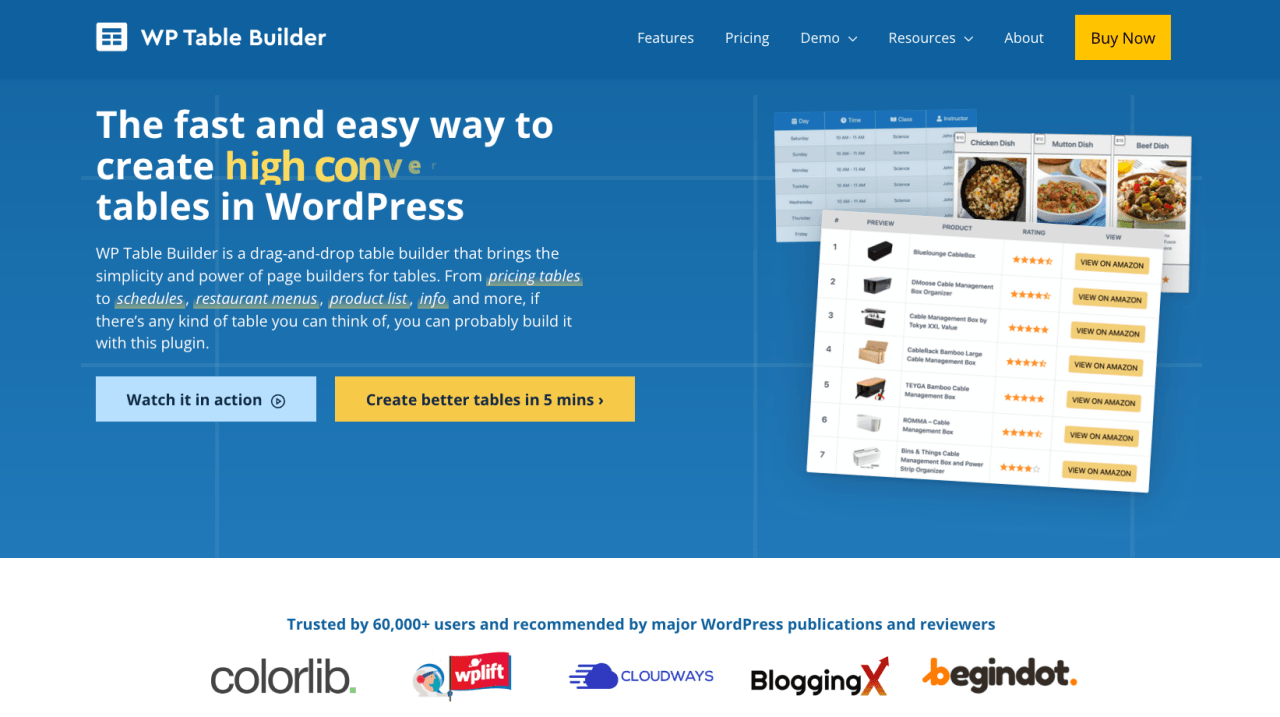
WP Table Builder là một plugin WordPress trực quan được thiết kế cho người dùng muốn tạo các bảng responsive và hấp dẫn về mặt hình ảnh mà không cần bất kỳ kỹ năng lập trình nào. Với giao diện kéo và thả, bạn có thể dễ dàng xây dựng và tùy chỉnh các bảng phù hợp hoàn hảo với thiết kế websitecủa trang web. Dù bạn đang tạo bảng giá, so sánh sản phẩm, lịch trình hay thực đơn nhà hàng, plugin này mang đến sự linh hoạt để bạn làm tất cả một cách dễ dàng.
Tính năng chính:
- Bảng hoàn toàn tương thích, thích ứng với mọi thiết bị
- Trình tạo kéo và thả để tạo bảng dễ dàng
- Màu sắc, đường viền và kiểu chữ có thể tùy chỉnh
- Tương thích với các trình tạo trang phổ biến như Elementor và Beaver Builder
WP Table Builder nổi bật nhờ sự đơn giản và tự do sáng tạo. Bạn có thể thêm nhiều yếu tố khác nhau như văn bản, nút, hình ảnh, biểu tượng và cả thanh tiến trình để làm cho bảng của mình thêm sinh động.
Cách thêm bảng vào bài viết và trang WordPress

Thêm bảng vào bài viết và trang WordPress của bạn là một cách tuyệt vời để sắp xếp và hiển thị dữ liệu một cách rõ ràng. Đây là hướng dẫn đơn giản giúp bạn tạo và tùy chỉnh bảng trực tiếp trong WordPress.
Thêm bảng bằng Trình soạn thảo khối mặc định
WordPress giúp việc thêm bảng trở nên cực kỳ đơn giản bằng trình soạn thảo khối tích hợp sẵn. Để bắt đầu, hãy tạo một bài viết hoặc trang mới, hoặc chỉnh sửa một bài viết hoặc trang hiện có. Trong trình soạn thảo, nhấp vào nút "+" để chèn một khối mới, sau đó tìm kiếm và chọn khối Table.
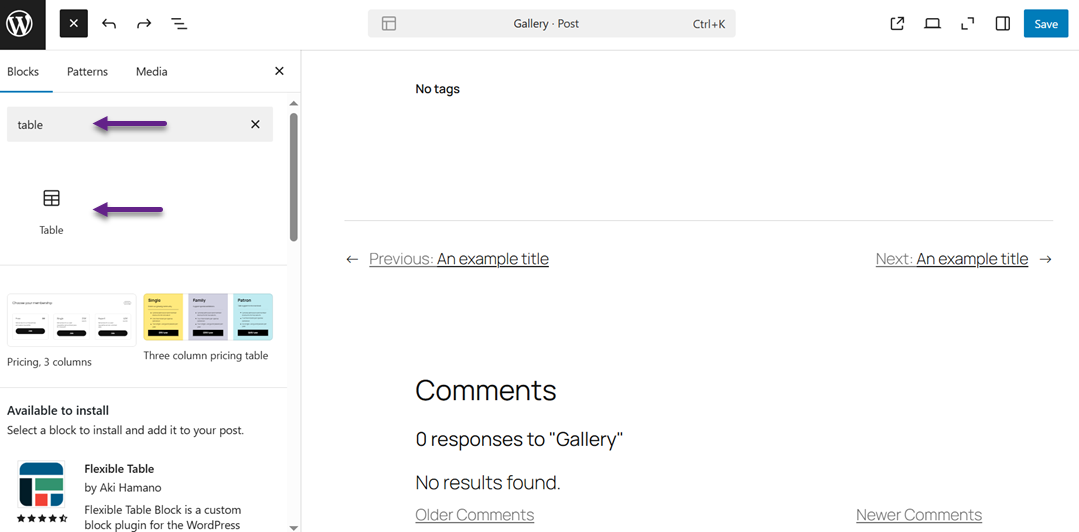
Sau đó, bạn sẽ được yêu cầu đặt số hàng và số cột. Tùy chọn mặc định là 2×2, nhưng bạn có thể điều chỉnh kích thước sau bằng cách thêm hoặc xóa hàng và cột.
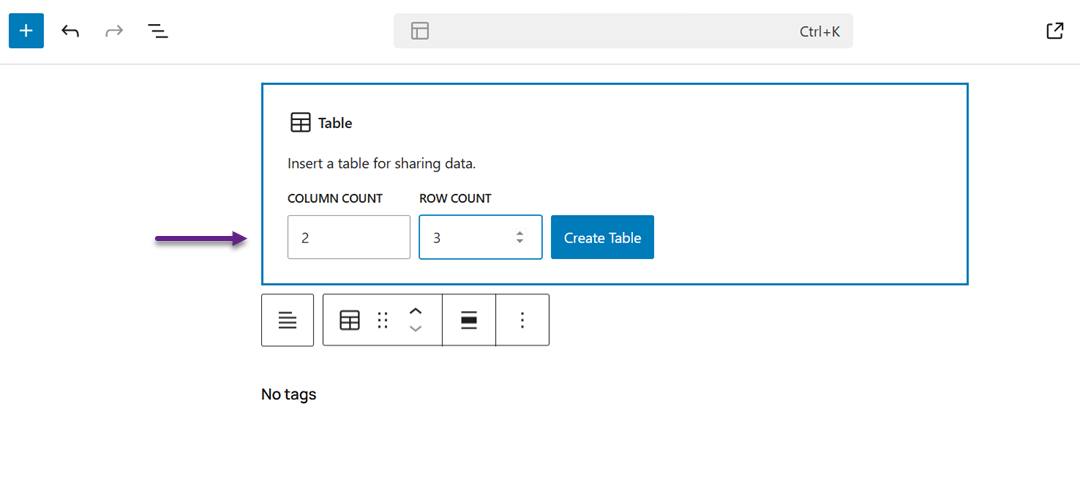
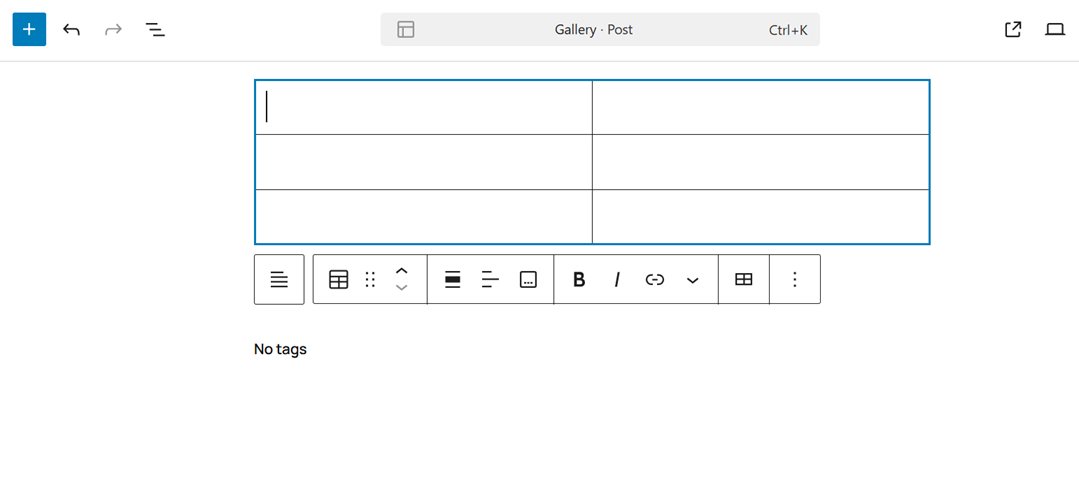
Sau khi bạn nhấp vào Tạo bảng, WordPress sẽ ngay lập tức tạo một bảng mà bạn có thể chỉnh sửa trực tiếp trong khu vực nội dung.
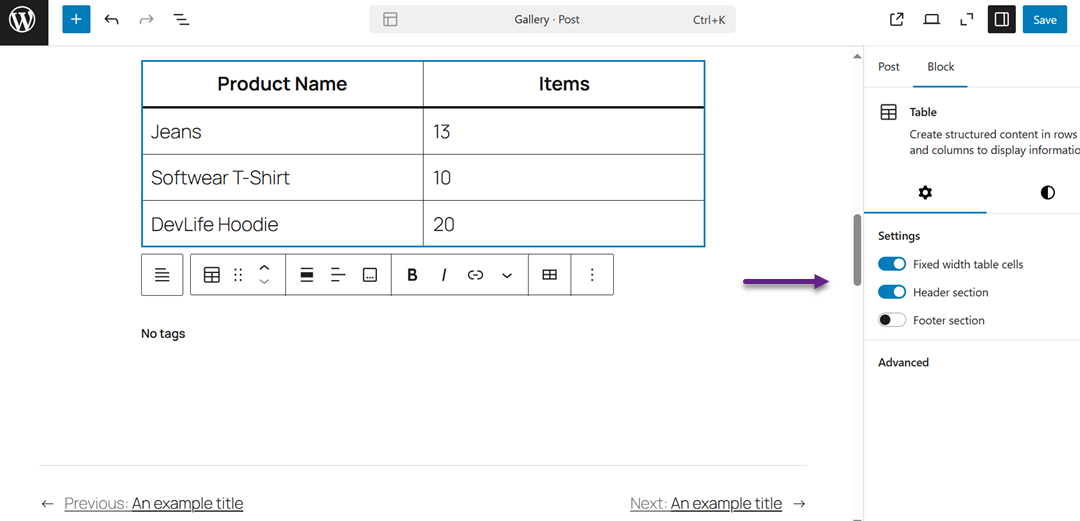
Mỗi ô trong bảng sẽ tự động thay đổi kích thước dựa trên lượng văn bản bạn nhập, tuy nhiên bạn có thể đặt chiều rộng cố định trong bảng cài đặt nếu muốn. Tại đây, bạn cũng có thể bật tiêu đề và chân trang của bảng, những tính năng này rất được khuyến khích để đảm bảo khả năng truy cập vì chúng giúp trình đọc màn hình diễn giải dữ liệu của bạn một cách chính xác.
Từ tab Style trên bảng điều khiển bên phải, bạn có thể tùy chỉnh thiết kế bảng của mình bằng cách chọn màu nền, màu chữ hoặc áp dụng các kiểu đặt trước được cung cấp bởi theme WordPress của bạn.
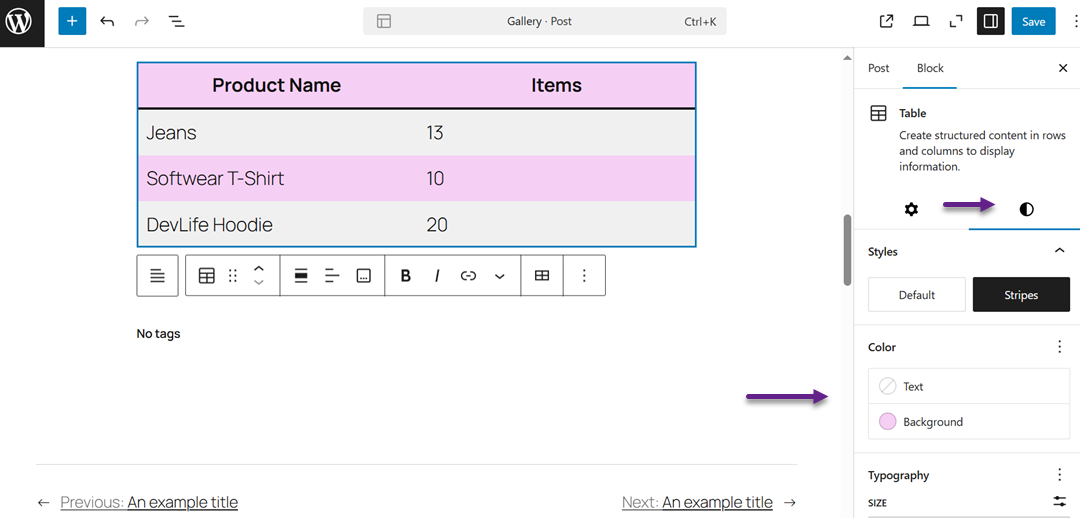
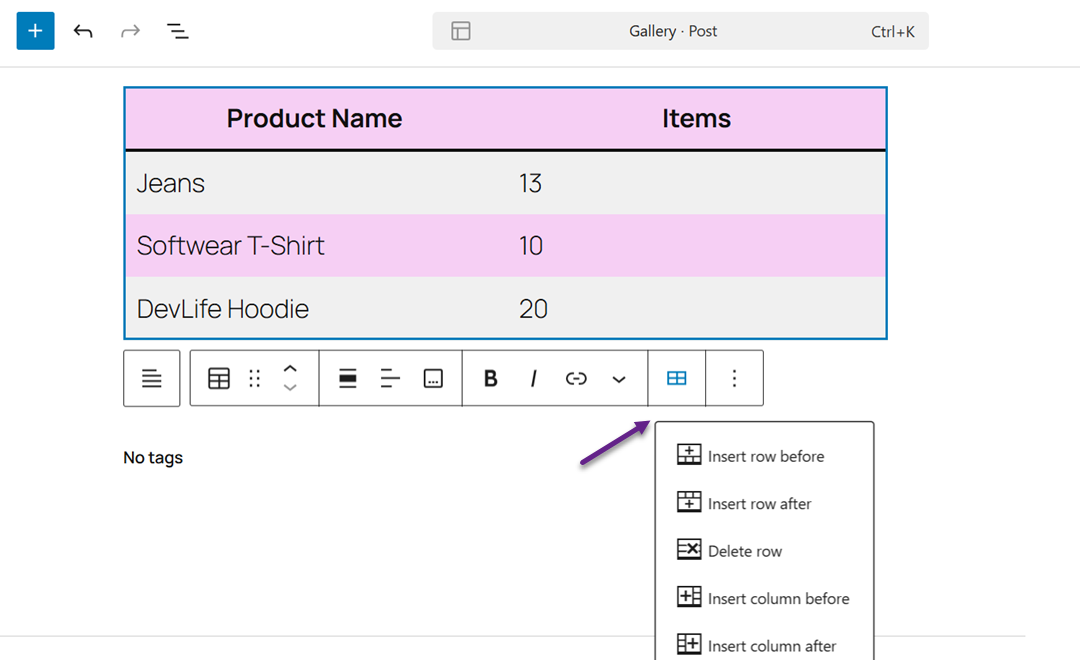
Nếu bạn muốn thêm hoặc xóa một cột hoặc hàng, chỉ cần nhấp vào bảng, chọn tùy chọn Chỉnh sửa bảng và sử dụng menu để thay đổi bố cục của nó.
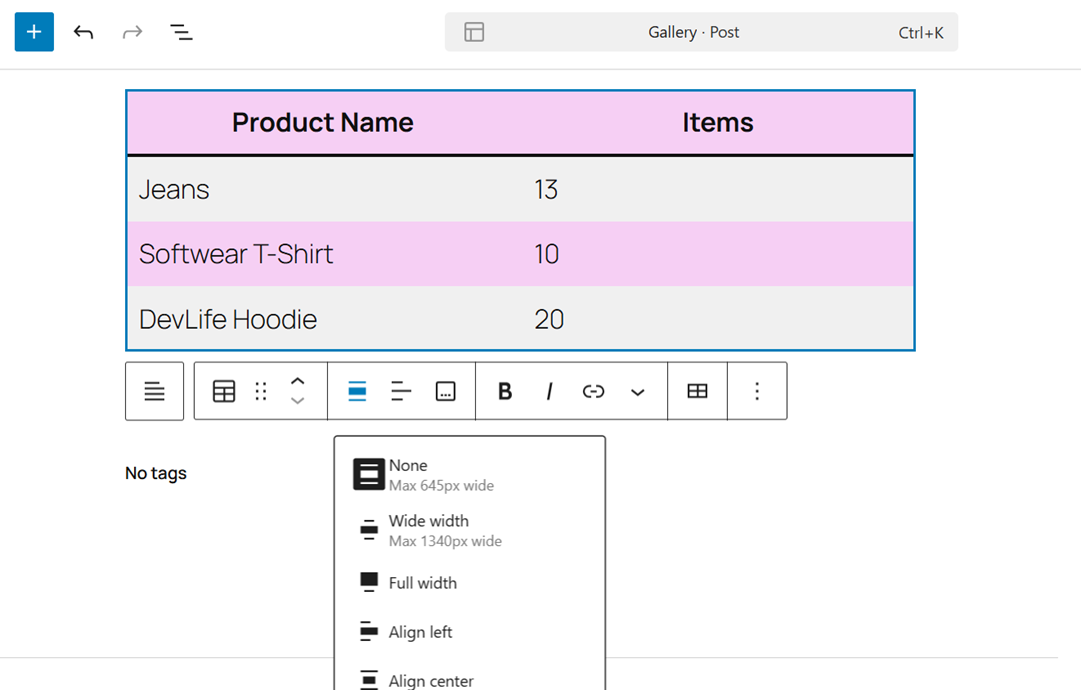
Theo mặc định, văn bản trong bảng của bạn được căn lề trái, nhưng bạn có thể dễ dàng thay đổi căn lề trong một cột hoặc toàn bộ bảng bằng các tùy chọn căn lề trên thanh công cụ.
Xem trước bài viết của bạn trước khi xuất bản và đây là bản xem trước của bảng đã được tạo.
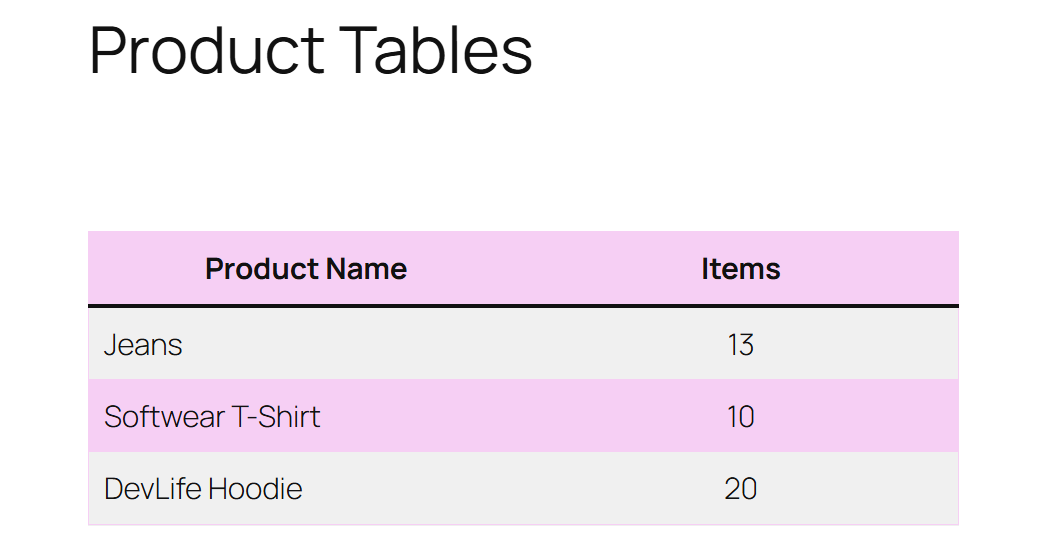
Khối bảng Gutenberg cho phép bạn hiển thị dữ liệu có cấu trúc trong WordPress một cách linh hoạt và dễ sử dụng. Tuy nhiên, nó thiếu các khả năng nâng cao như lọc, sắp xếp hoặc tái sử dụng bảng trên nhiều trang, đó là lúc các plugin chuyên dụng như WP Table Manager có thể mang đến những tùy chọn mạnh mẽ hơn và tiết kiệm thời gian hơn.
Thêm bảng bằng WP Table Manager
WP Table Manager là một plugin WordPress mạnh mẽ và thân thiện với người dùng, giúp bạn dễ dàng tạo, chỉnh sửa và quản lý bảng ngay trong websitecủa mình. Nó cung cấp nhiều tính năng tùy chỉnh, phù hợp cho cả người mới bắt đầu và người dùng nâng cao với các trình độ kinh nghiệm khác nhau. Nhờ tính linh hoạt và khả năng tích hợp, đây là một trong những công cụ tốt nhất để xây dựng các trang so sánh sản phẩm chuyên nghiệp một cách dễ dàng.
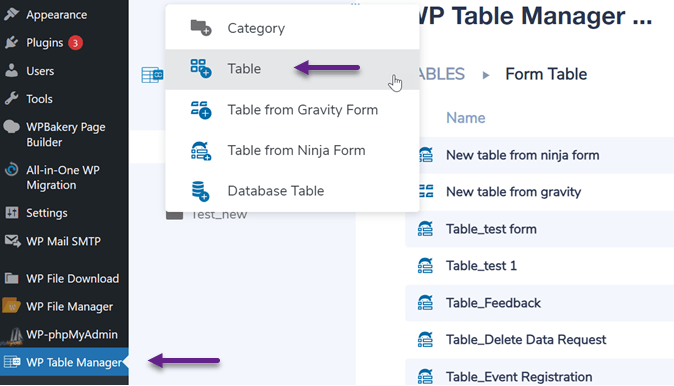
Để bắt đầu, hãy cài đặt WP Table Manager trên trang WordPress của bạn. Sau khi tải lên và kích hoạt plugin, bạn có thể tạo bảng mới bằng cách truy cập WP Table Manager > Tạo mới > Bảng.
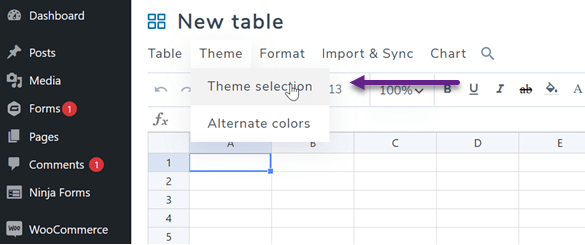
Nhấp vào Theme > Theme Chọn.
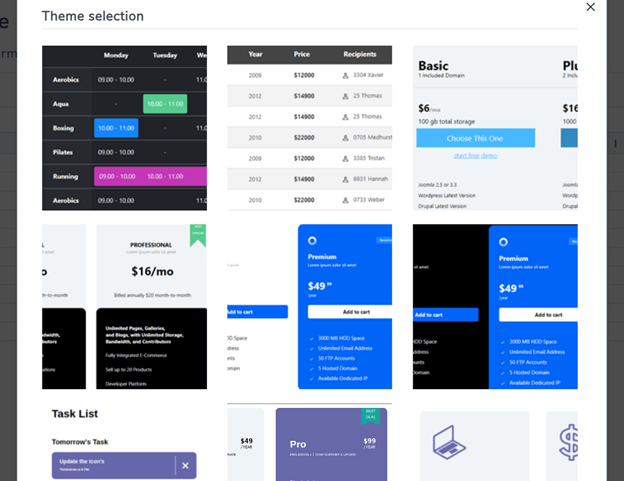
Sau đó bạn sẽ thấy một số tùy chọn theme , cho phép bạn khớp thiết kế bảng của mình với phong cách của website.
Sau khi bảng của bạn được tạo, hãy tùy chỉnh nó bằng trình chỉnh sửa tích hợp, có giao diện rất giống Excel. Bạn có thể dễ dàng thêm, xóa hoặc hợp nhất các hàng và cột.
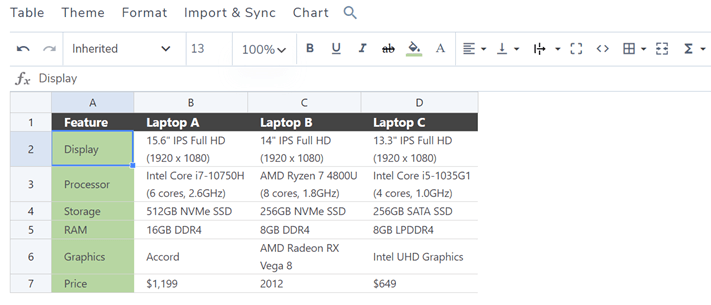
Nhiều tab trong trình soạn thảo cung cấp các chức năng khác nhau:
- Bảng (đổi tên, chèn shortcode, xuất)
- Theme (thay đổi màu sắc và theme)
- Định dạng (sắp xếp, lọc, phân trang, CSS tùy chỉnh)
- Nhập & Đồng bộ (kết nối với Google Sheets hoặc Excel)
- Biểu đồ (tạo đồ thị trực quan từ dữ liệu của bạn).
Sau khi hoàn tất bảng của bạn, hãy đặt tên cho nó và lưu tiến trình. Để chèn nó vào bài viết hoặc trang, hãy nhấp vào biểu tượng dấu cộng trong trình soạn thảo WordPress, chọn WP Table Manager.
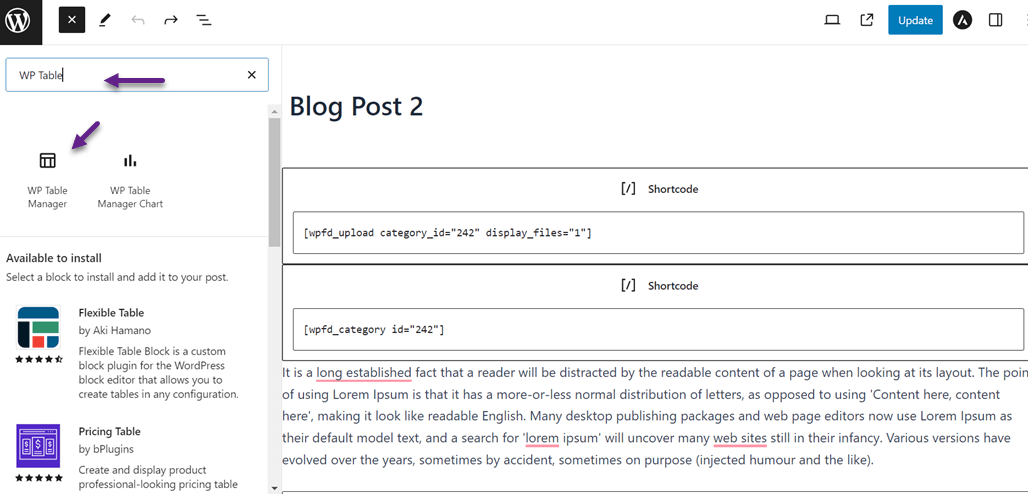
Sau đó chọn bảng của bạn.
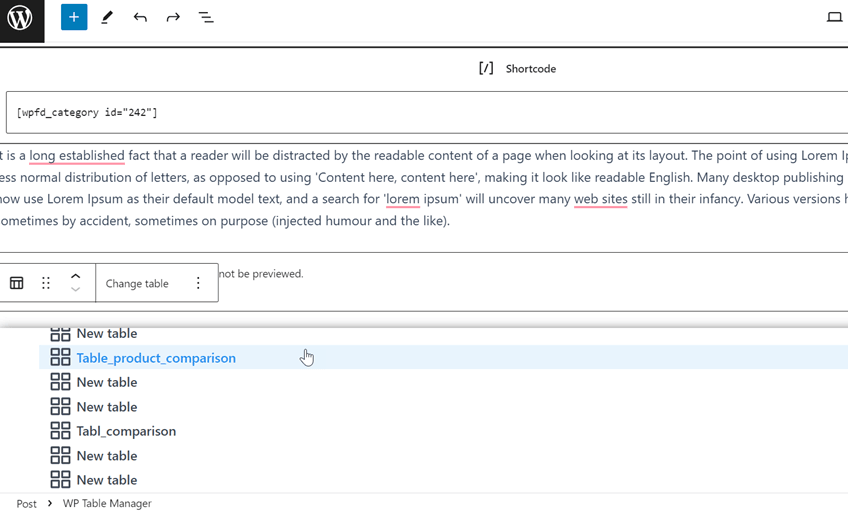
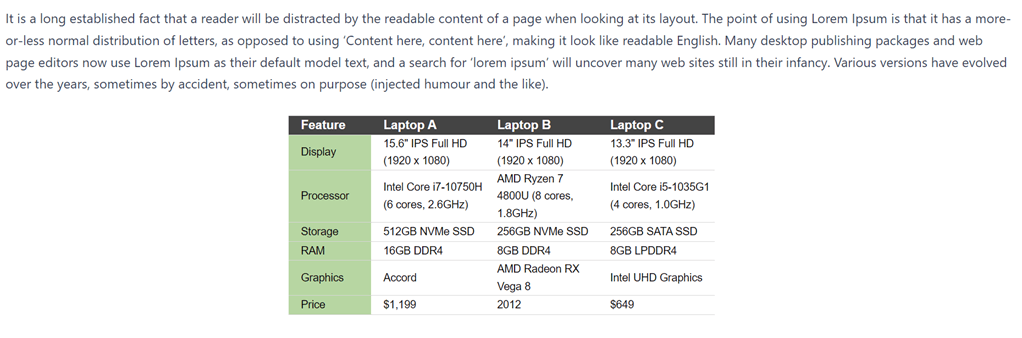
Sau khi cập nhật, bảng so sánh sản phẩm của bạn sẽ xuất hiện trực tiếp trong bài viết.
Mẹo để làm cho bảng đáp ứng

Bảng biểu responsive đảm bảo nội dung của bạn hiển thị đẹp mắt và hoạt động tốt trên mọi thiết bị, từ máy tính để bàn đến điện thoại thông minh. Thiết kế responsive giúp người dùng không cần phải cuộn ngang hoặc phóng to để đọc thông tin, giữ cho bố cục của bạn gọn gàng và thân thiện với người dùng.
1. Sử dụng plugin có khả năng đáp ứng tích hợp sẵn
Một plugin WordPress với các tính năng responsive tích hợp giúp bảng của bạn tự động điều chỉnh theo các kích thước màn hình khác nhau. Các công cụ như WP Table Manager và TablePress giúp tạo bố cục thân thiện với thiết bị di động, dễ dàng thu gọn hoặc xếp chồng các cột để dễ đọc hơn.
Cách tiếp cận này tiết kiệm thời gian và loại bỏ nhu cầu chỉnh sửa CSS thủ công. Nó lý tưởng cho websites hiển thị thông tin phức tạp, chẳng hạn như so sánh sản phẩm hoặc danh sách giá, phải luôn rõ ràng trên mọi thiết bị.
2. Bật bảng cuộn cho thiết bị di động
Khi bảng của bạn có nhiều cột, việc bật cuộn ngang đảm bảo bố cục vẫn được tổ chức gọn gàng trên thiết bị di động. Người dùng có thể vuốt để xem toàn bộ dữ liệu mà không cần phóng to hay thu nhỏ văn bản, giữ cho thiết kế sạch sẽ và hoạt động hiệu quả.
Kỹ thuật này hoàn hảo cho các tập dữ liệu lớn khi không thể ẩn các cột. Nó cho phép người dùng dễ dàng khám phá toàn bộ nội dung trong khi vẫn duy trì trải nghiệm duyệt web mượt mà trên thiết bị di động.
3. Ưu tiên các cột quan trọng
Trên màn hình nhỏ, không phải mọi cột đều quan trọng như nhau. Hãy ẩn dữ liệu phụ và chỉ tập trung vào thông tin chính để người đọc có thể nhanh chóng hiểu điều gì quan trọng nhất.
Điều này không chỉ cải thiện khả năng đọc mà còn giữ cho thiết kế đơn giản và hiệu quả. Kết quả là một bảng gọn gàng, nhẹ và thân thiện với người dùng trên mọi thiết bị.
4. Kiểm tra trên các thiết bị khác nhau
Luôn xem trước bảng của bạn trên nhiều thiết bị trước khi xuất bản. Việc kiểm tra giúp phát hiện các vấn đề về bố cục hoặc khoảng cách có thể không xuất hiện trên chế độ xem máy tính để bàn.
Điều chỉnh kích thước phông chữ, đường viền và khoảng đệm để đảm bảo bảng luôn nhất quán về mặt hình ảnh. Một vòng kiểm tra nhanh có thể tạo nên sự khác biệt lớn trong việc mang lại vẻ ngoài chuyên nghiệp, chỉn chu.
Mẹo tạo kiểu cho bảng hấp dẫn trực quan
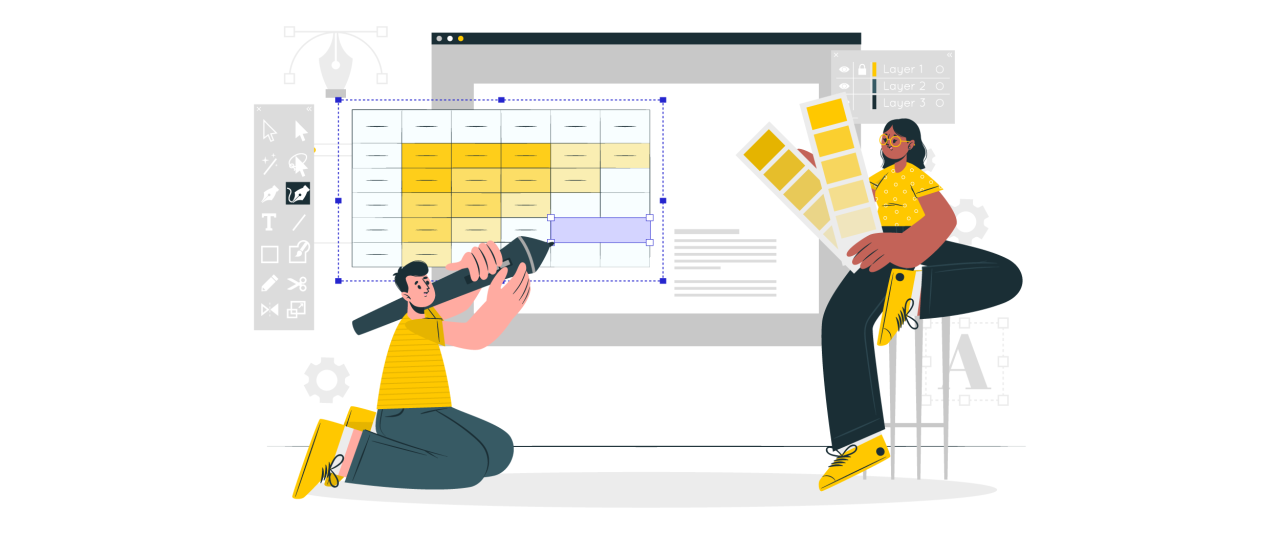
Một bảng được tạo kiểu đẹp không chỉ trình bày dữ liệu, mà còn nâng cao diện mạo tổng thể của website. Những lựa chọn thiết kế chu đáo có thể làm cho bảng của bạn hấp dẫn hơn và giúp người đọc tiếp nhận thông tin nhanh hơn.
1. Áp dụng màu xen kẽ cho các hàng
Sử dụng màu xen kẽ cho các hàng giúp người đọc phân biệt dòng này với dòng khác. Hiệu ứng "kẻ sọc ngựa vằn" này giúp việc quét các bảng lớn trở nên dễ dàng hơn và đỡ mỏi mắt hơn.
Chọn các tông màu tinh tế phù hợp với bảng màu của website. Điều này giữ cho bảng sạch sẽ và hấp dẫn về mặt thị giác mà không thu hút quá nhiều sự chú ý khỏi dữ liệu.
2. Sử dụng phông chữ và căn chỉnh nhất quán
Giữ phông chữ nhất quán với kiểu chữ của trang web đảm bảo sự hài hòa trên tất cả các thành phần. Căn văn bản sang trái và số sang phải để cải thiện khả năng đọc và so sánh.
Sự nhất quán về cỡ chữ và khoảng cách cũng tạo thêm tính chuyên nghiệp. Nó mang lại cho bảng của bạn vẻ ngoài có cấu trúc, ngăn nắp, bổ sung cho phần còn lại của bố cục.
3. Thêm đường viền và khoảng đệm tinh tế
Đường viền nhẹ giúp phân tách các ô và xác định dữ liệu rõ ràng mà không làm bảng trông nặng nề. Sử dụng đường màu xám nhạt hoặc viền mảnh để tạo cảm giác hiện đại. Khoảng đệm hợp lý ngăn văn bản dính vào mép ô. Sự cân bằng này giữ cho bảng của bạn gọn gàng, thoáng đãng và dễ đọc.
4. Làm nổi bật dữ liệu quan trọng bằng màu sắc hoặc chữ đậm
Nhấn mạnh các điểm dữ liệu quan trọng bằng chữ in đậm hoặc màu nhấn tinh tế. Điều này ngay lập tức thu hút sự chú ý của người đọc vào những số liệu liên quan nhất.
Việc tô sáng giúp người dùng nắm bắt thông tin quan trọng nhanh hơn. Nó cũng tạo thêm thứ bậc trực quan, khiến bảng của bạn trông sinh động và dễ điều hướng.
Kêu gọi tất cả các quản trị viên web!
Nâng cao websites của khách hàng với WP Table Manager. Dễ dàng quản lý và tùy chỉnh bảng, biểu đồ và bảng tính, cung cấp cho khách hàng các hình ảnh trực quan dữ liệu động và hấp dẫn.
Nâng cấp dịch vụ thiết kế web của bạn ngay hôm nay!
Kết luận
Thêm bảng vào bài viết và trang WordPress của bạn để sắp xếp và làm cho thông tin dễ đọc và hấp dẫn về mặt hình ảnh. Bảng giúp trình bày dữ liệu phức tạp một cách rõ ràng, cải thiện trải nghiệm người dùng trên mọi thiết bị. Với cách tiếp cận đúng đắn, chẳng hạn như thiết kế đáp ứng và tạo kiểu phù hợp, bảng của bạn có thể trông chuyên nghiệp mà vẫn giữ được sự thu hút của người đọc.
WP Table Manager là một lựa chọn tuyệt vời cho những ai muốn có một cách dễ dàng và hiệu quả hơn để quản lý bảng. Giao diện giống bảng tính, các tính năng đáp ứng và tùy chọn tùy chỉnh sâu rộng của nó giúp việc tạo các bảng đẹp mắt, đầy đủ chức năng trở nên dễ dàng, hoàn hảo cho bất kỳ website nào coi trọng thiết kế và khả năng sử dụng.
Khi bạn đăng ký blog, chúng tôi sẽ gửi email cho bạn khi có cập nhật mới trên trang web để bạn không bỏ lỡ chúng.




