 WordPress
 Joomla
 Hỗ trợ
 Trang chủ Dropfiles
 Tệp được tạo ngày
Cách Thay đổi Kích thước và Làm cho Hình ảnh Lớn hơn mà không Mất Chất lượng

Bạn đã bao giờ thử làm cho một hình ảnh lớn hơn chỉ để thấy nó trở nên mờ hoặc pixelated? Bạn không đơn độc. Nếu bạn đang chạy một blog, thiết kế một website, hoặc tải ảnh lên cửa hàng trực tuyến của bạn, việc thay đổi kích thước hình ảnh có thể là khó khăn. Điều cuối cùng bạn muốn là một bức ảnh đẹp mà cuối cùng trông giống như một mess mờ.
May mắn thay, hiện nay có những công cụ mạnh mẽ và kỹ thuật thông minh giúp bạn thay đổi kích thước và thậm chí phóng to hình ảnh mà không làm mất độ nét. Trong hướng dẫn này, chúng tôi sẽ khám phá cách bạn có thể sử dụng công nghệ AI hiện đại cùng với các công cụ WordPress dễ sử dụng như WP Media Folderđể làm cho hình ảnh của bạn trông chuyên nghiệp mà không cần phải là một nhà thiết kế đồ họa.
Tạm biệt thư viện phương tiện lộn xộn.
WP Media Folder cho phép bạn phân loại tệp, đồng bộ hóa thư mục với lưu trữ đám mây, tạo thư viện ảnh tuyệt vời và thậm chí thay thế hình ảnh mà không làm hỏng liên kết.
Tối ưu hóa quy trình làm việc media của bạn ngay hôm nay
Bảng nội dung
- Tại sao chất lượng hình ảnh quan trọng hơn bạn nghĩ
- Vấn đề với việc thay đổi kích thước truyền thống
- Cách Nâng cao Hình ảnh bằng AI Giải quyết Vấn đề
- Các Công cụ AI Phổ biến để Thay đổi Kích thước và Phóng to Hình ảnh
- Làm thế nào để tránh nhòe và méo hình ảnh
- Những sai lầm thường gặp khi thay đổi kích thước hình ảnh
- Những suy nghĩ cuối cùng
Tại sao chất lượng hình ảnh quan trọng hơn bạn nghĩ
Hình ảnh là một trong những phần quan trọng nhất của bất kỳ websitenào. Chúng thu hút sự chú ý, truyền đạt ý tưởng nhanh chóng và làm cho trang web của bạn trông chuyên nghiệp. Nhưng hình ảnh chất lượng kém hoặc quá lớn có thể gây hại nhiều hơn lợi. Một hình ảnh mờ làm cho thương hiệu của bạn trông kém tin cậy hơn, và một tệp tin lớn có thể làm chậm trang web của bạn, điều mà cả khách truy cập và Google đều không thích.

Khi trang web của bạn mất quá nhiều thời gian để tải, khách truy cập thường rời đi trước khi họ thậm chí nhìn thấy nội dung của bạn. Google cũng coi tốc độ trang web là một yếu tố xếp hạng, có nghĩa là hình ảnh không được tối ưu hóa có thể làm tổn hại đến SEO của bạn. Mục tiêu, sau đó, là giữ cho hình ảnh của bạn trông sắc nét trong khi giữ kích thước tệp của chúng đủ nhỏ để tải nhanh. Đó là nơi các kỹ thuật thay đổi kích thước và tối ưu hóa phù hợp xuất hiện.
Vấn đề với việc thay đổi kích thước truyền thống
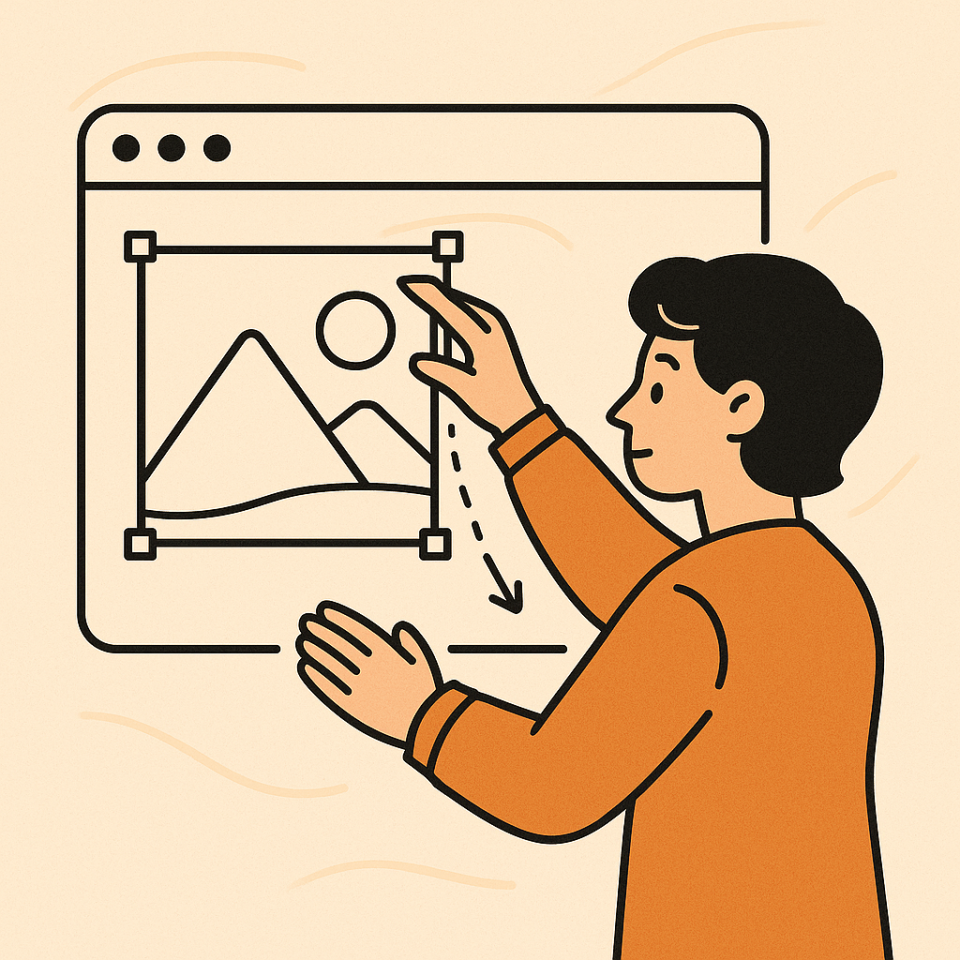
Hầu hết mọi người thay đổi kích thước hình ảnh bằng cách điều chỉnh chiều rộng và chiều cao trong trình chỉnh sửa ảnh hoặc công cụ trực tuyến. Nhưng khi bạn cố gắng làm cho hình ảnh lớn hơn kích thước ban đầu, mọi thứ trở nên phức tạp. Mỗi pixel (các hình vuông màu nhỏ tạo nên hình ảnh) phải được kéo giãn, và việc kéo giãn đó dẫn đến mất chất lượng rõ ràng, hiệu ứng pixelization đáng sợ.
Các phương pháp thay đổi kích thước truyền thống không thêm chi tiết mới; chúng chỉ mở rộng những gì đã có ở đó. Kết quả? Một hình ảnh lớn hơn trông mờ, bị bóp méo hoặc bị phai màu. Để tránh điều đó, bạn cần phần mềm thông minh hơn có thể dự đoán và tái tạo các chi tiết bị thiếu thay vì chỉ kéo giãn các chi tiết hiện có
Cách Nâng cao Hình ảnh bằng AI Giải quyết Vấn đề
Trí tuệ nhân tạo (AI) đã thay đổi cách chúng ta xử lý hình ảnh. Thay vì đoán những chi tiết bị thiếu có thể trông như thế nào, các công cụ nâng cao AI sử dụng học sâu, một công nghệ được đào tạo trên hàng triệu hình ảnh chất lượng cao. để tái tạo các kết cấu, cạnh và màu sắc thực tế. Nói một cách đơn giản, AI không chỉ phóng to hình ảnh của bạn; nó nâng cao nó.
Những công cụ này phân tích các mẫu và lấp đầy khoảng trống, cho phép bạn nâng cấp hình ảnh lên đến bốn lần kích thước ban đầu mà không mất độ sắc nét. Nó giống như việc nâng cấp độ phân giải ảnh của bạn một cách tự động.
Các Công cụ AI Phổ biến để Thay đổi Kích thước và Phóng to Hình ảnh
Hãy cùng xem xét một số công cụ được hỗ trợ bởi AI có thể giúp bạn làm cho hình ảnh lớn hơn mà không mất chất lượng và không yêu cầu kỹ năng nâng cao.
Waifu2x
Ban đầu được phát triển cho hình ảnh phong cách anime, Waifu2x đã trở thành một trong những công cụ yêu thích của các nhà thiết kế cho tất cả các loại đồ họa. Nó sử dụng mạng nơ-ron tích chập sâu để nâng cấp và giảm nhiễu hình ảnh trong khi vẫn duy trì các cạnh mịn. Tốt nhất là nó miễn phí và hoạt động trực tuyến, vì vậy không cần cài đặt phần mềm.
Mẹo:
Hãy Nâng cao
Let's Enhance là một công cụ trực tuyến thân thiện với người dùng, hoạt động hoàn hảo cho ảnh website , chân dung và ảnh sản phẩm. Nó tự động nâng cao chi tiết, cân bằng màu sắc và loại bỏ các lỗi nén. Bạn chỉ cần tải ảnh lên, chọn độ phân giải mong muốn và để AI thực hiện phần còn lại.
Công cụ này thậm chí cho phép bạn tối ưu hóa hình ảnh cho các mục đích sử dụng cụ thể như in ấn, mạng xã hội hoặc thương mại điện tử, khiến nó trở nên linh hoạt cho người dùng WordPress quản lý các loại nội dung khác nhau.
Làm thế nào để tránh nhòe và méo hình ảnh
Để làm cho hình ảnh lớn hơn mà không mất đi độ rõ nét, bạn cần tuân theo một số phương pháp tốt nhất:
1. Bắt đầu với Chất lượng Cao nhất Có thể
Luôn bắt đầu với phiên bản hình ảnh lớn nhất có sẵn. Độ phân giải gốc càng cao, bạn càng có nhiều không gian để thay đổi kích thước hoặc cắt mà không làm mất chất lượng rõ ràng.
2. Sử dụng AI Nâng cao Thay vì Kéo giãn Thủ công
Thay đổi kích thước thủ công thường gây ra hiện tượng pixel hóa vì phần mềm chỉ kéo dài các pixel hiện có. Mặt khác, nâng cấp AI tạo ra các pixel mới khớp với mẫu ban đầu, dẫn đến hình ảnh sạch hơn nhiều.
3. Tránh Phóng to Quá mức
Ngay cả các công cụ AI cũng có giới hạn. Phóng to hình ảnh quá 400% vẫn có thể gây ra độ mềm hoặc mất chi tiết. Tốt hơn là tìm sự cân bằng giữa kích thước và độ sắc nét.
4. Lưu ở định dạng phù hợp
JPEG lý tưởng cho ảnh, trong khi PNG hoạt động tốt hơn cho đồ họa có độ trong suốt. Tránh lưu lại một hình ảnh nhiều lần ở định dạng JPEG, vì điều này có thể dẫn đến các lỗi nén.
Những sai lầm thường gặp khi thay đổi kích thước hình ảnh
Dưới đây là một số cạm bẫy phổ biến có thể làm hỏng chất lượng hình ảnh của bạn:
- Sử dụng ảnh chụp màn hình hoặc hình ảnh độ phân giải thấp làm điểm xuất phát
- Bỏ qua tỷ lệ khung hình, gây ra hình ảnh bị kéo giãn hoặc ép dẹt
- Nén hình ảnh quá mức, dẫn đến tiếng ồn có thể nhìn thấy
- Quên tối ưu hóa sau khi thay đổi kích thước
Bằng cách tránh những sai lầm này, hình ảnh của bạn sẽ trông sắc nét và chuyên nghiệp trên tất cả các thiết bị.
Gọi tất cả các quản trị web!
Tiết kiệm thời gian và tăng năng suất với WP Media Folder. Dễ dàng sắp xếp tệp media của khách hàng, tạo thư viện ảnh tùy chỉnh và cung cấp trải nghiệm người dùng liền mạch.
Nâng cấp dự án website của bạn ngay bây giờ!
Những suy nghĩ cuối cùng
Thay đổi kích thước và phóng to hình ảnh mà không làm giảm chất lượng từng là điều gần như không thể. Ngày nay, nhờ các công cụ hỗ trợ AI như Waifu2x và Let's Enhance, và các plugin WordPress như WP Media Folder, bất kỳ ai cũng có thể quản lý hình ảnh như một chuyên gia mà không cần bằng cấp thiết kế.
Tập trung vào chất lượng, tính nhất quán và tối ưu hóa SEO. Sự kết hợp giữa thay đổi kích thước thông minh, tăng cường AI và tích hợp WordPress sẽ giúp website của bạn nổi bật về mặt hình ảnh trong khi tải nhanh và xếp hạng cao hơn.
Khi bạn đăng ký theo dõi blog, chúng tôi sẽ gửi cho bạn một email khi có cập nhật mới trên trang web để bạn không bỏ lỡ chúng.


Bình luận