 Sản phẩm WordPress
 Sản phẩm Joomla
 Hỗ trợ
 Tin tức
 Đăng nhập
Cách thay đổi Favicon của trang Joomla của bạn

Bạn hẳn đã quen thuộc với favicon, đúng không? Vâng, favicon là một biểu tượng nhỏ đại diện cho trang web của bạn. Biểu tượng này được biết đến nhiều nhất như là hình ảnh trên thanh địa chỉ của trình duyệt web.
Trong bài viết này, chúng tôi sẽ hướng dẫn bạn cách thay đổi favicon của trang Joomla của bạn, để trang web của bạn trông chuyên nghiệp hơn và dễ dàng được nhận ra bởi nhiều người. Hãy cùng kiểm tra nhé!
Nội dung bảng
Joomla là gì & Tại sao nó lại quan trọng?
Favicon đã xuất hiện từ năm 1999 với sự ra mắt của Internet Explorer 5 và có nhiều công dụng khác, từ dấu trang trình duyệt web đến trình tổng hợp nguồn cấp dữ liệu, từ phím tắt trên màn hình nền đến chia sẻ trên mạng xã hội. Nó là một biểu tượng nhỏ trong thanh địa chỉ của trình duyệt web để đại diện cho websitecủa bạn. Ví dụ:
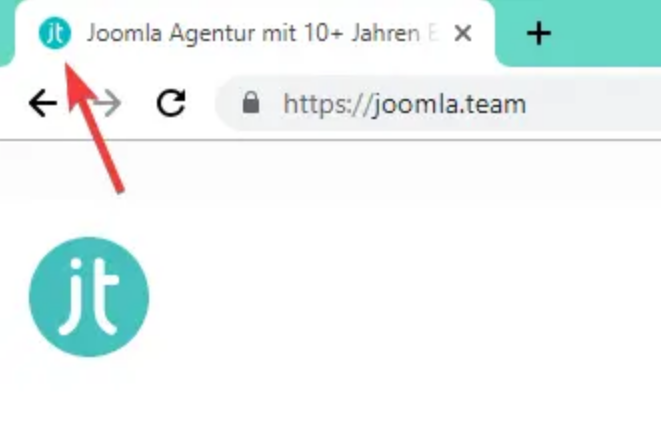
Vì vai trò chính của nó là đại diện cho websitecủa bạn, hình ảnh được chọn cho favicon thường là phiên bản thu nhỏ của logo website . Khi bạn lần đầu cài đặt Joomla, có lẽ bạn đã quen thuộc với favicon Joomla tiêu chuẩn:

Đó là một biểu tượng đủ đẹp, đúng không? Nhiều màu sắc và dễ nhận ra. Nhưng vấn đề là, nó không đại diện cho bạn, công ty của bạn, hoặc trang web của bạn, vì vậy nó cần được thay đổi!
Vâng, chính những điều nhỏ nhặt đó mới quan trọng nhất. Chính sự chú ý đến từng chi tiết giúp biến một trang web tốt trở thành một trang web tuyệt vời.
Bước 1: Tạo Favicon của bạn
Điều đầu tiên bạn cần làm là tạo một favicon mới. Nếu bạn đã có một cái, bạn có thể bỏ qua bước này, nhưng nếu không, bạn có thể tự tạo một cái bằng cách sử dụng bất kỳ công cụ nào như Photoshop, Gimp, hoặc MS Paint.
Có nhiều công cụ tạo favicon trực tuyếntiện dụng, cho phép bạn vẽ favicon của mình từng pixel, hoặc tải lên một hình ảnh để biến nó thành favicon.
Dưới đây là một số công cụ trực tuyến miễn phí bạn có thể sử dụng:
- https://www.favicon.cc/
- https://www.favicongenerator.com/
- https://converticon.com/
- https://favicomatic.com/
- https://tools.dynamicdrive.com/favicon/
Ngoài ra, hãy đảm bảo kích thước hình ảnh của bạn là 16×16 pixel hoặc 32×32 pixel. Tên tệp có thể là bất kỳ tên nào, nhưng chúng tôi khuyên bạn nên tuân theo tiêu chuẩn thông dụng, ví dụ như favicon.png, và định dạng hình ảnh nên là PNG (tiêu chuẩn W3C), GIFhoặc ICO.
Bước 2: Kiểm tra các Mẫu Hoạt động
Sau khi tạo xong favicon, bạn cần kiểm tra xem những mẫu giao diện nào hiện đang hoạt động trên website. Truy cập Quản trị Joomla , sau đó chọn Extensioních > Mẫu giao diện.
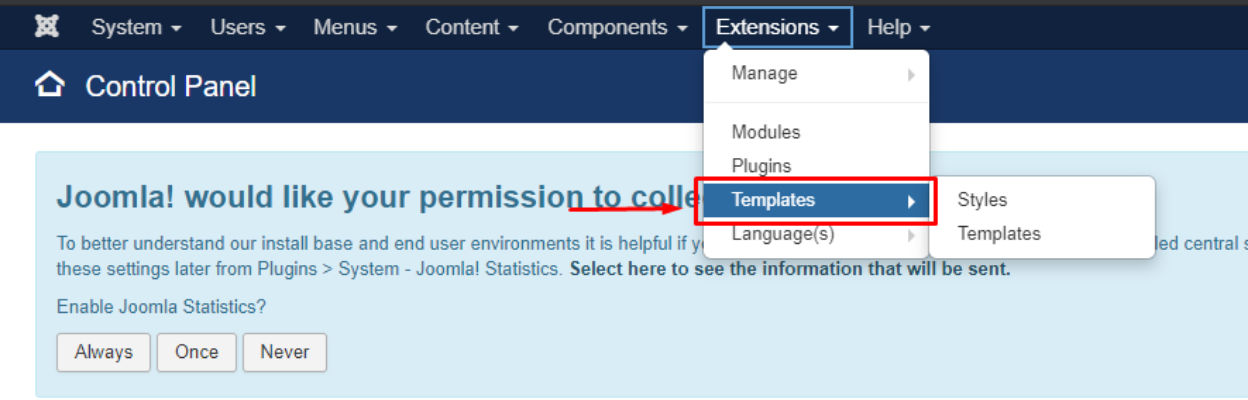
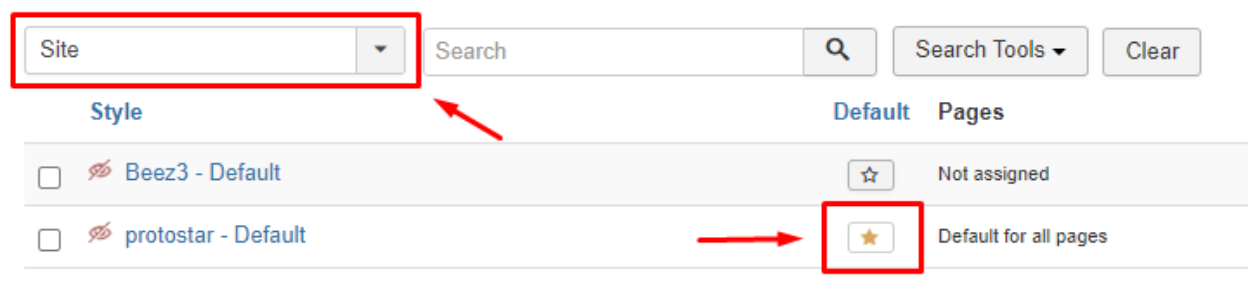
- Trang web: Mẫu đã đặt cho trang web của bạn.
- Mặc định: An enable template on your site.
Đối với hướng dẫn này, mẫu đang hoạt động là protostar.
Bước 3: Tải lên & Thay đổi Favicon của bạn
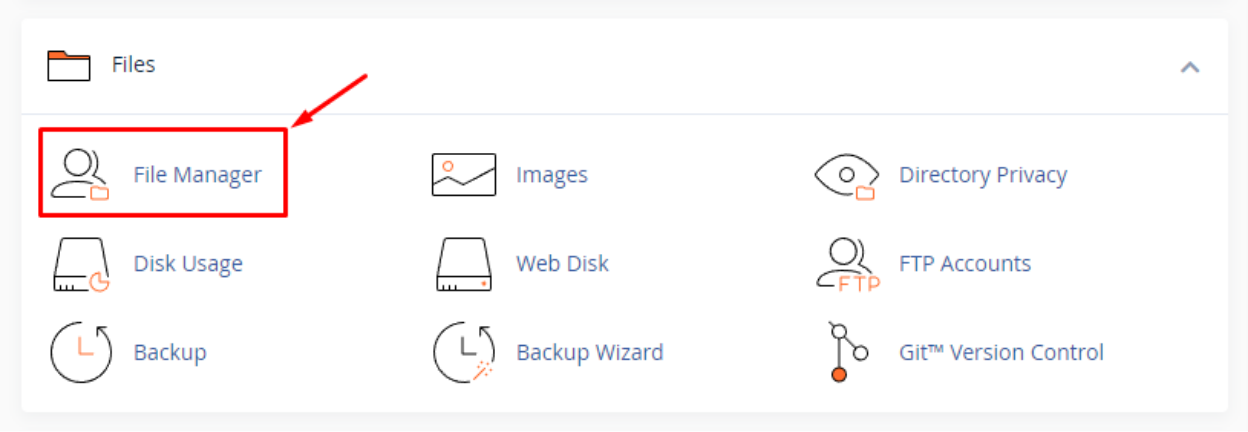
Bước tiếp theo là tải lên favicon mới thông qua thư mục Joomla (Hosting). Trước tiên, bạn cần đăng nhập vào cPanel > Trình quản lý tệp > public_html/joomla/templates/protostar.
Sau khi vào thư mục mẫu hoạt động, có một tệp favicon, favicon.ico. Nếu bạn muốn thay đổi favicon, bạn có thể xóa cái cũ và thay thế bằng một cái mới.
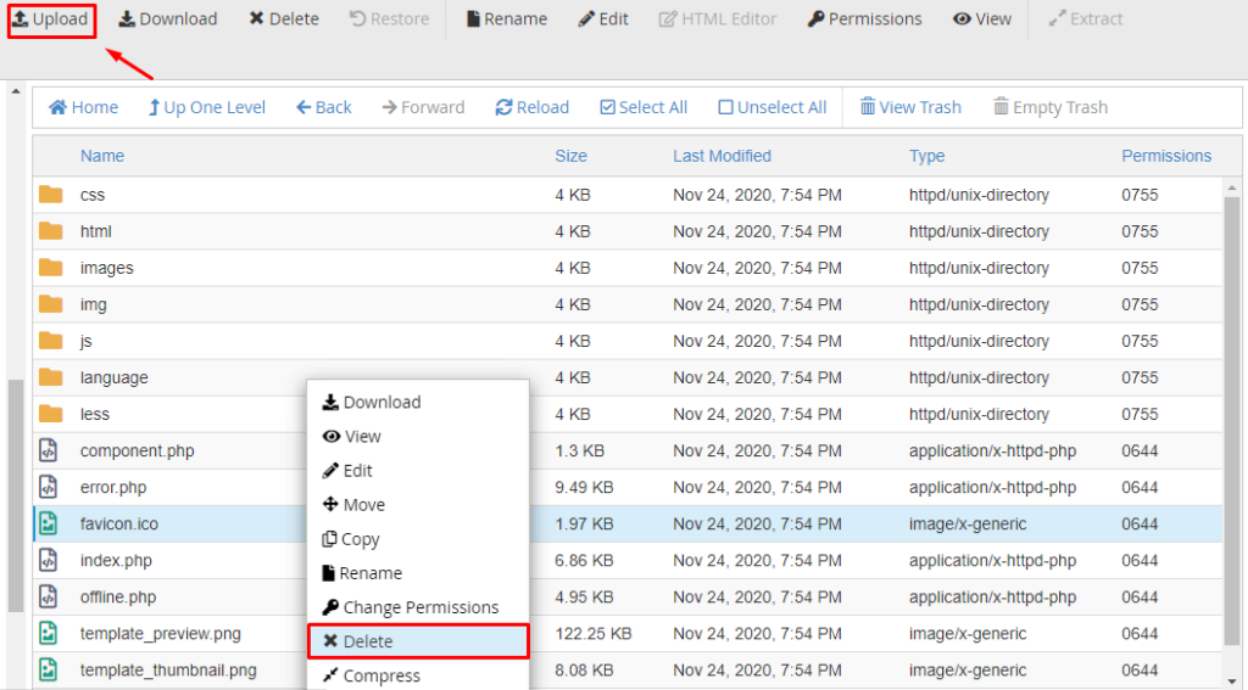
Sau khi xong, bạn có thể nhấp vào nút Tải lên , sau đó trang sẽ xuất hiện như bên dưới để tải tệp favicon mới lên.
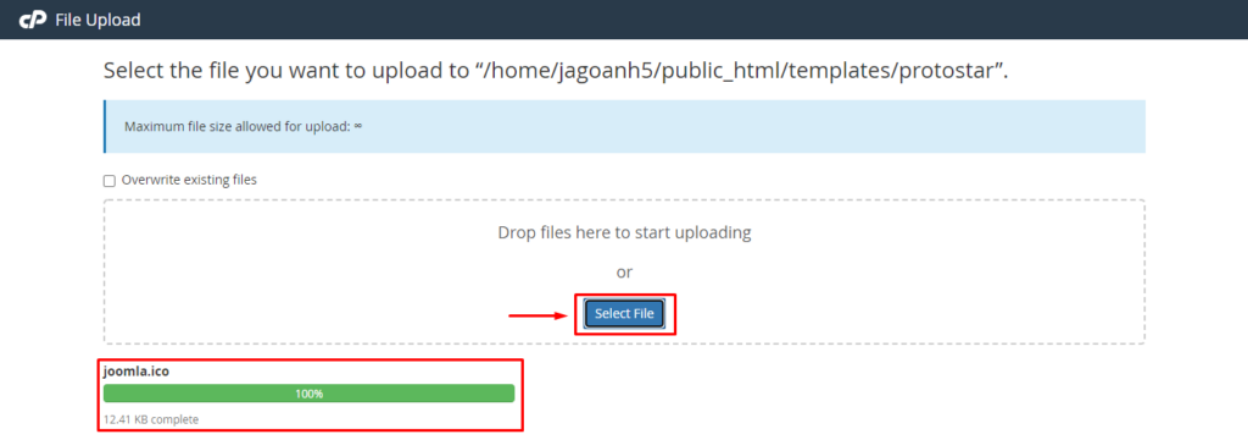
Sau khi tệp được tải lên thành công, bạn có thể quay lại trang trước. và kiểm tra xem tệp đã xuất hiện hay chưa. Chỉ cần làm mới website trong trình duyệt của bạn và voilà! Bạn sẽ thấy biểu tượng cá nhân hóa của riêng bạn trong tab trình duyệt.

Quản lý hình ảnh Joomla và thư viện ảnh từ nội dung của bạn với Droppics.
Bạn đang tìm kiếm extension? Từ chức năng kéo thả đến thư viện ảnh tùy chỉnh, đây là extension bạn cần để có được những hình ảnh tuyệt đẹp.
Hãy nắm bắt lợi thế cạnh tranh ngay bây giờ!
Favicon mới không thay đổi?
Điều này là bình thường nếu bạn không thể thấy favicon mới sau khi hoàn thành các bước trên. Bạn có thể làm theo một số mẹo dưới đây:
- Hãy thử xóa bộ nhớ cache của trình duyệt. Trình duyệt web lưu trữ một bản sao cục bộ của tệp favicon và không phải lúc nào cũng muốn ghi đè lên tệp cục bộ này. Bạn chỉ cần giữ phím "Ctrl" và nhấn phím "F5" để xóa bộ nhớ cache, và biểu tượng favicon được cập nhật sẽ xuất hiện.
- Đảm bảo favicon của bạn tuân theo quy ước đặt tên tiêu chuẩn. Tệp nên được đặt tên là favicon.png hoặc favicon.ico hoặc favicon.gif.
- Thay vào đó, hãy thử thay thế tệp favicon.ico trong thư mục gốc của website. Thông thường, cũng có một tệp favicon được lưu trữ ở đó –website.com/favicon?
- Một số mẫu Joomla cung cấp tùy chọn để chọn thủ công tệp favicon. Nếu tất cả các cách khác thất bại, hãy thử kiểm tra trong cài đặt mẫu của bạn cho tùy chọn này.
Vậy là, đây là hướng dẫn cách thay đổi favicon của trang web Joomla của bạn. Bạn nghĩ sao? Hy vọng bài viết này sẽ giúp bạn thay đổi websitefavicon của
Nếu bạn thích biểu tượng mới và muốn tiến thêm một bước nữa, bạn cũng có thể làm tương tự cho phần quản trị Joomla. Chỉ cần làm theo các bước tương tự và thay thế tệp favicon.ico tại đây: yourwebsite.com/administrator/templates/
Ngoài ra, nếu bạn có bất kỳ thắc mắc nào, đừng ngần ngại để lại bình luận bên dưới!
Khi bạn đăng ký theo dõi blog, chúng tôi sẽ gửi cho bạn một email khi có bản cập nhật mới trên trang web để bạn không bỏ lỡ chúng.



Bình luận