 Sản phẩm WordPress
 Sản phẩm Joomla
 Hỗ trợ
 Tin tức
 Đăng nhập
Cách tải tệp từ thư viện phương tiện WordPress
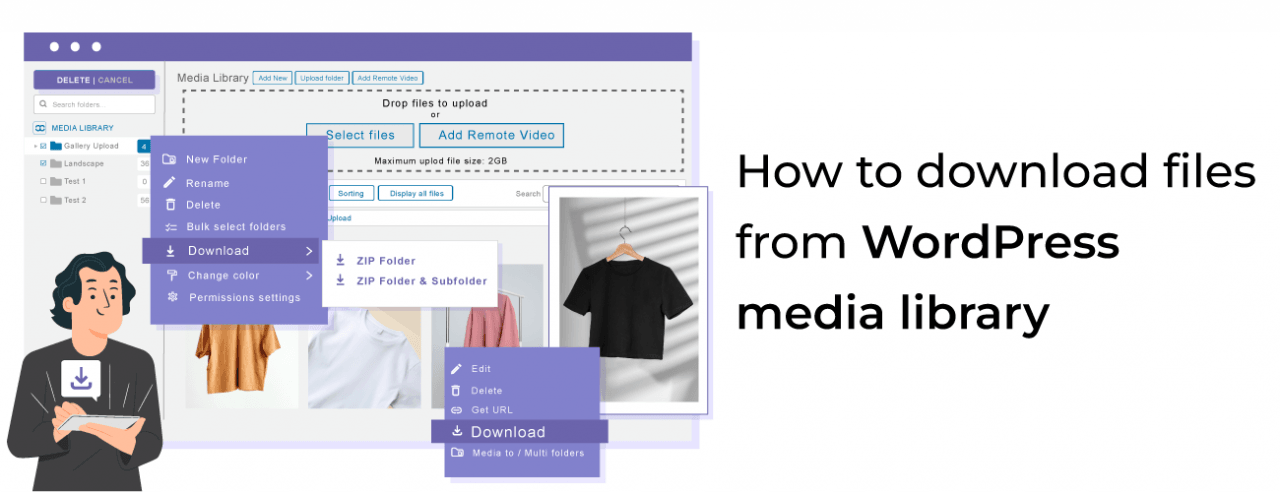
Thư viện Phương tiện WordPress lưu trữ nhiều tệp quan trọng nhất, và đôi khi chúng ta cần tải những tệp này xuống để chỉnh sửa hoặc chỉ để giữ chúng an toàn trong môi trường cục bộ và WP Media Folder sẽ cho phép bạn thực hiện điều này một cách dễ dàng nhất!
WP Media Folder không chỉ là một trong những plugin thư viện ảnh tốt nhất mà còn là một công cụ tuyệt vời để tổ chức và quản lý thư viện phương tiện của chúng tôi, trong bài đăng này, chúng tôi sẽ xem cách sử dụng các tùy chọn mặc định để tải xuống các tệp của chúng tôi trong thư viện phương tiện cũng như các tệp được cung cấp bởi plugin tuyệt vời này.
Nội dung bảng
Tạm biệt thư viện media lộn xộn.
WP Media Folder cho phép bạn phân loại tệp, đồng bộ hóa thư mục với lưu trữ đám mây, tạo thư viện ảnh tuyệt vời và thậm chí thay thế hình ảnh mà không làm hỏng liên kết.
Tối ưu hóa quy trình làm việc phương tiện của bạn ngay hôm nay
Tải xuống thư viện media mặc định của WordPress
Tùy chọn đầu tiên để đánh giá là cách mặc định/bình thường để tải xuống một tệp từ Thư viện Phương tiện của chúng tôi.
Để làm điều này, hãy vào Thư viện đa phương tiện và nhấp vào hình ảnh bạn muốn tải xuống, một trang hiển thị chi tiết hình ảnh sẽ mở ra, tìm mục "sao chép URL vào clipboard" ở tab bên phải và nhấp vào đó.
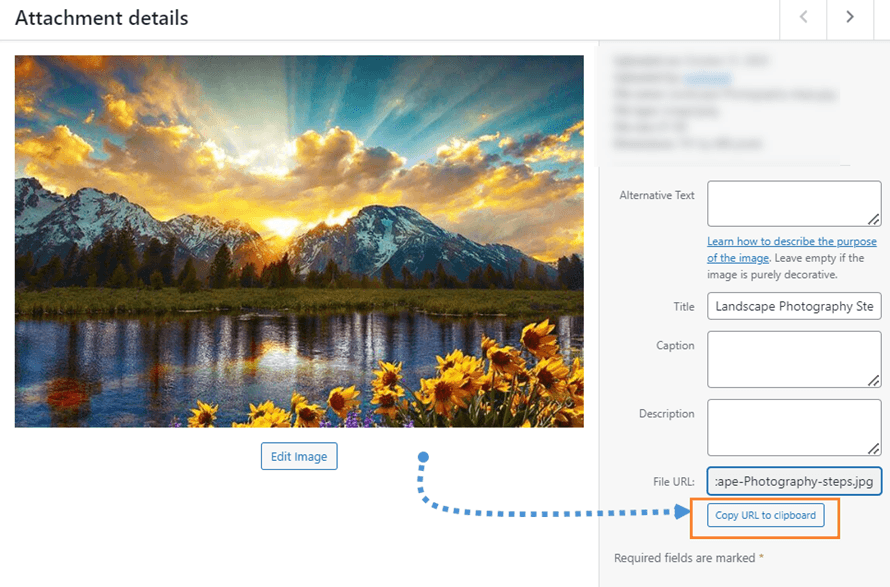
Điều này sẽ cung cấp cho chúng ta liên kết trực tiếp đến tệp để bây giờ chúng ta cần dán nó vào một tab mới và nhấp chuột phải vào hình ảnh để cuối cùng nhấp vào "lưu hình ảnh thành".
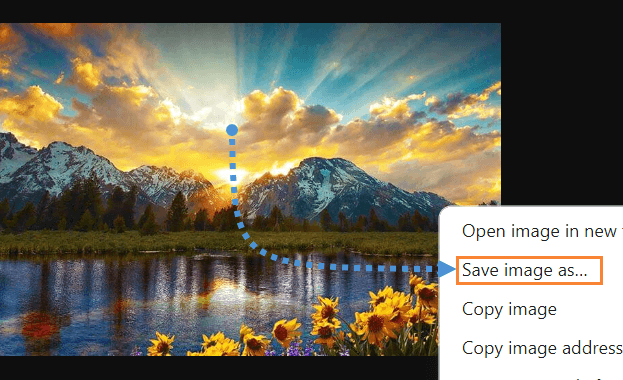
Điều này sẽ mở trình khám phá tệp của chúng ta để đặt nó vào một thư mục cụ thể và đổi tên nếu cần, và đó là tất cả!
Như chúng ta có thể thấy, nó khá dễ dàng và có thể thực sự hữu ích như một công cụ tích hợp sẵn nhưng có thể thực sự tẻ nhạt khi chúng ta muốn tải xuống nhiều hình ảnh vì vậy hãy xem WP Media Folder có thể giúp chúng ta như thế nào.
Tải xuống phương tiện WordPress WP Media Folder
Từ việc tải xuống một tập tin duy nhất từ thư viện phương tiện chỉ với một cú nhấp chuột đến việc tải xuống toàn bộ thư mục cùng các thư mục con, hãy cùng khám phá tất cả các tùy chọn mà WP Media Folder cung cấp cho chúng ta.
Trước tiên, chúng ta cần vào mục Media > Library, và sau đó có thể làm theo các bước tiếp theo.
Tải xuống một tệp duy nhất
Tùy chọn này về cơ bản giống như mặc định WordPress nhưng với sự khác biệt là chúng ta có thể nhấp chuột phải vào hình ảnh mà không cần phải nhấp vào nó trước.
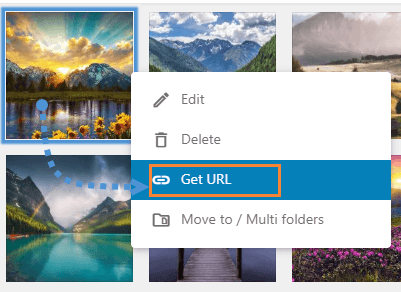
Bây giờ chúng ta có thể dán nó vào một tab mới và sau đó thực hiện nhấp chuột phải để Lưu hình ảnh thành.
Tải xuống một thư mục hoàn chỉnh: Thực sự hữu ích khi chúng ta muốn tải xuống nhiều hơn một tệp trong Thư viện Phương tiện của chúng ta vì nó sử dụng tính năng thư mục từ plugin!
Để có thể sử dụng tính năng này, hãy nhấp chuột phải vào thư mục phương tiện mà chúng ta muốn tải xuống và đặt trên Tải xuống tùy chọn.
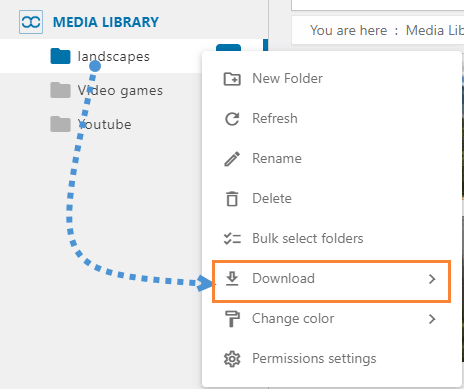
Sau khi đặt chuột vào Tải xuống, 2 tùy chọn sẽ được hiển thị để chúng ta có thể chọn giữa việc tải xuống chỉ thư mục hoặc thư mục và các thư mục con của nó, chỉ cần nhấp vào tùy chọn và một tệp zip sẽ được tải xuống với nội dung đã được chọn.
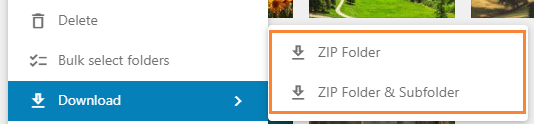
Điều gì xảy ra nếu chúng tôi muốn tải xuống nhiều hơn một thư mục với phương tiện của nó hoặc tất cả các thư mục?
Chúng tôi cũng có một tùy chọn cho việc đó! Để thực hiện, hãy vào Cài đặt > Thư viện phương tiện > Nhập/Xuất > WordPress.
LƯU Ý: điều này sẽ yêu cầu WP Media Folder được cài đặt trên cả trang web nguồn và đích (hoàn toàn có thể với các gói đăng ký không giới hạn ;) ).

Trên màn hình này, chúng ta sẽ thấy công cụ xuất/nhập hoàn chỉnh được cung cấp bởi WP Media Folder.
Để kiểm tra các tùy chọn xuất, hãy nhấp vào trình đơn thả xuống tại Xuất Phương tiện/Thư mục phần.
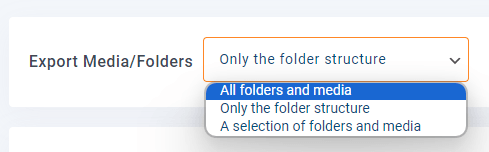
có 3 tùy chọn.
Tất cả các thư mục và phương tiện: sẽ xuất tất cả các thư mục và phương tiện có sẵn trong Thư viện Phương tiện.
Chỉ cấu trúc thư mục: sẽ chỉ xuất cấu trúc của các thư mục mà không có bất kỳ phương tiện nào bên trong.
Lựa chọn thư mục và phương tiện: chúng tôi sẽ có thể chọn các thư mục mà chúng tôi muốn xuất.
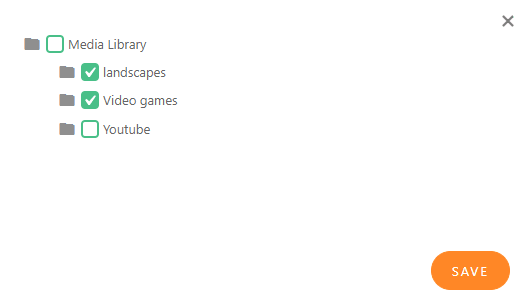
Khi chọn tùy chọn thứ ba, chúng ta sẽ có thể thấy một tùy chọn Thư mục Chọn .

Điều này sẽ mở ra một phương thức với tất cả các thư mục có sẵn, cho phép sử dụng với việc sử dụng hộp kiểm để chọn các thư mục mà chúng ta muốn bao gồm trong xuất.
Các tùy chọn này sẽ tạo ra một tệp xml mà chúng ta có thể nhập bằng cách sử dụng tùy chọn nhập ngay sau phần xuất.
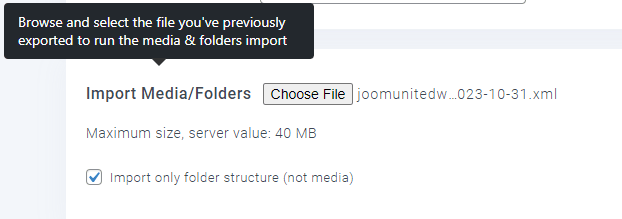
Như chúng ta có thể thấy, chúng ta có một bộ công cụ đầy đủ cho phép chúng ta tải thư viện media của mình xuống để di chuyển hoặc giữ nó trên PC cục bộ, và phần tốt nhất là nó chỉ với một vài cú nhấp chuột!
Gọi tất cả quản trị web!
Tiết kiệm thời gian và tăng năng suất với WP Media Folder. Dễ dàng sắp xếp tệp phương tiện của khách hàng, tạo thư viện tùy chỉnh và cung cấp trải nghiệm người dùng liền mạch.
Nâng cấp website dự án ngay bây giờ!
Quản lý thư viện media WordPress như một chuyên gia
Như bạn thấy, chúng ta có thể sử dụng WP Media Folder để tải xuống thư viện phương tiện của mình hoặc xuất/nhập khẩu nó, nhưng đó chưa phải là tất cả! Chúng ta sẽ có thể thêm/nhúng video từ xa để quản lý chúng như thể chúng được lưu trữ cục bộ, và kết nối thư viện phương tiện với các dịch vụ đám mây như Google Drive, OneDrive, AWS, Linode, Google Cloud hoặc DigitalOcean!
Cũng như tạo các thư viện ảnh thực sự tuyệt vời chỉ với vài cú nhấp chuột từ thư mục hoặc sử dụng Trình quản lý Thư viện vậy bạn còn chờ gì nữa? Đi đến đây và nhận đăng ký của bạn ngay bây giờ!
Khi bạn đăng ký theo dõi blog, chúng tôi sẽ gửi cho bạn một email khi có bản cập nhật mới trên trang web để bạn không bỏ lỡ chúng.




Bình luận