 Sản phẩm WordPress
 Sản phẩm Joomla
 Hỗ trợ
 Tin tức
 Đăng nhập
Cách tải lên các tệp PDF lên trang WordPress của bạn

Tải lên các tệp PDF lên trang WordPress của bạn là một trong các cách hiệu quả nhất để chia sẻ tài nguyên có thể tải xuống, hướng dẫn, brochure, tài liệu trắng, hoá đơn, và tài liệu số với khán giả của bạn. Tuy nhiên, chỉ tải lên một tệp không đủ. Nếu các tệp PDF không được nhúng đúng cách, tối ưu cho công cụ tìm kiếm và được cấu trúc để dễ truy cập, chúng có thể ảnh hưởng tiêu cực đến trải nghiệm người dùng và hiệu suất trang web.
Trong hướng dẫn đầy đủ này, bạn sẽ học cách tải lên các tệp PDF lên WordPress, cách thêm chúng vào bài viết và trang, cách tạo các mục tải xuống an toàn, và cách nhúng PDF với các tính năng xem nâng cao. Chúng tôi cũng sẽ đề cập đến cách tối ưu hóa hình ảnh và PDF cho công cụ tìm kiếm và cách quản lý tệp một cách chuyên nghiệp bằng các công cụ như WP File Download.
Đọc thêm để khám phá cách biến các tệp tài liệu đơn giản tải lên thành một chiến lược quản lý tệp có cấu trúc, thân thiện với SEO cho WordPress websitecủa bạn.
Tìm kiếm giải pháp quản lý tệp mạnh mẽ cho khách hàng websites?
WP File Download là câu trả lời. Với các tính năng tiên tiến như danh mục tệp, hạn chế truy cập và giao diện trực quan.
Ấn tượng với khách hàng của bạn bằng cách tổ chức tệp tin hàng đầu!
Nội dung bảng
- Tại sao nên tải lên PDF lên WordPress?
- Cách tải lên tệp PDF lên WordPress
- Cách thêm PDF vào Bài viết hoặc Trang WordPress
- Sử dụng Plugin để nhúng PDF với các tính năng nâng cao
- Cách tải lên tệp PDF bằng WP File Download
- Tạo các mục tải xuống trong WordPress
- Tải xuống PDF an toàn trong WordPress
- Tối ưu hóa tệp PDF cho công cụ tìm kiếm
- Theo dõi tải xuống PDF
- Tích hợp đám mây cho lưu trữ PDF
- Suy nghĩ cuối cùng
Tại sao nên tải lên PDF lên WordPress?
Các tệp PDF được sử dụng rộng rãi vì chúng giữ nguyên định dạng trên các thiết bị và hệ điều hành. Doanh nghiệp sử dụng chúng cho:
- Danh mục sản phẩm
- Sách điện tử và hướng dẫn
- Hợp đồng và mẫu đơn
- Tài liệu kỹ thuật
- Nghiên cứu trường hợp
- Tờ rơi marketing
Từ góc độ SEO và hiệu suất, PDF cũng là tài sản nội dung có giá trị. Khi được tối ưu đúng cách, chúng có thể xuất hiện trong kết quả tìm kiếm và tạo ra lưu lượng truy cập bổ sung.
Tuy nhiên, việc xử lý tệp kém có thể gây ra các vấn đề:
- Liên kết tải xuống bị hỏng
- Thời gian tải chậm
- Rủi ro bảo mật
- Trải nghiệm di động kém
- Thiếu khả năng theo dõi và tổ chức
Đó là lý do tại sao việc hiểu cách tải lên và quản lý tệp PDF trong WordPress một cách đúng đắn là quan trọng.
Cách tải lên tệp PDF lên WordPress
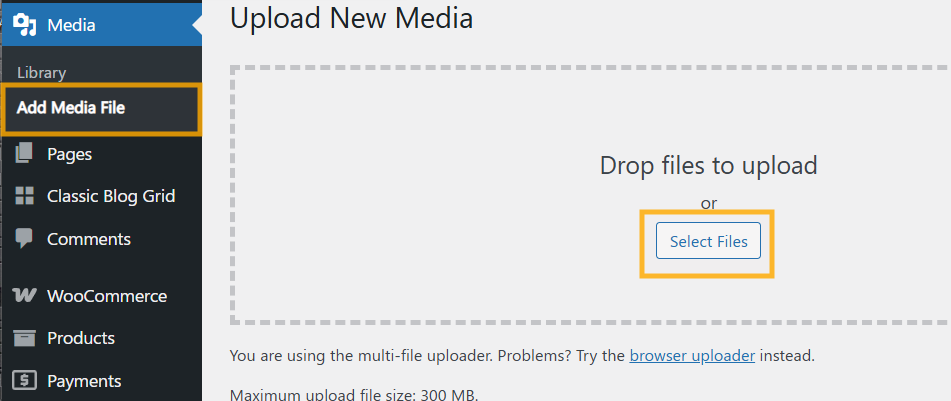
WordPress giúp việc tải lên các tệp PDF trở nên dễ dàng bằng Thư viện Media tích hợp. Thực hiện các bước sau:
Bước 1: Truy cập Thư viện Media
- Đăng nhập vào bảng điều khiển WordPress của bạn.
- Đi tới Thư viện Media
- Nhấp vào Thêm mới
Bạn có thể kéo và thả tệp PDF của mình hoặc nhấp vào Chọn tệp để tải lên từ máy tính.
Sau khi tải lên, WordPress sẽ tự động tạo URL cho tệp.
Bước 2: Sao chép URL PDF
Sau khi tải lên:
- Nhấp vào tệp đã tải lên
- Sao chép URL tệp hiển thị trong chi tiết tệp đính kèm
Bạn có thể bây giờ sử dụng URL này để liên kết tệp PDF trong các bài đăng hoặc trang.
Cách thêm PDF vào Bài viết hoặc Trang WordPress
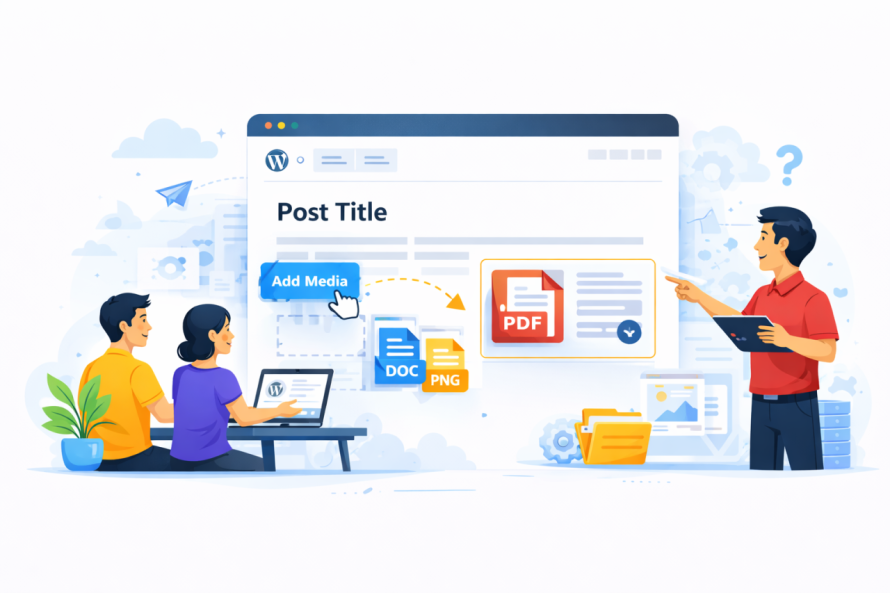
Có nhiều cách để thêm tệp PDF vào nội dung.
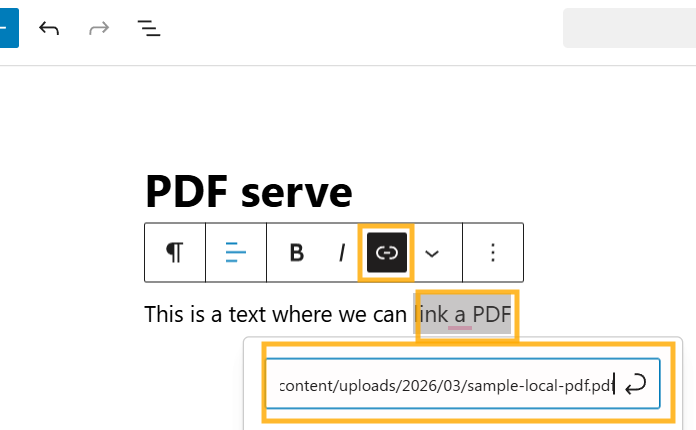
Phương pháp 1: Thêm liên kết tải xuống
- Mở trình chỉnh sửa bài đăng hoặc trang
- Làm nổi bật văn bản bạn muốn chuyển thành liên kết tải xuống
- Nhấp vào biểu tượng liên kết
- Dán URL PDF
- Lưu hoặc cập nhật trang
Phương pháp này tạo một liên kết tải xuống đơn giản có thể nhấp.
Phương pháp 2: Sử dụng khối Tệp
Để làm điều này, chúng ta sẽ sử dụng WP File Download nên cần phải cài đặt nó, bạn có thể tải xuống từ đây.
Sau khi cài đặt xong, chúng ta có thể vào wp-admin > nhấp vào WP File Download > tạo hoặc sử dụng danh mục đã có > tải tệp lên.
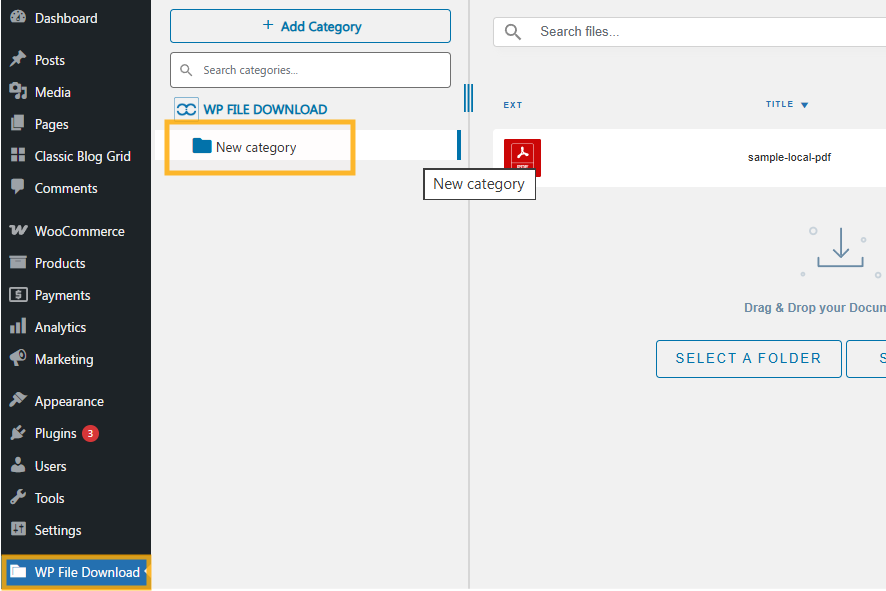
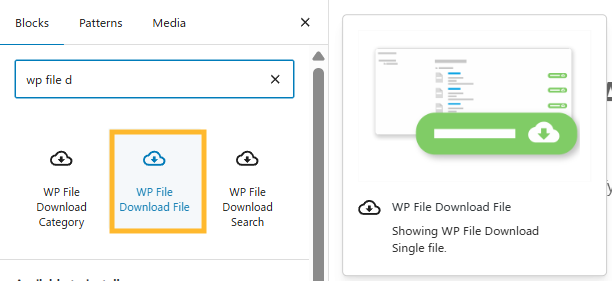
Sau khi hoàn tất bước này, chúng ta có thể vào trang mà chúng ta muốn thêm phần tải xuống hoặc tạo trang mới > Thêm khối mới > Nhập WP File Download và các khối từ plugin sẽ xuất hiện, chúng ta có thể chọn WP File Download File .
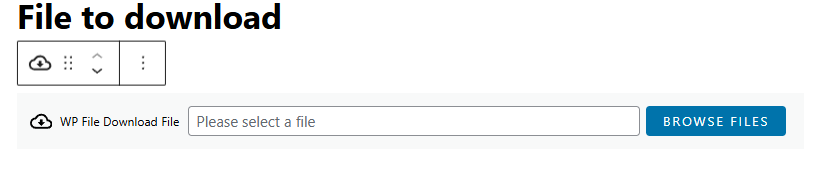
Chúng ta có thể nhấp vào Duyệt tệp để cửa sổ bật lên xuất hiện, cho phép chọn tệp mà chúng ta muốn thêm vào trang/bài đăng.
Không, chúng tôi có thể điều hướng đến danh mục nơi tệp của chúng tôi được đặt, tìm nó và nhấp vào Chèn tệp này
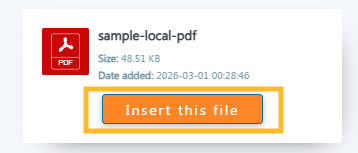
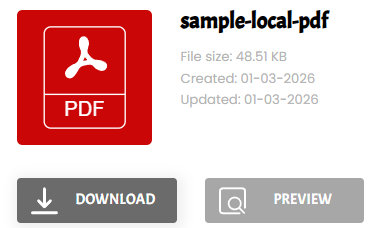
Và thế là xong! Chúng tôi có tệp sẵn sàng để xem trước và tải xuống, vì vậy bây giờ chúng tôi có tệp PDF được nhúng kèm tùy chọn tải xuống nữa.
Sử dụng Plugin để nhúng PDF với các tính năng nâng cao
Nếu bạn muốn hiển thị PDF chuyên nghiệp, tải xuống an toàn, theo dõi phân tích, hoặc tổ chức tệp, bạn cần một plugin quản lý tệp chuyên dụng.
Một trong những tùy chọn tiên tiến nhất là WP File Download.
WP File Download Tổng quan
WP File Download là một plugin quản lý tệp WordPress chuyên nghiệp, được thiết kế cho việc quản lý tệp có cấu trúc và xử lý tài liệu nâng cao. Nó cho phép bạn:
- Sắp xếp PDF theo danh mục
- Tạo kho tải xuống
- Hạn chế quyền truy cập theo vai trò người dùng
- Theo dõi thống kê tải xuống
- Thêm bản xem trước tệp
- Bảo vệ tệp bằng cài đặt bảo mật
- Tích hợp lưu trữ đám mây
Thay vì tải lên các tệp ngẫu nhiên vào Thư viện Media, bạn có thể tạo các danh mục tệp có cấu trúc và quản lý tài liệu một cách chuyên nghiệp.
Cách tải lên tệp PDF bằng WP File Download
Sau khi cài đặt và kích hoạt WP File Download:
- Đi tới WP File Download trong bảng điều khiển
- Tạo một danh mục tệp mới
- Nhấp vào Thêm Tệp
- Tải lên PDF của bạn
Bạn có thể chèn danh mục vào bất kỳ trang nào bằng cách sử dụng shortcode hoặc khối, như đã giải thích ở điểm trước.
Phương pháp này lý tưởng cho websites cung cấp nhiều tải xuống, chẳng hạn như trung tâm tài liệu, cổng thành viên và thư viện số.
Tạo các mục tải xuống trong WordPress
Nếu trang web của bạn cung cấp nhiều tệp PDF, việc tạo một phần tải xuống riêng sẽ cải thiện trải nghiệm người dùng và cấu trúc SEO.
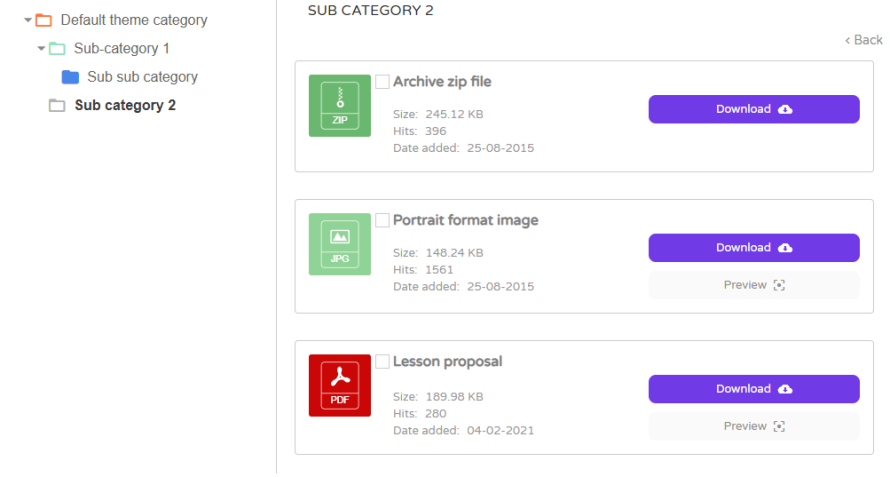
Các thực tiễn tốt nhất cho các trang tải xuống
- Sử dụng tên tệp mô tả
- Thêm mô tả ngắn cho mỗi PDF
- Bao gồm thông tin kích thước tệp
- Sắp xếp tệp theo chủ đề hoặc danh mục
- Sử dụng các nút kêu gọi hành động rõ ràng
Với WP File Download, bạn có thể tạo danh sách tải xuống được tổ chức trực quan với các tùy chọn sắp xếp và lọc.
Điều này cải thiện việc điều hướng và giảm tỷ lệ thoát.
Tải xuống PDF an toàn trong WordPress
Bảo mật là điều cần thiết khi xử lý các tài liệu nhạy cảm như hợp đồng, hoá đơn hoặc nội dung cao cấp.
Rủi ro bảo mật phổ biến
- Chia sẻ URL trực tiếp
- Tải xuống trái phép
- Đánh chỉ mục tệp bởi công cụ tìm kiếm
- Lạm dụng băng thông
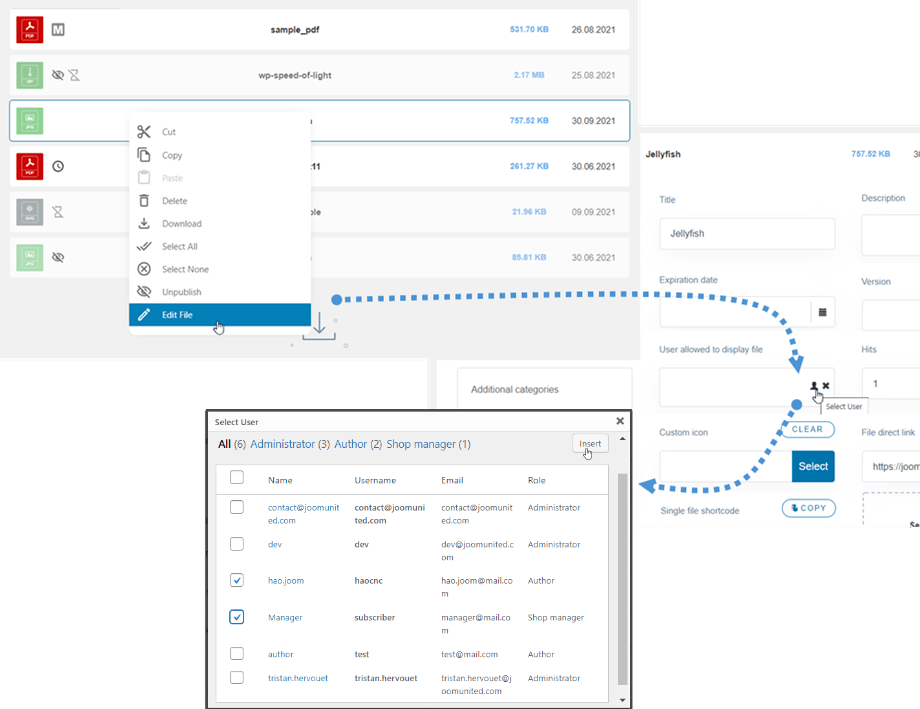
Sử dụng các plugin quản lý tệp nâng cao cho phép bạn:
- Hạn chế tải xuống cho người dùng đã đăng nhập
- Chặn truy cập tệp trực tiếp
- Bảo vệ tệp bằng mật khẩu
- Kiểm soát quyền tải xuống
WP File Download cung cấp các tính năng kiểm soát truy cập tích hợp, làm cho nó trở nên lý tưởng cho các trang web thành viên và cổng thông tin khách hàng riêng tư.
Tối ưu hóa tệp PDF cho công cụ tìm kiếm
Tối ưu hóa công cụ tìm kiếm không chỉ dừng lại ở các bài đăng blog. Các tệp PDF cũng có thể xếp hạng trong kết quả tìm kiếm.
Tối ưu tệp PDF
Trước khi tải lên:
- Sử dụng tên tệp chứa từ khóa phong phú
- Thêm siêu dữ liệu tiêu đề tài liệu phù hợp
- Bao gồm các tiêu đề bên trong PDF
- Nén kích thước tệp
- Thêm liên kết nội bộ khi phù hợp
Ví dụ, thay vì đặt tên tệp của bạn là document1.pdf, hãy sử dụng wordpress-pdf-upload-guide.pdf.
Tối ưu trang tải xuống
- Thêm tiêu đề rõ ràng và mô tả meta
- Sử dụng các tiêu đề có cấu trúc
- Bao gồm nội dung liên quan
- Thêm văn bản thay thế cho biểu tượng hoặc hình ảnh xem trước
- Tạo liên kết nội bộ
Các công cụ tìm kiếm lập chỉ mục cả tệp PDF và trang chứa nó. Tối ưu cả hai sẽ tăng khả năng hiển thị.
Theo dõi tải xuống PDF
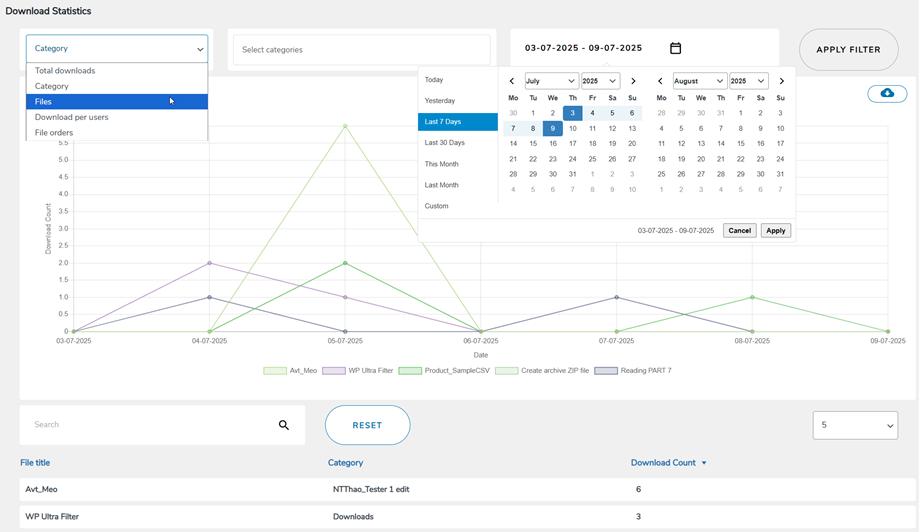
Nếu bạn cung cấp các tài liệu thu hút khách hàng, eBook hoặc brochure số, việc theo dõi lượt tải xuống là rất quan trọng.
Nếu không có việc theo dõi, bạn không thể đo lường:
- Tài liệu phổ biến
- Tỷ lệ chuyển đổi
- Sự tương tác của người dùng
- Hiệu suất nội dung
WP File Download bao gồm thống kê tải xuống để bạn có thể xem tài liệu đã được tải xuống bao nhiêu lần và xác định các tệp có hiệu suất cao.
Dữ liệu này giúp tinh chỉnh chiến lược nội dung của bạn.
Tích hợp đám mây cho lưu trữ PDF
Các tệp PDF lớn có thể làm tăng tải máy chủ. Sử dụng lưu trữ đám mây cải thiện hiệu suất.
Các plugin quản lý tệp nâng cao cho phép tích hợp với:
- Google Drive
- Dropbox
- OneDrive
- Amazon S3
Lưu trữ đám mây giảm áp lực máy chủ và cải thiện tốc độ truyền tệp.
WP File Download hỗ trợ tích hợp đám mây, cho phép các tệp đồng bộ trong khi vẫn được hiển thị trong WordPress.
Gọi tất cả quản trị web!
Nâng cao websites khách hàng của bạn với WP File Download. Tạo kho lưu trữ tệp an toàn và có thể tùy chỉnh, cho phép khách hàng dễ dàng truy cập và quản lý tệp của họ.
Nâng cấp dịch vụ thiết kế web của bạn ngay hôm nay!
Suy nghĩ cuối cùng
Tải lên các tệp PDF lên trang WordPress của bạn rất đơn giản, nhưng việc quản lý chúng một cách đúng đắn đòi hỏi cấu trúc, tối ưu hoá và kế hoạch bảo mật. Bằng cách sử dụng Thư viện Media cho các tải lên cơ bản hoặc triển khai các công cụ nâng cao như WP File Download, bạn có thể tạo ra trải nghiệm tải xuống chuyên nghiệp giúp tăng cường sự tương tác của người dùng và khả năng hiển thị trên công cụ tìm kiếm.
Khi bạn kết hợp các danh mục tệp được tổ chức, kiểm soát truy cập an toàn, đặt tên tệp tối ưu và hình ảnh thân thiện với tìm kiếm, chiến lược PDF của bạn sẽ trở thành một tài sản có giá trị thay vì chỉ là một tệp đính kèm.
Thực hiện các thực tiễn tốt nhất này để đảm bảo trang WordPress của bạn xử lý việc tải lên PDF một cách hiệu quả, an toàn và hỗ trợ tăng trưởng SEO lâu dài.
Khi bạn đăng ký theo dõi blog, chúng tôi sẽ gửi cho bạn một email khi có bản cập nhật mới trên trang web để bạn không bỏ lỡ chúng.



