 Sản phẩm WordPress
 Sản phẩm Joomla
 Hỗ trợ
 Tin tức
 Đăng nhập
Cách tải các bài viết WordPress mới nhất của bạn trong WPBakery

Hiển thị một trang blog với các bài viết mới nhất của chúng tôi là cách tốt nhất để giữ cho người dùng của chúng tôi thông tin về tin tức của chúng tôi nhưng sử dụng Blog mặc định của WordPress có thể không cung cấp đủ quyền kiểm soát đối với những gì cần hiển thị đó là lý do tại sao WP Latest Posts là một sự lựa chọn hoàn hảo khi sử dụng Trình xây dựng trang như WPBakery.
WPBakery cho phép chúng tôi tùy chỉnh các trang của mình với nhiều khối tuyệt vời trong khi WP Latest Posts cho phép chúng tôi sử dụng themes và bộ lọc nâng cao để tạo khối với các bài đăng mới nhất của chúng tôi và cũng có tích hợp trực tiếp với WPBakery để chúng tôi có thể kết hợp cả hai công cụ để tạo các trang tin tức tốt nhất có thể và trong hướng dẫn này, chúng tôi sẽ xem cách thực hiện.
Nội dung bảng
Tìm cách hiển thị các bài đăng mới nhất năng động và bắt mắt trên trang web WordPress websitecủa bạn?
WP Latest Posts plugin đã giúp bạn. Thu hút khách truy cập của bạn với một màn hình đẹp và tùy chỉnh của nội dung gần đây nhất của bạn.
Hãy thử ngay bây giờ!
Tạo một khối bài đăng mới nhất của WordPress
Trước hết, chúng ta sẽ cần tạo khối với phần tin tức của mình từ WP Latest Blocks.
Để làm điều này, hãy đi đến WP Latest Posts > Tất cả các Khối Mới và nhấp vào Khối Mới.

Một bảng điều khiển sẽ xuất hiện nơi chúng ta có thể xác định tiêu đề của khối cũng như bắt đầu với cấu hình khối.
Trong phần này, chúng ta sẽ có thể chọn:
Nguồn: nếu chúng tôi muốn sử dụng, làm bộ lọc chính, bài viết, danh sách danh mục, trang, Thẻ, hoặc Bài viết Tùy chỉnh (trong phần này, chúng tôi có thể chọn Sản phẩm WooCommerce với bộ lọc chuyên dụng trên phiên bản Pro).
Trong trường hợp này, vì chúng tôi muốn hiển thị các bài đăng mới nhất, chúng tôi sẽ chọn Bài đăng.

Tùy thuộc vào Nguồn, các cài đặt khác sẽ khác nhau vì chúng sẽ được chuyên biệt hóa cho từng nguồn, ví dụ, đối với nguồn này, chúng ta có:
Thứ tự.
Số cột/hàng/bài viết tối đa.
Ngày Xuất bản.
Và một vài điều chỉnh tùy chỉnh khác.

Khi nguồn của chúng tôi được cấu hình hoàn toàn, chúng tôi có thể chuyển sang bước tiếp theo đó là Hiển thị và Theme nơi chúng tôi có thể chọn theme và tùy chỉnh nó thêm để phù hợp với trang web của chúng tôi.
Trước hết, chúng ta cần chọn themecủa mình, có 1 theme miễn phí và 7 themes bổ sung được bao gồm trong phiên bản Pro.
theme chủ đề miễn phí mặc định

Lưới Danh mục (Pro)

Masonry Theme (Pro)

Chủ đề ngang Material Theme (Pro)

Giao diện dọc Material Theme (Pro)

Danh mục đầu tư Theme (Pro)

Di chuột Mượt mà Theme (Pro)

Dòng thời gian Theme (Pro)
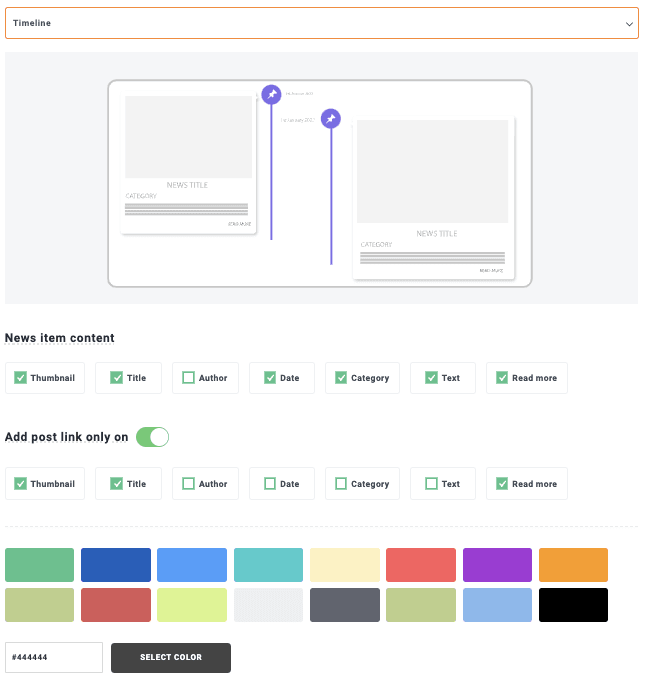
Có nhiều tùy chọn có sẵn mà chúng ta có thể dễ dàng điều chỉnh để làm cho theme phù hợp với trang web của chúng ta, đối với hướng dẫn này, chúng ta sẽ chọn Masonry theme.
Hoàn thành việc tùy chỉnh và sau đó, chúng ta có thể chuyển sang bước tiếp theo là Theme Thiết lập.
Trong bước này, chúng tôi sẽ có thể thiết lập thêm theme của mình (các tùy chọn cũng phụ thuộc vào themeđã chọn).

Bây giờ chúng ta có tab cho Hoạt hình, tùy chọn này là để quản lý themecó chứa Hoạt hình như theme Trơn tru rê chuột là một Trình trượt, với Masonry không có Hoạt hình nào cả nên chúng ta sẽ bỏ qua nó.
Cuối cùng, chúng ta có thể chuyển sang bước cuối cùng là Nguồn Hình ảnh, trên tab này, chúng ta có thể xác định nơi các khối sẽ chọn hình ảnh, ví dụ: hình thu nhỏ hoặc hình ảnh đầu tiên có sẵn trong bài đăng cũng như Hình ảnh mặc định sẽ được sử dụng khi không có hình ảnh nào.
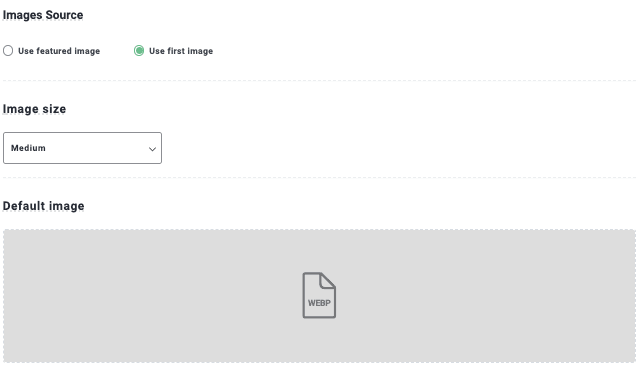
Và xong! Phần khối của chúng tôi đã hoàn thành và chúng tôi có thể tiến hành đến WPBakery để xuất bản phần Bài viết Mới nhất của chúng tôi.
Là một bước bổ sung, chúng tôi có tùy chọn để tạo một ShortCode để có thể sử dụng phần Blocks của chúng tôi ở bất cứ đâu chúng tôi muốn sử dụng bất kỳ trình tạo trang hoặc trình chỉnh sửa nào.
Phần này cũng sẽ cho phép chúng ta đặt khối là Riêng tư cũng như đặt ngày xuất bản.

Và chúng tôi đã xong! Chúng tôi có thể tiến hành bước tiếp theo để thêm khối bài viết mới nhất của chúng tôi vào WPBakery.
Chèn Khối Bài viết Mới nhất của WordPress bằng cách sử dụng WPBakery
Bây giờ chúng ta đã có Khối xong, chúng ta có thể dễ dàng thêm nó vào nội dung của mình bằng cách đi đến một trang mới hoặc chỉnh sửa một trang đã tạo với WPBakery.
Trên trang mà chúng ta muốn thêm blog của mình, nhấp vào Trình tạo Trang WPBakery trên thanh trên cùng.

Điều này sẽ tải trình soạn thảo WPBakery nơi chúng ta có thể thêm Khối Bài đăng Mới nhất của mình, đối với điều này, hãy sử dụng nút Thêm Phần tử .
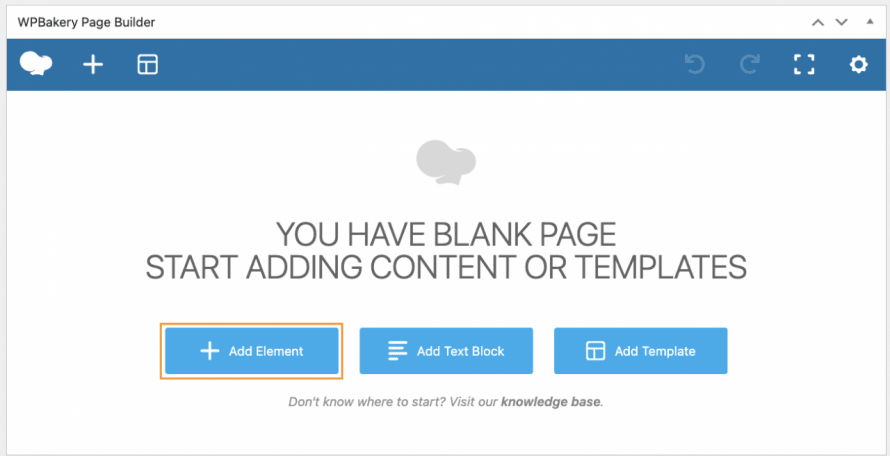
Điều này sẽ mở ra một cửa sổ bật lên với tất cả các khối có sẵn cho WPBakery, trong trường hợp này, chúng ta cần tìm kiếm WP Latest Posts và chọn khối.
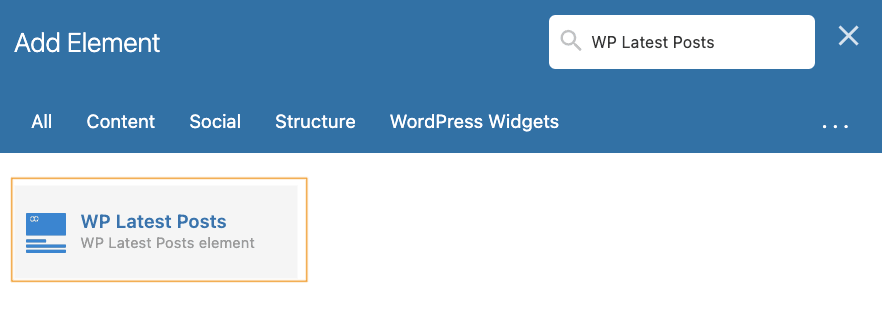
Một phương thức khác sẽ mở ra với tùy chọn chọn Khối với các bài viết mới nhất của chúng tôi, chúng tôi cần chọn nó và cuối cùng, nhấp vào Lưu Thay đổi.
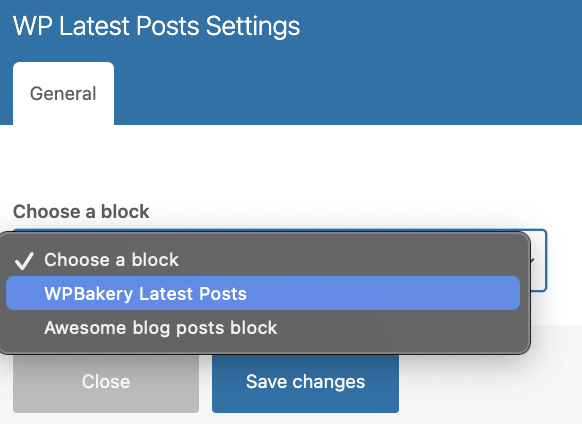
Và thế là xong! Chúng ta đã có trang bài viết mới nhất tuyệt vời chỉ với vài cú nhấp chuột và thậm chí không mất nhiều thời gian!
Chúng ta cũng có thể xem trước trước khi xuất bản trong trình chỉnh sửa Frontend của WPBakery nơi khối cũng có sẵn.
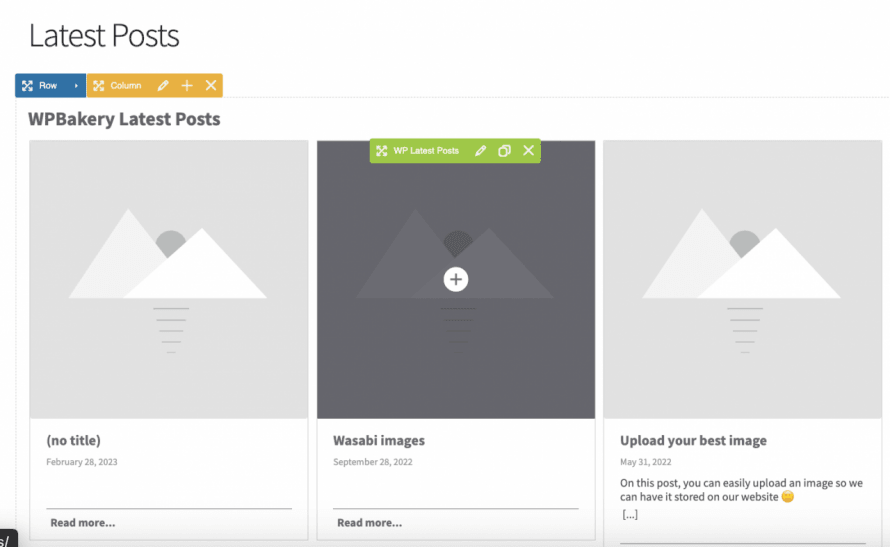
Tất cả những gì chúng ta cần làm là xác nhận rằng mọi thứ đều ổn và xuất bản trang, một phần mới nhất các bài viết là có sẵn trên trang web của chúng tôi, và phần tốt nhất là chúng tôi có thể tùy chỉnh nó nhiều như chúng tôi muốn, và lọc nó để hiển thị chỉ những gì chúng tôi muốn, thật tuyệt vời! Phải không?
Chú ý chủ sở hữu website WordPress!
Giữ cho khách truy cập của bạn được thông báo và tương tác với WP Latest Posts plugin. Dễ dàng giới thiệu các bài viết, tin tức hoặc cập nhật mới nhất của bạn trong một định dạng tuyệt đẹp và thân thiện với người dùng.
Bắt đầu ngay hôm nay!
Plugin bài viết mới nhất tốt nhất với WPBakery cho WordPress
Như bạn có thể thấy, đây là một plugin mạnh mẽ cho phép bạn tạo ra những phần luôn cần thiết như sản phẩm mới nhất của chúng tôi, và phần tin tức của chúng tôi, và cũng lọc chúng theo danh mục chỉ trong vài cú nhấp chuột!
Với rất nhiều theme tuyệt vời và các thiết lập điều chỉnh nhanh chóng để chúng ta không cần lãng phí thời gian tạo kiểu cho các phần của mình, chúng ta có thể nói rằng WP Latest Posts là một plugin mạnh mẽ mà tất cả chúng ta nên có, vậy bạn còn chờ đợi gì nữa? Hãy nhấp vào đây và tải plugin của bạn ngay bây giờ!
Khi bạn đăng ký theo dõi blog, chúng tôi sẽ gửi cho bạn một email khi có bản cập nhật mới trên trang web để bạn không bỏ lỡ chúng.




Bình luận