 WordPress products
 sản phẩm Joomla
 Hỗ trợ
 Tin tức
 Đăng nhập
Hướng dẫn cách tạo thư viện ảnh WordPress bằng phương tiện Google Drive

Chúng ta sẽ xem xét một cách tiện lợi để tạo thư viện WordPress bằng Google Drive, điều này hoàn toàn có thể thực hiện được với WP Media Folder, cho phép bạn truy cập phương tiện trực tiếp từ Google Drive mà không chiếm dung lượng máy chủ của bạn.
Mục lục
Nói lời tạm biệt với thư viện phương tiện lộn xộn.
WP Media Folder cho phép bạn phân loại tệp, đồng bộ thư mục với lưu trữ đám mây, tạo thư viện ảnh tuyệt đẹp và thậm chí thay thế hình ảnh mà không làm hỏng liên kết.
Tối ưu hóa quy trình làm việc với phương tiện của bạn ngay hôm nay
Kết nối Google Drive với Website của bạn
Bước đầu tiên trong hướng dẫn này là kết nối Google Drive với trang web của bạn và bạn sẽ thấy việc đó dễ dàng như thế nào, trước hết, bạn sẽ cần Cloud Addon từ WP Media Folder đó chính là thứ sẽ cho phép bạn kết nối trang web của mình với Google Drive.
Bây giờ chúng ta đã cài đặt WP Media Folder, và Cloud Addon chúng ta có thể bắt đầu thiết lập, để làm điều này, có hai tùy chọn, Thủ công và Tự động vậy hãy giải thích chúng.
Để bắt đầu thiết lập, hãy vào Cài đặt > WP Media Folder > Cloud > Google Drive. Tại đây bạn sẽ có thể chọn Loại Drive:
- Ổ đĩa cá nhân: tài khoản cá nhân của bạn.
- Shared Drive: tài khoản Gsuite của bạn.
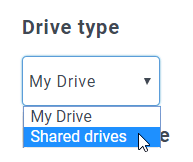
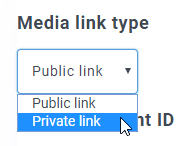
Sau đó, chọn loại liên kết cho hình ảnh của bạn:
- Liên kết công khai: tạo liên kết có thể truy cập công khai cho các tệp của bạn và áp dụng các quyền thích hợp trên các tệp đám mây (Liên kết chia sẻ). Ví dụ: https://drive.google.com/uc?id=1Bq_VQt4z5Sy74Xg3IoN3KKWg4P7gymV1
- Liên kết riêng tư: Liên kết AJAX, ẩn liên kết đám mây để giữ quyền truy cập gốc cho tệp của bạn (Người dùng cần đăng nhập để xem hình ảnh). Ví dụ: https://yourdomain.com/wp-admin/admin-ajax.php?action=wpmf-download-file&id=1Bq_VQt4z5Sy79Xg3IoN3KKWg4P7gymV1&dl=0
Sau đó, tiến hành kết nối:
Trước tiên, để sử dụng tính năng này, bạn cần liên kết tài khoản Joomunited của mình tại Menu Cài đặt > Chung. Vui lòng nhấp vào liên kết cài đặt WordPress nếu bạn chưa kết nối.
Sau khi làm điều này, hãy quay lại Cài đặt > WP Media Folder > Đám mây > Google Drive, chọn Chế độ tự động, và sau đó nhấn Kết nối Google Drive.
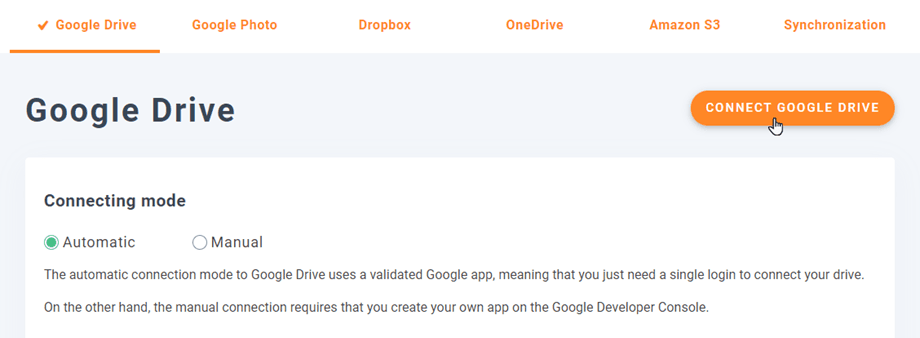
Thực hiện theo các bước để kết nối tài khoản Google của bạn, và chỉ vậy thôi, bạn đã kết nối trang web của mình :)
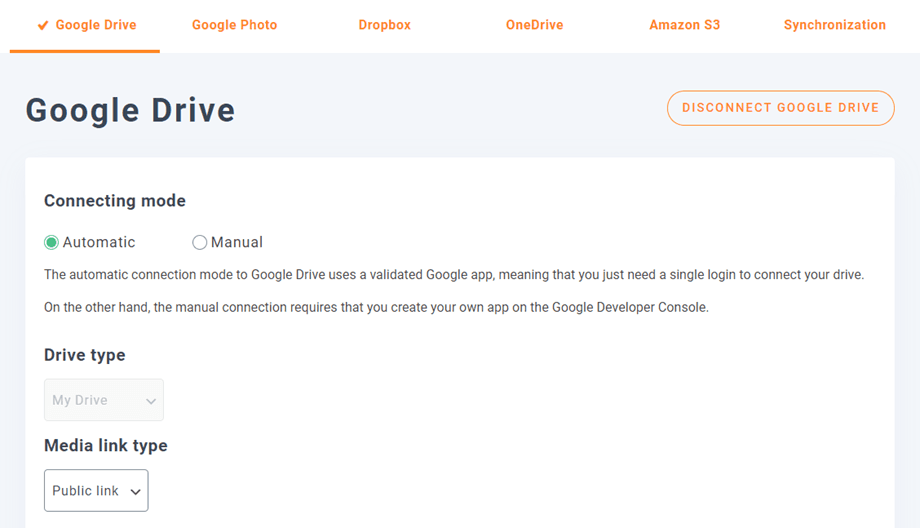
Thật dễ dàng và nhanh chóng, phải không?
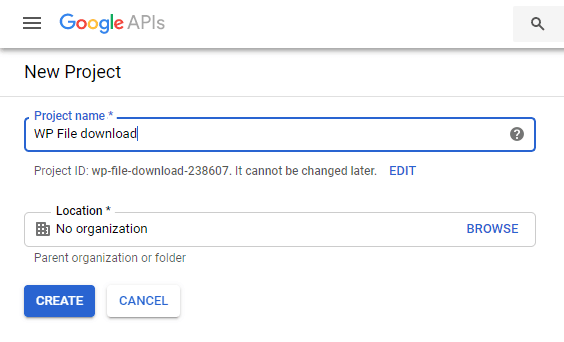
Chế độ thủ công: trước tiên, bạn cần tạo Google Dev APP để kết nối nó với trang web của bạn, để làm điều này, hãy vào đây và tạo một Create Project.

Tiếp theo, chọn tên dự án và địa điểm.
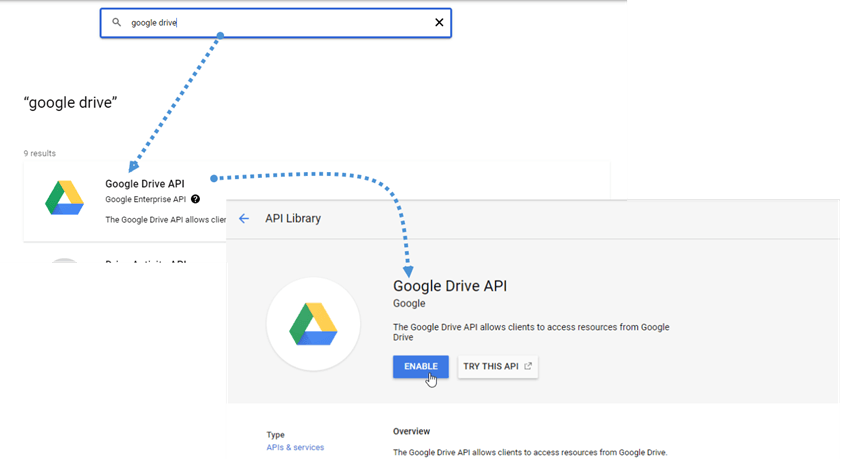
Nếu đây là lần đầu tiên bạn sử dụng Google Drive API, hãy truy cập APIs & Services > Library, tìm Google Drive API và nhấp vào Enable.
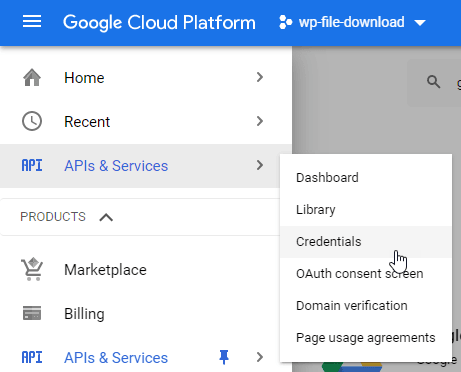
Bây giờ bạn đã kích hoạt nó, hãy tạo các khóa để kết nối trang WordPress của bạn, quay lại menu bên trái và nhấp vào API & Services > Credentials.
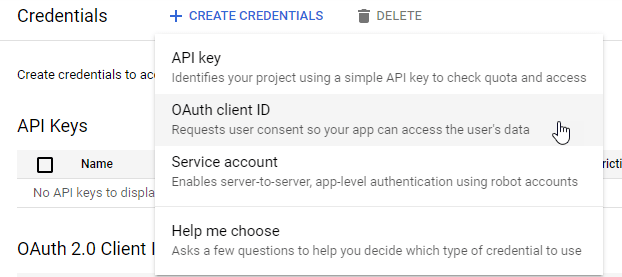
Nhấp vào + Tạo thông tin xác thực > ID khách hàng OAuth, nếu được yêu cầu, vui lòng thêm tên vào màn hình đồng ý OAuth của bạn.
Trong ứng dụng, bạn có thể chọn Ứng dụng web, và thêm tên tùy ý bạn, đối với các tham số khác hãy sử dụng như sau:
- Nguồn gốc JavaScript được ủy quyền: https://your-domain.com (thay bằng tên miền của bạn, không có dấu gạch chéo ở cuối)
- URI chuyển hướng được ủy quyền: https://your-domain.com/wp-admin/options-general.php?page=option-folder&task=wpmf&function=wpmf_authenticated
(thay thế bằng tên miền của bạn)
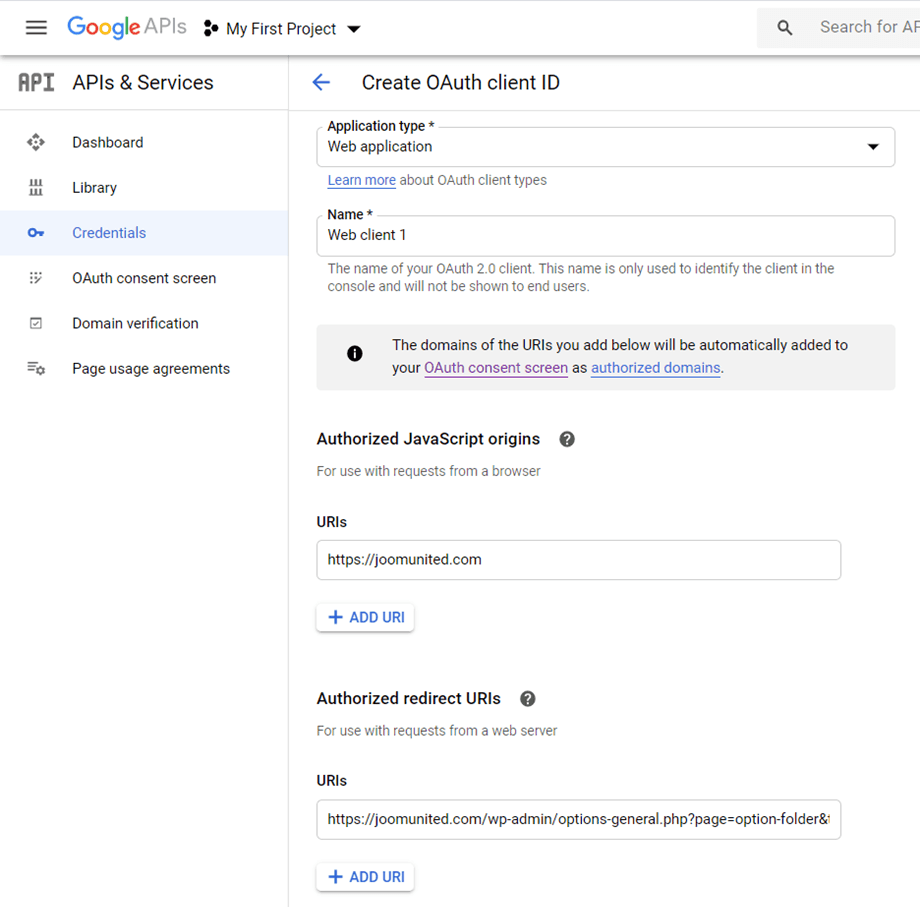
Xin lưu ý rằng nếu cảnh báo này xuất hiện: "Để tạo ID khách hàng OAuth, trước tiên bạn phải đặt tên sản phẩm trên màn hình đồng ý" thì bạn nên nhấp vào nút Configure consent screen hoặc truy cập APIs & Services >> OAuth consent screen, sau đó thêm tên miền của bạn tại Authorized domains.
Đầu tiên, bạn cần chọn Loại người dùng.
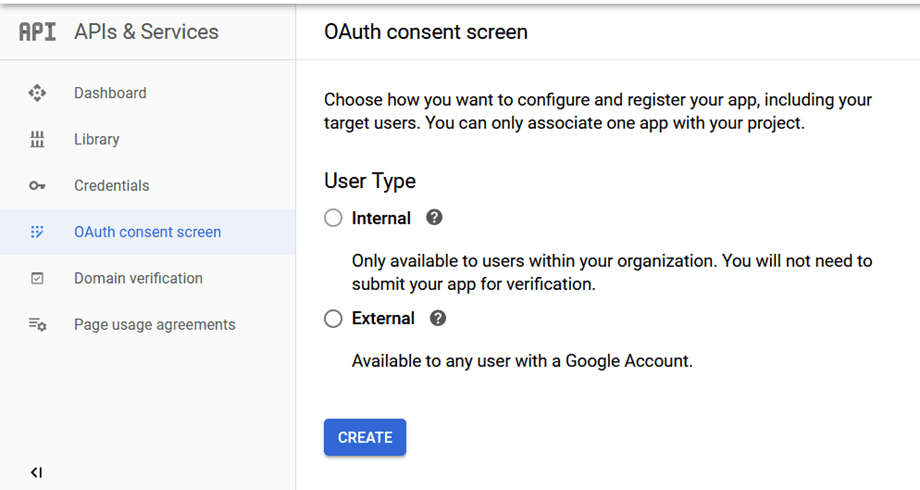
Bạn có thể lựa chọn giữa:
- Nội bộ: ứng dụng của bạn bị giới hạn cho người dùng G Suite trong tổ chức của bạn.
- Bên ngoài: ứng dụng của bạn sẽ khả dụng cho bất kỳ người dùng nào có tài khoản Google.
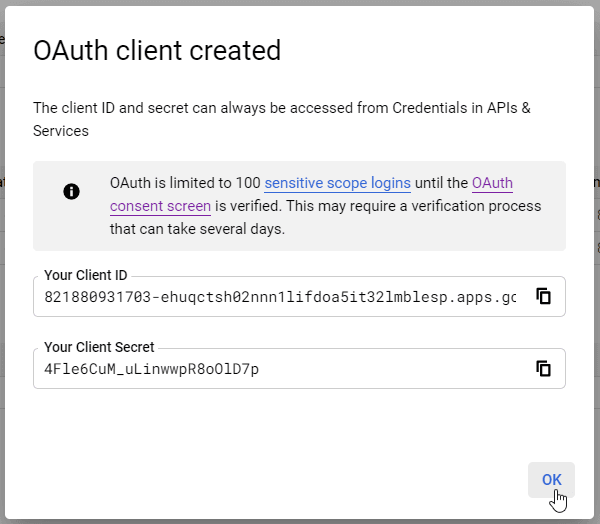
Bước cuối cùng, truy cập vào Settings > WP Media Folder > Cloud > Google Drive, và chọn chế độ thủ công, trong màn hình này, bạn sẽ thấy tùy chọn thêm Client Secret và Client ID, về cơ bản, hãy dán chúng vào đó và nhấp vào Connect Google Drive.
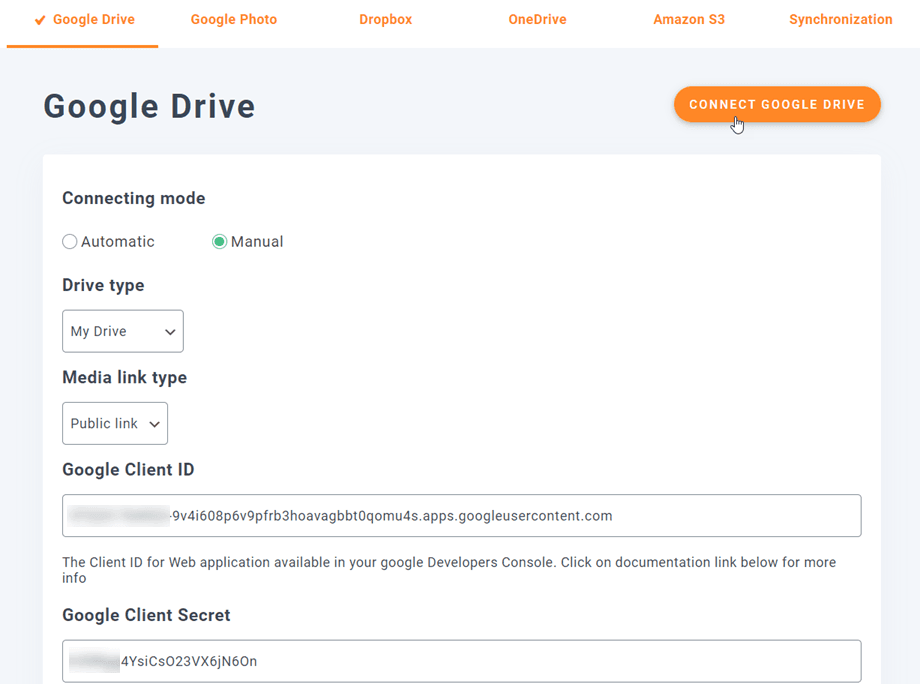
Cho phép WP Media Folder truy cập vào ỨNG DỤNG và thế là xong! Bạn sẽ có tài khoản Google được kết nối!
Hãy cùng tạo thư viện ảnh đám mây WordPress!
Bây giờ chúng ta đã kết nối Google Drive với Thư viện phương tiện của mình, kết nối sẽ hoạt động rất đơn giản, nó sẽ tạo một thư mục gốc trong Tài khoản Google Drive của bạn và tất cả phương tiện/thư mục được thêm vào đó sẽ xuất hiện trên Thư viện phương tiện của bạn trong các thư mục Google Drive, và tất cả phương tiện/thư mục được thêm vào Thư viện phương tiện của bạn nằm trong các thư mục Google Drive sẽ xuất hiện trên tài khoản Google Drive của bạn.
Vậy hãy bắt đầu với việc tạo thư viện ảnh, để làm điều này, hãy vào Media Library > Google Drive và bạn có thể thêm một thư mục mới để giữ mọi thứ ngăn nắp, ví dụ, chúng tôi thêm một thư mục mới có tên Gallery để sử dụng trong hướng dẫn này.
Tải ảnh lên đó và bạn sẽ thấy chúng được hiển thị trên Google Drive.
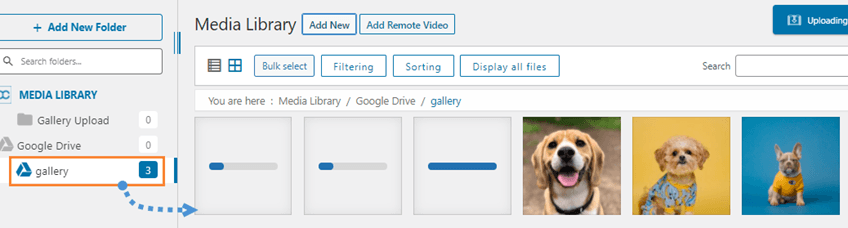
Và hãy cùng đến với phần thú vị nhất, tạo các thư viện ảnh! Để làm điều này, hãy vào Bài viết/Trang > Thêm mới (Hoặc chỉnh sửa một bài viết đã tạo trước đó).
Chúng tôi sẽ sử dụng Gutenberg Editor cho trường hợp này nhưng bạn có thể sử dụng bất kỳ Page Builder nào khác vì tất cả chúng đều tương thích với WP Media Folder ;)
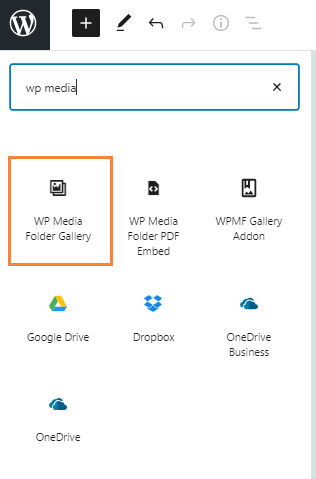
Bây giờ chúng ta đang ở đây, hãy nhấp vào + > WP Media Folder Gallery.
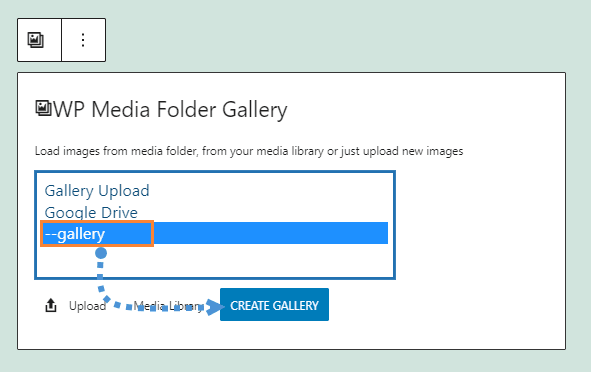
Thao tác này sẽ hiển thị cho bạn tất cả các thư mục có sẵn, bao gồm cả những thư mục từ Google Drive, chúng ta sẽ chọn thư mục mà chúng ta đã tạo có tên Gallery, và sau đó nhấp vào Create Gallery.
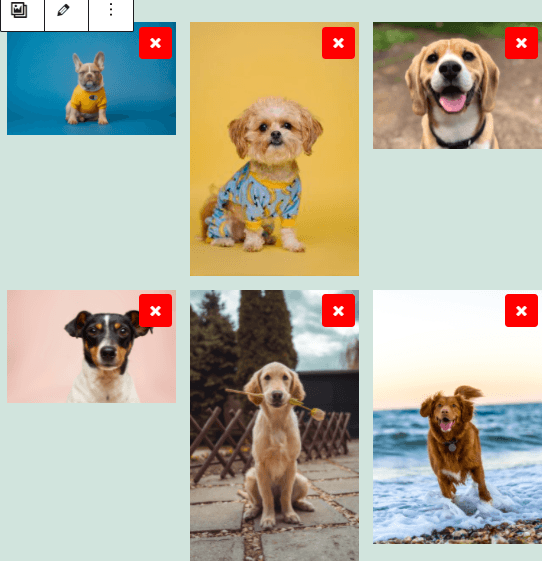
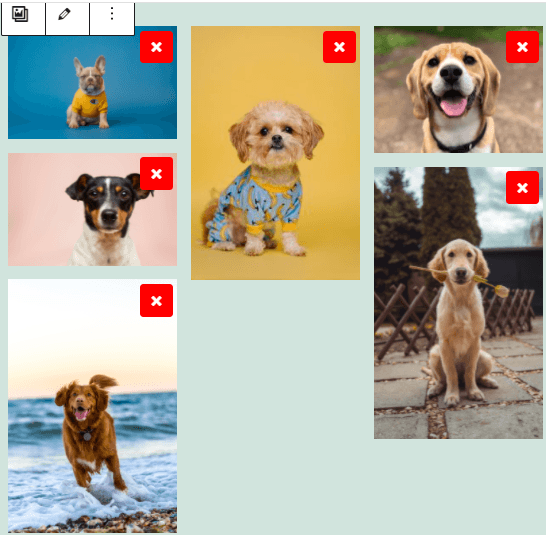
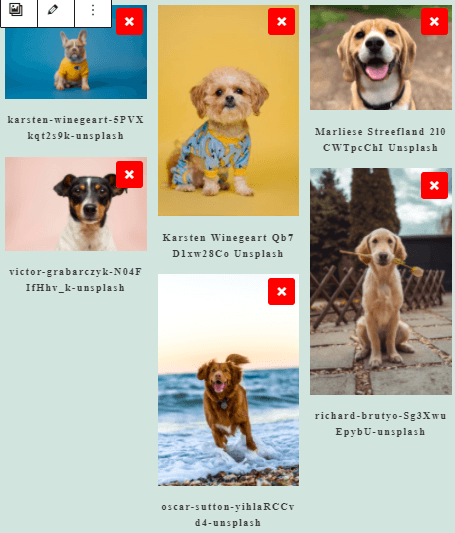
Bạn sẽ thấy bản xem trước của theme, bạn có thể thay đổi nó ở bảng điều khiển bên phải.
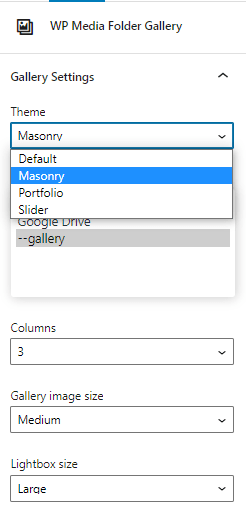
Theme xem trước:
Mặc định
Masonry
Portfolio
Slider
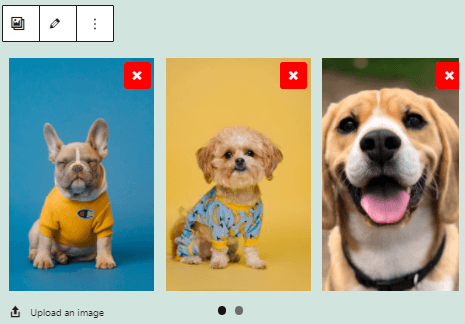
Như bạn thấy, việc chọn hình ảnh, theme và xuất bản thật dễ dàng, còn có các tùy chọn khác để bạn điều chỉnh thư viện theo ý muốn như thứ tự, hành động khi nhấp, và kích thước Lightbox.
Bạn có thể kiểm tra trên máy chủ của mình để xác nhận rằng các hình ảnh sẽ không tồn tại vì chúng chỉ được lưu trữ trên Google Drive ;)
Sử dụng Addon Gallery để tạo các thư viện chuyên nghiệp
Tùy chọn khác khi bạn muốn tạo thư viện ảnh là sử dụng Tiện ích bổ sung Thư viện Addon, tiện ích bổ sung tuyệt vời này cung cấp cho bạn nhiều chủ đề thư viện ảnh addon theme và các tùy chọn để chỉnh sửa chúng với giao diện tùy chỉnh trước khi xuất bản.
Bạn có thể tìm thấy nó bằng cách truy cập Media > Media Folder Galleries, trên màn hình này, hãy nhấp vào +Add New Gallery và thiết lập các tùy chọn thư viện, bạn có thể chọn tên cho thư viện và cả chọn theme thư viện mà bạn sẽ sử dụng.
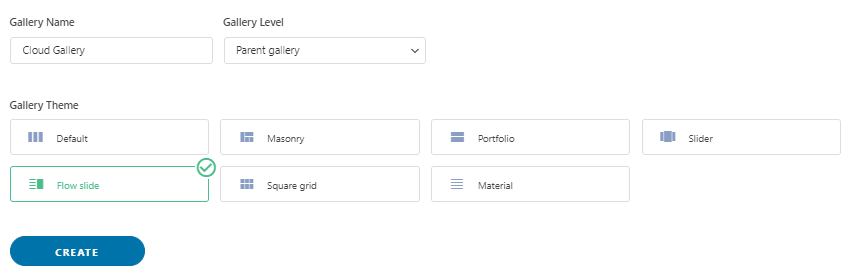
Chọn tên, cấp độ thư viện và theme thư viện, sau đó nhấp vào Tạo.
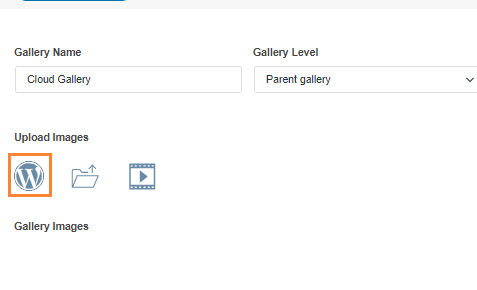
Bây giờ, tại đây bạn có thể thấy tất cả các tùy chọn có sẵn để thêm hình ảnh. Trong trường hợp này, khi chúng ta sẽ sử dụng tiện ích bổ sung Google Drive, hãy chọn biểu tượng WordPress.
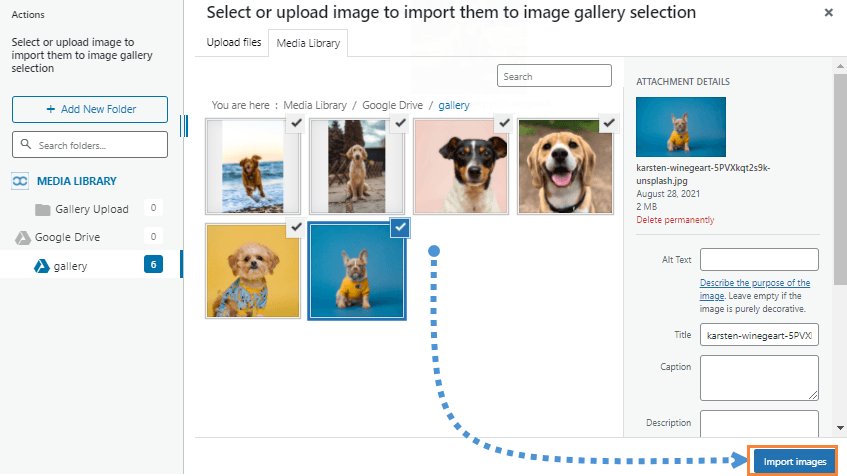
Thao tác này sẽ mở Thư viện phương tiện, chúng ta sẽ chọn thư mục Google Drive mà chúng ta đã tạo trước đó, trong trường hợp này, có tên là Gallery, và chọn tất cả các hình ảnh bạn muốn thêm vào thư viện ảnh, cuối cùng, nhấp vào Import.
Bạn sẽ thấy các hình ảnh trên màn hình này để có thể sắp xếp lại, đặt một hình ảnh làm ảnh bìa, hoặc thay đổi cài đặt cho một hình ảnh cụ thể, như tên alt và tiêu đề :)
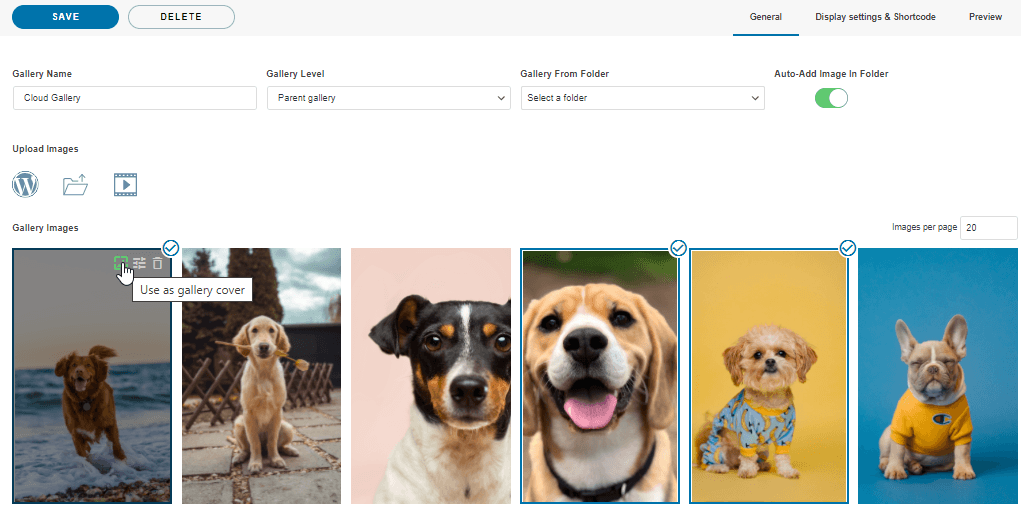
Vậy bây giờ, tất cả những gì chúng ta cần làm là chọn thư viện, điều chỉnh cho phù hợp với nội dung của bạn, xác nhận thư viện bằng bản xem trước và lưu lại!
Trong Cài đặt hiển thị & Shortcode, bạn có thể thiết lập:
- Theme
- Kích thước ảnh thư viện
- Kích thước hộp đèn
- Hành động khi nhấp(mở một trang mới hoặc một lightbox)
- Cột
- Đặt hàng
- Cài đặt điều hướng(như nút và kích thước nút)
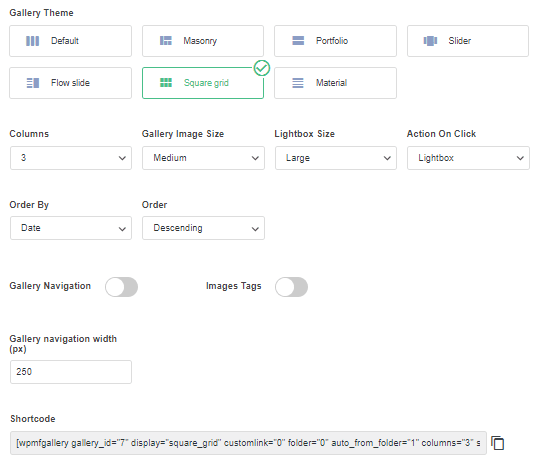
Bạn cũng có thể sao chép shortcode từ màn hình này nếu muốn sử dụng nó thay vì khối được xác định trước cho mỗi Page Builder.
Bây giờ bước cuối cùng là xem trước thư viện để xác nhận mọi thứ đều ổn, điều này có thể được thực hiện trong tab thứ ba có tên là Xem trước.
Các themebổ sung có sẵn với addon mở rộng này bao gồm:
Flow Slide

Lưới vuông

Material

Bây giờ bạn đã chọn theme, và hoàn tất thiết lập, bạn có thể tiến hành xuất bản thư viện, để làm điều này hãy vào Bài viết/Trang và chỉnh sửa nó, đối với Trình soạn thảo Gutenberg, và nhấp vào + > WPMF Gallery Addon.
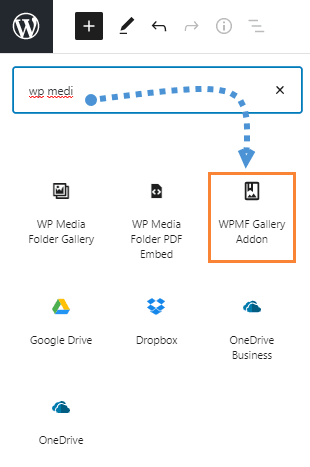
Nhấp vào Chọn hoặc Tạo Thư viện, thao tác này sẽ tải bảng điều khiển addon của tiện ích thư viện để bạn có thể chọn thư viện, hoặc cũng có thể tạo một thư viện mới ngay tại đó, kiểm tra bản xem trước và sau đó, nhấp vào Chèn.
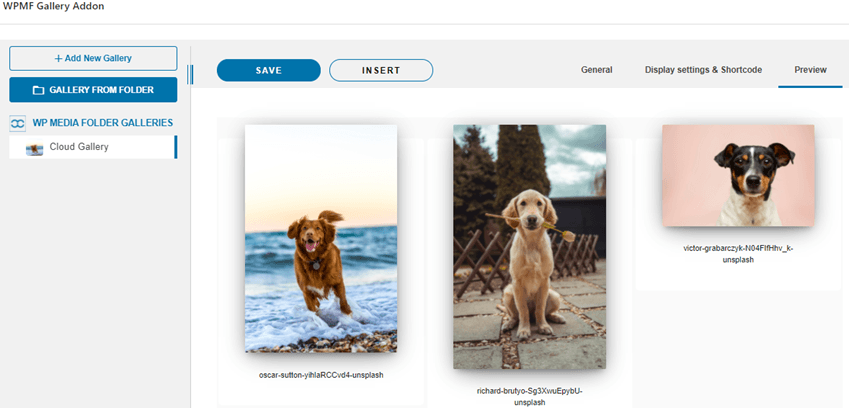
Vậy bây giờ hãy chèn thư viện ảnh của bạn và cuối cùng, xuất bản nó! Như bạn có thể thấy, Gallery Addon mang đến cho bạn nhiều khả năng hơn so với các thư viện ảnh thông thường, giống như là nâng lên một tầm cao mới :)
Kêu gọi tất cả các quản trị viên web!
Tiết kiệm thời gian và tăng năng suất với WP Media Folder. Dễ dàng sắp xếp các tệp phương tiện của khách hàng, tạo thư viện ảnh tùy chỉnh và mang lại trải nghiệm người dùng liền mạch.
Nâng cấp các dự án website của bạn ngay bây giờ!
Tạo Thư viện Google Drive đầu tiên của bạn trong WordPress
Bạn tiết kiệm dung lượng máy chủ bằng cách tận dụng Google Drive cho các thư viện ảnh WordPress và tạo quy trình quản lý phương tiện hiệu quả và ngăn nắp hơn. WP Media Folder cung cấp tùy chọn dễ dàng và linh hoạt để tạo thư viện ảnh kết nối trực tiếp với Google Drive, với các theme hấp dẫn và điều khiển hiển thị, cùng các tính năng như thêm video từ xa từ các dịch vụ phát trực tuyến!
Vậy, bạn đã sẵn sàng đưa website của mình lên một tầm cao mới chưa? Hãy tạo thư viện ảnh đầu tiên của bạn trên WordPress với Google Drive ngay hôm nay và tận hưởng trải nghiệm quản lý phương tiện đơn giản và chuyên nghiệp hơn!
Khi bạn đăng ký blog, chúng tôi sẽ gửi email cho bạn khi có cập nhật mới trên trang web để bạn không bỏ lỡ chúng.



