 WordPress products
 sản phẩm Joomla
 Hỗ trợ
 Tin tức
 Đăng nhập
Cách tạo thư viện hình ảnh và video bằng WP Media Folder và trình soạn thảo Gutenberg

Nếu bạn ở đây là vì bạn có rất nhiều video và hình ảnh muốn hiển thị trên trang WordPress của mình và bạn không biết cách hiển thị chúng, nhưng đừng lo, ở đây bạn sẽ học cách tạo thư viện hình ảnh và video bằng plugin tuyệt vời này, đó là WP Media Folder trên trình soạn thảo Gutenberg.
Trước đây, việc tạo một thư viện ảnh và video trong WordPress rất khó khăn, bạn có thể cần sự giúp đỡ từ một lập trình viên, điều này khá tốn kém, nhưng nhờ các lập trình viên của JoomUnited, hoàn toàn có thể tạo thư viện mà không cần phải có kiến thức lập trình, đến mức bất kỳ ai cũng sẽ có thể tạo thư viện theo themeWordPress của bạn.
Nói lời tạm biệt với thư viện phương tiện lộn xộn.
WP Media Folder cho phép bạn phân loại tệp, đồng bộ thư mục với lưu trữ đám mây, tạo thư viện ảnh tuyệt đẹp và thậm chí thay thế hình ảnh mà không làm hỏng liên kết.
Tối ưu hóa quy trình làm việc với phương tiện của bạn ngay hôm nay
Dễ dàng như tạo một gallery từ thư mục media
WP Media Folder cho phép bạn tạo thư mục trên thư viện media của mình và chúng tôi gọi đó là “Media Folders”, vì vậy đúng, tạo gallery có thể dễ dàng như tạo các thư mục media này và bạn sẽ thấy việc tạo các thư mục này dễ dàng đến mức nào.
Sau khi cài đặt plugin của bạn, hãy truy cập thư viện phương tiện của bạn, bạn sẽ thấy rằng có các tùy chọn mới, vì vậy hãy bắt đầu bằng cách tạo một thư mục mới với một số hình ảnh, sau đó nhấp vào "Library".
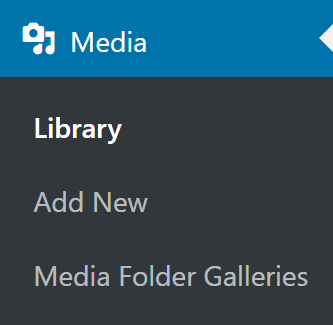
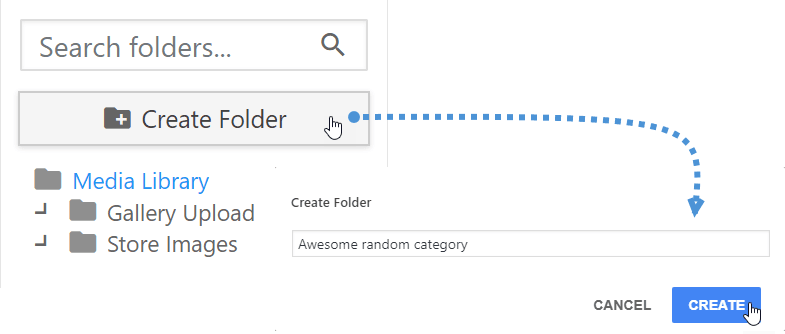
Bây giờ ở phía bên trái, bạn sẽ thấy tùy chọn tạo thư mục mới, vì vậy hãy nhấp vào đó và nhập tên thư mục mới của bạn, trong hướng dẫn này chúng ta sẽ gọi nó là “Awesome random gallery” và nhấp vào Create.
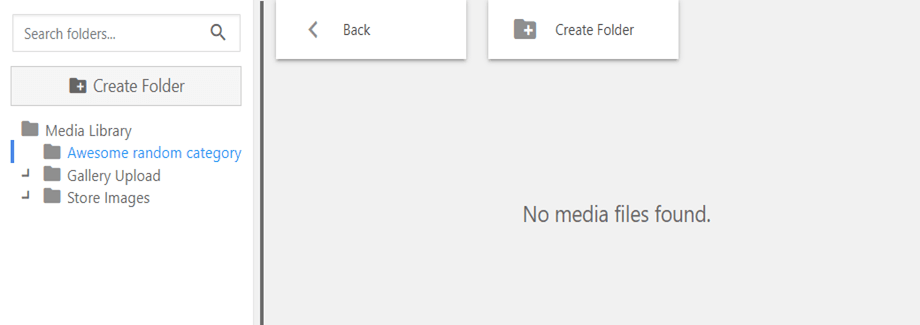
Bây giờ bạn sẽ có thể thấy thư mục mới của mình ở phần bên trái, chỉ cần nhấp vào nó và bạn sẽ có thể thấy các tệp phương tiện bên trong, tất nhiên, vì chúng ta chưa thêm bất kỳ tệp phương tiện nào nên nó sẽ trống.
Trong thư mục có tên “Media Library” nằm phía trên thư mục mà chúng ta đã tạo là tất cả các tệp mà chúng ta đã tải lên trang web của mình trước đó.
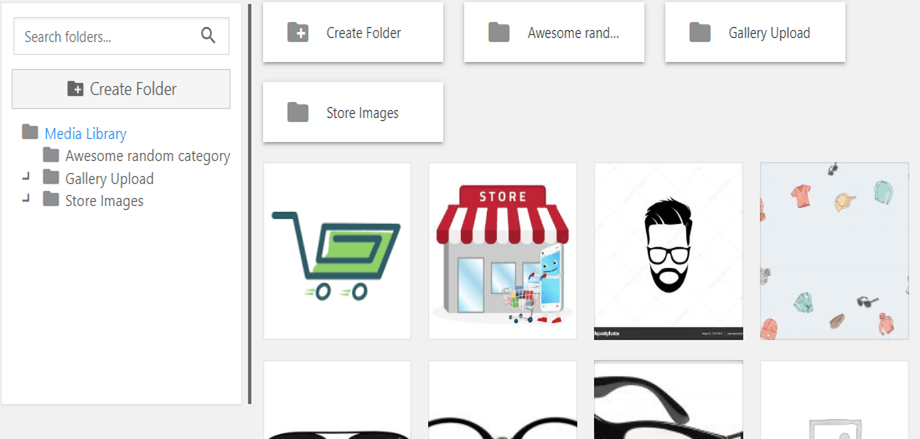
Bây giờ, việc chúng ta cần làm chỉ là kéo và thả những hình ảnh mà chúng ta muốn thêm vào thư mục, hãy lưu ý rằng bạn có thể thêm tệp trực tiếp vào thư mục mới chỉ bằng cách kéo và thả vào bên trong thư mục media đó, hãy di chuyển 4 hình ảnh vào thư mục mới đó cho hướng dẫn này.
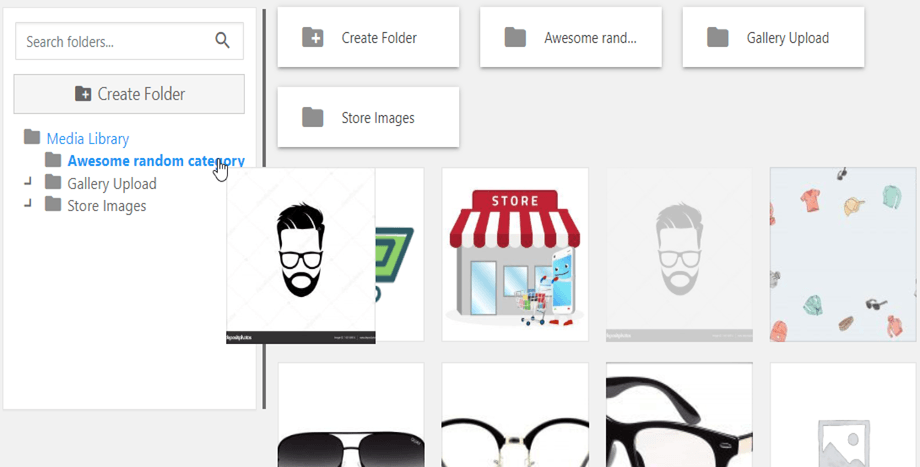
Bây giờ các hình ảnh sẽ nằm trong thư mục mới của bạn.
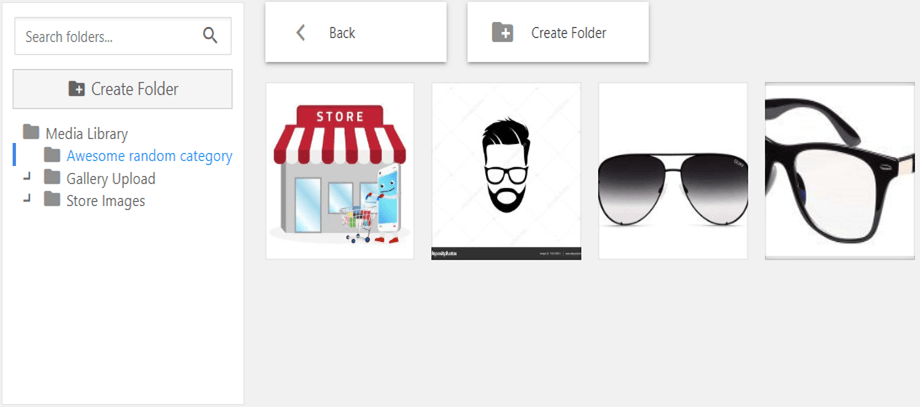
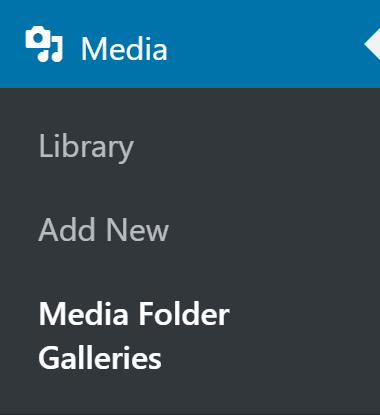
Và đó là tất cả cho việc tạo thư mục, bạn có thể thêm tất cả hình ảnh mà bạn muốn (Hãy nhớ rằng nếu bạn đã xuất bản một số hình ảnh này, chúng sẽ không bị ảnh hưởng), vậy hãy chuyển sang việc tạo thư viện ảnh từ thư mục media, nếu bạn có addonthư viện ảnh, bạn có thể vào “Media Folder Galleries” trong phần thư viện media trên bảng điều khiển quản trị.
Trên bảng điều khiển này, bạn sẽ có thể tạo thư viện và quản lý tất cả các thư viện của mình, vì chúng tôi muốn tạo một thư viện từ thư mục, hãy nhấp vào “Thư viện từ thư mục”.

Nhấp vào thư mục mà chúng ta muốn chuyển đổi thành thư viện, theme mà chúng ta muốn sử dụng và cuối cùng nhấp vào “Tạo”.
Chúng ta sẽ sử dụng một thư viện từ addon thư viện có tên “Flow Slide”.
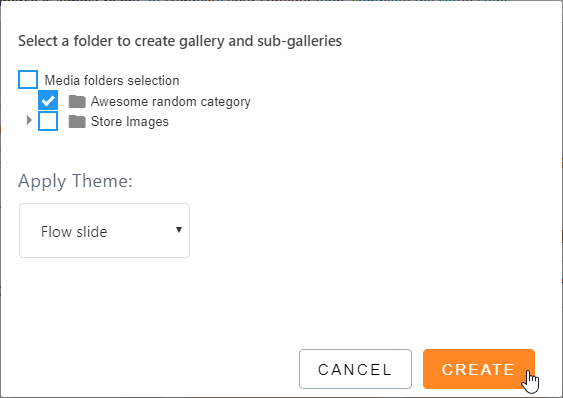
Bây giờ chúng ta đã tạo thư viện, chúng ta có thể sửa đổi nó và đặt các tham số khác nhau như số hình ảnh trên mỗi trang.
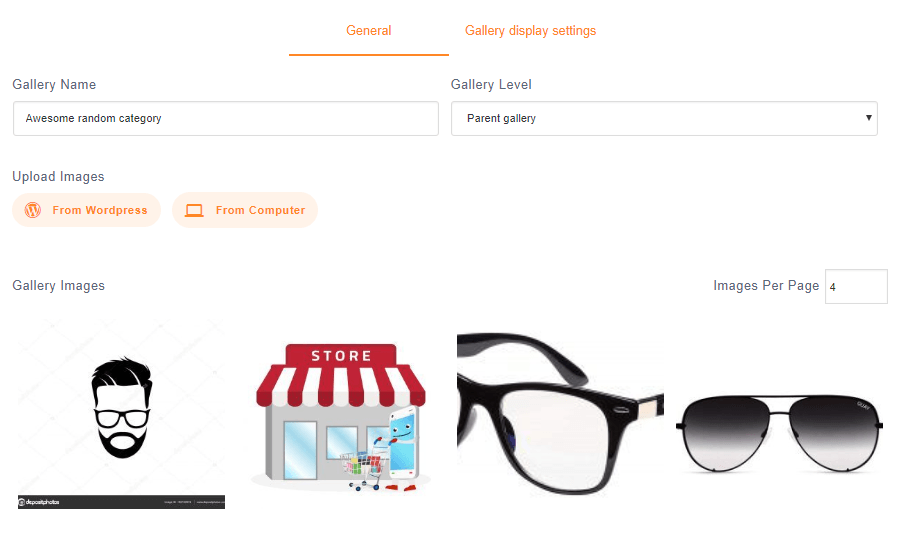
Kiểm tra xem chúng ta cũng có thể tải hình ảnh lên bảng điều khiển này từ wordpress và từ máy tính của bạn, ở phần khác “Cài đặt hiển thị thư viện” chúng ta có thể đặt các tham số còn lại, chúng ta cũng có thể thay đổi theme để thiết lập nó và nhấp vào “Lưu”.
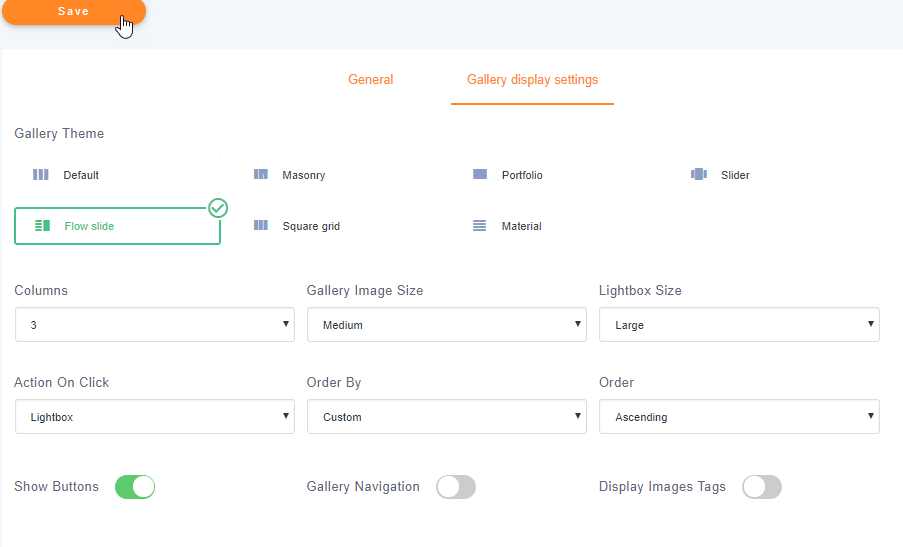
Vậy là xong… Bạn có thấy việc tạo thư viện ảnh từ một thư mục dễ dàng như thế nào không? Bây giờ bạn chỉ cần xuất bản nó và bạn có thể làm điều đó với trình soạn thảo Gutenberg, vậy hãy đi đến phần tạo bài viết bằng cách vào Bài viết > Thêm mới.
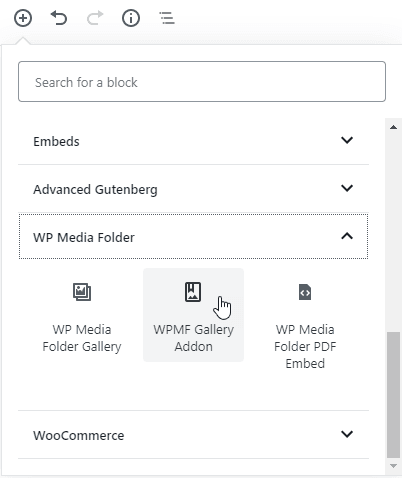
Bây giờ ở đây bạn có thể làm hai việc nếu bạn có tiện ích thư viện pro addon hãy nhấp vào + > WP Media Folder > WPMF Gallery Addon.
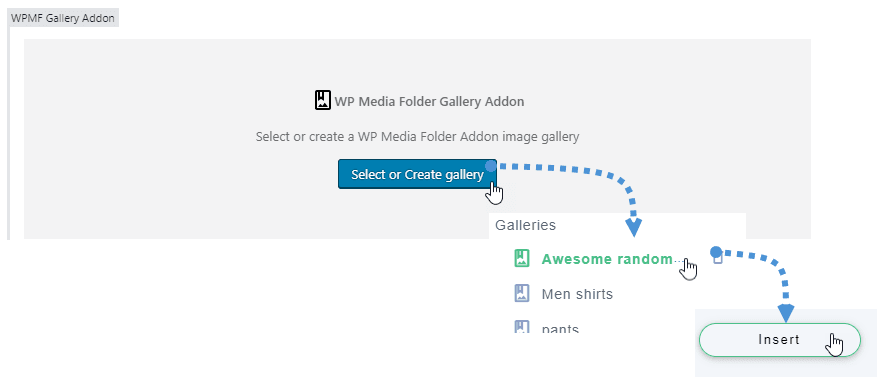
Nhấp vào “Select or Create Gallery” và chọn thư viện mà chúng ta đã tạo trước đó rồi nhấp vào “insert”.
Bây giờ chỉ cần xuất bản và bạn sẽ có thể thấy thư viện tuyệt vời của mình với theme mà bạn đã chọn trước đó.
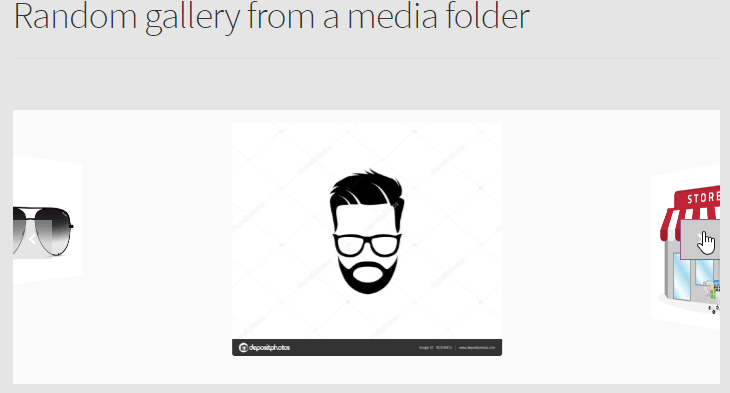
Cách khác để xuất bản thư viện của bạn là thêm khối “WP Media Gallery”, chỉ cần nhấp vào + > WP Media Folder > WP Media Folder Gallery.
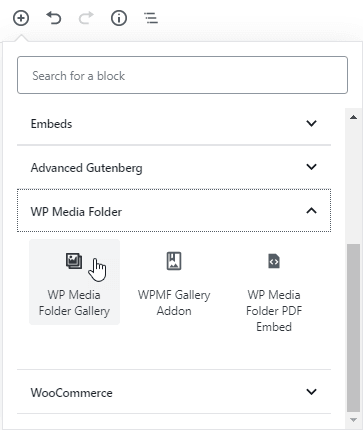
Bây giờ hãy nhấp vào thư mục mà chúng ta đã tạo trước đó và nhấp vào “Create Gallery”, ở phần bên phải bạn có thể chọn theme và các tham số, đối với việc này, chúng ta sẽ sử dụng thư viện slider, vì vậy hãy chọn và nhấp vào publish.
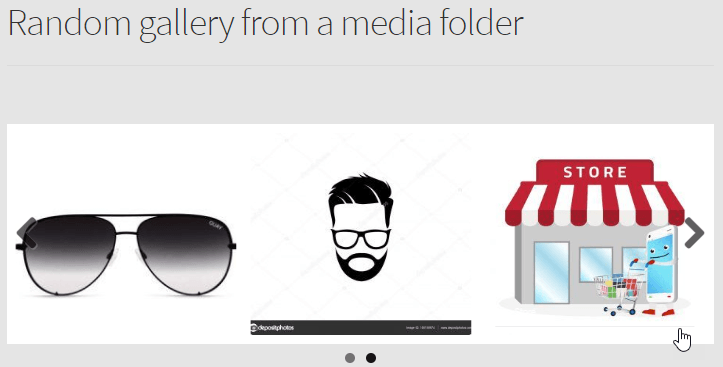
Và thế là xong, bạn đã tạo một thư viện hình ảnh từ một thư mục.
Tạo thư viện video YouTube
Đúng vậy, chúng ta sẽ tạo một thư viện YouTube và đúng vậy, việc này thực sự rất dễ dàng.
Trước tiên, chúng ta sẽ vào thư viện media để tạo thư mục, vì vậy hãy vào Media > Library, trên bảng điều khiển này chúng ta có thể tạo một thư mục mới, chúng ta sẽ gọi nó là “Random youtube gallery”.
Ở phía trên, sau Media Library là một nút có tên “Add New”, hãy nhấp vào đó rồi nhấp vào “Add a youtube, Vimeo or Dailymotion video URL”, sau đó bạn sẽ có thể dán liên kết, thêm video và nhấp vào “Upload”.
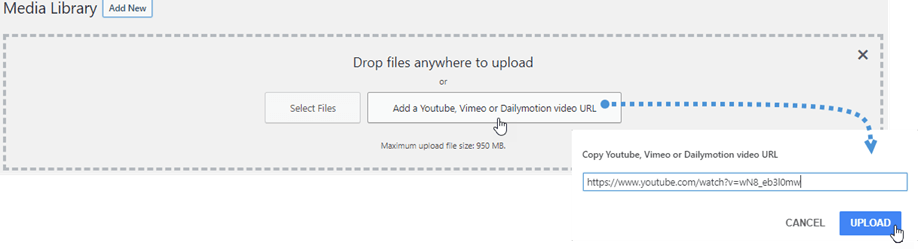
Bây giờ chúng ta đã thêm các video của mình, chúng ta sẽ có một thư mục video đầy đủ.
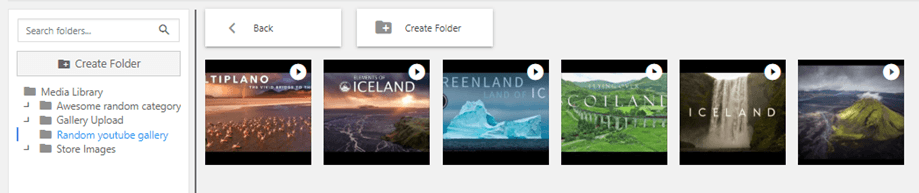
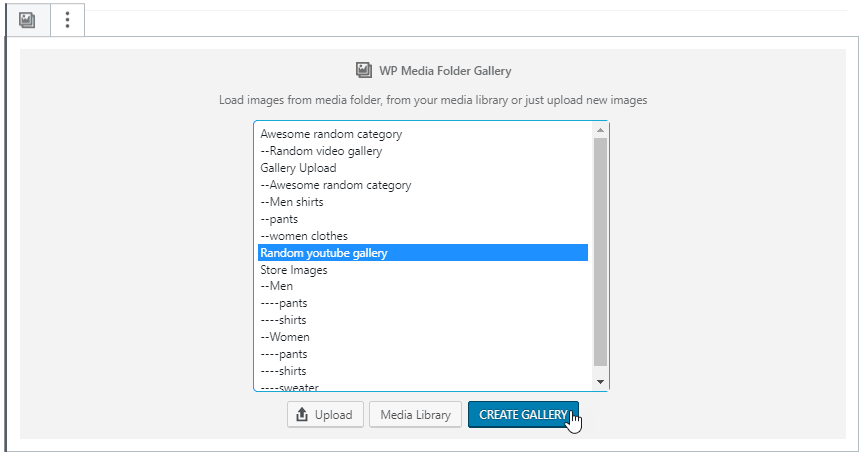
Bây giờ chúng ta sẽ đi đến Bài viết > Thêm mới và nhấp vào + > WP Media Folder > WP Media Folder Gallery.
Bây giờ hãy nhấp vào thư mục mà chúng ta đã tạo trước đó và cuối cùng nhấp vào “Tạo thư viện”.
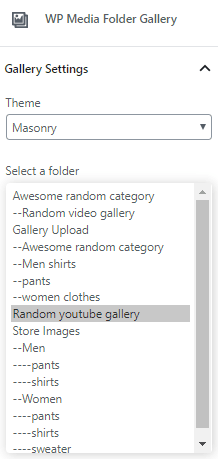
Bây giờ bạn có thể chọn theme mà bạn muốn sử dụng, trong ví dụ này chúng ta sẽ dùng Masonry và bạn sẽ thấy nó trông tuyệt vời như thế nào.
Bây giờ hãy nhấp vào xuất bản và thư viện ảnh YouTube của bạn sẽ được tạo, dễ dàng quá phải không? ;)
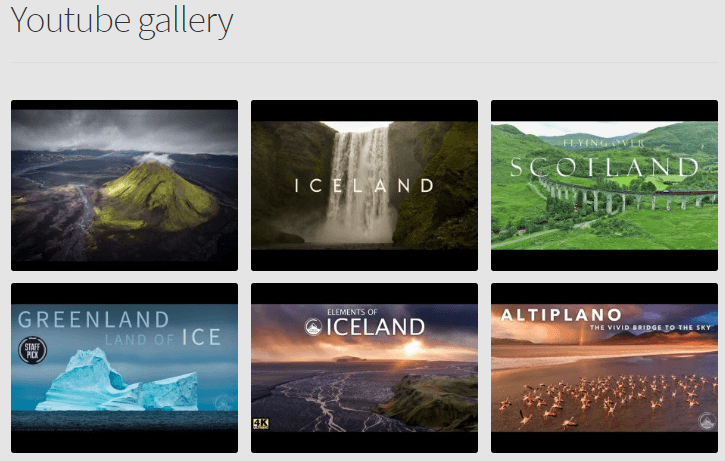
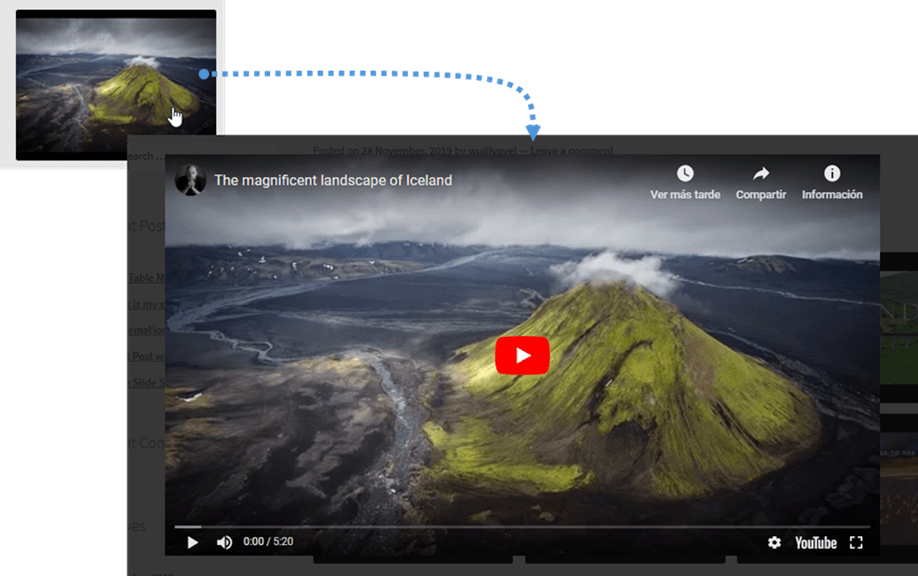
Giờ bạn có thể nhấp vào video của mình và một cửa sổ bật lên sẽ hiện ra để phát video.
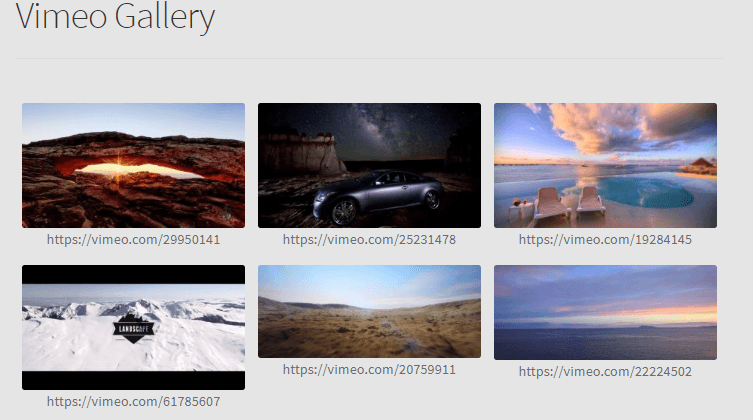
Việc tích hợp Vimeo Gallery vào Gutenberg cũng khả thi
Vậy nếu bạn không thích sử dụng youtube và bạn thích sử dụng Vimeo hơn, đừng lo lắng, cũng có khả năng tạo thư viện Vimeo, bạn chỉ cần làm theo cùng quy trình mà bạn đã làm để tạo thư viện youtube và xuất bản nó, bạn sẽ thấy thư viện Vimeo tuyệt vời của mình ;).
Kêu gọi tất cả các quản trị viên web!
Tiết kiệm thời gian và tăng năng suất với WP Media Folder. Dễ dàng sắp xếp các tệp phương tiện của khách hàng, tạo thư viện ảnh tùy chỉnh và mang lại trải nghiệm người dùng liền mạch.
Nâng cấp các dự án website của bạn ngay bây giờ!
Giờ đây bạn có thể thấy rất nhiều cách để sử dụng WP Media Folder vì nó không chỉ giới hạn ở hình ảnh, nếu bạn là Youtuber, bạn có một số video trên Vimeo mà bạn muốn sử dụng, hoặc bạn có hình ảnh trên dịch vụ đám mây như Google Drive bạn có thể tạo thư viện với chúng và hiển thị trên trang WordPress của mình, vậy bạn còn chờ gì nữa? Hãy mua WP Media Folder tại đây.
Khi bạn đăng ký blog, chúng tôi sẽ gửi email cho bạn khi có cập nhật mới trên trang web để bạn không bỏ lỡ chúng.



