 WordPress products
 sản phẩm Joomla
 Hỗ trợ
 Tin tức
 Đăng nhập
Cách tạo sản phẩm có thể tải xuống của WooCommerce được lưu trữ trên Google Drive

WP File Download là công cụ tốt nhất để cung cấp các sản phẩm có thể tải xuống và tiết kiệm dung lượng lưu trữ máy chủ của bạn vì nó cho phép bạn kết nối trang web của mình với Google Drive và phân phối các tệp trực tiếp từ đó.
Việc có các sản phẩm số/có thể tải xuống có thể khiến trang web của chúng ta trở nên rất nặng tùy thuộc vào số lượng sản phẩm và loại sản phẩm mà chúng ta có, nhưng đó không còn là vấn đề nữa! Với WP File Downloadable, bạn sẽ có thể phục vụ các sản phẩm này trực tiếp từ bộ nhớ Google Drive của mình.
Trong bài viết này, chúng ta sẽ thấy việc tạo sản phẩm trực tiếp từ Google Drive dễ dàng như thế nào!
Mục lục
Bạn đang tìm kiếm giải pháp quản lý tệp mạnh mẽ cho websiteskhách hàng?
WP File Download là câu trả lời. Với các tính năng tiên tiến như danh mục tệp, hạn chế truy cập và giao diện trực quan.
Gây ấn tượng với khách hàng của bạn bằng cách tổ chức tệp hàng đầu!
Xem video hướng dẫn đầy đủ liên quan đến WooCommerce và tải xuống số
Kết nối nhanh trang WordPress của bạn với Google Drive
Trước tiên, chúng ta sẽ kết nối WP File Download với Google Drive.
Có 2 tùy chọn để thực hiện kết nối này, tùy chọn đầu tiên là thủ công và tùy chọn thứ hai là tự động, tùy chọn sau nhanh hơn vì nó sử dụng ứng dụng Google đã được xác minh/tạo sẵn, tất cả những gì chúng ta cần làm là đăng nhập vào tài khoản Google được liên kết với Google Drive của mình.
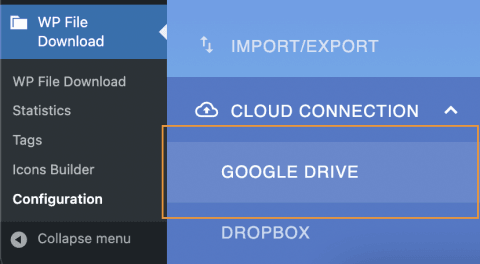
Hãy sử dụng chế độ Tự động để xem việc kết nối dễ dàng như thế nào nếu chúng ta đã có tài khoản JoomUnited được kết nối với trang web của mình (có thể được kết nối bằng cách vào Cài đặt của trang web > Tổng quan), hãy vào WP File Download > Cấu hình > Kết nối đám mây > Google Drive.
Trên màn hình này, hãy chọn Tự động trong phần Chế độ kết nối.
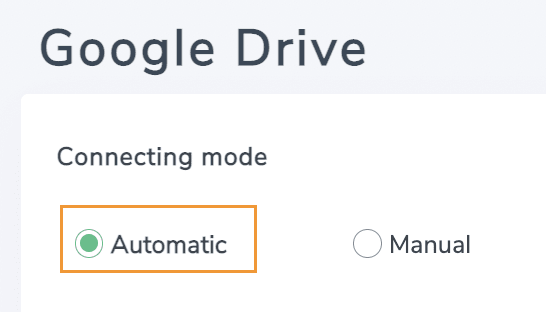
Sau đó nhấp vào Kết nối Google Drive .

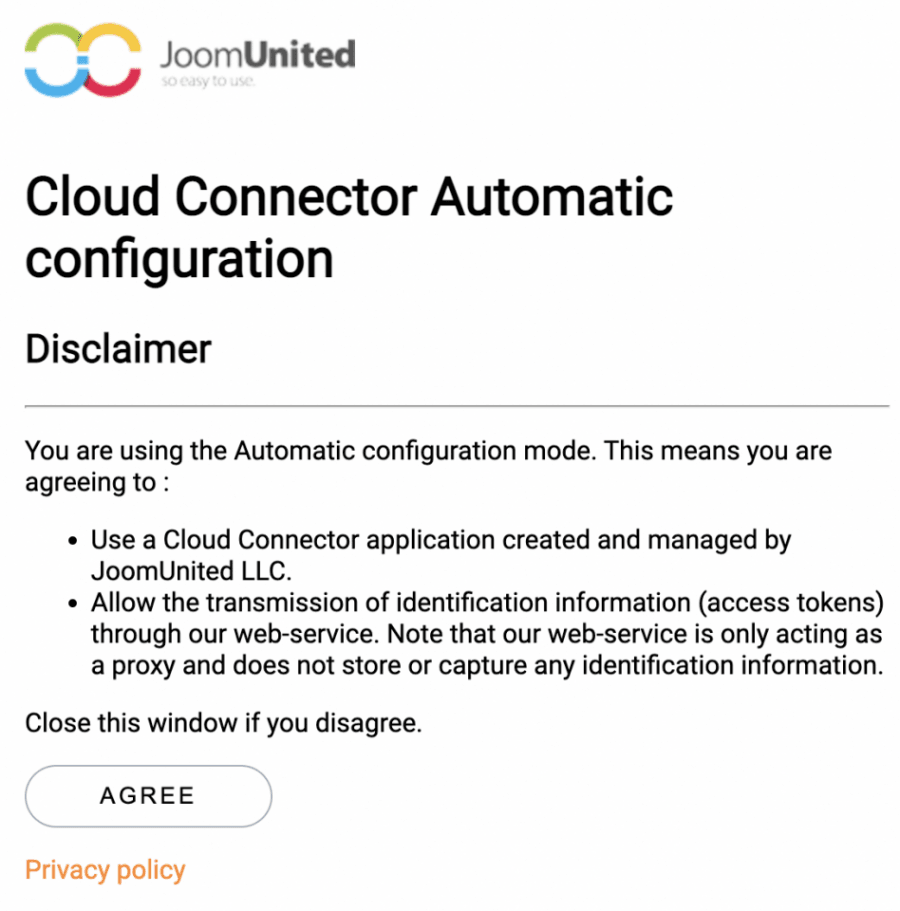
Thao tác này sẽ mở ra một cửa sổ bật lên với tuyên bố miễn trừ trách nhiệm, bạn có thể đọc nó và sau đó, nhấp vào Đồng ý.
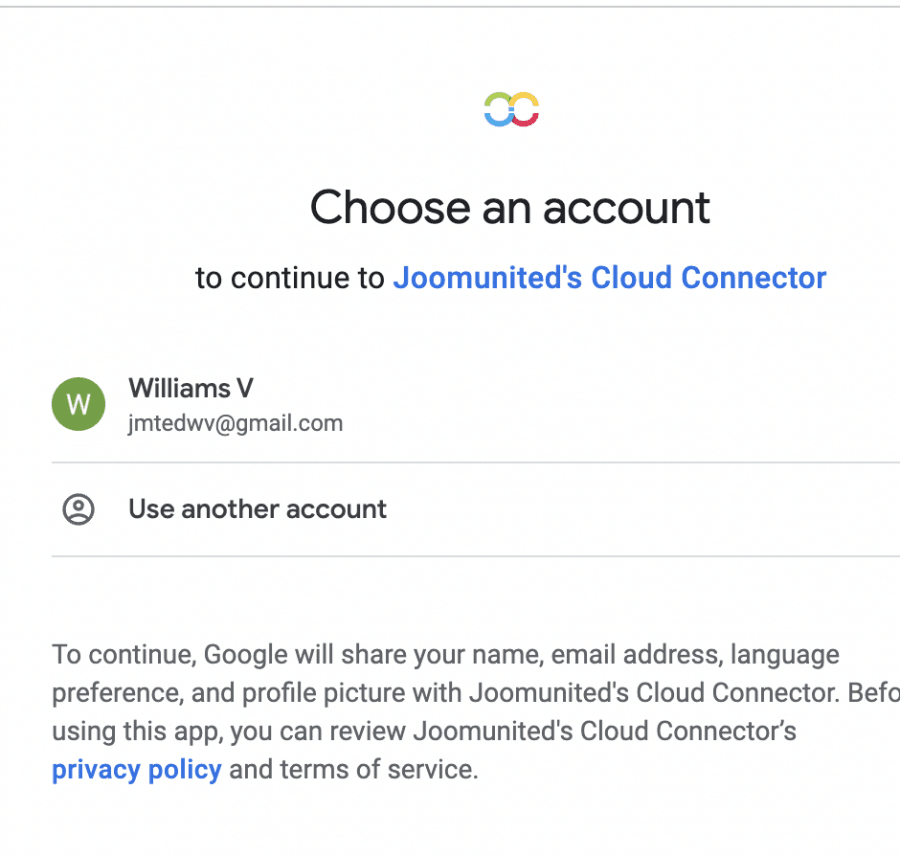
Cuối cùng, hãy chọn tài khoản của bạn và phê duyệt các quyền để đăng nhập và kết nối WP file Download với tài khoản Google của bạn.
Và chúng ta đã xong! Bạn có thể xác nhận điều này bằng cách truy cập bảng điều khiển WP File Download của mình, một tùy chọn mới sẽ xuất hiện khi bạn cố gắng tạo một danh mục.
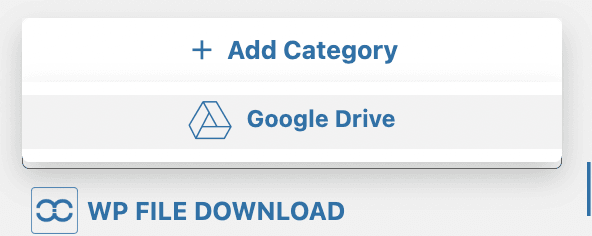
Tính năng mới này cho phép bạn tạo thư mục trực tiếp trong Google Drive, thật tuyệt vời phải không? :)
Bạn muốn tìm hiểu thêm về cách thiết lập tích hợp Google Drive?
Tạo sản phẩm có thể tải xuống từ WP File Download
Bây giờ plugin đã được kết nối với Google Drive, hãy tạo sản phẩm có thể tải xuống của chúng ta, để làm điều này hãy vào WP File Download > WP File Download để mở bảng điều khiển tệp và di chuột qua +Thêm danh mục để tùy chọn Google Drive xuất hiện, và nhấp vào nó.
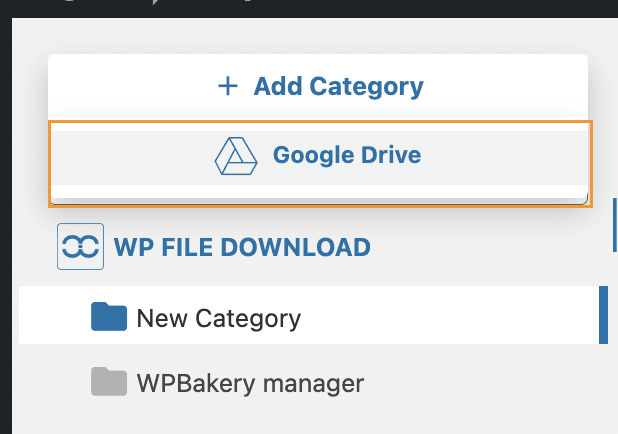
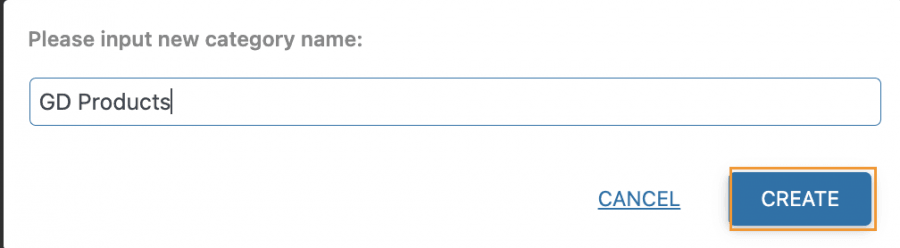
Sau đó, thêm tên danh mục, đối với hướng dẫn này chúng ta sẽ đặt nó là Sản phẩm GD sau đó nhấp vào tạo.
Chúng ta sẽ thấy danh mục Google Drive mới được tạo trong bảng điều khiển WP File Download và cả trên Google Drive:
WP File Download:
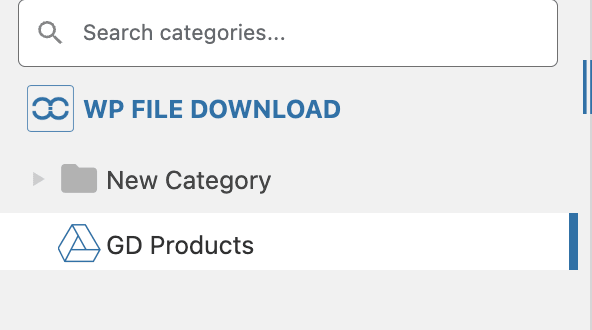
Google Drive:
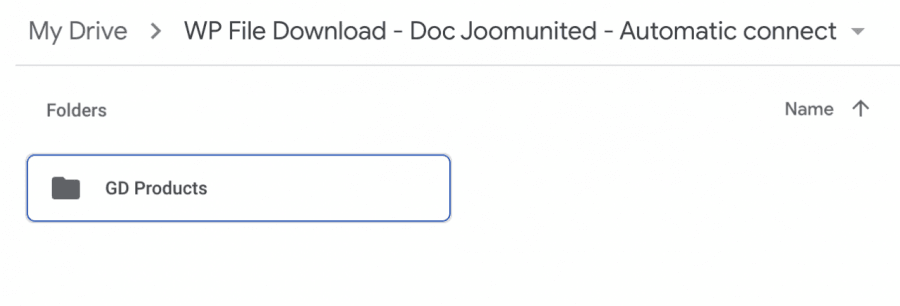
Bây giờ hãy thêm các tệp trực tiếp trên Google Drive vào thư mục đã tạo, chúng sẽ xuất hiện trong bảng điều khiển WP File Download của chúng ta.
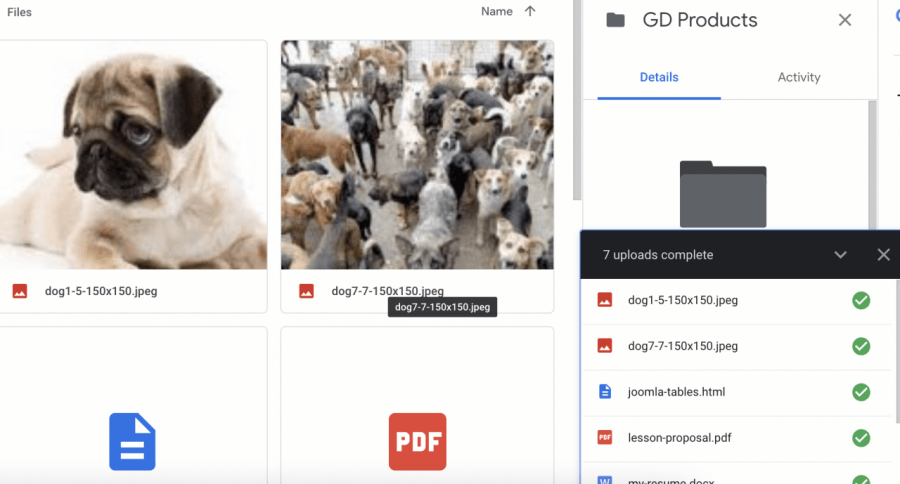
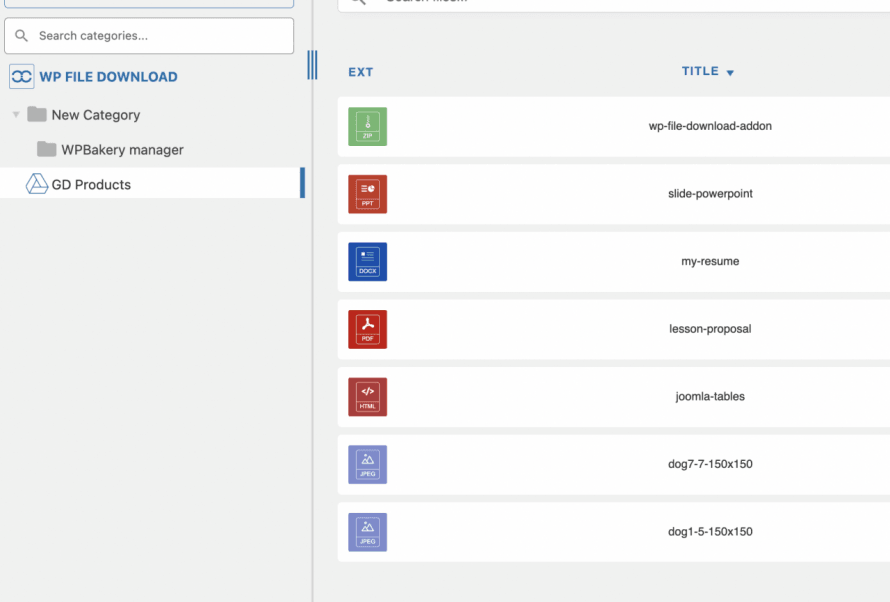
Tất cả các tệp sẽ xuất hiện - như một màn ảo thuật - trong bảng điều khiển WP File Download của chúng ta dưới danh mục Google Drive mà chúng ta vừa tạo.
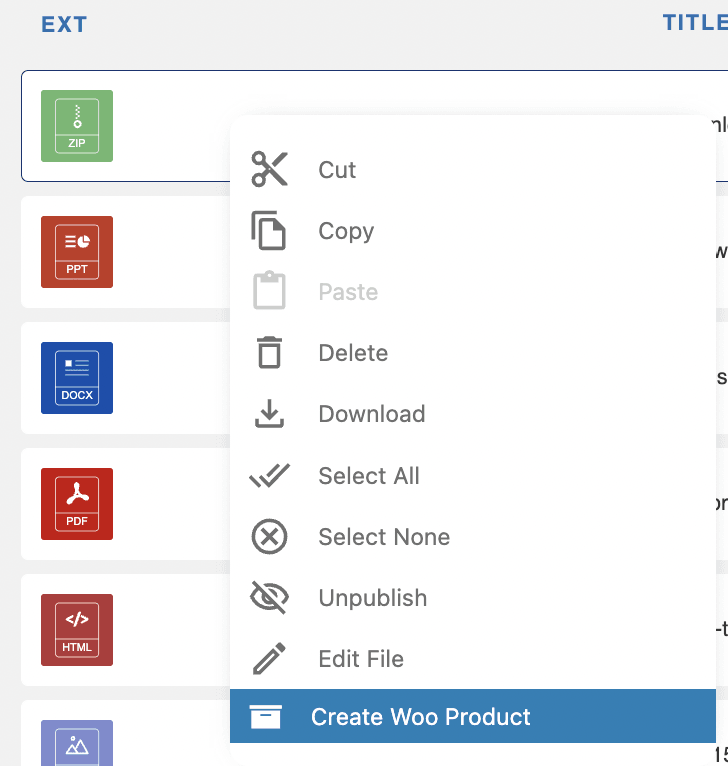
Bây giờ chúng ta đã tải các tệp lên, hãy tạo sản phẩm có thể tải xuống, để làm điều này, tất cả những gì bạn cần làm là nhấp chuột phải vào tệp bạn muốn chuyển đổi và sau đó chọn Tạo sản phẩm Woo.
Một cửa sổ bật lên sẽ xuất hiện cho phép bạn thêm thông tin chi tiết cho sản phẩm của mình, bạn sẽ có thể thêm tiêu đề, SKU, giá và nếu bạn muốn gán nó vào một danh mục.
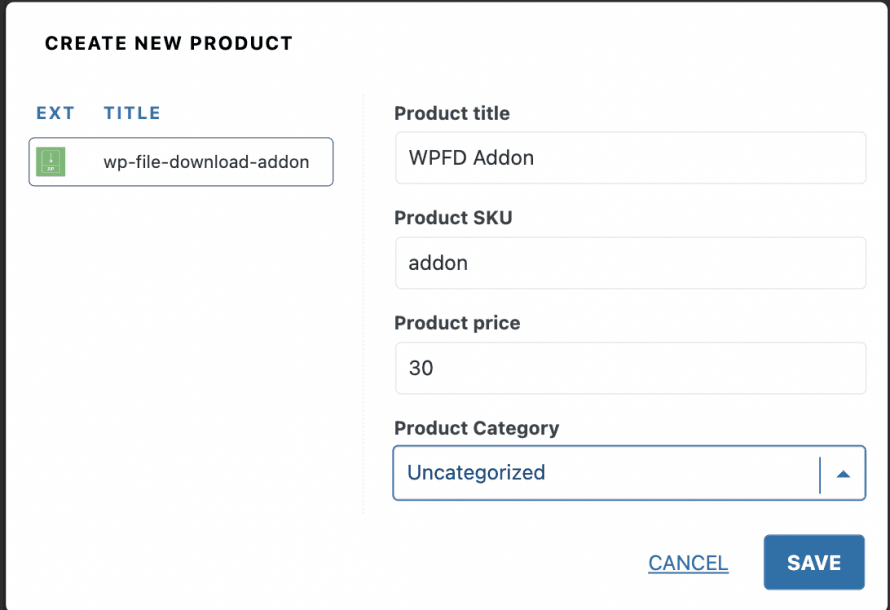
Sau khi thêm vào, hãy nhấp vào Lưu và thế là xong, một cửa sổ bật lên sẽ xuất hiện với thông báo "sản phẩm đã được tạo" cùng tùy chọn chỉnh sửa sản phẩm.
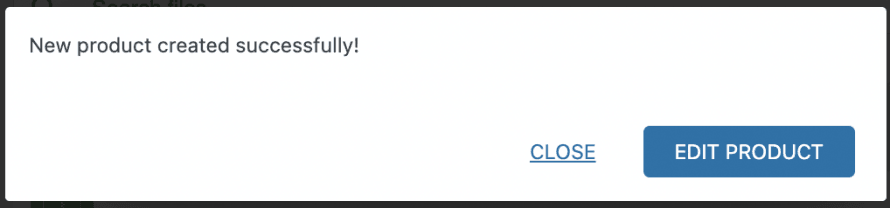
Nếu bạn nhấp vào Chỉnh sửa sản phẩm, nó sẽ đưa bạn trực tiếp đến trang quản lý sản phẩm của WooCommerce để bạn có thể dễ dàng điều chỉnh tất cả cài đặt của mình ngay lập tức.
Nhưng điều gì sẽ xảy ra nếu chúng ta muốn tạo một bundle chứa nhiều hơn một tệp? Dễ thôi! Chỉ cần nhấn giữ phím Ctrl trong khi chọn chúng và nhấp chuột phải, cuối cùng, nhấp vào Tạo sản phẩm Woo.
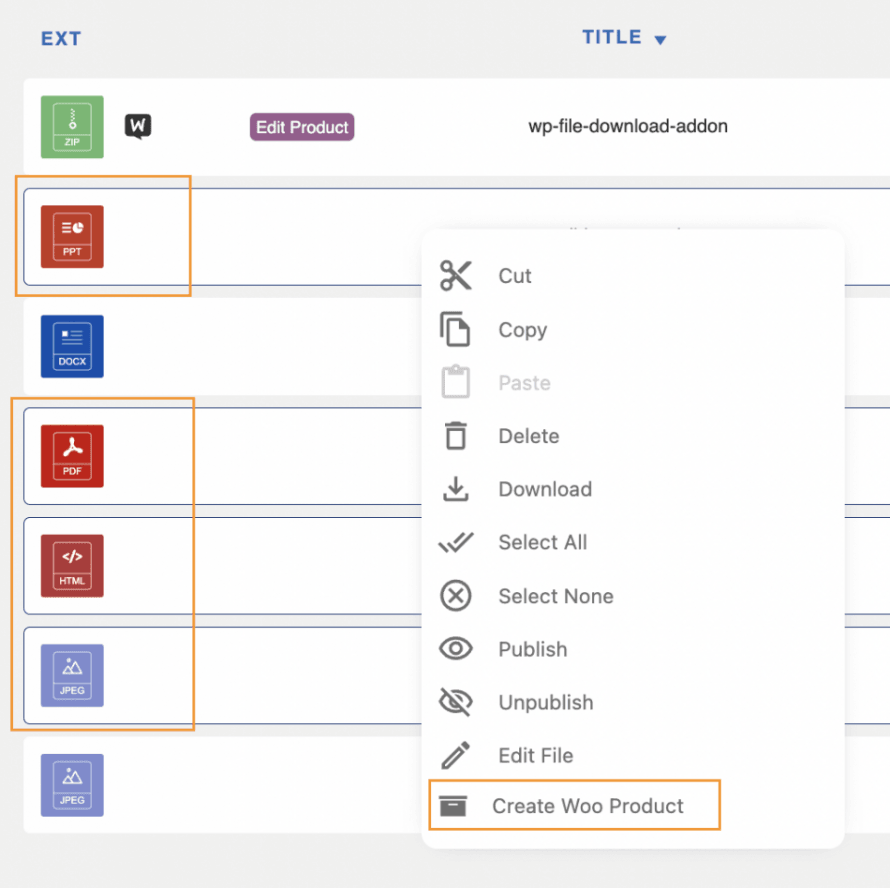
Bây giờ tất cả các tùy chọn cho sản phẩm sẽ xuất hiện cùng với tùy chọn thêm ảnh chính.
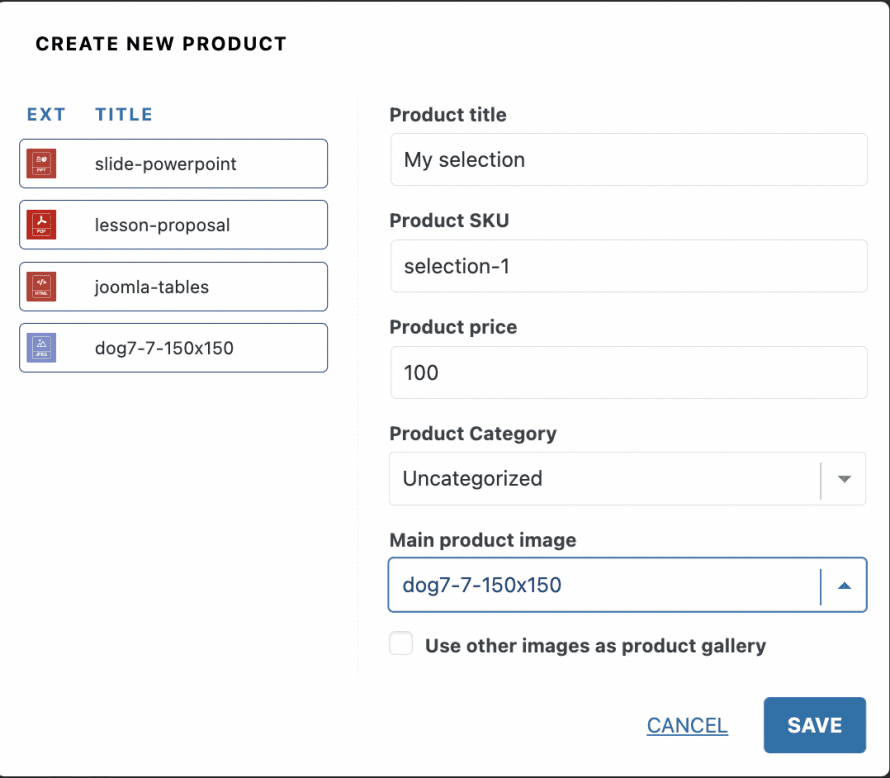
Cuối cùng, nhấp vào Lưu và xong!
Sản phẩm sẽ được tạo và chúng ta sẽ có thêm các tùy chọn trên trang chỉnh sửa sản phẩm của WooCommerce.

Ví dụ, bạn có thể đặt giới hạn lượt tải xuống và thời hạn tải xuống (số ngày bạn muốn sản phẩm khả dụng cho khách hàng), sau đó hoàn tất việc tạo sản phẩm và cuối cùng nhấp vào lưu, sản phẩm của bạn sẽ sẵn sàng được phân phối trực tiếp từ Google Drive.
Sử dụng WP File Download từ WooCommerce
Giả sử chúng ta vừa tải mọi thứ lên Google Drive và muốn tiến hành tạo một sản phẩm, để làm điều này, hãy vào Sản phẩm > Tất cả sản phẩm, và nhấp vào Thêm mới.

Bạn cũng có thể chỉnh sửa một sản phẩm hiện có, trong trường hợp bạn đã tạo một sản phẩm mới, hãy thêm thông tin chi tiết sản phẩm như bạn thường làm và sau đó cuộn xuống tùy chọn Dữ liệu sản phẩm , tại đây, chọn tùy chọn Có thể tải xuống ở thanh trên cùng.

Thao tác này sẽ làm xuất hiện tùy chọn WP File Download , hãy nhấp vào đó để xem tất cả các tùy chọn có sẵn.
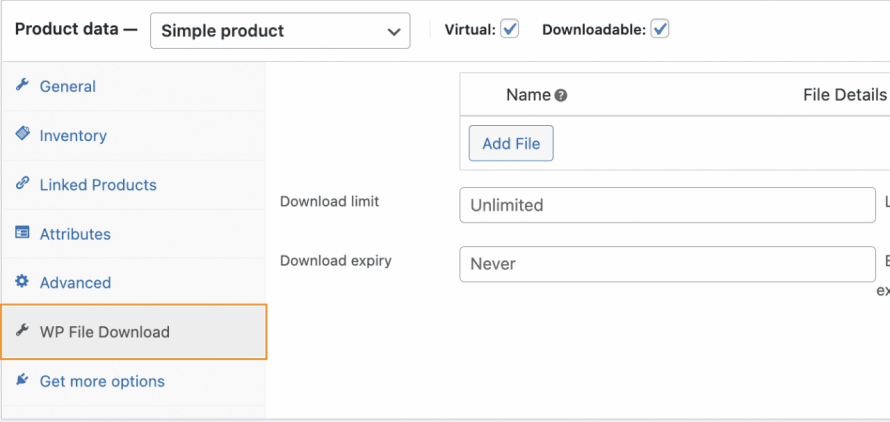
Có hai tùy chọn chúng ta có thể xác định:
Giới hạn tải xuống: số lần bạn có thể tải xuống một tệp hoặc một nhóm tệp sau khi mua sản phẩm.
Thời hạn tải xuống: khoảng thời gian mà tệp hoặc nhóm tệp sẽ khả dụng khi sản phẩm được mua.
Các tùy chọn này có thể được thiết lập trước hoặc sau khi thêm tệp mà không gặp bất kỳ vấn đề nào.
Để thêm tệp, hãy nhấp vào Thêm tệp, thao tác này sẽ mở ra một cửa sổ bật lên với bảng điều khiển WP File Download nơi chúng ta có thể thấy tất cả các danh mục có sẵn (bao gồm cả các danh mục trên Google Drive).
Vậy chúng ta hãy chọn trực tiếp các tệp từ Google Drive ngay tại đây.
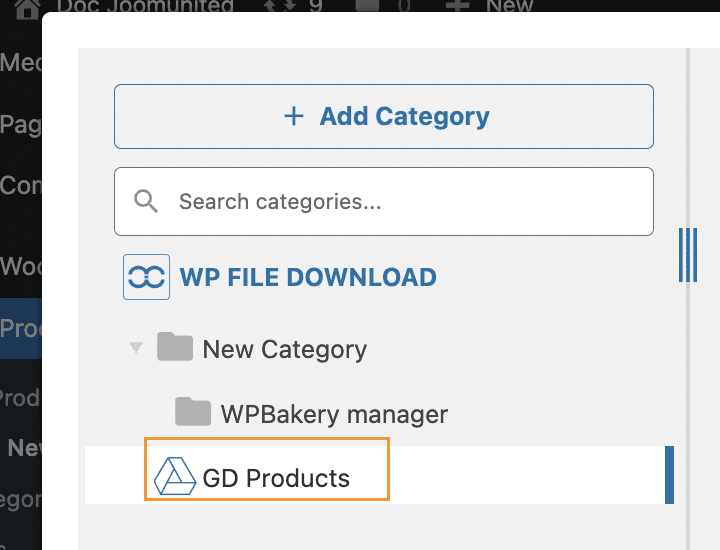
Bạn cũng có thể tạo một danh mục mới, một thư mục Google Drive và tải lên các tệp mới.
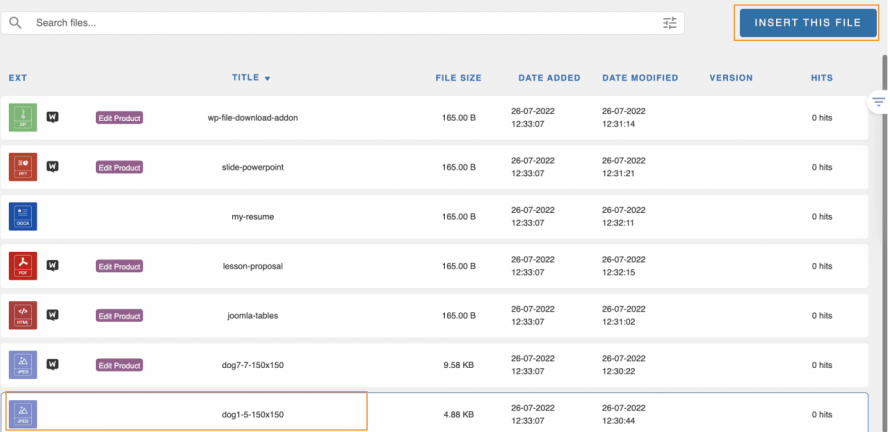
Bây giờ chúng ta đang ở trong danh mục, hãy chọn tệp mà chúng ta muốn thêm vào sản phẩm, và cuối cùng, nhấp vào Chèn tệp này.
Tệp sẽ xuất hiện trong cùng bảng với nút thêm tệp như trước.
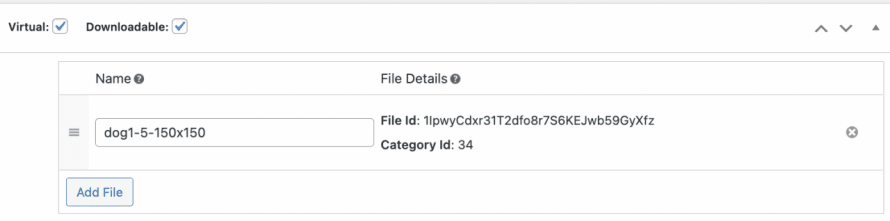
Quá trình này có thể được thực hiện nhiều lần nếu cần cho đến khi chúng ta thêm tất cả các tệp muốn thêm vào sản phẩm này.
Cuối cùng, nhấp vào lưu và thế là xong! Sản phẩm của chúng ta đã sẵn sàng ;)
Giờ đây, khách hàng của bạn sẽ có thể thực hiện quy trình thanh toán WooCommerce thông thường "dễ làm theo" mà không gặp bất kỳ vấn đề nào và tất cả các tệp bạn muốn sẽ được phục vụ trực tiếp từ Google Drive.
Kêu gọi tất cả các quản trị viên web!
Nâng cao trang web khách hàng của bạn websites với WP File Download. Tạo kho lưu trữ tệp an toàn và có thể tùy chỉnh, cho phép khách hàng dễ dàng truy cập và quản lý tệp của họ.
Nâng cấp dịch vụ thiết kế web của bạn ngay hôm nay!
Cung cấp sản phẩm có thể tải xuống với công cụ đám mây tốt nhất
Như bạn thấy WP File Download cho phép bạn tạo các tệp có thể tải xuống một cách dễ dàng và cũng kết nối nó với Google Drive, tất nhiên, còn rất nhiều điều khác chúng ta có thể làm với WP File Download và tích hợp WooCommerce tuyệt vời này như kết nối các nền tảng đám mây khác như OneDrive và Dropbox, áp dụng hình mờ và đặt quyền! Vậy bạn còn chờ gì nữa? Hãy truy cập tại đây và tìm hiểu thêm về tích hợp tuyệt vời này!
Khi bạn đăng ký blog, chúng tôi sẽ gửi email cho bạn khi có cập nhật mới trên trang web để bạn không bỏ lỡ chúng.



