WordPress products
 sản phẩm Joomla
 Hỗ trợ
 Tin tức
 Đăng nhập
Cách Tạo Bảng So sánh trong WordPress

Nếu bạn đang muốn tạo một trang web so sánh giá website bằng WordPress, một yếu tố quan trọng bạn sẽ cần là bảng so sánh. Những bảng này rất cần thiết để giới thiệu các tính năng sản phẩm, giá cả và đánh giá một cách có tổ chức và dễ hiểu.
Trong bài viết này, chúng ta sẽ khám phá cách tạo loại bảng này trong WordPress bằng WP Table Manager, một plugin bảng mạnh mẽ và thân thiện với người dùng. Bằng cách làm theo các bước được nêu trong hướng dẫn này, bạn sẽ có thể hiển thị thông tin sản phẩm hoặc dịch vụ một cách hiệu quả và giúp người dùng đưa ra quyết định mua hàng sáng suốt trên websiteso sánh giá của bạn.
Tôi có nên tạo Bảng so sánh trên trang WordPress của mình không?
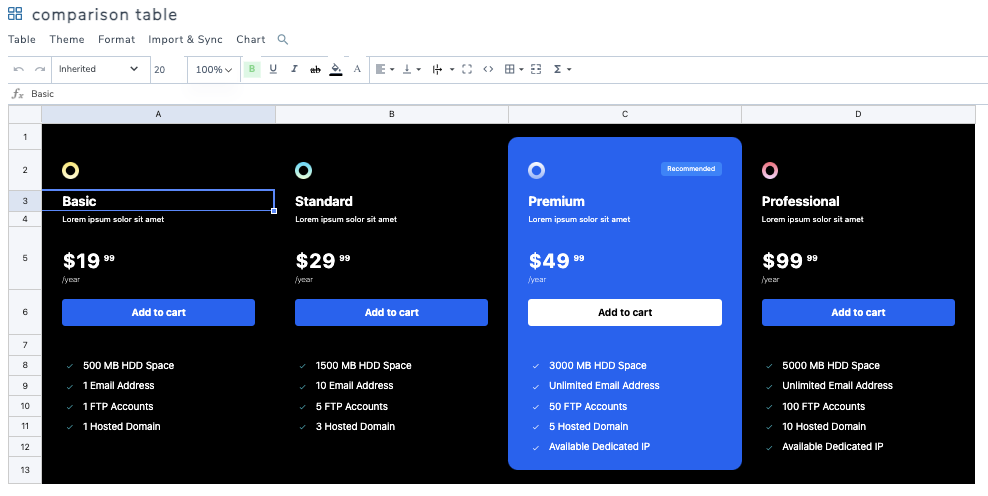
Việc tạo bảng so sánh trên một trang WordPress được khuyến nghị cao vì nhiều lý do. Thứ nhất, nó cung cấp một biểu diễn trực quan về sự khác biệt giữa các sản phẩm, dịch vụ hoặc tính năng khác nhau, giúp khách truy cập dễ dàng so sánh và đối chiếu chúng hơn. Điều này có thể giúp họ đưa ra quyết định sáng suốt và chọn tùy chọn phù hợp nhất với nhu cầu của mình.
Thứ hai, bảng so sánh có thể nâng cao trải nghiệm người dùng trên website của bạn bằng cách trình bày thông tin một cách rõ ràng và có tổ chức. Thay vì phải sàng lọc qua các đoạn văn bản, khách truy cập có thể nhanh chóng quét bảng để thấy những khác biệt chính trong nháy mắt. Điều này có thể tiết kiệm thời gian cho họ và khiến họ có nhiều khả năng ở lại trang web của bạn để mua hàng hoặc tìm hiểu thêm về các sản phẩm hoặc dịch vụ bạn cung cấp.
Đang tìm kiếm giải pháp quản lý bảng mạnh mẽ cho websiteskhách hàng?
Từ bảng giá đến so sánh sản phẩm, plugin này cung cấp các tính năng mạnh mẽ để trình bày dữ liệu một cách rõ ràng và thân thiện với người dùng.
Hãy nắm bắt lợi thế cạnh tranh ngay bây giờ!
Thiết lập Bảng so sánh WordPress
Giờ đây khi đã biết tầm quan trọng của việc tạo loại bảng này cho các trang WordPress, hãy cùng xem cách tạo chúng trực tiếp bằng WP Table Manager , công cụ có nhiều tính năng giúp tạo bảng ngay từ trang WordPress của chúng ta.
Chúng ta sẽ chia thành một vài bước, từ việc tạo bảng đến việc thêm nó vào nội dung của chúng ta, vậy hãy bắt đầu với việc tạo bảng.
1. Tạo bảng WordPress
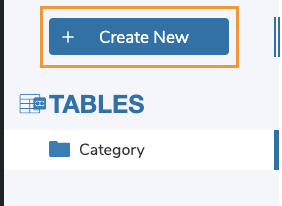
Hãy bắt đầu bằng việc tạo bảng trong WordPress, để làm điều này, hãy vào WP File Downloads > Tất cả bảng > + Tạo mới.
Một bảng mới sẽ được tạo và các tùy chọn để tùy chỉnh và chỉnh sửa thêm sẽ hiển thị nhanh chóng khi bảng tải, chúng ta có thể thấy rằng không chỉ có tùy chọn chỉnh sửa mà còn có các tính năng bổ sung như mẫu, hãy bắt đầu bằng cách thêm tiêu đề, trong trường hợp này, chúng ta sẽ gọi nó là Bảng so sánh.
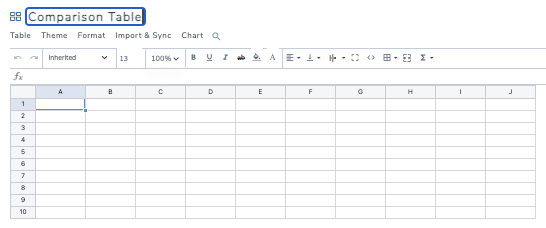
Dễ dàng như chỉ cần vài cú nhấp chuột để tạo bảng trống của chúng ta.
2. Tùy chỉnh bảng của chúng ta
Bây giờ bảng của chúng ta đã được tạo, chúng ta có thể bắt đầu chỉnh sửa nó để tạo bảng so sánh của mình. Trong số các chức năng chính, chúng ta có các công cụ ở thanh trên cùng, nơi chúng ta có thể chỉnh sửa kiểu chữ, cũng như họ phông chữ, kích thước và các tùy chọn ô như đường viền, căn chỉnh, HTML (nếu chúng ta muốn thêm HTML), Thêm khoảng đệm ô và tính toán.

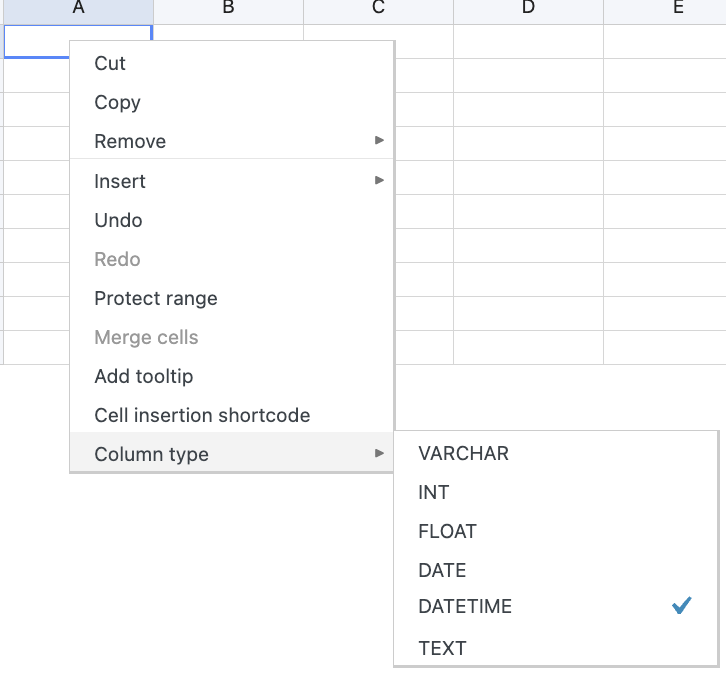
Chúng tôi cũng có các tùy chọn như hợp nhất ô và bảo vệ vùng khi chọn nhiều hơn một ô và nhấp chuột phải.
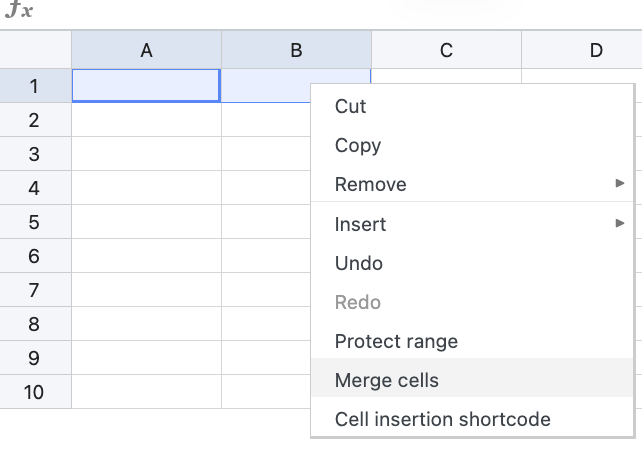
Bây giờ, giả sử chúng ta cần một cái gì đó để bắt đầu, sau đó chúng ta có thể tiếp tục kiểm tra chủ đề tiếp theo.
3. Sử dụng WP Table Manager themeđể tạo bảng nhanh chóng
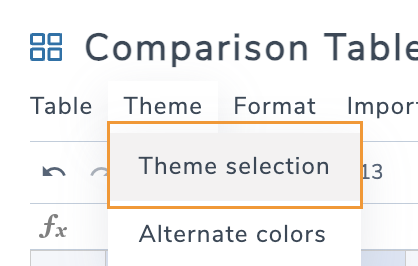
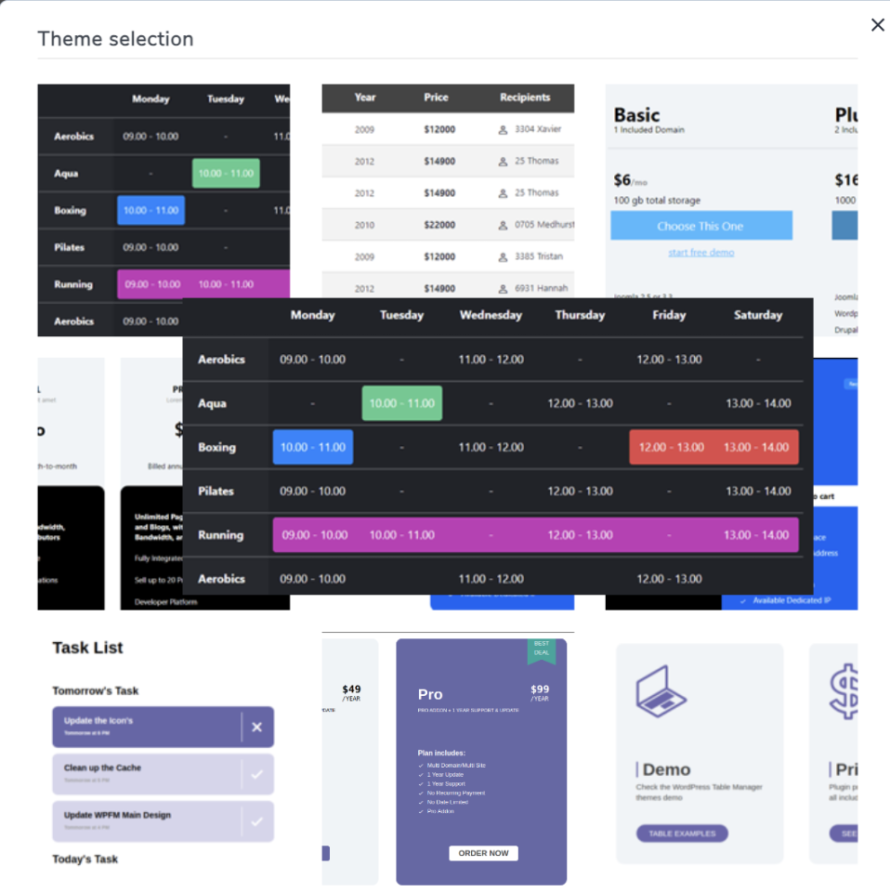
Hãy kiểm tra tất cả các themecó sẵn cho bảng so sánh.
1. BẢNG lưới giá tối
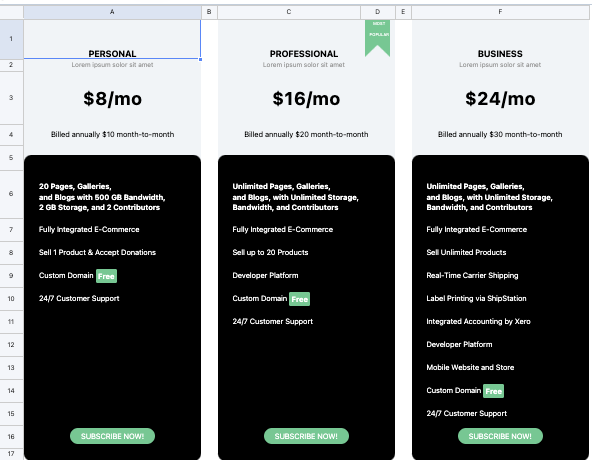
2. Bảng so sánh tính năng màu xanh dương
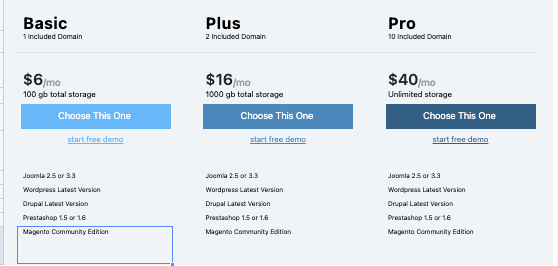
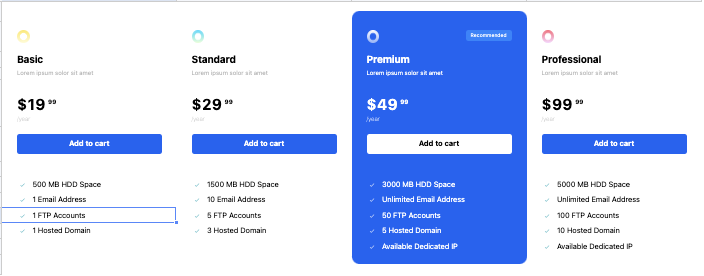
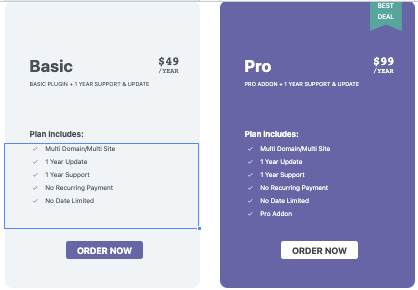
Chúng ta có thể sử dụng tất cả các themenày làm mẫu cho bảng so sánh của mình, thêm nhiều mục hơn, nhân bản cột cũng như xóa cột nếu cần hoặc chỉnh sửa biểu tượng chỉ bằng cách nhấp vào những gì chúng ta muốn chỉnh sửa.
Có nhiều theme khác mà chúng ta có thể xem trước trực tiếp tại đây.
4. Thêm bảng của bạn vào nội dung
Hãy bắt đầu bằng việc tạo trang/bài viết hoặc chỉnh sửa trang/bài viết nơi chúng ta muốn thêm bảng so sánh.
Tùy thuộc vào trình tạo trang của bạn, bạn có thể sử dụng khối hoặc tiện ích chuyên dụng có sẵn cho WP Table Manager, ví dụ cho Divi hoặc Elementor, và cũng có một shortcode chuyên dụng trong trường hợp bạn không sử dụng trình tạo trang dạng khối/tiện ích.
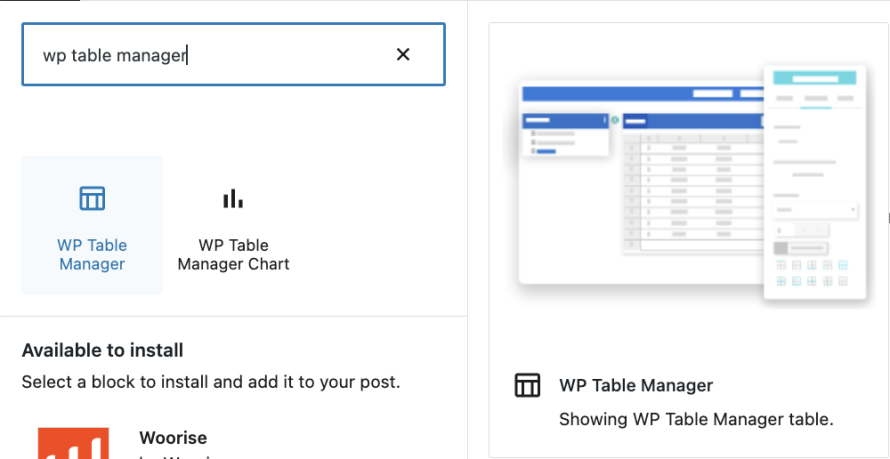
Đối với bài viết này, chúng ta sẽ sử dụng trình soạn thảo Gutenberg, chúng ta cần tìm kiếm WP Table Manager trong các khối.
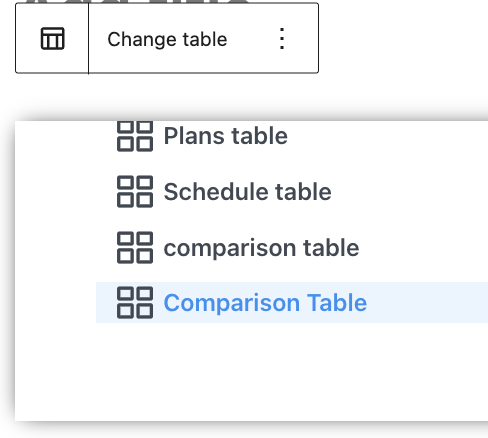
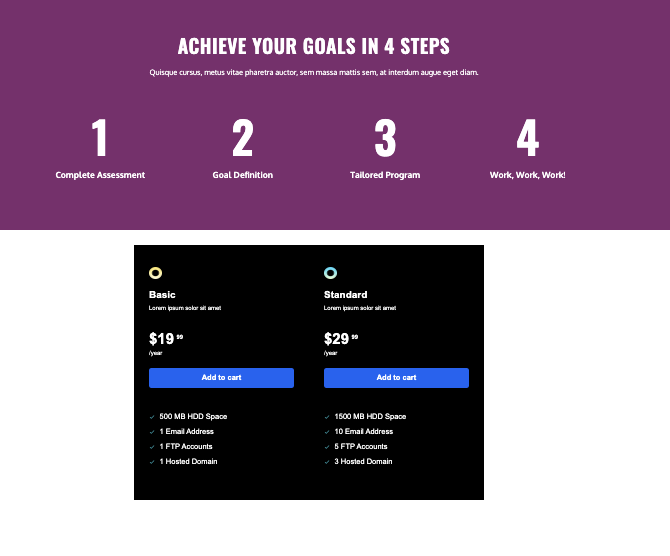
Một plugin tuyệt vời với những tính năng tuyệt vời! Phải không?
Nhập mẫu của bạn từ Excel vào WordPress
Sẽ thế nào nếu chúng ta có một tệp Excel với mẫu đã sẵn sàng hoặc chúng ta tìm thấy một mẫu trên internet mà chúng ta muốn sử dụng?
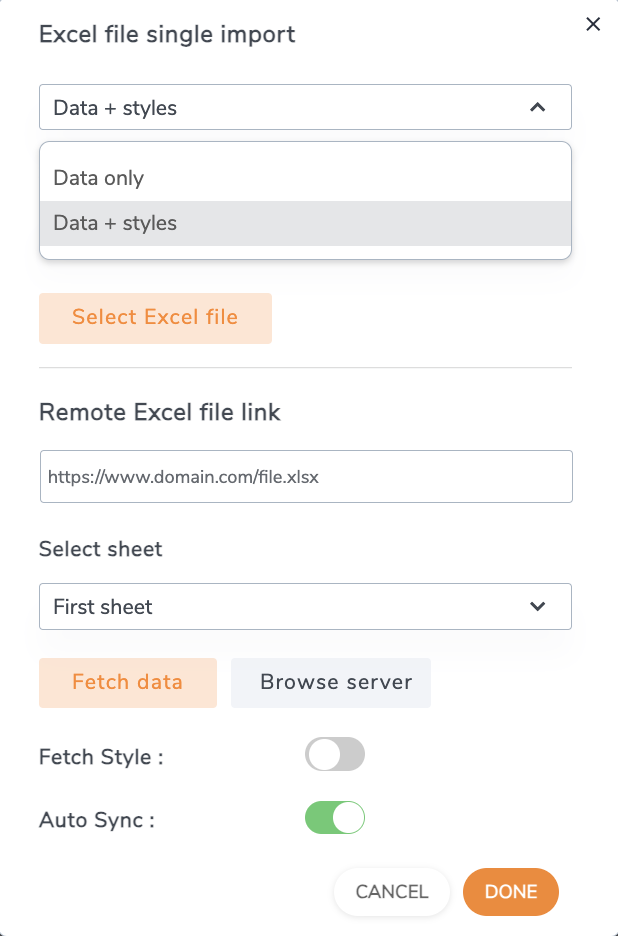
Với WP Table Manager và tích hợp Excel của nó, việc này thực sự dễ dàng! Chúng ta chỉ cần vào một bảng mới và tìm tùy chọn Import & Sync , sau đó chọn Excel File.
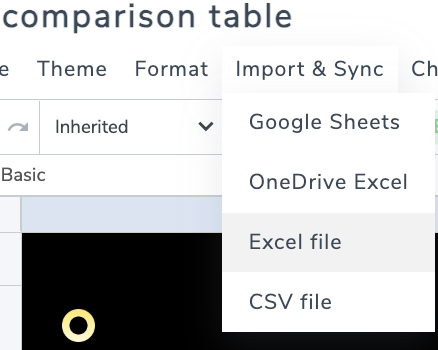
Một cửa sổ modal với các tùy chọn để thêm tệp sẽ xuất hiện, chúng ta có thể chọn giữa chỉ nhập dữ liệu hoặc dữ liệu+kiểu dáng trong trường hợp bảng của chúng ta đã có tất cả các kiểu dáng cần thiết, chọn một tệp hoặc một liên kết ngoài, chọn trang tính mà chúng ta muốn đồng bộ hóa và cuối cùng thiết lập đồng bộ nếu chúng ta muốn tiếp tục cập nhật tệp Excel, một chỉnh sửa đối với tệp và nó sẽ đi trực tiếp đến frontend!
Kêu gọi tất cả các quản trị viên web!
Nâng cao websites của khách hàng với WP Table Manager. Dễ dàng quản lý và tùy chỉnh bảng, biểu đồ và bảng tính, cung cấp cho khách hàng các hình ảnh trực quan dữ liệu động và hấp dẫn.
Nâng cấp dịch vụ thiết kế web của bạn ngay hôm nay!
Tạo bảng so sánh ấn tượng và giàu thông tin một cách dễ dàng trên WordPress
việc tích hợp bảng so sánh vào WordPress website của bạn có thể mang lại lợi ích lớn cho khách truy cập và giúp thúc đẩy chuyển đổi. Bằng cách trình bày thông tin một cách rõ ràng và hấp dẫn về mặt hình ảnh, bạn có thể giúp người dùng dễ dàng so sánh sản phẩm hoặc dịch vụ và đưa ra quyết định sáng suốt. Với các công cụ phù hợp, chẳng hạn như WP Table Builder, việc tạo các bảng này trở nên đơn giản và liền mạch. Plugin cung cấp nhiều tùy chọn tùy chỉnh, theme, thiết kế đáp ứng, cũng như các tích hợp tuyệt vời với Excel, và Google Sheets chẳng hạn! Cho phép bạn tạo các bảng so sánh đẹp mắt và giàu thông tin giúp nâng cao trải nghiệm người dùng. Vậy, còn chờ gì nữa? Bắt đầu tạo bảng so sánh của riêng bạn trong WordPress ngay hôm nay và đưa website của bạn lên tầm cao mới.
Khi bạn đăng ký blog, chúng tôi sẽ gửi email cho bạn khi có cập nhật mới trên trang web để bạn không bỏ lỡ chúng.