 Sản phẩm WordPress
 Sản phẩm Joomla
 Hỗ trợ
 Tin tức
 Đăng nhập
Cách tạo bảng giá Joomla với Droptables

Bảng giá về cơ bản là một trong những điều quan trọng nhất khi chúng ta muốn hiển thị cho khách hàng hoặc người dùng các kế hoạch và tùy chọn được cung cấp trên websitecủa chúng tôi và có thể thực sự khó khăn để tạo và nhiều lần một lập trình viên có thể được cần nhưng không phải lo lắng! Droptables ở đây để giúp chúng ta.
Droptables cung cấp nhiều công cụ và tùy chọn để tùy chỉnh bảng giá, chuyển đổi chúng thành bảng giá tốt nhất và phù hợp với trang web của chúng ta! Chúng ta sẽ có thể hiển thị tất cả các dịch vụ mà chúng ta cung cấp cho người dùng một cách tốt nhất và dễ dàng nhất :)
Chú ý các quản trị viên Joomla!
Nâng cao websites của khách hàng với Droptables. Tạo và quản lý các bảng động và trực quan một cách dễ dàng.
Ấn tượng với khách hàng của bạn với việc trình bày dữ liệu chuyên nghiệp.
Nội dung bảng
Tạo bảng giá Joomla trong vài giây
Trong phần này của bài viết, chúng ta sẽ xem xét việc tạo một bảng giá sử dụng Droptables và Joomla 4 dễ dàng như thế nào bằng cách sử dụng các mẫu có sẵn trong các tùy chọn bảng.
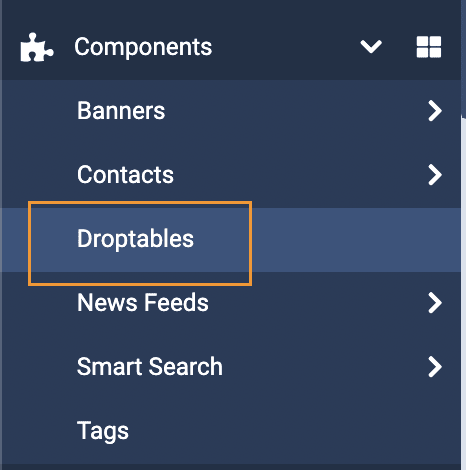
Trước hết, chúng ta cần đến bảng điều khiển Droptables , để làm điều này, hãy đi đến Thành phần > Droptables.
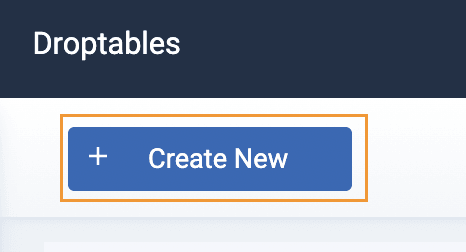
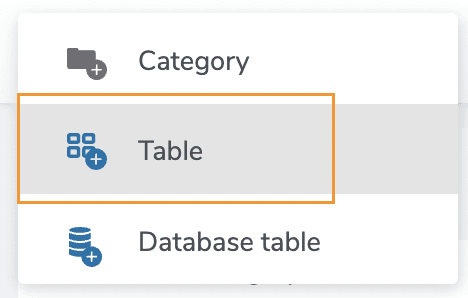
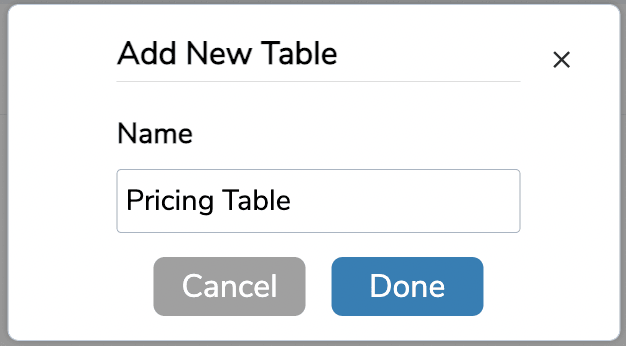
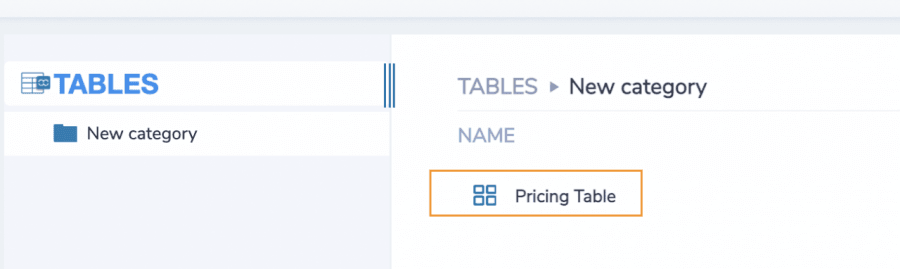
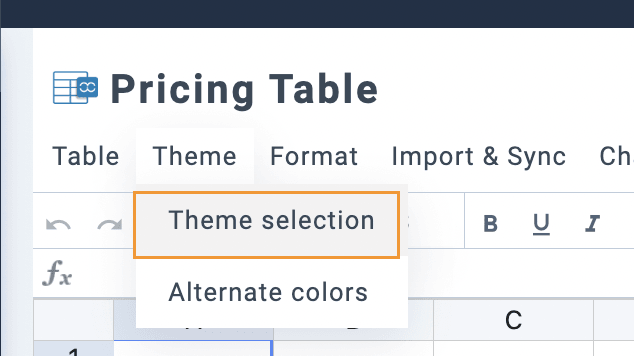
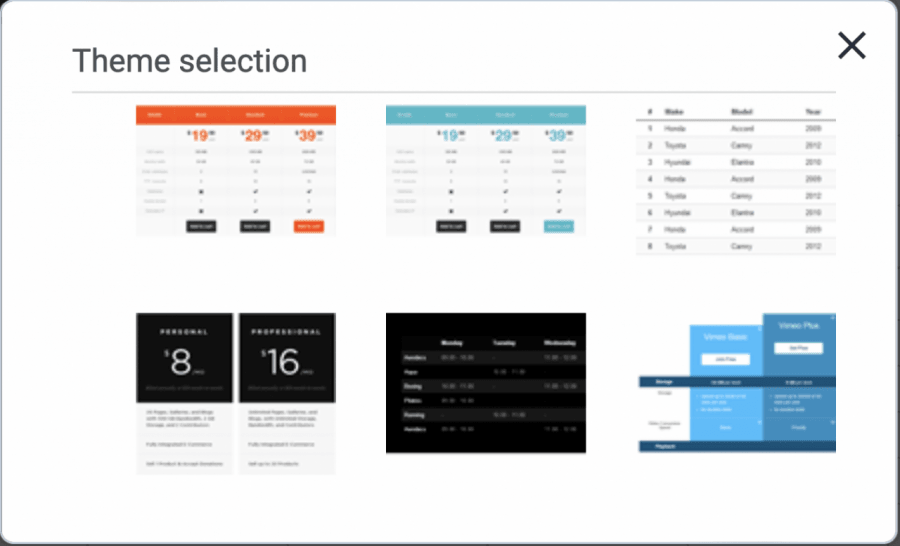
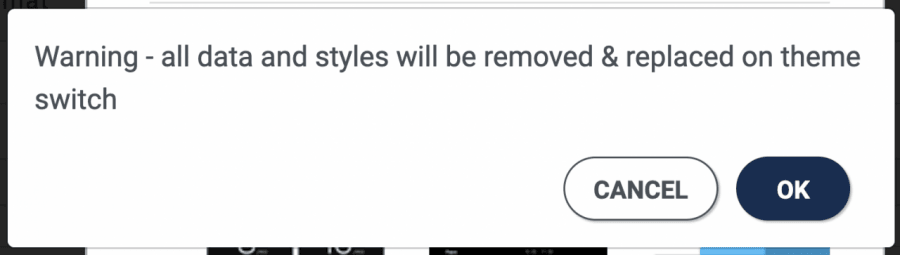
Nếu bạn muốn tiếp tục, nhấp vào ok, và bảng sẽ được tạo tự động.
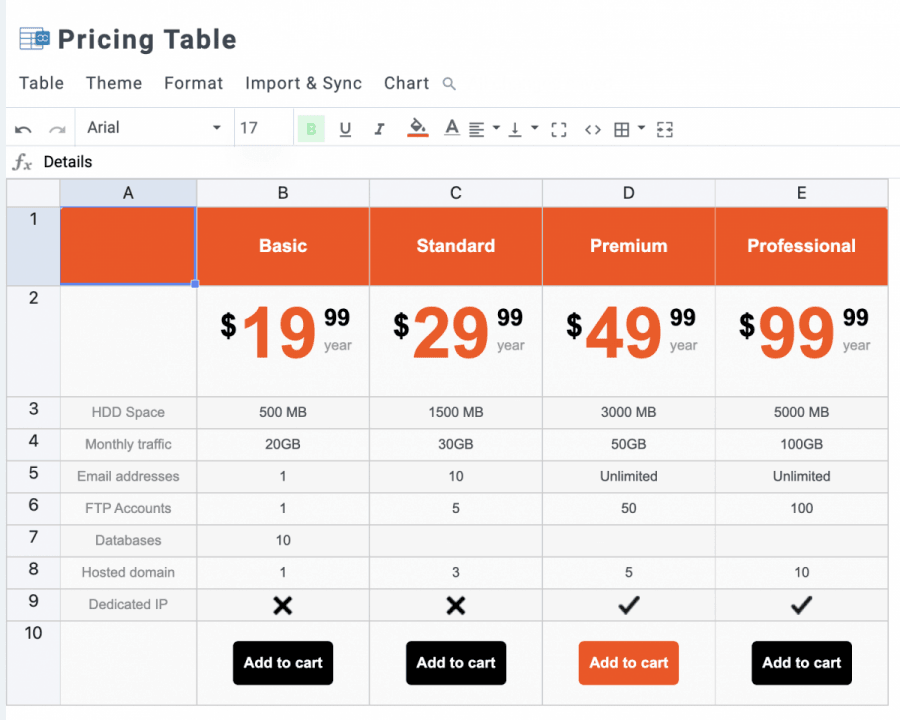
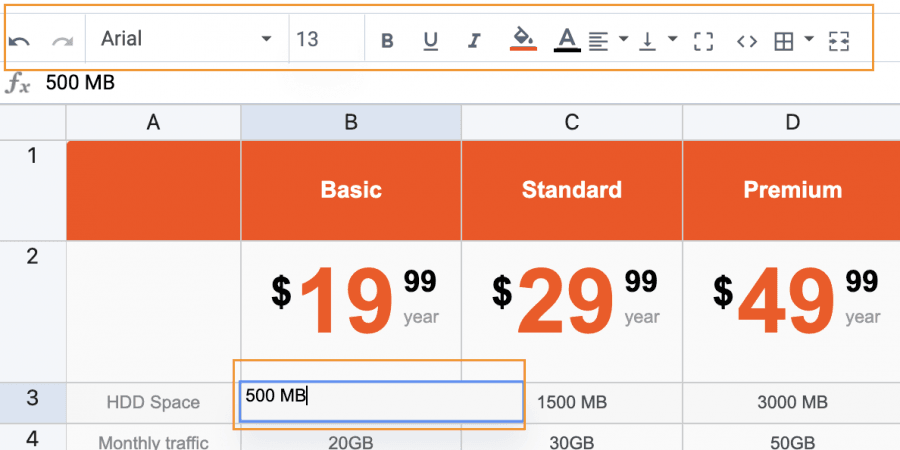
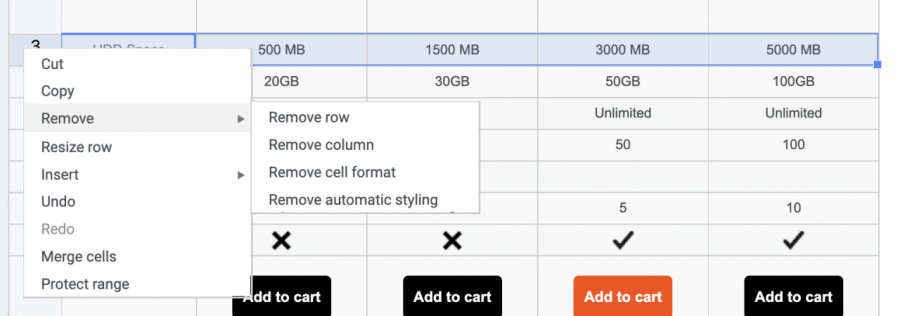
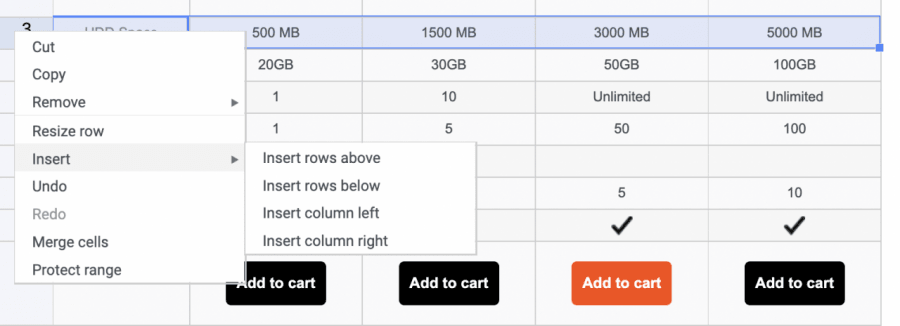
Dễ dàng như sử dụng trình quản lý bảng thông thường với tất cả các tùy chọn tùy chỉnh có sẵn nhưng trực tiếp trong bảng điều khiển Joomla của bạn.
Bây giờ hãy nói rằng chúng ta muốn thêm/sửa các nút như "Thêm vào giỏ hàng" trong bảng giá hiện tại hoặc bất kỳ phần tử nào khác, điều đó cũng dễ dàng! Nhấp 2 lần vào ô và trình soạn thảo HTML có sẵn trên Bài viết của bạn sẽ xuất hiện nơi bạn có thể sử dụng nhiều công cụ hơn để chèn các phần tử và thêm HTML.
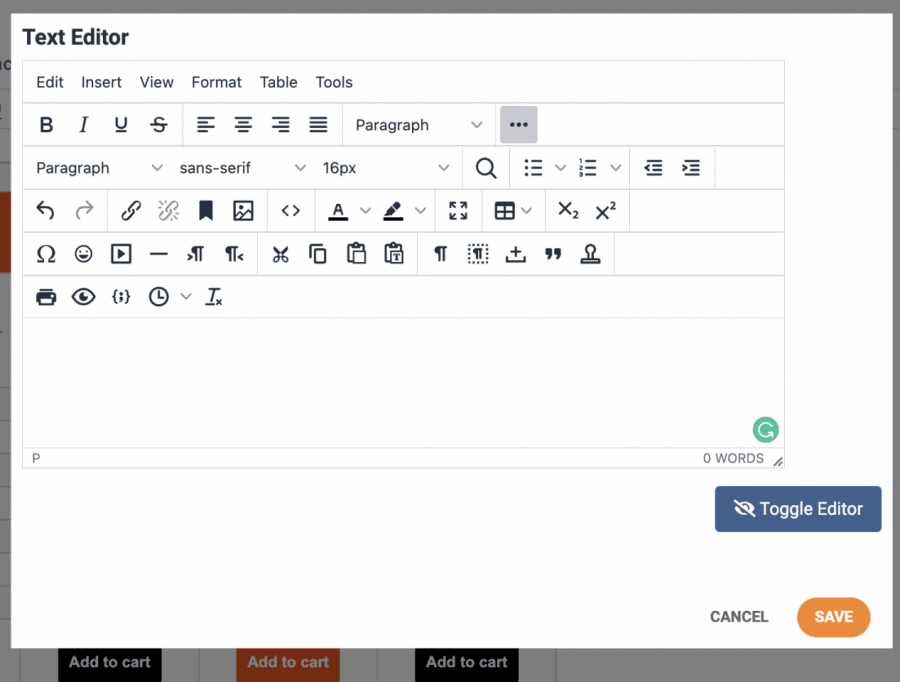
Các tùy chọn chỉ là không giới hạn!
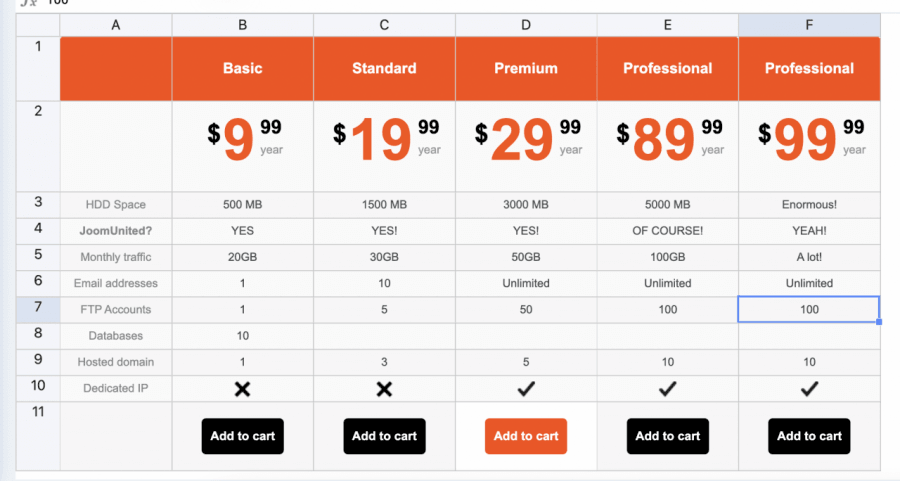
Chỉnh sửa một bảng để làm cho nó có sẵn trên trang web của bạn chưa bao giờ dễ dàng như bây giờ.
Chèn bảng của bạn vào bài viết Joomla
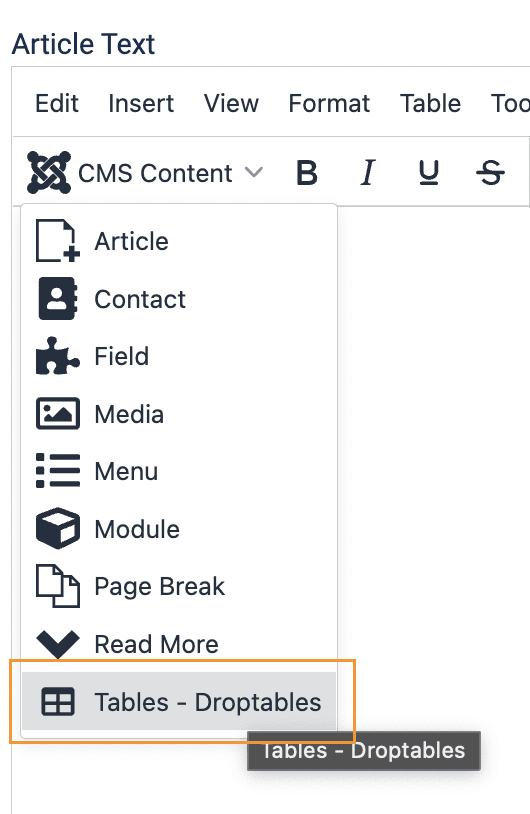
Điều này sẽ mở ra bảng điều khiển Droptables trong một cửa sổ pop-up nơi chúng ta có thể tạo một bảng mới, chỉnh sửa và sử dụng thành phần như thể bạn đang ở trong bảng điều khiển bình thường.
Để chèn bảng, hãy chọn bảng mà chúng ta muốn thêm và sau đó, nhấp vào Chèn Bảng Này.
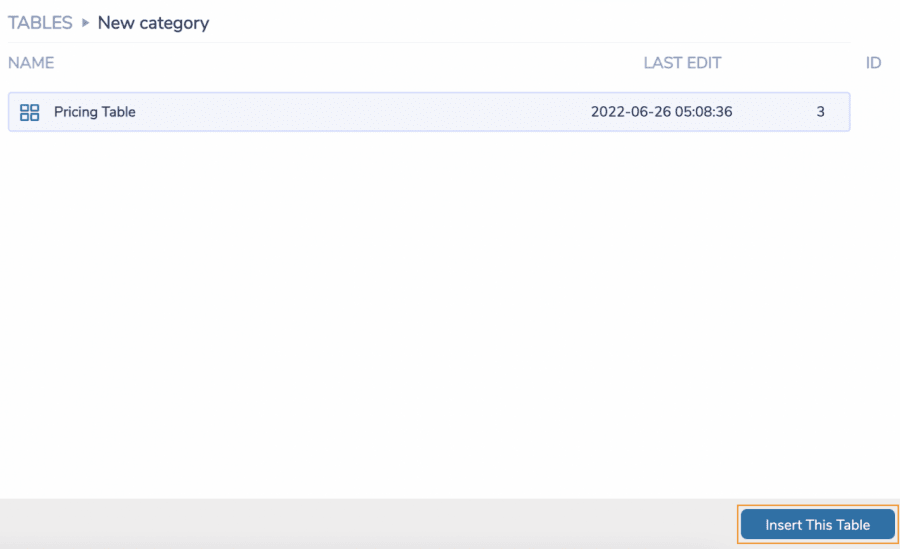
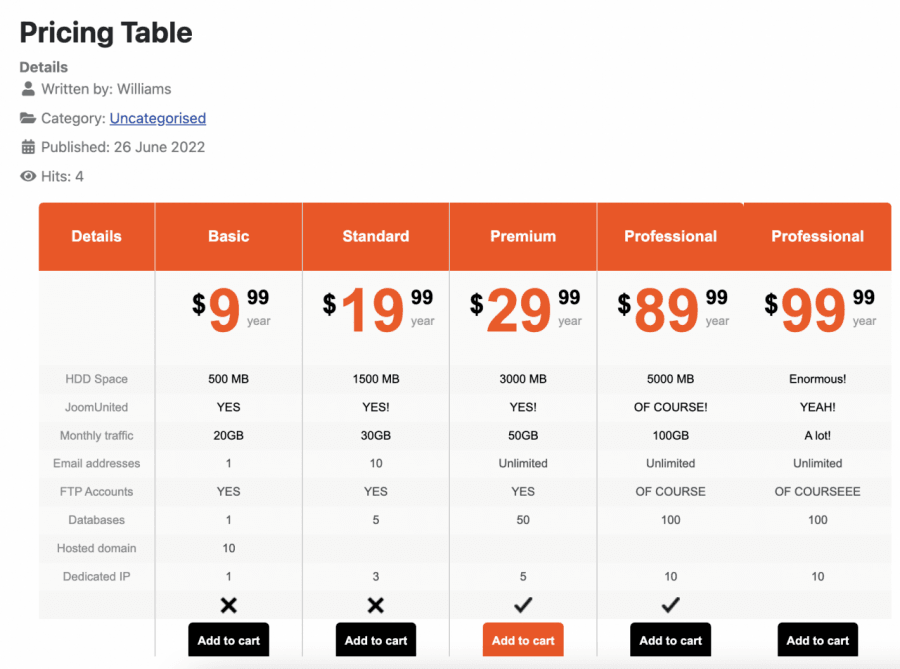
Bây giờ tất cả những gì bạn cần làm là xuất bản bài viết của mình, và xong! Tất cả phép thuật đã được thực hiện ;)
Kêu gọi tất cả các quản trị viên Joomla!
Đơn giản hóa việc tạo và quản lý bảng cho websites với Droptables. Từ các bảng giá đến so sánh dữ liệu, extension này cung cấp các tính năng mạnh mẽ và công cụ chỉnh sửa trực quan.
Nâng cấp dịch vụ thiết kế web của bạn ngay hôm nay!
Sử dụng trình quản lý bảng Joomla tốt nhất để hiển thị dữ liệu của bạn
Bảng thường là một phần quan trọng của websites vì chúng được sử dụng để hiển thị dữ liệu quan trọng, và Droptables cung cấp cho bạn nhiều tùy chọn để làm cho công việc trở nên dễ dàng hơn và thêm bảng của bạn làm cho chúng trông thực sự chuyên nghiệp, với các công cụ như nhập dữ liệu và kiểu từ Excel hoặc Google Sheets, kết nối bảng của bạn với cơ sở dữ liệu và nhiều tính năng tuyệt vời khác!
Bạn còn chờ đợi gì? Đi đây và nhận extension của riêng bạn ;)
Khi bạn đăng ký theo dõi blog, chúng tôi sẽ gửi cho bạn một email khi có bản cập nhật mới trên trang web để bạn không bỏ lỡ chúng.




Bình luận