 Sản phẩm WordPress
 Sản phẩm Joomla
 Hỗ trợ
 Tin tức
 Đăng nhập
Cách sử dụng lưu trữ đối tượng Amazon S3 làm trình quản lý tải xuống
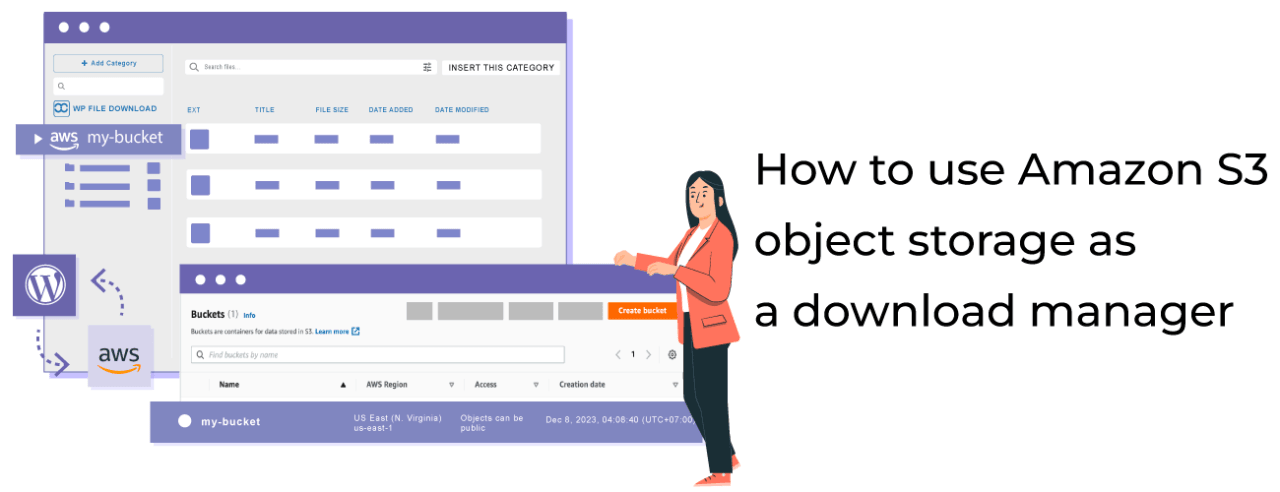
Các đối tượng Amazon S3 là một trong những dịch vụ lưu trữ đám mây tốt nhất mà chúng ta có thể sử dụng vì chúng cung cấp các gói rẻ với kết nối tốt cũng như vậy, vậy nếu chúng ta sử dụng nó làm lưu trữ để quản lý các lượt tải xuống WordPress của mình thì sao? Hãy xem cách thực hiện!
Trong bài đăng này, chúng ta sẽ xem cách dễ dàng tích hợp WP File Download ngoài tất cả các tính năng tuyệt vời mà nó có để quản lý tải xuống, nó cũng có tích hợp với Amazon S3 Object Storage để chúng ta có thể tiết kiệm bộ nhớ máy chủ bằng cách sử dụng lợi thế mà Amazon S3 cung cấp.
Nội dung bảng
Tìm kiếm giải pháp quản lý tệp mạnh mẽ cho khách hàng websites?
WP File Download là câu trả lời. Với các tính năng tiên tiến như danh mục tệp, hạn chế truy cập và giao diện trực quan.
Ấn tượng với khách hàng của bạn bằng cách tổ chức tệp tin hàng đầu!
Tạo người dùng IAM Amazon cho Tải xuống WordPress của chúng tôi
Điều quan trọng cần lưu ý là chúng tôi cần WP File Downloads và addon đám mây của nó để có thể theo dõi hướng dẫn này và kết nối thành công Trình quản lý Tải xuống của chúng tôi với Amazon S3.
Giữ điều đó trong tâm trí, trước tiên chúng ta sẽ tạo một người dùng IAM trong bảng điều khiển Amazon để đến đó và đăng nhập.
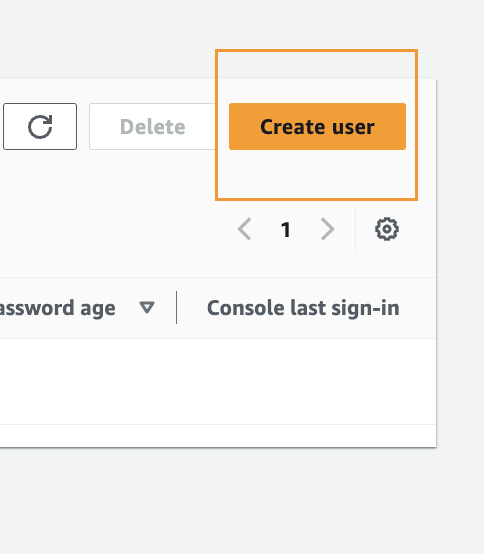
Sau khi đăng nhập, chúng tôi cần tiến hành tạo người dùng, để làm điều này, hãy truy cập trang người dùng IAM và nhấp vào Tạo người dùng.
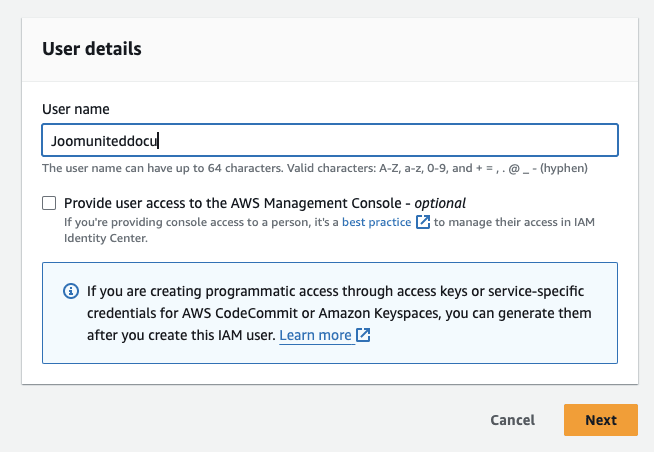
Trước tiên, đặt tên người dùng, và nhấp vào Tiếp theo.
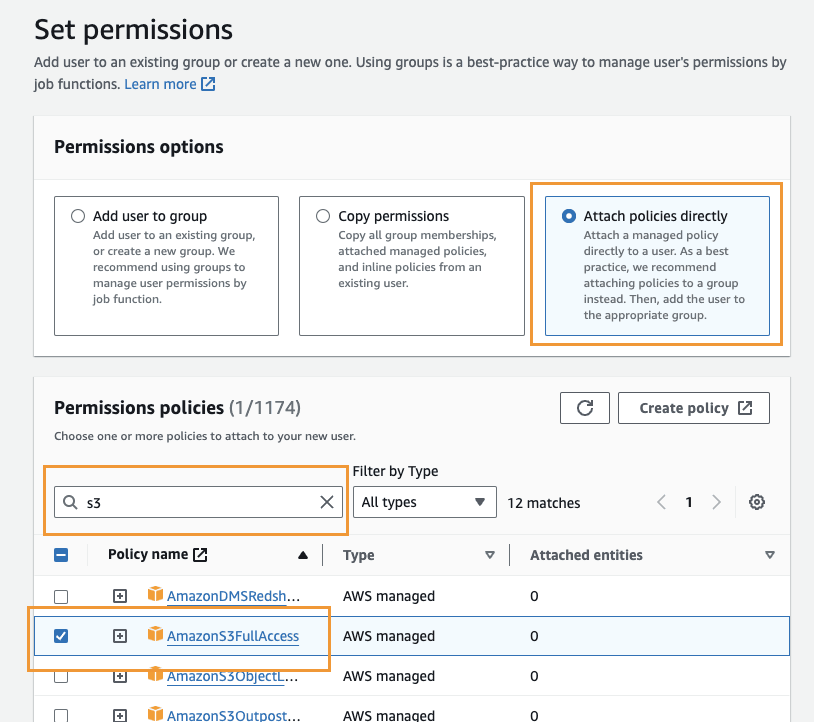
Bước thứ hai rất quan trọng vì nó liên quan đến quyền của người dùng, vì vậy hãy nhấp vào "Đính kèm chính sách trực tiếp" và sau đó nhập "S3" vào ô nhập chính sách lọc. Chọn "AmazonS3FullAccess" , và cuối cùng nhấp vào Tiếp theo.
Trong bước cuối cùng, chúng ta chỉ cần xem xét mọi thứ có ổn không và nhấp vào Tạo người dùng.
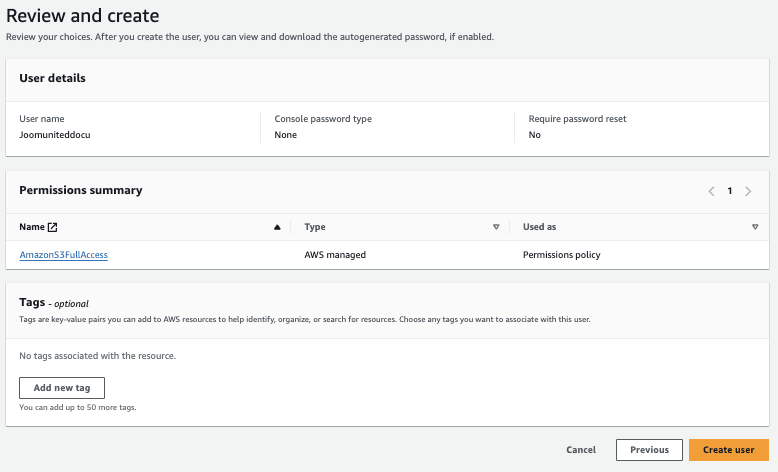
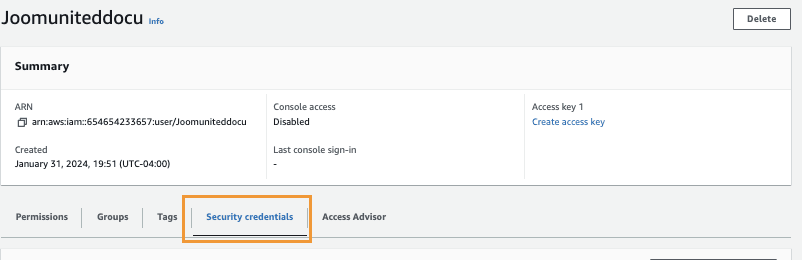
Giờ chúng ta đã tạo xong người dùng, đã đến lúc tạo các khóa cho phép WP File Downloadkết nối với kho lưu trữ đối tượng Amazon S3 của chúng ta. Để làm điều này, chúng ta cần vào tab Quản lý truy cập > Người dùng > {chọn một người dùng} > Thông tin xác thực bảo mật.
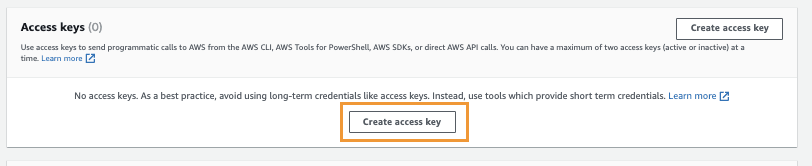
bây giờ chúng ta cần cuộn xuống Khóa truy cập phần và nhấp vào Tạo khóa truy cập.
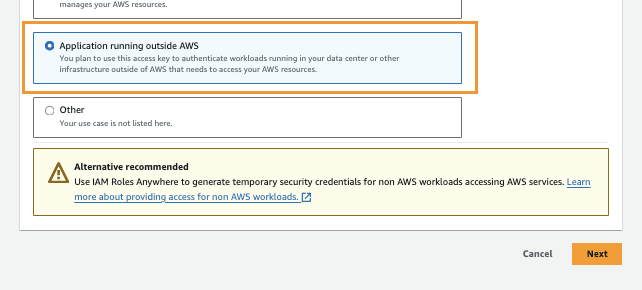
Chúng ta sẽ thực hiện một vài bước, bắt đầu với các phương pháp tốt nhất và các giải pháp thay thế, trong đó chúng ta sẽ chọn Ứng dụng chạy bên ngoài AWS và sau đó nhấp vào Tiếp theo.
Bây giờ chúng ta có thể đưa ra mô tả về các khóa của mình và cuối cùng nhấp vào Tạo khóa truy cập.
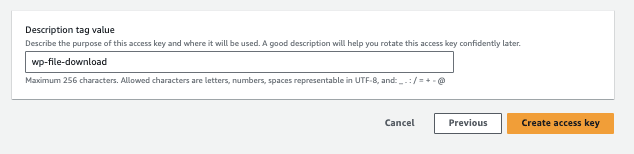
Và xong! Chúng tôi sẽ có các khóa được tạo, giữ chúng an toàn, và lưu ý tải xuống tệp .csv vì Amazon sẽ không hiển thị lại chúng.
Bây giờ chúng ta hãy thiết lập chúng trong cấu hình trình quản lý Tải xuống Tệp WP của chúng ta. Để làm điều này, hãy vào WP File Download > Cấu hình > Kết nối đám mây > Amazon S3.
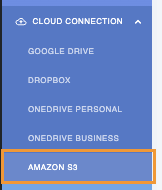
Chúng ta sẽ thấy các đầu vào cho Khóa truy cập bí mật và ID Khóa truy cập tất cả những gì chúng ta cần làm là dán những thứ đó từ trang chúng ta nhận được trên Amazon S3 và nhấp vào Lưu cài đặt AWS.
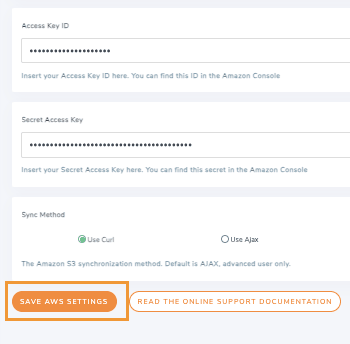
Nhấp vào nó sẽ hoàn thành kết nối nhưng chúng ta cũng có thể cấu hình các tùy chọn có sẵn ở đó Phương thức đồng bộ hóa, và Chu kỳ đồng bộ hóa sẽ xác định thời gian giữa mỗi lần đồng bộ hóa với AWS và phương thức mà chúng ta muốn sử dụng để đồng bộ hóa tệp của mình với AWS.

Bây giờ chúng ta đã lưu các thay đổi, tất cả những gì chúng ta cần làm là nhấp vào Kết nối Amazon S3 và phép thuật sẽ được thực hiện với bước đầu tiên của cấu hình.

Sau khi thực hiện việc này, tùy chọn chọn bộ chứa sẽ xuất hiện và đây là những gì chúng tôi sẽ thiết lập tiếp theo!
Ngân sách Amazon S3 cho tải xuống WordPress của chúng tôi
Điều quan trọng cần lưu ý là nếu chúng ta đã tạo các nhóm, chúng ta cũng có thể chọn chúng trực tiếp.
Có 2 cách để tạo Buckets, cách đầu tiên là từ Amazon S3 và cách còn lại là trực tiếp từ WP File Download , hãy kiểm tra cách thực hiện!
Amazon S3
Trước tiên, chúng ta cần truy cập trang Bucket và nhấp vào Tạo Bucket.
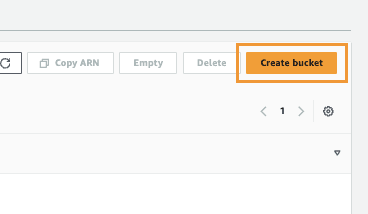
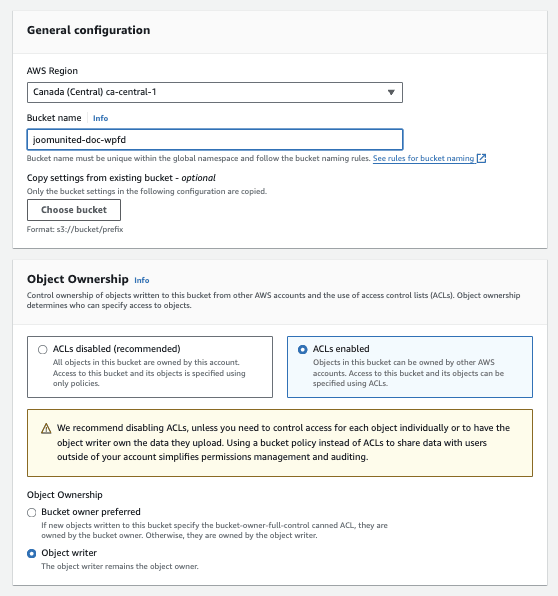
Bây giờ chúng ta có trang cấu hình nơi chúng ta có thể thiết lập các thông số kỹ thuật của bucket, hãy thực hiện từng phần, đầu tiên chúng ta có 2 phần.
Cấu hình chung nơi chúng tôi sẽ đặt tên Bucket và vùng, hoàn toàn tùy thuộc vào bạn.
Sở hữu đối tượng nơi chúng ta cần chọn ACLs kích hoạt và Người viết đối tượng.
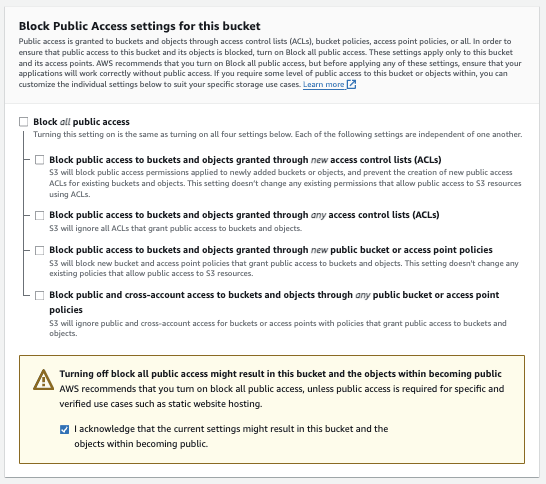
Giờ chúng ta có tùy chọn "Chặn tất cả quyền truy cập công cộng" , trong đó chúng ta cần bỏ "Chặn tất cả quyền truy cập công cộng" và chọn tùy chọn "Tôi xác nhận rằng hiện tại...".
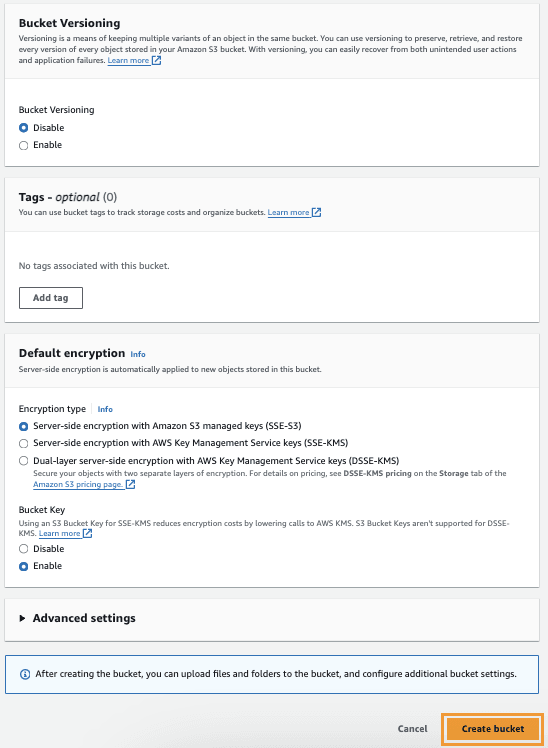
Bây giờ chúng tôi có thể bỏ qua các tùy chọn tiếp theo để mặc định và nhấp vào Tạo ngân sách.
Sau khi tạo xong, nếu mọi thứ đều chính xác, nó sẽ hiển thị với kiểu truy cập "Đối tượng có thể công khai".

Và thế là xong! Bucket sẽ xuất hiện trong WP file Download , dưới mục Kết nối đám mây > Amazon S3.

Bây giờ chúng ta có thể tiếp tục với tùy chọn tiếp theo để tạo ngân sách mà sẽ trực tiếp từ:
WP File Download
Có, chúng ta có thể tạo một Bộ chứa mới trực tiếp từ WP File Download, thật tuyệt vời! Phải không? Và chỉ cần vài cú nhấp chuột.
Trước tiên, chúng ta cần vào WP File Download > Configuration > Cloud Connection > Amazon S3 và nhấp vào Bucket settings và selection.
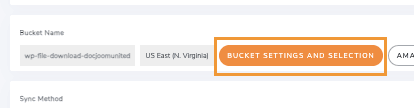
Chúng ta sẽ có một cửa sổ bật lên với tùy chọn chọn một khu vực và tên, đặt chúng, và sau đó nhấp vào Tạo.
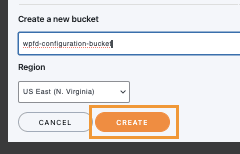
Và đó là tất cả, chúng ta sẽ có thể thấy nhóm mới của mình trực tiếp trên phần nhóm trong bảng điều khiển Amazon S3.
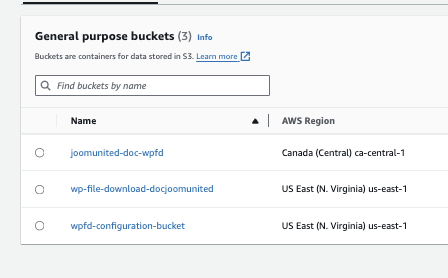
Vậy là chúng ta đã hoàn tất việc tạo Bucket, giờ tất cả những gì chúng ta cần làm là vào WP File Download> Configuration > Cloud Connection > Amazon S3, và nhấp vào Bucket Settings and Selection để mở cửa sổ chọn Bucket.
Bây giờ ở đây tất cả những gì chúng ta cần làm là nhấp vào Chọn Bộ chứa trong bộ chứa mà chúng ta muốn sử dụng để lưu trữ các tệp tải xuống.

Nó sẽ tải và khi hoàn thành, chúng ta sẽ xong, và bộ chứa sẽ được kết nối thành công.
Quản lý tệp Amazon S3 của bạn từ WordPress để tải xuống
Giờ đây, sau khi kết nối hoàn tất, chúng ta có thể vào WP File Download> WP File Download và di chuột qua + Thêm danh mục, Amazon S3 sẽ hiện ra để chúng ta có thể nhấp vào đó và bắt đầu tạo danh mục cũng như thêm tệp trực tiếp vào nhóm lưu trữ Amazon S3 của mình.
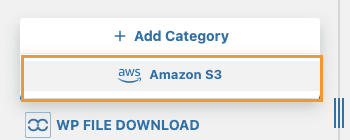
Chúng tôi sẽ có thể sử dụng nó như bất kỳ danh mục nào khác, tải tệp lên và những tệp này sẽ được tải lên trực tiếp đến nhóm Amazon S3 của chúng tôi trong một đồng bộ tự động 2 chiều.
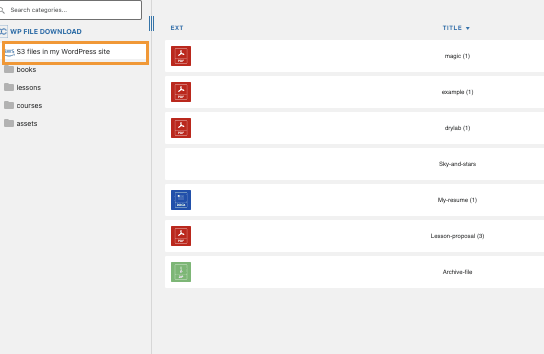
Chúng tôi cũng có thể truy cập vào bộ chứa để xác nhận rằng các tệp cũng có ở đó.
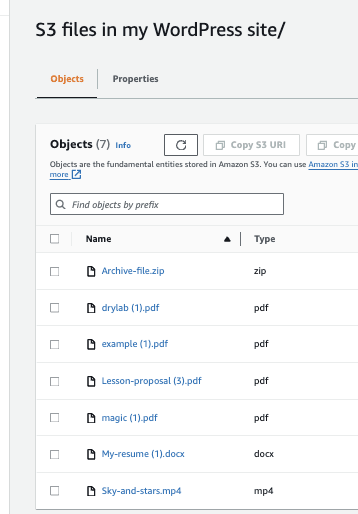
Mọi thứ được thực hiện tự động như thể nó là phép thuật nhưng chúng ta có thể làm gì với những tệp này? Câu trả lời là, bất cứ điều gì chúng ta muốn sử dụng WP File Downloads từ việc quản lý chúng trực tiếp trong bảng điều khiển WP File Downloads để phục vụ khách hàng của chúng ta cũng như sử dụng các tính năng mạnh mẽ mà plugin cung cấp cho chúng ta để tạo danh mục riêng tư, ví dụ hoặc tùy chỉnh thêm chúng bằng cách sử dụng themes có sẵn cũng như các cài đặt tùy chỉnh.
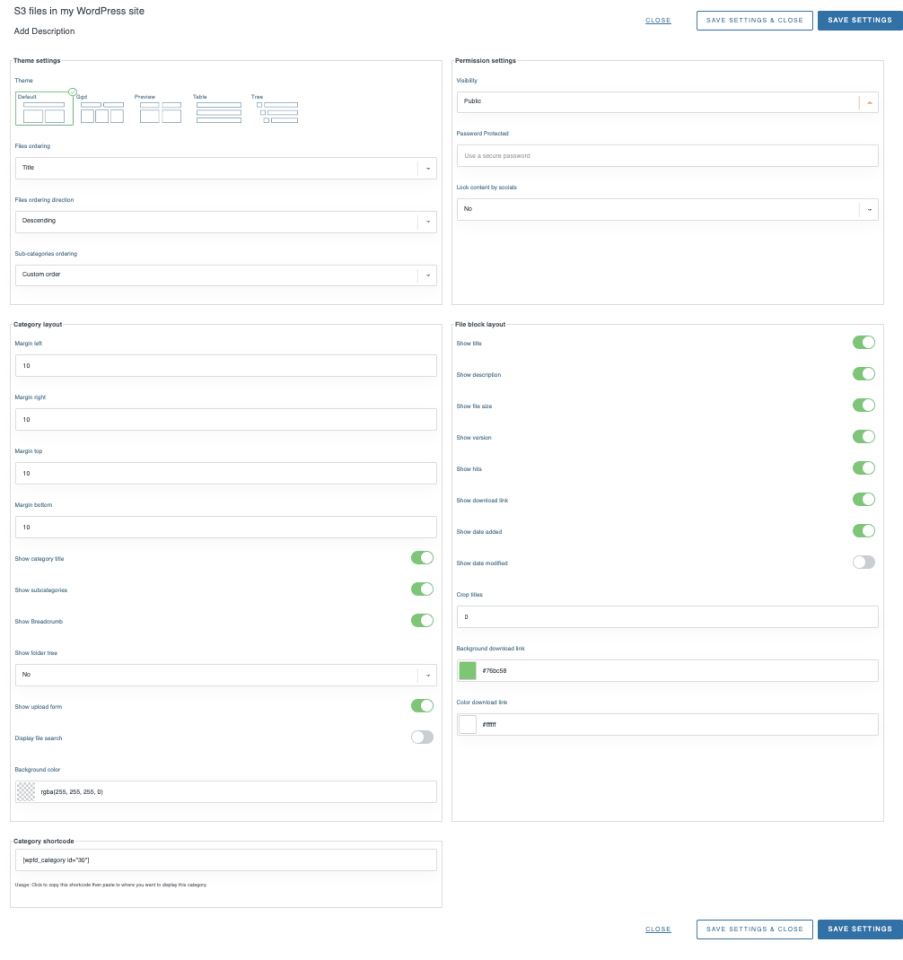
Và chúng tôi có một shortcode có sẵn ở dưới cùng để sử dụng các khối ở bất cứ đâu chúng tôi muốn nhưng chúng tôi cũng có thể sử dụng các khối chuyên dụng có sẵn trên tất cả các trình soạn thảo chính như Elementor, Divi, hoặc trình soạn thảo Gutenberg.
Để sử dụng nó trong trình soạn thảo Gutenberg, tất cả những gì chúng ta cần làm là vào trình chỉnh sửa trang của mình như bình thường hoặc tạo một trang mới bằng Gutenberg, nhấp vào + và nhập "WP File Download", chúng ta sẽ thấy các khối có sẵn cho WP File Download.
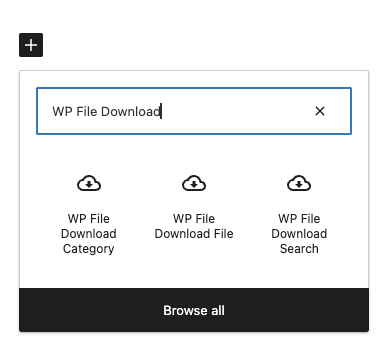
Chúng tôi có:
WP File Download Danh mục - điều này sẽ hiển thị danh mục của chúng tôi dựa trên các thiết lập tùy chỉnh mà chúng tôi đã chọn trước đó.
Tất cả những gì chúng ta cần làm là nhập tên danh mục và khối sẽ tự động thêm shortcode .
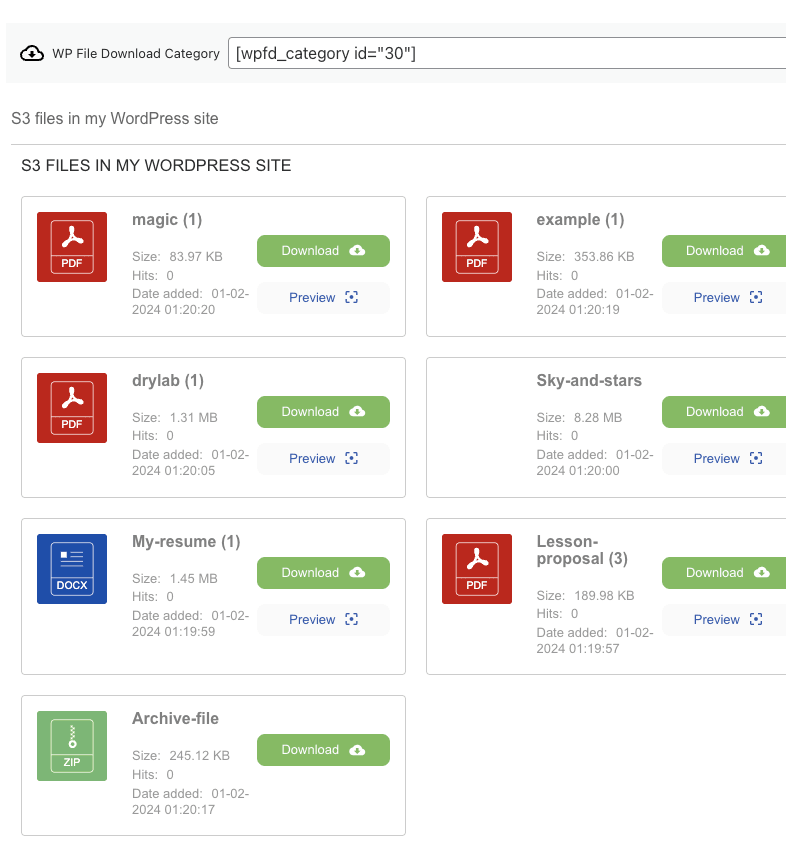
WP File Download Tệp - Khi chúng tôi muốn tải lên một tệp duy nhất mà cũng có thể thực hiện được với plugin tuyệt vời này.
Chọn khối, và nhấp vào Duyệt tệp, nó sẽ mở một phương thức với các danh mục có sẵn (bao gồm cả danh mục Amazon) và sẽ cho phép chúng ta chọn tệp mà chúng ta muốn hiển thị.
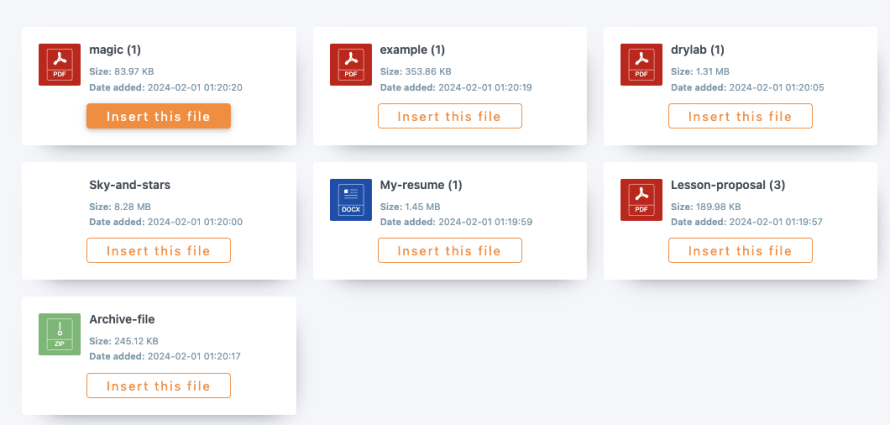
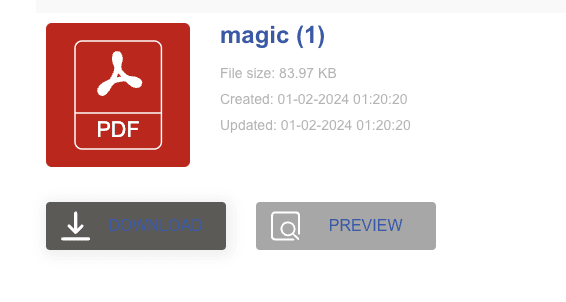
Tệp sẽ được thêm vào với bản xem trước để chúng ta có thể kiểm tra xem nó có ổn không.
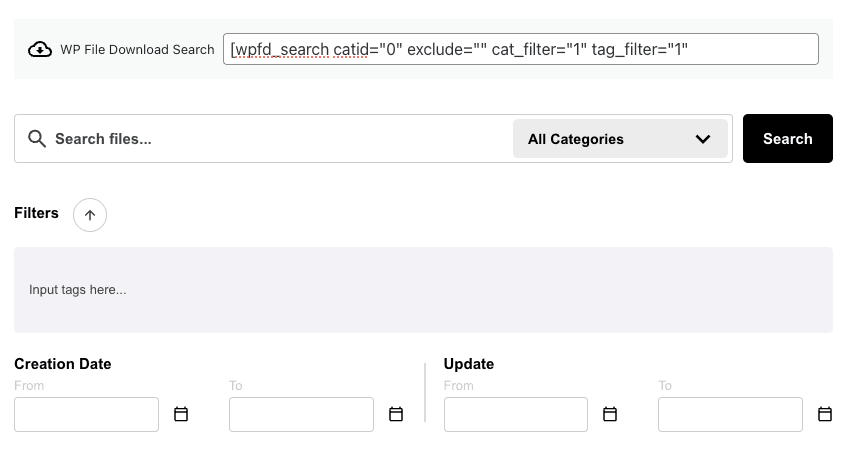
WP File Download Tìm kiếm - Tùy chọn này sẽ hiển thị Động cơ tìm kiếm có sẵn trên WP File Download nơi chúng ta có thể tạo biểu mẫu tìm kiếm và tìm kiếm bên trong một hoặc nhiều danh mục.
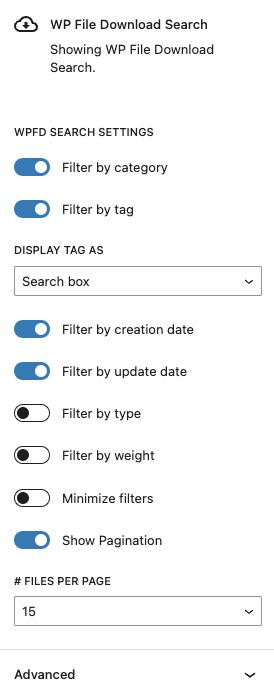
Ở phía bên phải của cài đặt khối, chúng tôi sẽ có thể chỉ định các bộ lọc mà chúng tôi muốn sử dụng cũng như các tệp mà chúng tôi muốn hiển thị trên mỗi trang.
Như chúng ta có thể thấy một plugin tuyệt vời và tất cả các tùy chọn đều có sẵn cho các tệp Amazon S3 của chúng tôi, vì vậy không có gì tốt hơn là lưu trữ Amazon + hiệu suất và các tính năng mạnh mẽ từ WP File Download, bạn sẽ có một công cụ tuyệt vời với nhiều tùy chọn dễ sử dụng.
Gọi tất cả quản trị web!
Nâng cao websites khách hàng của bạn với WP File Download. Tạo kho lưu trữ tệp an toàn và có thể tùy chỉnh, cho phép khách hàng dễ dàng truy cập và quản lý tệp của họ.
Nâng cấp dịch vụ thiết kế web của bạn ngay hôm nay!
WP File Download, tệp đám mây, Cài đặt quyền, và nhiều hơn nữa!
Lưu ý rằng Amazon S3 chỉ là một trong những tùy chọn của WP File Download và nó có nhiều tùy chọn đám mây khác, chúng ta có thể nói rằng plugin này luôn lưu ý đến bộ nhớ và tài nguyên của bạn khi thêm một tính năng mới.
Bắt đầu quản lý tệp của bạn như một chuyên gia bằng cách sử dụng các danh mục, cũng như quyền hạn, social lockerkhóa xã hội, kết nối đám mây, thống kê, thông báo qua email, và nhiều hơn nữa! Bạn còn chờ gì nữa? Đi tại đây và tìm hiểu thêm.
Khi bạn đăng ký theo dõi blog, chúng tôi sẽ gửi cho bạn một email khi có bản cập nhật mới trên trang web để bạn không bỏ lỡ chúng.


Bình luận