 Sản phẩm WordPress
 Sản phẩm Joomla
 Hỗ trợ
 Tin tức
 Đăng nhập
Cách tổ chức tệp của bạn trong Thư mục Thư viện Phương tiện WordPress

Cuộn qua Thư viện Phương tiện WordPress không có tổ chức giống như đào qua một ngăn kéo rác. Bạn biết rằng ảnh sản phẩm hoàn hảo hoặc tệp PDF của khách hàng nằm ở đâu đó, nhưng may mắn tìm thấy nó một cách nhanh chóng. Và càng chờ đợi lâu để sửa nó, hiệu suất trang web chậm chạp và kéo SEO càng tệ hơn.
WP Media Folder giúp mọi thứ tốt hơn. Hãy tưởng tượng nó giống như việc cung cấp cho thư viện phương tiện của bạn một hệ thống tập tin siêu mạnh mẽ—một hệ thống hoạt động theo cách bộ não của bạn hoạt động, với các thư mục, thẻ và bộ lọc. Hãy cùng tìm hiểu cách chuyển đổi quy trình làm việc của bạn từ lộn xộn thành chuyên nghiệp.
Nội dung bảng
Tạm biệt thư viện media lộn xộn.
WP Media Folder cho phép bạn phân loại tệp, đồng bộ hóa thư mục với lưu trữ đám mây, tạo thư viện ảnh tuyệt vời và thậm chí thay thế hình ảnh mà không làm hỏng liên kết.
Tối ưu hóa quy trình làm việc phương tiện của bạn ngay hôm nay
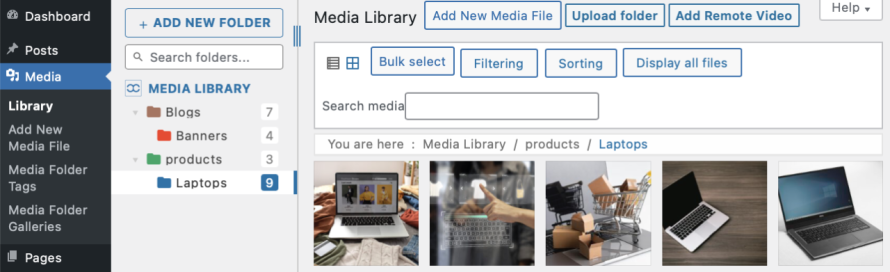
Thư mục phương tiện để dễ dàng tìm thấy tệp của bạn
Cách tiếp cận 'mọi thứ trong một đống' mặc định của WordPress là hỗn loạn. Đây là cách xây dựng một hệ thống thư mục dính chặt:
Bắt đầu đơn giản, sau đó đi vào chi tiết
Thư mục tập trung vào nội dung
blog > hướng dẫn > hình ảnh nổi bật
cửa hàng > biểu ngữ trang danh mục
cổng thông tin khách hàng > hợp đồng
Dựa trên Ngày hoặc Dự án
2024 Q2 > chiến dịch > bản tin email
dự án khách hàng > acme rebrand > tài sản
Nhưng bạn có thể hỏi, tại sao? Vậy hãy xem một vài lý do:
Tốc độ: Tìm tệp trong 3 lần nhấp thay vì 30 lần cuộn.
Thân thiện với nhóm: Gán quyền thư mục với quyền truy cập phương tiện để nhóm hoặc khách hàng của chúng tôi chỉ xem những gì họ cần.
Làm việc thông minh hơn, không làm việc chăm chỉ hơn
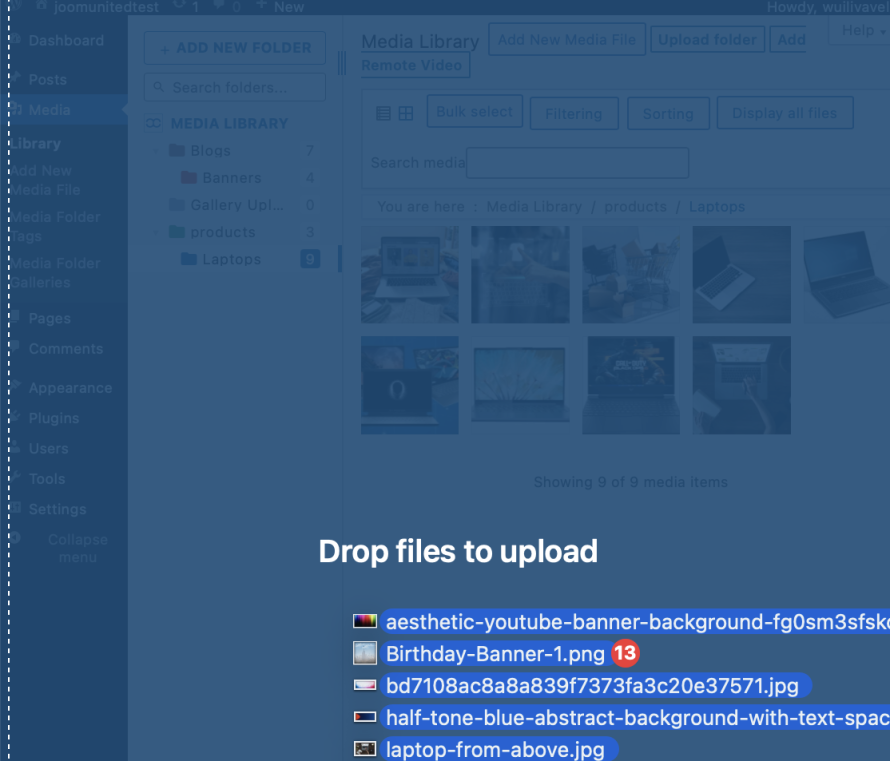
Thao tác kéo và thả hàng loạt thần kỳ: Chọn 50 hình ảnh sản phẩm và thêm chúng vào bộ sưu tập mùa hè chỉ trong một lần.
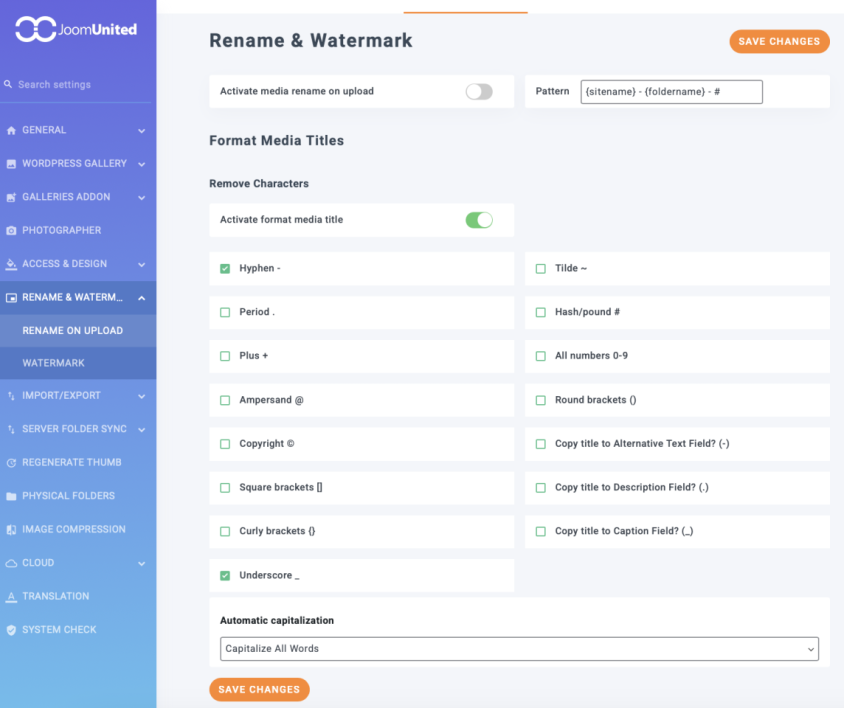
Đổi tên tự động: Biến tên hình ảnh ngẫu nhiên thành một mẫu xác định trước để làm cho chúng có thể đọc được.
Thuần hóa các loại tệp cụ thể (Hình ảnh, PDF, Video)
Hình ảnh:
Đặt tên hình ảnh tốt hơn (bạn có thể sử dụng đổi tên khi tải lên cho việc này): Bạn có thể nhận thấy rằng tên trang web-sản phẩm, lưu ý rằng tên trang web và sản phẩm là các biến sẽ phụ thuộc vào thông tin sản phẩm thực tế, tốt hơn so với IMG-1344.PNG.
Văn bản thay thế (ALT Text) rất quan trọng: Mô tả hình ảnh và bao gồm các từ khóa một cách tự nhiên, ví dụ: "nhân viên pha chế đang tạo hình nghệ thuật trên cà phê latte" thay vì "quán cà phê".
Tệp PDF:
Mã màu: Gán thư mục màu đỏ cho các hợp đồng khẩn cấp và màu xanh lá cây cho các tài liệu trắng đã xuất bản. Ví dụ, điều này sẽ giúp bạn tổ chức và biết những gì cần kiểm tra nhanh chóng.
Tên tệp mang tính mô tả: Hãy sử dụng những tiêu đề mà bạn có thể nhận ra khi xem các tệp, ví dụ: "analytics-report-may" thay vì "file.pdf".
Video:
Giữ nó sạch sẽ cho dài hạn
Lên lịch 'Ngày giải độc phương tiện' hàng quý
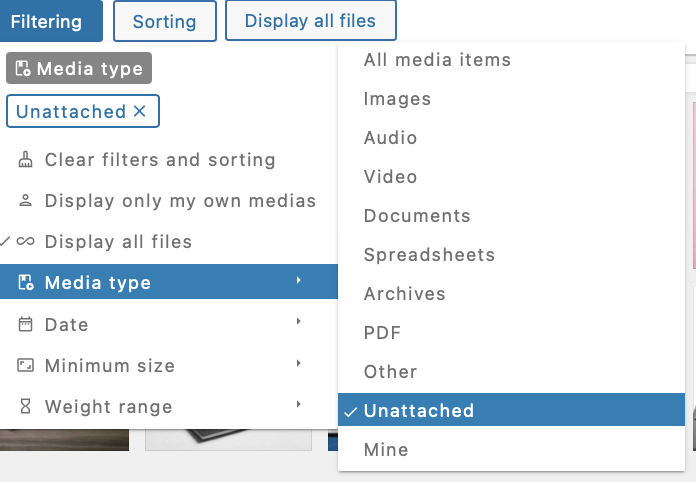
Tệp Zombie: Tìm kiếm các hình ảnh không được sử dụng, WP Media Folder sẽ cho phép bạn lọc những hình ảnh đó.
Hợp nhất các mục trùng lặp: Kết hợp các hình ảnh và tài sản vào một thư mục chính.
Lưu trữ các mục cũ: Sao chép các banner lễ hội năm 2022 vào thư mục lưu trữ > đã ngừng sử dụng thay vì xóa (bạn có thể sử dụng bộ lọc cho việc này).
Phím tắt là người bạn tốt nhất của bạn
Hãy sử dụng một màu sắc riêng cho các thư mục "thường dùng" của bạn: Sử dụng một màu sắc cụ thể cho các mẫu mạng xã hội để bạn có thể tìm thấy chúng nhanh chóng.
Bộ lọc FTW: Sử dụng bộ lọc để tìm kiếm tệp tin cũ hoặc cụ thể một cách nhanh chóng và xác định những gì bạn cần làm với chúng.
SEO & Hiệu suất không thể thương lượng
Đổi tên sớm: Sửa tên tập tin trước khi tải lên bằng WP Media Folder . Việc đặt tên thân thiện với SEO tốt hơn là sửa lỗi nhanh sau này.
Hãy sao lưu dữ liệu thường xuyên: Sử dụng UpdraftPlus hoặc bất kỳ plugin sao lưu nào khác trước khi thực hiện các thao tác dọn dẹp lớn. Một cú nhấp chuột sai không nên làm hỏng cả ngày của bạn.
Lưu trữ tệp lớn trên đám mây: Sử dụng addon đám mây để kết nối thư viện phương tiện của bạn với các dịch vụ như Google Drive, OneDrive, hoặc thậm chí Linode hoặc AWS (chưa kể đến nhiều tùy chọn khác mà chúng tôi có trong WP Media Folder với đám mây) để giảm tải phương tiện của bạn và phục vụ chúng trực tiếp từ đám mây, sử dụng CDN của họ và tiết kiệm bộ nhớ máy chủ của bạn!
Gọi tất cả quản trị web!
Tiết kiệm thời gian và tăng năng suất với WP Media Folder. Dễ dàng sắp xếp tệp phương tiện của khách hàng, tạo thư viện tùy chỉnh và cung cấp trải nghiệm người dùng liền mạch.
Nâng cấp website dự án ngay bây giờ!
Nói không với thư viện phương tiện WordPress không được tổ chức
Thư viện Media gọn gàng không chỉ là về thẩm mỹ — mà còn là về việc tiết kiệm hàng giờ thất vọng và làm cho trang web của bạn hoạt động hiệu quả hơn. Với WP Media Folder, bạn không chỉ sắp xếp tệp tin; bạn đang xây dựng một hệ thống có thể mở rộng.
Sẵn sàng ngừng bị nhấn chìm trong các tệp tải lên? Hãy thử WP Media Folder ngay hôm nay. Sự tỉnh táo của bạn (và khách truy cập trang web của bạn) sẽ cảm ơn bạn. WP Media Folder a spin today. Your sanity (and your site visitors) will thank you.
Khi bạn đăng ký theo dõi blog, chúng tôi sẽ gửi cho bạn một email khi có bản cập nhật mới trên trang web để bạn không bỏ lỡ chúng.




