 WordPress
 Joomla
 Hỗ trợ
 Trang chủ Dropfiles
 Tệp được tạo ngày
Cách khắc phục lỗi ảnh nổi bật không hiển thị trong WordPress (6 cách)

Hình ảnh nổi bật trong WordPress đóng vai trò như một điểm nhấn trực quan. Chúng thường là điều đầu tiên khách truy cập chú ý. Một hình ảnh nổi bật đẹp mắt có thể nâng cao diện mạo trang web của bạn và tạo ấn tượng ban đầu mạnh mẽ.
Nhưng khi những hình ảnh này không hiển thị đúng cách, nó có thể dẫn đến trải nghiệm người dùng kém, bố cục kém hấp dẫn và thậm chí có thể ảnh hưởng tiêu cực đến hiệu suất SEO.
Nếu bạn đang gặp phải vấn đề này, đừng lo lắng vì chúng tôi sẽ hỗ trợ bạn. Trong bài viết này, bạn sẽ tìm thấy sáu giải pháp dễ dàng để khắc phục lỗi hình ảnh nổi bật không hiển thị trên WordPress!
- Đảm bảo theme WordPress của bạn hỗ trợ hình ảnh nổi bật bằng cách bật tính năng hình thu nhỏ trong tệp functions.php của themenếu cần.
- Khắc phục xung đột plugin bằng cách tạm thời tắt từng plugin một, vì một số plugin có thể ảnh hưởng đến việc hiển thị hình ảnh nổi bật.
- Kiểm tra cài đặt lazy loading và tắt lazy loading cho hình ảnh nổi bật cụ thể, vì lazy loading mức có thể khiến những hình ảnh này không hiển thị đúng cách.
Mục lục
- Những lý do phổ biến gây ra sự cố hình ảnh nổi bật
- Giải pháp từng bước
- 1. Bật hình ảnh nổi bật trong theme của bạn
- 2. Kiểm tra và điều chỉnh cài đặt hiển thị trong trình chỉnh sửa WordPress
- 3. Vô hiệu hóa plugin để xác định xung đột
- 4. Tắt lazy loading cho hình ảnh nổi bật nếu cần thiết
- 5. Giải quyết lỗi HTTP bằng cách tăng giới hạn bộ nhớ PHP hoặc kiểm tra quyền tệp
- 6. Đảm bảo hộp meta hình ảnh nổi bật được bật trong tùy chọn màn hình
- Phần kết luận
Những lý do phổ biến gây ra sự cố hình ảnh nổi bật
Trước khi đi sâu vào giải pháp, điều quan trọng là phải hiểu nguyên nhân cơ bản khiến ảnh nổi bật không hiển thị trong WordPress. Dưới đây là một số lý do phổ biến nhất:
1. Theme không hỗ trợ hình ảnh nổi bật
WordPress cung cấp rất nhiều theme để làm nổi bật trang web của bạn, giúp bạn thoải mái tùy chỉnh giao diện. Tuy nhiên, một số bạn có thể quên kiểm tra xem theme có hỗ trợ hình ảnh nổi bật hay không.
Một số theme thực sự không hỗ trợ hình ảnh nổi bật theo mặc định, hoặc có thể yêu cầu các bước bổ sung để bật chúng.
Vì vậy, nếu hình ảnh nổi bật của bạn không hiển thị mặc dù bạn đã thêm đúng cách, thì đây có thể là nguyên nhân.
2. Cài đặt hiển thị không chính xác
Một số cài đặt hiển thị có thể ngăn hình ảnh nổi bật hiển thị. Nếu bạn đã điều chỉnh cấu hình mặc định, dù là trong trình chỉnh sửa bài viết, theme hay trình tạo trang, bạn có thể đã vô tình tắt tùy chọn này.
Hãy đảm bảo cài đặt hiển thị của bạn được cấu hình đúng để hình ảnh hiển thị đúng như mong muốn. Đôi khi, một ô nhỏ không được chọn có thể là lý do khiến hình ảnh của bạn bị mất, mặc dù chúng thực sự có ở đó.
3. Xung đột plugin
Nếu bạn đang sử dụng nhiều plugin để hỗ trợ WordPress, rất có thể bạn sẽ gặp phải sự cố này. Các plugin không được hỗ trợ có thể gây ảnh hưởng đến theme , khiến hình ảnh nổi bật không hiển thị chính xác.
Sự cố này khá phổ biến, vì plugin và theme có thể có các tập lệnh xung đột. Nếu bạn biết plugin nào đang gây ra sự cố, bạn có thể vô hiệu hóa nó hoặc liên hệ với nhà phát triển plugin để được giải quyết.
4. Lazy loading ảnh hưởng đến khả năng hiển thị hình ảnh
Lazy loading là tính năng được các plugin sử dụng để cải thiện thời gian tải trang bằng cách chỉ tải hình ảnh khi cần thiết.
Mặc dù là một công cụ hữu ích, nhưng đôi khi nó có thể ngăn không cho hình ảnh nổi bật tải. Điều này thường xảy ra nếu bạn bật tính năng tải chậm cho tất cả hình ảnh trên trang.
Nếu bạn đã kích hoạt cài đặt này, hãy đảm bảo điều chỉnh cấu hình sao cho lazy loading không ảnh hưởng đến ảnh nổi bật. Bạn cũng có thể thử chuyển sang một plugin lazy loading khác để giải quyết vấn đề.
5. Lỗi HTTP trong quá trình tải hình ảnh lên
Nếu bạn thấy thông báo lỗi HTTP khi tải hình ảnh lên, điều đó thường có nghĩa là tệp quá lớn hoặc vượt quá giới hạn tải lên của trang web.
Đây là một sự cố thường gặp, đặc biệt là khi bạn cố gắng tải lên các hình ảnh nổi bật có kích thước lớn hơn lên trang web của mình. Để khắc phục sự cố này, hãy tăng giới hạn bộ nhớ PHP bằng cách chỉnh sửa tệp wp-config.php hoặc nén hình ảnh trước khi tải lên.
6. Thiếu hộp meta hình ảnh nổi bật
Hộp meta hình ảnh nổi bật phải hiển thị khi chỉnh sửa bài viết hoặc trang. Nếu hộp meta bị thiếu, có thể do cài đặt hiển thị trong trình chỉnh sửa không chính xác hoặc một số theme mặc định đã tắt hộp meta.
Nếu không có hộp meta này, bạn sẽ không thể đặt hình ảnh nổi bật. Vì vậy, bạn cần khắc phục sự cố bằng các giải pháp của chúng tôi, mà chúng tôi sẽ thảo luận trong hướng dẫn từng bước bên dưới.
Giải pháp từng bước
Hiểu rõ nguyên nhân có thể giúp bạn xác định giải pháp hiệu quả nhất. Dưới đây là một số mẹo đơn giản giúp bạn khắc phục sự cố ảnh nổi bật không hiển thị trên WordPress. Hãy cùng làm theo các bước này và mang lại sức hấp dẫn trực quan cho trang web của bạn!
1. Bật hình ảnh nổi bật trong theme của bạn
Nếu bạn đang sử dụng một theme không hỗ trợ hình ảnh nổi bật và không muốn bắt đầu lại, vẫn có một giải pháp.
Bạn vẫn có thể bật hình ảnh nổi bật bằng cách chỉnh sửa đơn giản tệp functions.php. Tệp này nằm trong theme , thường nằm ở wp-content/ theme s/your- theme -name/functions.php .
Hãy thử mở tệp đó và thêm mã: add_ theme _support('post-thumbnails'); vào cuối.
Đừng quên lưu các thay đổi để chúng có hiệu lực. Sau khi thêm, theme sẽ hỗ trợ hình ảnh nổi bật.
Tuy nhiên, nếu hình ảnh nổi bật vẫn không hiển thị, bạn có thể cần sửa đổi các tệp mẫu (như single.php hoặc content.php ) bằng cách thêm vào dòng mã nơi bạn muốn hình ảnh xuất hiện.
2. Kiểm tra và điều chỉnh cài đặt hiển thị trong trình chỉnh sửa WordPress
Điều chỉnh cài đặt hiển thị để đảm bảo hình ảnh nổi bật hiển thị chính xác. Bạn có thể tham khảo hướng dẫn bên dưới:
- Đi tới bất kỳ trang nào mà bạn muốn thêm hình ảnh nổi bật.
- Chọn biểu tượng dấu cộng (+) để thêm khối.
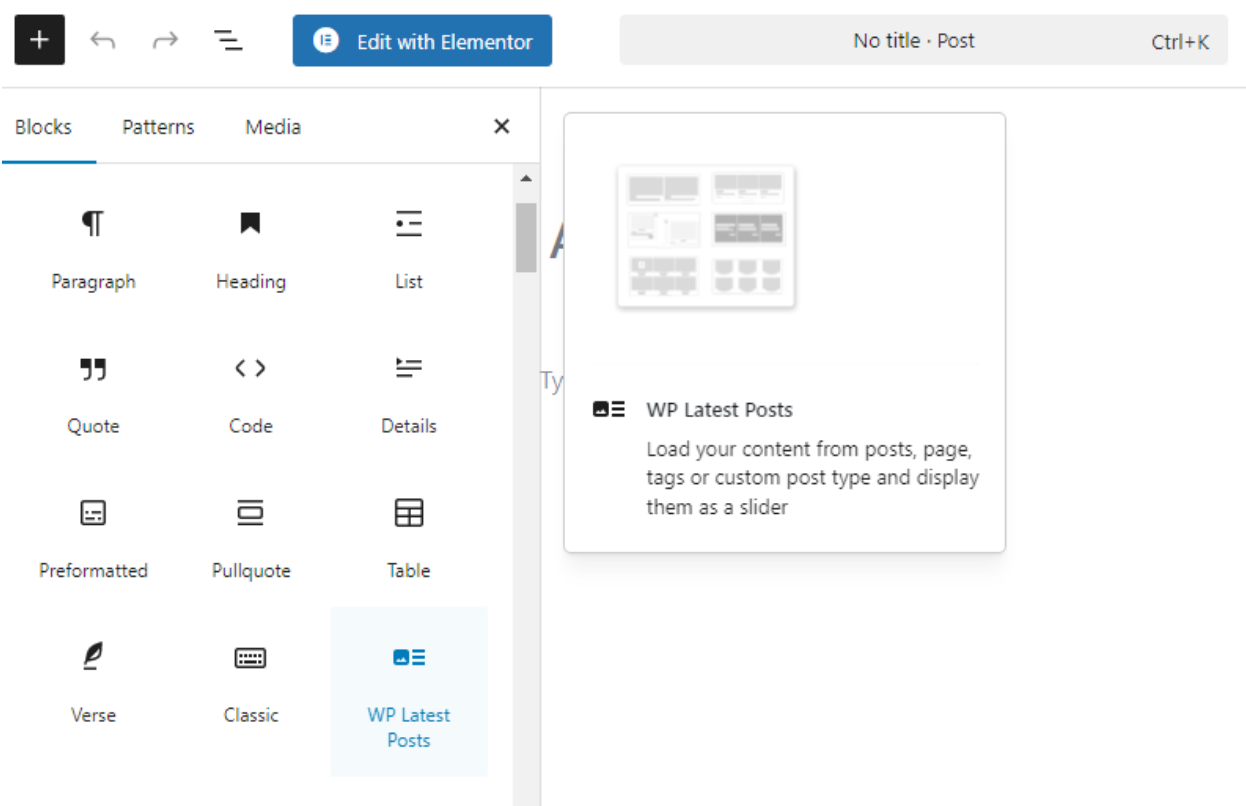
- Sau đó, chọn WP Latest Posts .
- Bật tùy Hình ảnh nổi bật từ cài đặt Chặn .
- Điều chỉnh hình ảnh cho phù hợp với bố cục.
3. Vô hiệu hóa plugin để xác định xung đột
Một trong những lý do phổ biến khiến ảnh nổi bật trên WordPress không hiển thị là do xung đột plugin. Cách hiệu quả nhất để xử lý sự cố này là tự tay kiểm tra các plugin đã cài đặt và vô hiệu hóa từng plugin một.
Phương pháp này không yêu cầu cài đặt thêm bất kỳ công cụ nào của bên thứ ba. Nếu điều đó nghe có vẻ quá phức tạp, đặc biệt nếu bạn đã cài đặt nhiều plugin, bạn có thể sử dụng plugin Kiểm tra Sức khỏe & Khắc phục Sự cố.
4. Tắt lazy loading cho hình ảnh nổi bật nếu cần thiết
Bạn không cần phải tắt hoàn toàn tính năng lazy loading trên trang web của mình. Bạn vẫn có thể tận dụng lazy loading để tối ưu hóa việc phân phối hình ảnh, đồng thời đảm bảo hình ảnh nổi bật hiển thị chính xác. Dưới đây là hai cách bạn có thể thực hiện để khắc phục:
a. Chỉnh sửa tệp functions.php
- Vào mục Giao diện, sau đó chọn Trình chỉnh sửa tệp Theme trong bảng điều khiển WordPress của bạn.
- Mở functions.php của theme .
- Thêm đoạn mã sau vào tệp:
add_filter( 'wp_lazy_loading_enabled', hàm( $default, $tag_name, $context ) { nếu ( $context === 'the_post_thumbnail' ) { trả về false; } trả về $default; }, 10, 3 );
- Cuối cùng, lưu tập tin.
b. Sử dụng Plugin
Nếu bạn không muốn chỉnh sửa mã quá phức tạp, bạn có thể sử dụng các plugin như WP Speed of Light , Disable Lazy Load, Lite Speed Cache hoặc WP Rocket. Những công cụ này cho phép bạn thiết lập lazy loading mà không cần chỉnh sửa bất kỳ tệp nào, giúp chúng trở thành một lựa chọn thân thiện hơn với người dùng không phải lập trình viên.
5. Giải quyết lỗi HTTP bằng cách tăng giới hạn bộ nhớ PHP hoặc kiểm tra quyền tệp
Nếu bạn gặp lỗi HTTP khiến hình ảnh nổi bật hiện ra, có hai cách để xử lý. Bạn có thể tăng giới hạn bộ nhớ PHP hoặc kiểm tra quyền truy cập tệp để đảm bảo quyền truy cập chính xác. Dưới đây là hướng dẫn đầy đủ cho cả hai giải pháp:
a. Tăng giới hạn bộ nhớ PHP
Bước này yêu cầu chỉnh sửa file .htaccess hoặc wp-config.php. Hãy thử chỉnh sửa từng file để tìm file phù hợp:
1. Sửa đổi wp-config.php
- Truy cập trang web của bạn thông qua máy khách FTP hoặc cPanel.
- Mở Trình quản lý tệp và tìm wp-config.php trong thư mục gốc.
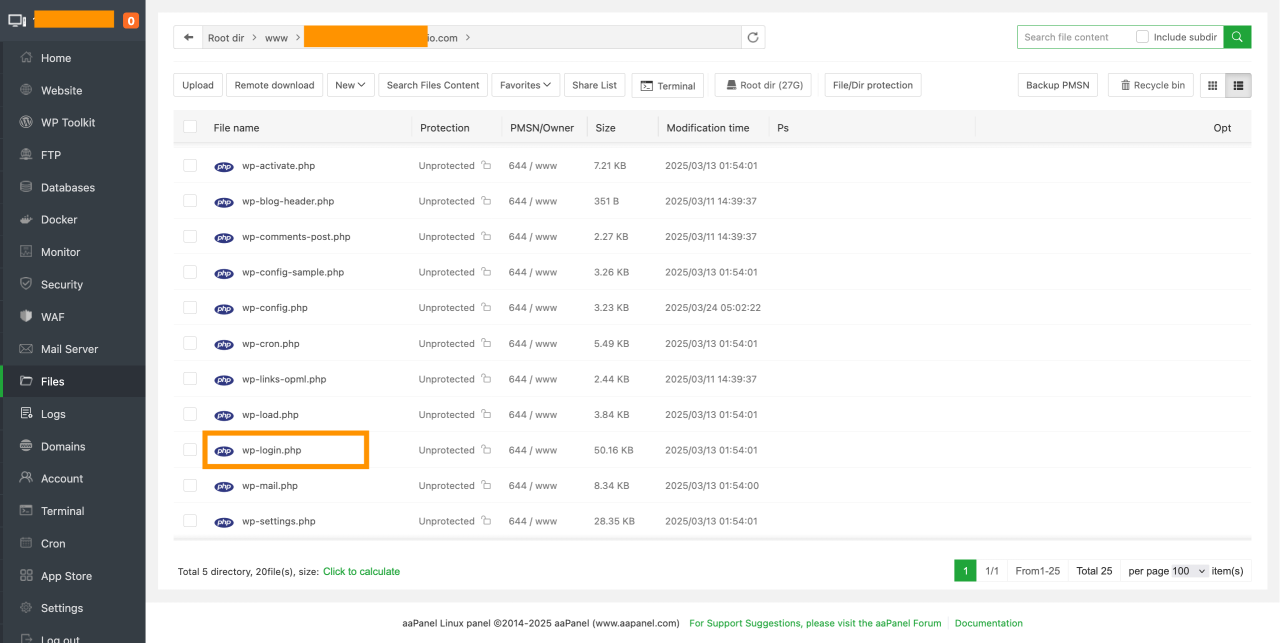
- Tìm dòng sau: define('WP_MEMORY_LIMIT', '32M') ;
- Sửa đổi giá trị nếu cần. Ví dụ: define('WP_MEMORY_LIMIT', '256M') ;
2. Thêm mã vào tệp .htaccess
- Xác định vị .htaccess trong thư mục gốc.
- Thêm mã này vào cuối: php_value memory_limit 256M .
- Lưu các thay đổi.
b. Kiểm tra Quyền Tệp
Quyền truy cập tệp không chính xác có thể gây ra lỗi HTTP khi tải hình ảnh lên. Quyền truy cập WordPress của bạn nên như sau:
- Tệp : Đặt thành 644
- Thư mục : Đặt thành 755
Nếu cả tệp và thư mục của bạn đều có quyền không đúng, bạn có thể sửa đổi thủ công bằng cách làm theo cách khắc phục nhanh sau:
- Mở Trình quản lý tệp .
- Nhấp chuột phải vào wp-content/uploads .
- Chọn Quyền tệp hoặc Thay đổi quyền .
- Đặt quyền cho thư mục thành 755. Lưu thay đổi.
- Ngoài ra, hãy cập nhật quyền của tệp bằng cách đặt nó thành 644.
- Thoát sau khi bạn đã lưu thay đổi.
6. Đảm bảo hộp meta hình ảnh nổi bật được bật trong tùy chọn màn hình
Bạn có thể cần bật cài đặt thủ công nếu tùy chọn ảnh nổi bật không hiển thị trong WordPress thông qua Tùy chọn Màn hình. Hãy làm theo các bước sau để khôi phục hộp meta bị mất:
- Mở bài đăng trong bảng điều khiển WordPress.
- Chọn Tùy chọn Màn hình ở góc trên bên phải. Vị trí có thể khác nếu bạn sử dụng trình chỉnh sửa khối.
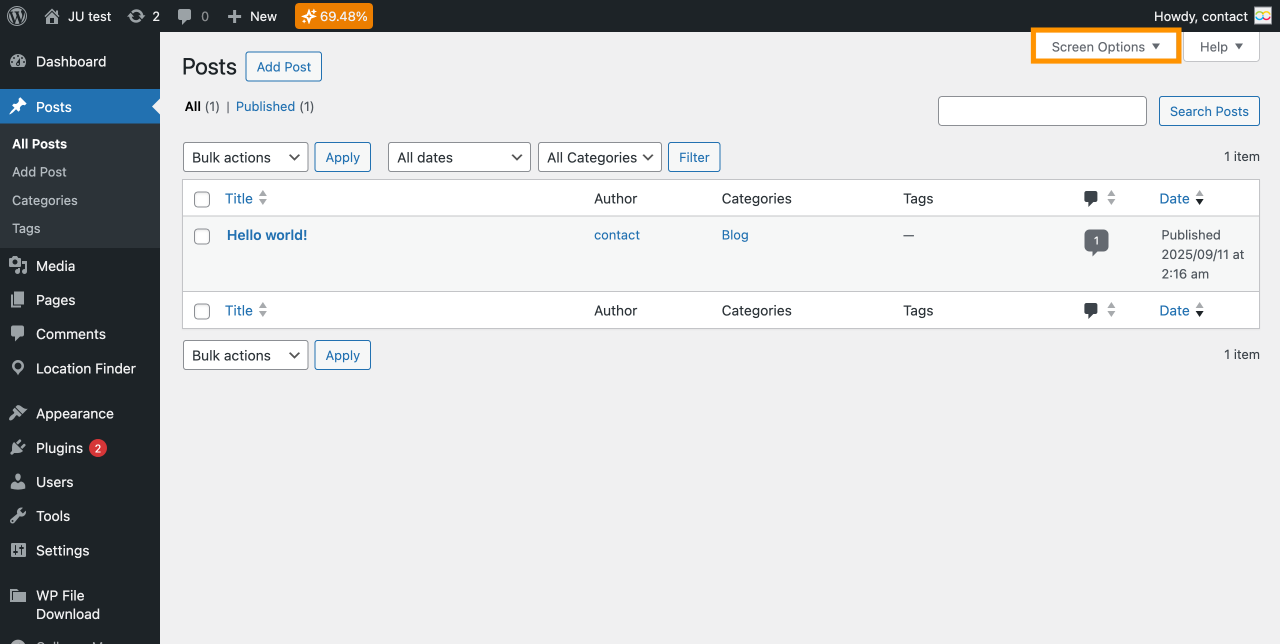
- Đánh dấu vào ô Hình ảnh nổi bật .
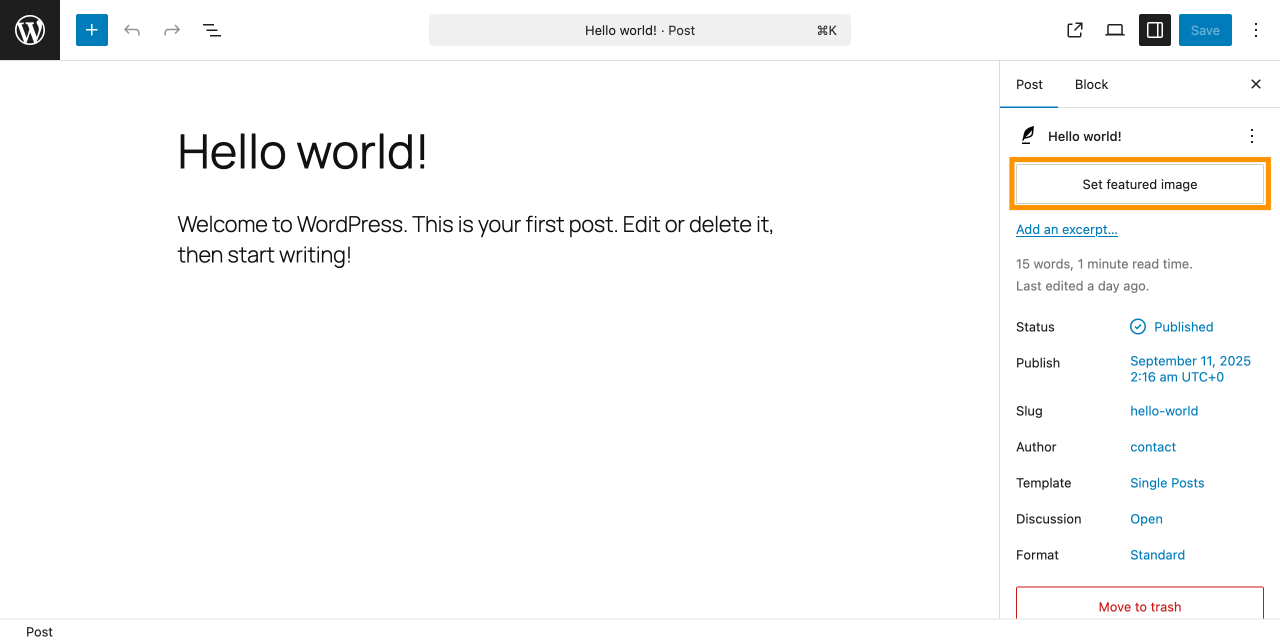
- Cuộn xuống bảng chỉnh sửa và tìm phần Hình ảnh nổi bật .
- Tải lên hình ảnh từ Thư viện phương tiện .
- Sau đó áp dụng các thay đổi . Hình ảnh sẽ hiển thị đúng.
Nói lời tạm biệt với thư viện phương tiện lộn xộn.
WP Media Folder cho phép bạn phân loại tệp, đồng bộ hóa thư mục với bộ nhớ đám mây, tạo phòng trưng bày tuyệt vời và thậm chí thay thế hình ảnh mà không làm hỏng liên kết.
Tối ưu hóa quy trình truyền thông của bạn ngay hôm nay
Phần kết luận
Giải pháp cho lỗi ảnh nổi bật trên WordPress không hiển thị khá dễ dàng. Việc thường xuyên cập nhật plugin và sử dụng đúng themecó thể ngăn ngừa các sự cố tương thích trong tương lai.
Nếu hình ảnh của bạn bị thiếu do vấn đề sắp xếp dữ liệu, hãy cân nhắc sử dụng plugin như WP Media Folder . Plugin này cho phép bạn sắp xếp thư viện dữ liệu thành nhiều thư mục không giới hạn, giúp bạn dễ dàng tìm thấy hình ảnh cần thiết và tránh tải lên ảnh trùng lặp.
Luôn nhớ tạo bản sao lưu trước khi thực hiện bất kỳ bước nào ở trên để giữ an toàn cho dữ liệu của bạn.
Khi bạn đăng ký vào blog, chúng tôi sẽ gửi cho bạn một e-mail khi có những cập nhật mới trên trang web để bạn không bỏ lỡ chúng.


Bình luận