 Sản phẩm WordPress
 Sản phẩm Joomla
 Hỗ trợ
 Tin tức
 Đăng nhập
Cách sử dụng các loại bài đăng tùy chỉnh Joomla trong công cụ tìm kiếm vị trí
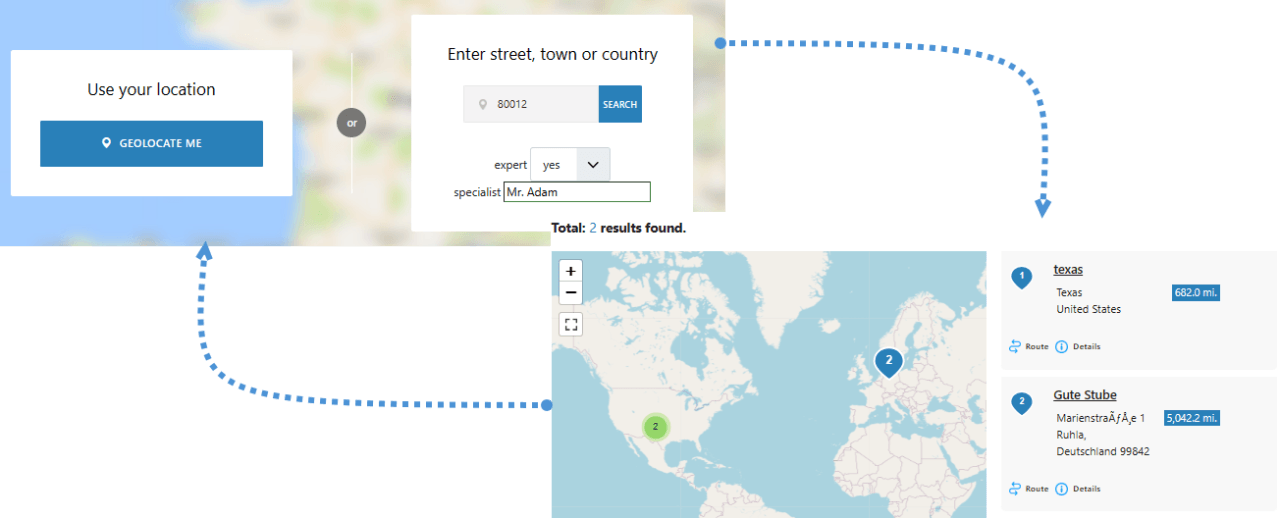
My Maps Locations hiện cung cấp các loại bài đăng tùy chỉnh để chúng ta có thể tạo trường và lọc các vị trí đã gửi, khiến nó trở thành một extension mạnh mẽ đi thẳng vào vấn đề và cho phép người dùng tìm thấy chính xác những gì họ cần!
Bản đồ trong các trang Joomla (và trong tất cả các trang web nói chung) rất hữu ích và có nhiều trường hợp sử dụng, ví dụ: nếu chúng ta muốn hiển thị vị trí kinh doanh của mình hoặc nếu chúng ta muốn những người khác chia sẻ một vị trí nhưng một trong những vấn đề chính là chúng ta có thể kết thúc với quá nhiều vị trí và có thể khó tìm thấy một vị trí cụ thể mà My Maps Location giúp đỡ với tất cả các bộ lọc mà nó cung cấp.
Với các trường tùy chỉnh My Maps Location , chúng tôi sẽ có thể tạo một trường với loại cụ thể và làm cho nó xuất hiện trên tất cả các cài đặt vị trí, cho chúng tôi toàn quyền kiểm soát cách bộ lọc này sẽ hoạt động.
Nội dung bảng
Cách tạo trường tùy chỉnh cho bản đồ Joomla
Trước hết, cần lưu ý rằng chúng tôi cần cài đặt My Maps Locationđể làm theo hướng dẫn này.
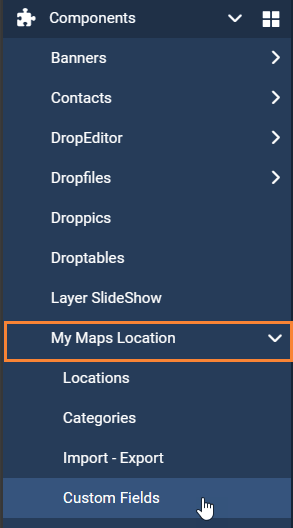
Chúng ta hãy bắt đầu với bước đầu tiên là tạo trường tùy chỉnh của riêng mình, và để làm điều này, chúng ta cần vào Components > My Maps Location > Custom Fields.
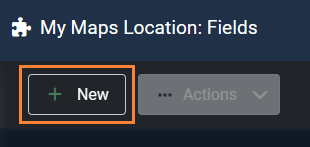
Trên trang này, chúng ta sẽ thấy "Mới" ở phía trên, hãy nhấp vào đó để tạo trường tùy chỉnh mới của mình.
3 tab sẽ được mở để cho phép chúng ta tùy chỉnh hoàn toàn và tạo trường tùy chỉnh của mình, tab đầu tiên là Chung nơi chúng ta có thể thêm tiêu đề, loại, mô tả, cũng như xác định nếu nó là bắt buộc và nếu chúng ta muốn nó nằm trong một danh mục, chúng ta cũng có thể đặt nó thành Công khai hoặc hạn chế quyền truy cập (nếu chúng ta muốn tìm kiếm nâng cao, ví dụ).
Trong trường hợp này, cho hướng dẫn, chúng ta sẽ tạo một bộ lọc cho Khu vực như thể nó là một trang web với danh mục các công ty/dịch vụ.
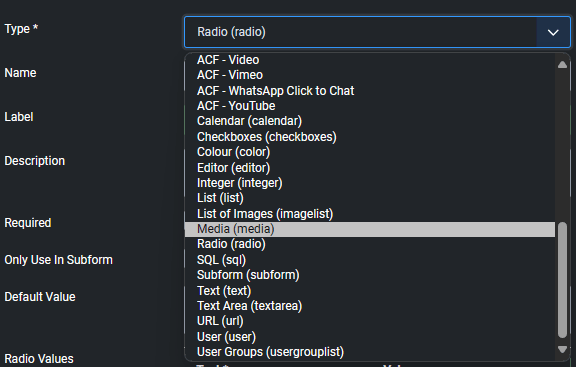
Trong trường hợp này, chúng ta sẽ sử dụng một trường radio để có thể tạo các tùy chọn ở dưới cùng của trang.
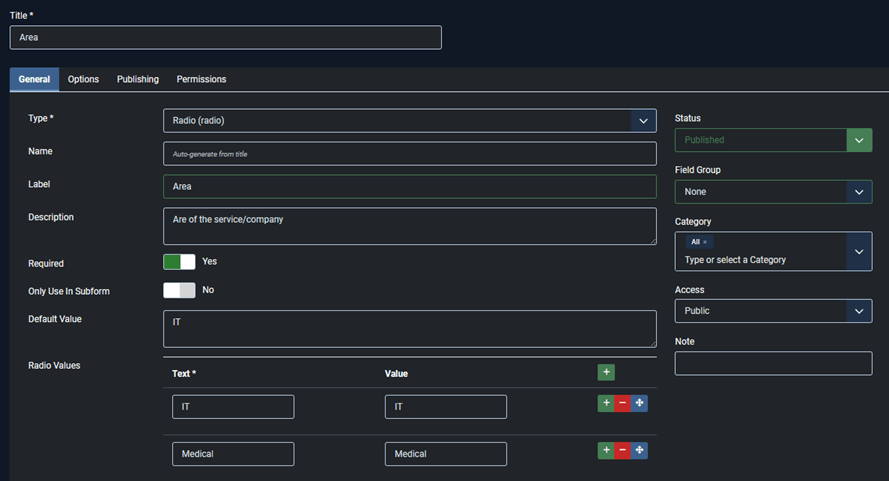
Điều quan trọng cần lưu ý là loại có nhiều tùy chọn mà chúng ta có thể chọn và chúng ta cũng có thể sử dụng các tùy chọn ACF ở đó.
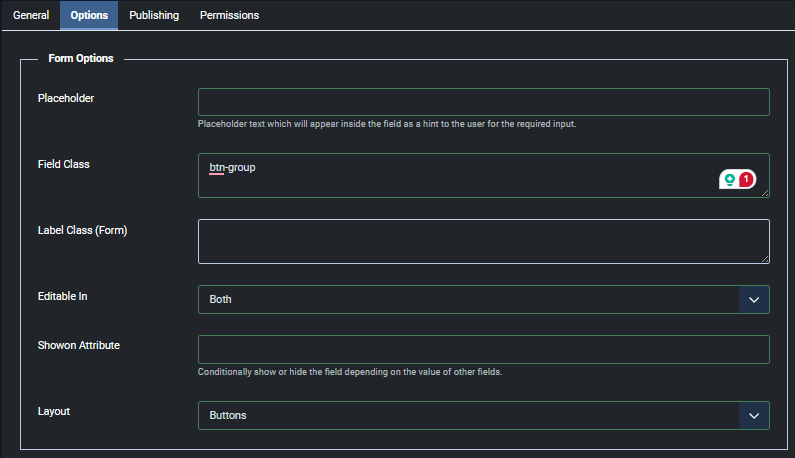
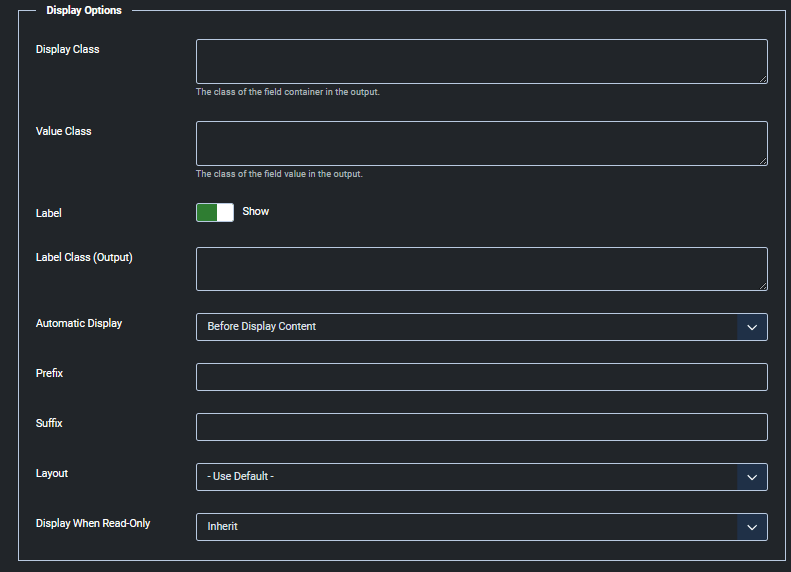
Bây giờ chúng ta có tab thứ hai là tùy chọn, tab này cung cấp cho chúng ta nhiều tùy chọn nâng cao để chúng ta có thể tùy chỉnh hoàn toàn trường tùy chỉnh mới của mình, ví dụ, chúng ta có thể thêm các lớp vào các trường của mình hoặc nếu muốn nút radio trở thành một nút hoặc một công tắc, và nhiều tùy chọn khác được chia thành 3 hộp.
Tùy chọn Biểu mẫu
Tùy chọn hiển thị
Tìm kiếm thông minh (để cho phép trường có thể tìm kiếm)

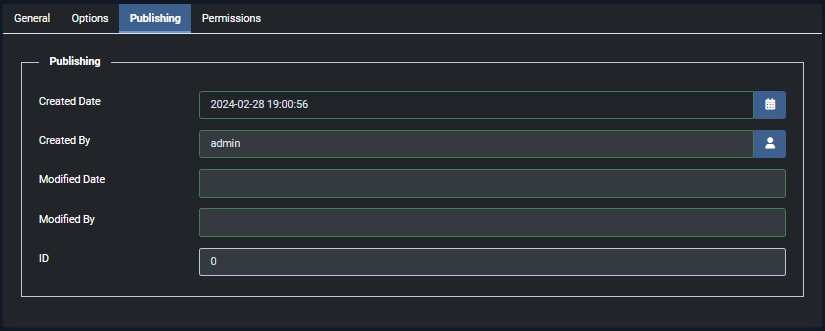
Bây giờ chúng ta có thể chuyển sang tab tiếp theo là Xuất bản nơi chúng ta có thể thêm ngày xuất bản vào bộ lọc của mình cũng như chỉnh sửa nó.
Và bây giờ chúng ta có tab cuối cùng là Quyền, nơi chúng ta có thể cho phép hoặc không cho phép người dùng khác chỉnh sửa/xóa trường tùy chỉnh đang được tạo.
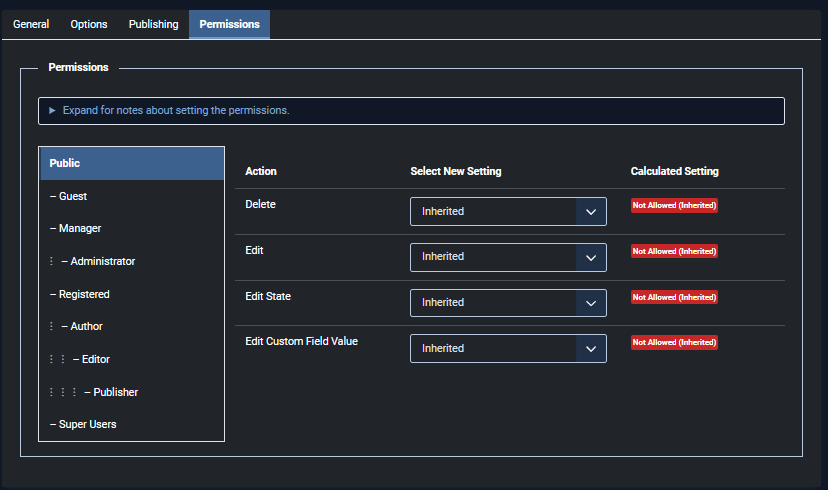
Chúng ta có thể tùy chỉnh hoàn toàn trường này và hoàn tất bằng cách nhấp vào Lưu & Đóng.
Và hoàn thành! Trường tùy chỉnh của chúng ta đã sẵn sàng để được thiết lập trong các vị trí của chúng ta.
Thêm trường tùy chỉnh vào vị trí bản đồ Joomla
Bây giờ trường tùy chỉnh của chúng ta đã được tạo, chúng ta cần thiết lập nó trong các vị trí của mình để cho phép bộ lọc biết những gì sẽ hiển thị khi một tùy chọn được chọn hoặc nhập.
Để làm điều này, chúng ta cần vào mục Vị trí trong My Maps Location > Vị trí và chỉnh sửa vị trí của mình. Tất nhiên, một tùy chọn sẽ được chọn mặc định, vì vậy chúng ta không cần phải chỉnh sửa tất cả các vị trí, chỉ cần chỉnh sửa những vị trí mà chúng ta không muốn hiển thị với tùy chọn mặc định.
Trong trường hợp này, chúng ta có thể thấy 5 trường khác nhau trong địa điểm này.
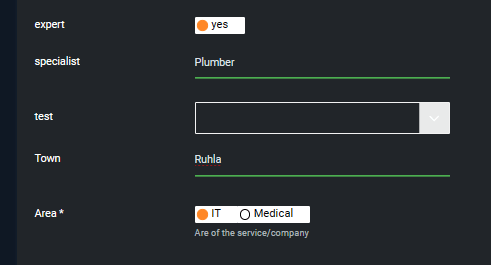
Thiết lập các Trường Tùy chỉnh của chúng ta dễ dàng như việc chọn/gõ một tùy chọn ở đó, địa điểm của chúng ta sẽ sẵn sàng để được lọc! Như bạn có thể thấy, các khả năng là không giới hạn với tính năng dễ sử dụng này.
Bây giờ chúng ta có thể tiến hành thêm bản đồ trực tiếp vào trang web của chúng ta! Trong ví dụ này, chúng ta đang thêm nó vào một mục menu.
Trước tiên, chúng ta cần vào My Maps Location > Cấu hình > Cấu hình hiển thị nâng cao.
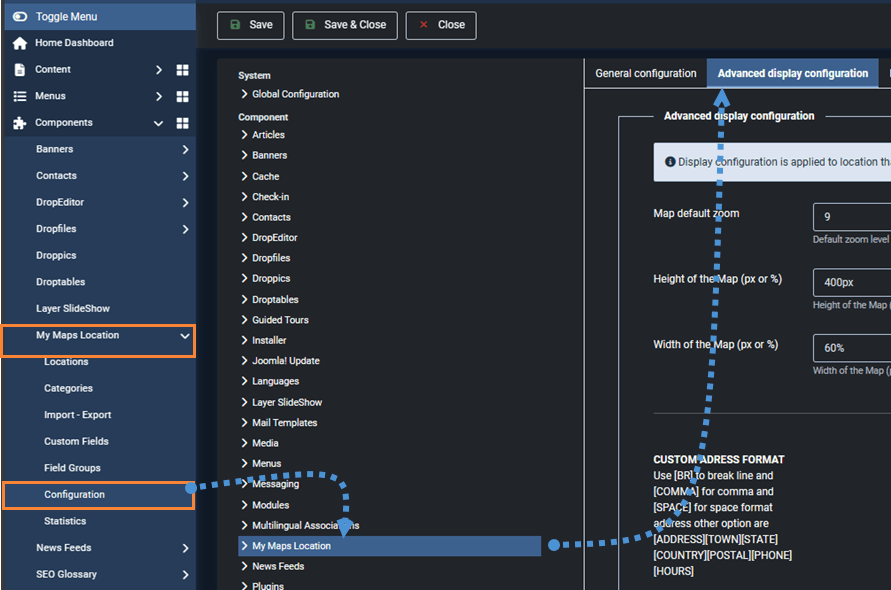
Trong phần này, chúng ta cần tìm Trường tìm kiếm tùy chỉnh bảng, trên bảng này, chúng ta có thể chọn và thêm các trường tùy chỉnh sẽ được thêm vào các mô-đun.
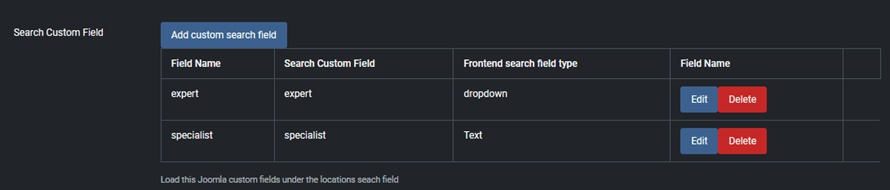
Nhấp vào Thêm tìm kiếm tùy chỉnh nút mở một phần với tùy chọn nhập nhãn, chọn trường tùy chỉnh và loại trường trên trang giao diện.
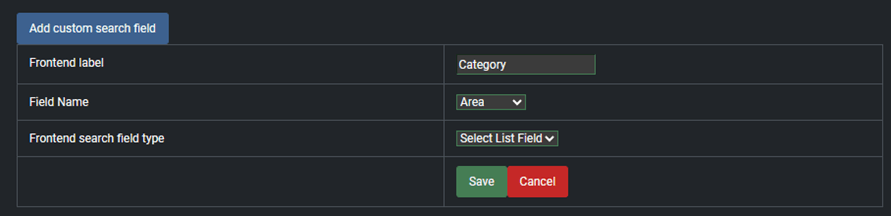
Lưu lại điều này sẽ cho phép trường tìm kiếm của chúng ta xuất hiện trên tất cả các mô-đun bản đồ tìm kiếm trong trang web của chúng ta, bất kể nó được thêm vào trang web như thế nào, nếu nó được thêm vào một bài viết hoặc như một mục menu, trường tìm kiếm mới sẽ có hiệu lực!
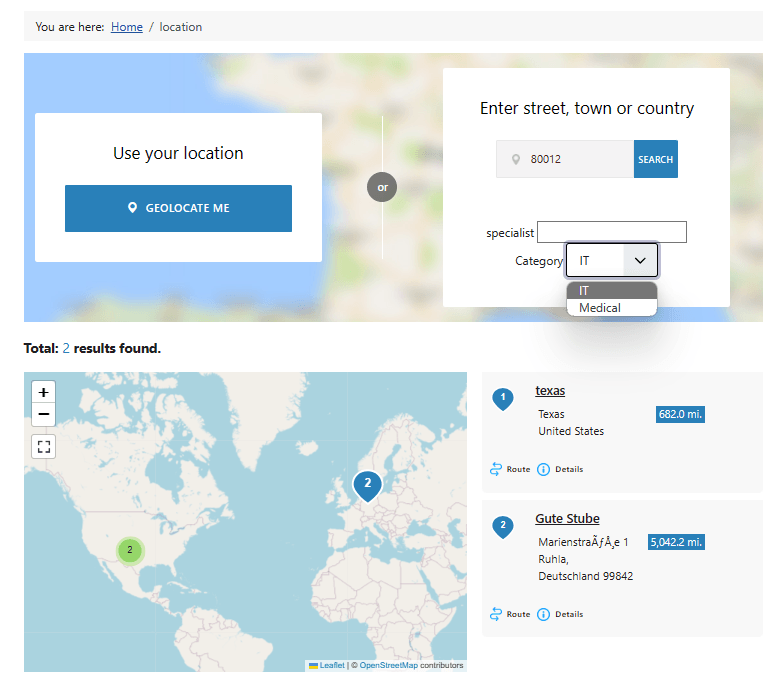
Chúng tôi cũng có thể nhấp vào chi tiết vị trí và Trường Tùy chỉnh sẽ được hiển thị dưới dạng thông tin bổ sung.
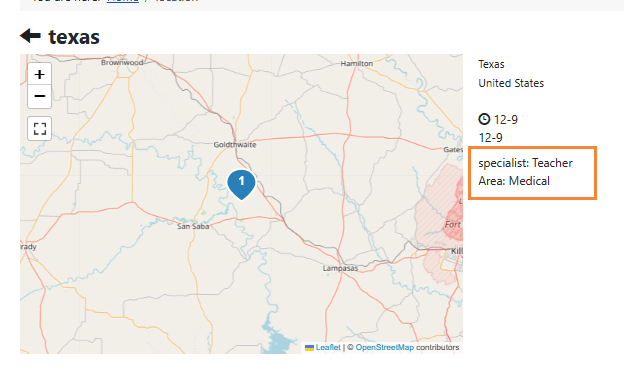
Như chúng ta có thể thấy, điều này cho chúng ta toàn quyền kiểm soát các vị trí của mình, cho phép chúng ta cung cấp nhiều tính năng cho các vị trí như chúng ta muốn, giờ đây, việc mô tả các vị trí của chúng ta và giúp người dùng tìm thấy những gì họ muốn một cách cụ thể sẽ dễ dàng hơn.
Điều quan trọng cần lưu ý là có nhiều tích hợp như HikaMarket sẽ cho phép chúng tôi cải thiện thương mại điện tử của mình!
Tạo bản đồ Joomla có thể tìm kiếm
Tính năng tuyệt vời đi kèm với extension tuyệt vời và My Maps Location không phải là ngoại lệ trong trường hợp này! Với nhiều nhà cung cấp bản đồ như Baidu, Google, hoặc OpenStreetMap công cụ tạo Bản đồ mạnh mẽ này sẽ giúp trang Joomla của bạn đạt đến cấp độ tiếp theo! Vậy bạn còn chờ gì? Đi đây và nhận extension của bạn!
Khi bạn đăng ký theo dõi blog, chúng tôi sẽ gửi cho bạn một email khi có bản cập nhật mới trên trang web để bạn không bỏ lỡ chúng.


Bình luận