 Sản phẩm WordPress
 Sản phẩm Joomla
 Hỗ trợ
 Tin tức
 Đăng nhập
Cách sử dụng ảnh WebP trong WordPress

Bạn có thể thắc mắc làm thế nào để sử dụng ảnh WebP trong WordPress. Bằng cách chuyển sang định dạng WebP, bạn có thể giảm đáng kể kích thước tệp ảnh mà không ảnh hưởng đến chất lượng, giúp trang tải nhanh hơn và cải thiện trải nghiệm người dùng tổng thể. Trong hướng dẫn này, chúng tôi sẽ thảo luận về các phương pháp thực tế để triển khai hiệu quả ảnh WebP trên trang WordPress của bạn.
WebP là một định dạng hình ảnh hiện đại được phát triển bởi Google, cung cấp khả năng nén tốt hơn so với các định dạng như JPEG và PNG. Ngoài việc tải nhanh hơn, sử dụng WebP cũng có thể tác động tích cực đến SEO, giảm băng thông máy chủ và đảm bảo website hoạt động tối ưu trên nhiều thiết bị và trình duyệt khác nhau. Bài viết này sẽ hướng dẫn bạn qua một số phương pháp, bao gồm cả plugin và cài đặt máy chủ, để đảm bảo chuyển đổi mượt mà.
- Ảnh WebP giảm kích thước tệp khoảng 25-35% so với JPEG và PNG mà không ảnh hưởng đến chất lượng hình ảnh, giúp tăng tốc độ tải trang đáng kể.
- Sử dụng WebP cải thiện SEO bằng cách tăng cường các chỉ số hiệu suất trang web, chẳng hạn như Core Web Vitals, mà các công cụ tìm kiếm ưu tiên cho thứ hạng cao hơn.
- Hầu hết các trình duyệt hiện đại hỗ trợ WebP, và các plugin WordPress phổ biến như EWWW Optimizer, ShortPixel, và Imagify giúp dễ dàng chuyển đổi và phục vụ hình ảnh WebP một cách liền mạch trên trang web của bạn.
Nội dung bảng
Hình ảnh WebP là gì?
WebP là một định dạng hình ảnh hiện đại được phát triển bởi Google đặc biệt cho web. Ưu điểm chính của nó là tạo ra kích thước tệp nhỏ hơn nhiều so với các định dạng truyền thống, như JPEG và PNG, thường nhỏ hơn 25-35%, trong khi vẫn duy trì chất lượng hình ảnh tương tự. Điều này có nghĩa là trang web của bạn có thể tải nhanh hơn mà không ảnh hưởng đến chất lượng hình ảnh, đặc biệt có lợi cho các trang web nặng về hình ảnh, như blog, danh mục đầu tư hoặc cửa hàng trực tuyến.
WebP hỗ trợ cả nén mất dữ liệu và không mất dữ liệu, cũng như các tính năng như độ trong suốt và hoạt hình, khiến nó trở thành một sự thay thế linh hoạt cho nhiều định dạng cũ hơn. Bằng cách giảm kích thước tệp hình ảnh, WebP giúp cải thiện hiệu suất tổng thể website , giảm sử dụng băng thông và mang lại trải nghiệm mượt mà hơn cho người truy cập.
Hầu hết các trình duyệt hiện đại hiện nay đều hỗ trợ WebP, bao gồm Chrome, Firefox, Edge, Opera và Safari (iOS 14 trở lên), chiếm khoảng 95% người dùng internet. Chỉ một số ít trình duyệt cũ hơn, như Internet Explorer hoặc các phiên bản Safari cũ hơn, không hỗ trợ WebP. Đối với những trường hợp này, websites có thể sử dụng hình ảnh JPEG hoặc PNG dự phòng để đảm bảo mọi người vẫn xem được hình ảnh một cách chính xác.
Cách sử dụng hình ảnh WebP trong WordPress
Sử dụng hình ảnh WebP trong WordPress là một cách thông minh để cải thiện tốc độ và hiệu suất tổng thể của trang web. Bằng cách áp dụng định dạng hình ảnh hiện đại này, bạn có thể hiển thị các hình ảnh chất lượng cao với kích thước nhỏ hơn và tải nhanh hơn cho khách truy cập, từ đó nâng cao trải nghiệm người dùng và SEO.
Trong phần này, chúng tôi sẽ khám phá một số phương pháp thực tế để triển khai hình ảnh WebP trên trang web WordPress của bạn.
Sử dụng hình ảnh WebP trong WordPress với EWWW Optimizer
EWWW Image Optimizer là một trong những plugin nén hình ảnh WordPress hàng đầu không chỉ giảm kích thước tệp hình ảnh mà còn hỗ trợ định dạng WebP. Nó có thể tự động gửi hình ảnh WebP đến các trình duyệt tương thích, giúp website của bạn tải nhanh hơn và hoạt động tốt hơn.
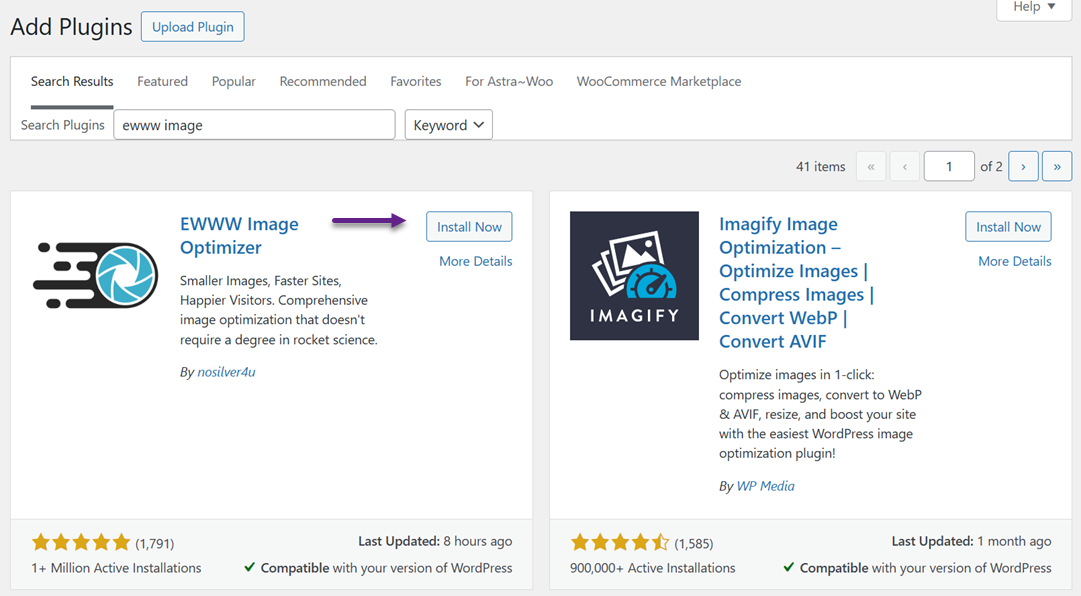
Bước đầu tiên là cài đặt và kích hoạt plugin EWWW Image Optimizer. Sau khi kích hoạt, hãy vào Cài đặt > EWWW Image Optimizer để cấu hình các tùy chọn của nó.
Trong màn hình cài đặt, cuộn xuống và bật "Chuyển đổi WebP" , sau đó nhấp vào "Lưu thay đổi" để lưu cấu hình của bạn.
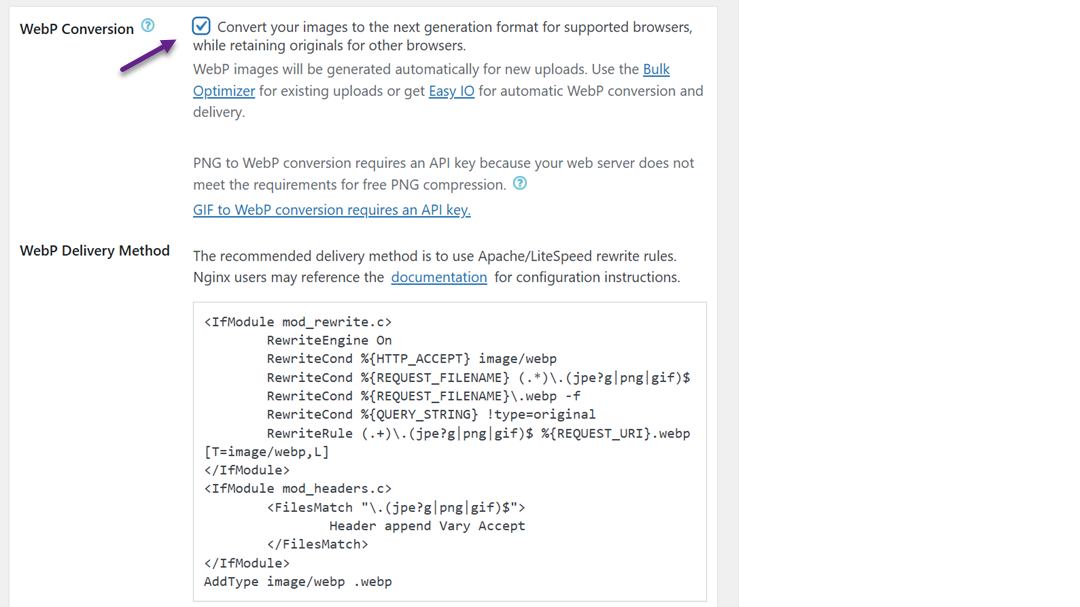
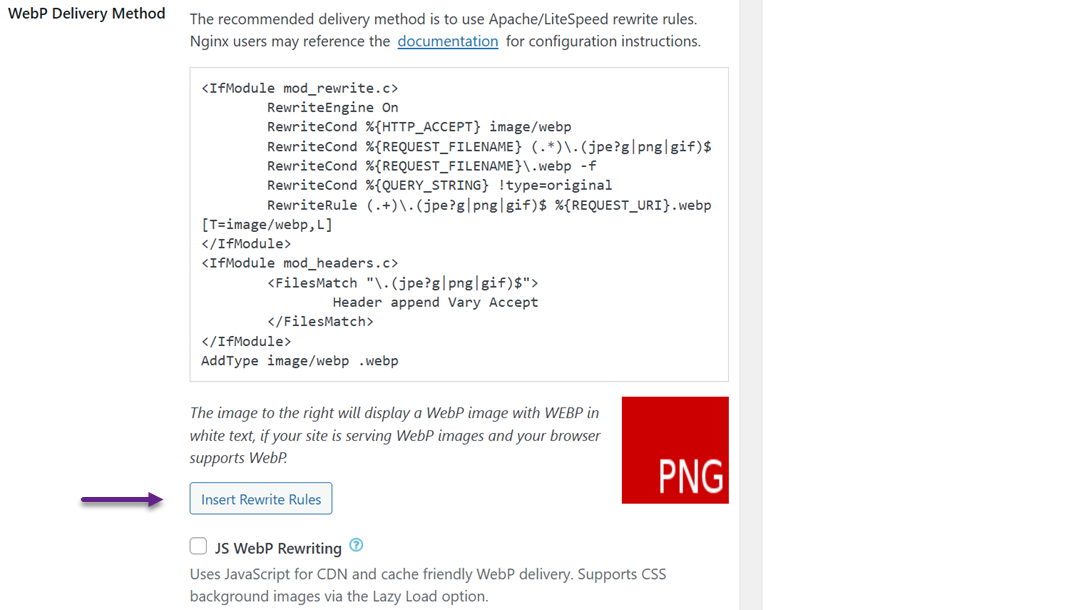
Tiếp theo, điều hướng đến phần Chuyển đổi WebP, nơi plugin hiển thị một số quy tắc viết lại với hình ảnh xem trước màu đỏ. Nhấp vào "Chèn Quy tắc Viết lại" để tự động thêm các quy tắc này vào tệp .htaccess của bạn.
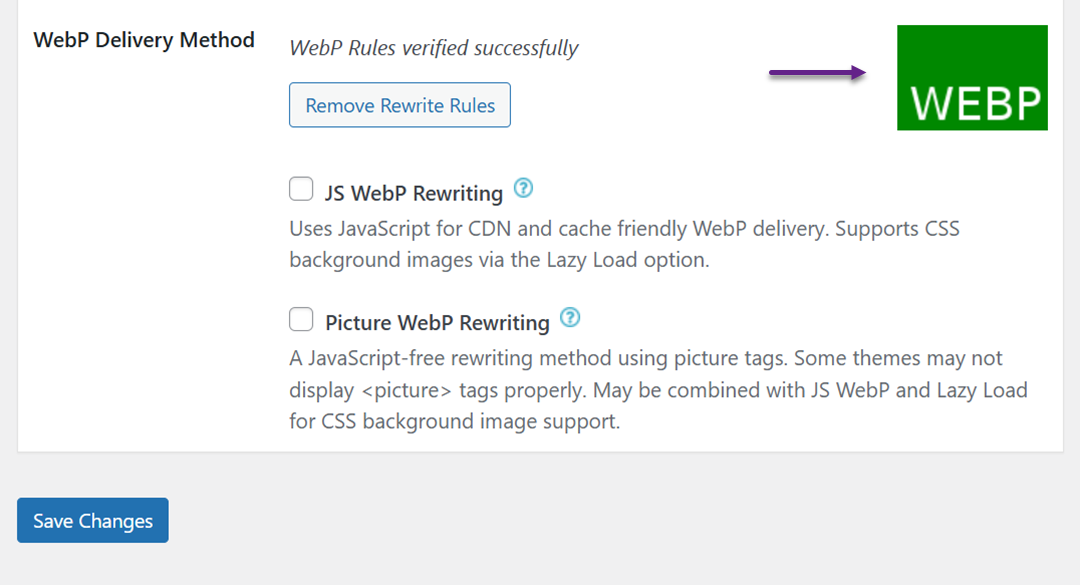
Nếu thành công, hình ảnh xem trước sẽ chuyển sang màu xanh lục và được dán nhãn là "WebP".
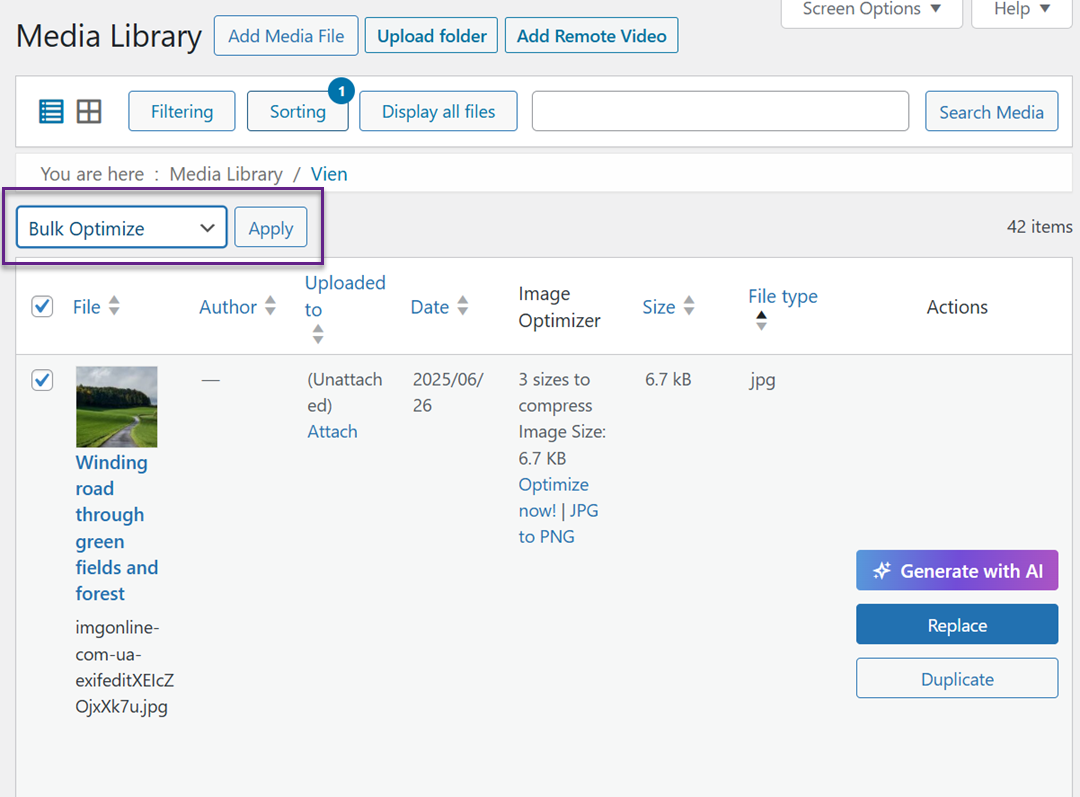
Để chuyển đổi các hình ảnh đã tải lên trước đó sang định dạng WebP, hãy vào Media > Library và chuyển sang chế độ xem danh sách. Điều chỉnh số lượng mục trên mỗi trang thông qua Tùy chọn màn hình để chọn nhiều ảnh cùng một lúc. Sử dụng hộp kiểm Chọn tất cả, chọn Tối ưu hóa hàng loạt từ menu thả xuống và nhấp vào Áp dụng.
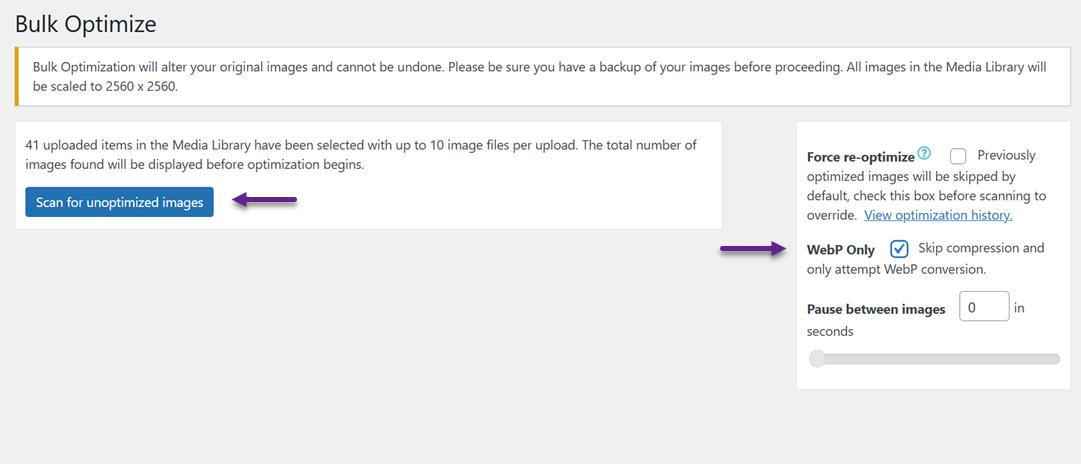
Plugin cho phép bạn bỏ qua nén và chỉ chuyển đổi hình ảnh sang WebP nếu chúng đã được tối ưu hóa. Nhấp Quét Hình ảnh Chưa Tối ưu hóa và chỉ kiểm tra WebP.
Sau khi hoàn thành, EWWW sẽ tạo các phiên bản WebP cho tất cả các hình ảnh được chọn.
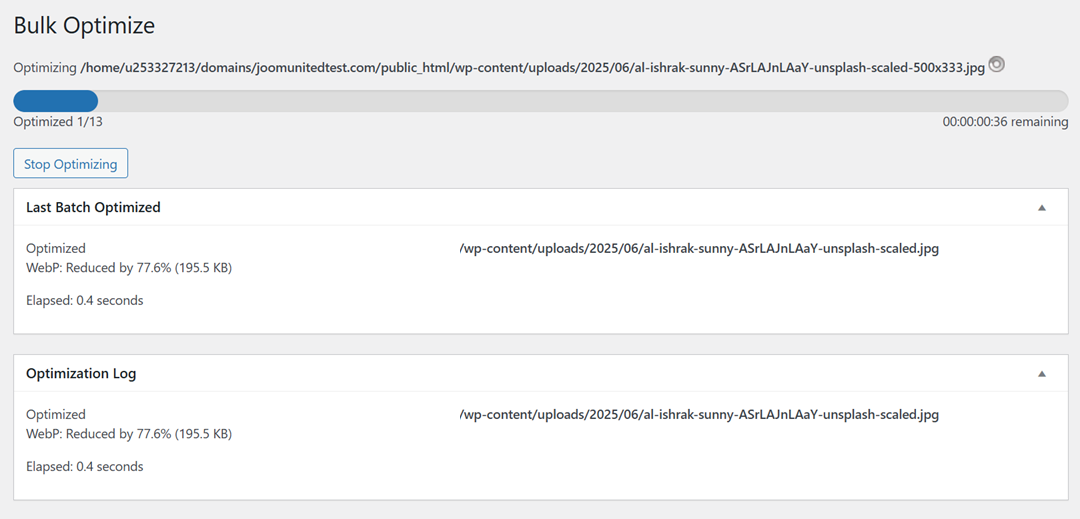
Để xác nhận việc phân phối WebP đang hoạt động, hãy mở một bài viết chứa nhiều hình ảnh. Nhấp chuột phải vào một hình ảnh và chọn "Mở trong tab mới". Nếu URL kết thúc bằng .webp, điều đó có nghĩa là trang web WordPress của bạn đang phân phối thành công hình ảnh WebP.
Sử dụng hình ảnh WebP trong WordPress với ShortPixel
ShortPixel là một trong những plugin tối ưu hóa hình ảnh WordPress được sử dụng rộng rãi nhất, được thiết kế để tự động thay đổi kích thước và nén hình ảnh được tải lên website của bạn. Trong số các tính năng của nó, nó cũng cho phép bạn chuyển đổi hình ảnh sang định dạng WebP và phục vụ chúng cho các trình duyệt hỗ trợ định dạng hiện đại này, cải thiện tốc độ tải trang và hiệu suất tổng thể.
Plugin đếm từng kích thước hình ảnh bạn tối ưu hóa như một khoản tín dụng, điều này có nghĩa là tối ưu hóa nhiều kích thước hình thu nhỏ cho một hình ảnh duy nhất có thể sử dụng một số khoản tín dụng. Không có hạn chế về kích thước tệp, và bạn có thể phân phối khoản tín dụng ShortPixel của mình trên một số lượng không giới hạn các websites, tất cả đều nằm dưới cùng một tài khoản ShortPixel, giúp linh hoạt trong việc quản lý nhiều trang web.
Để bắt đầu phân phối hình ảnh WebP với ShortPixel, bạn cần cài đặt plugin từ WordPress.org.
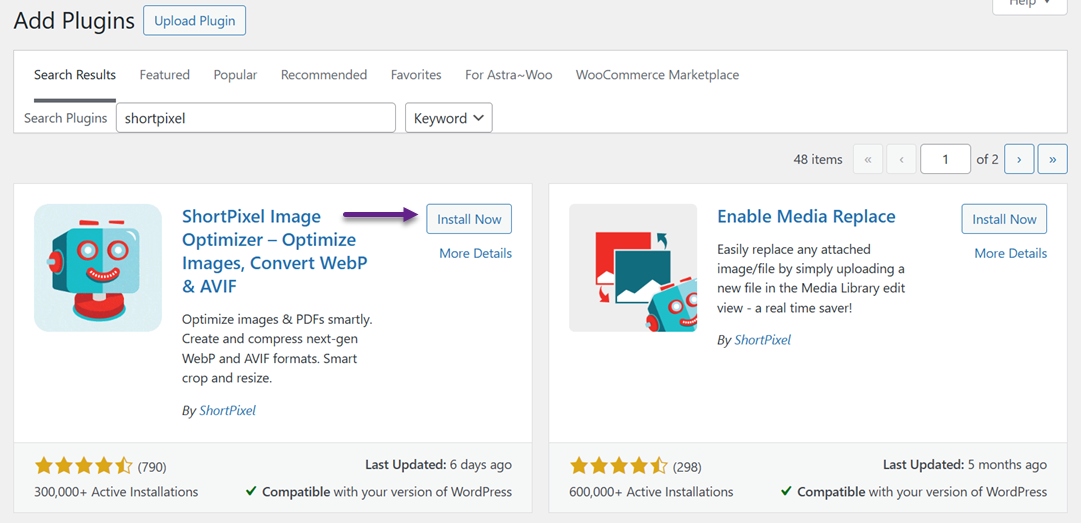
Sau đó, nhập khóa API của bạn, mà bạn có thể nhận được bằng cách đăng ký tài khoản ShortPixel miễn phí.
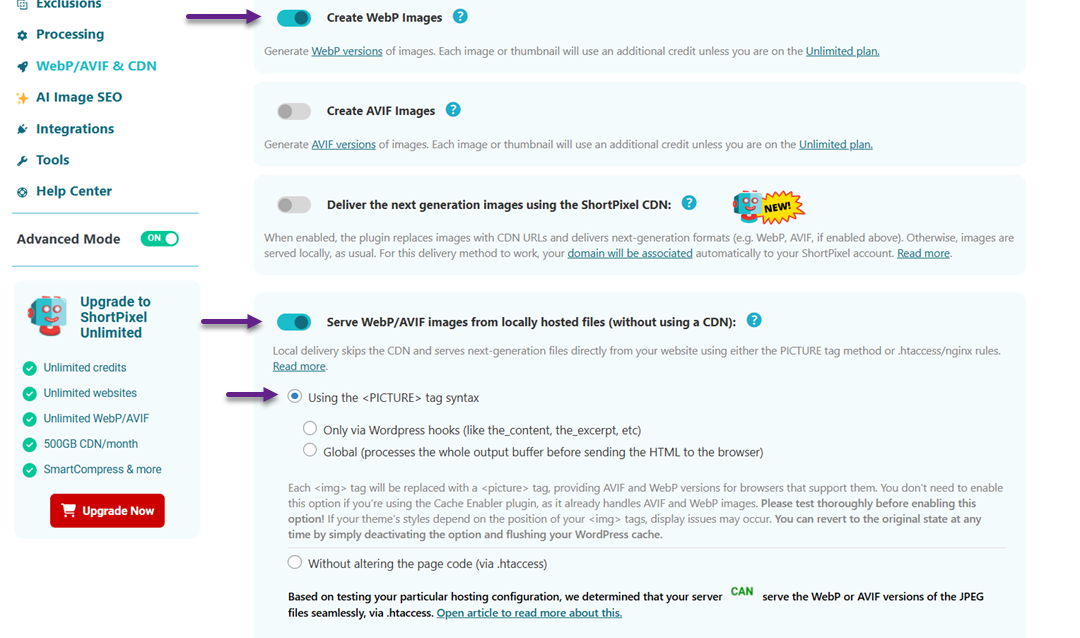
Trong tab Cài đặt chung, bạn có thể cấu hình các tùy chọn tối ưu hóa cơ bản, chẳng hạn như mức độ nén và thay đổi kích thước hình ảnh. Để bật phân phối WebP, hãy bật Chế độ nâng cao. Sau đó, bật Tạo hình ảnh WebP và Cung cấp hình ảnh WebP/AVIF... Sau khi hoàn tất, chọn Sử dụng tùy chọn. Sau khi hoàn tất, hãy nhấp vào Lưu.
Sử dụng hình ảnh WebP trong WordPress với Imagify
Imagify là một plugin tối ưu hóa hình ảnh cho WordPress được phát triển bởi nhóm đứng sau WP Rocket, một plugin bộ nhớ đệm hàng đầu. Nó cung cấp một cách dễ dàng để nén hình ảnh và chuyển đổi chúng sang định dạng WebP để tải nhanh hơn và hiệu suất tốt hơn.
Để bắt đầu, hãy cài đặt và kích hoạt plugin Imagify trên trang web WordPress của bạn.
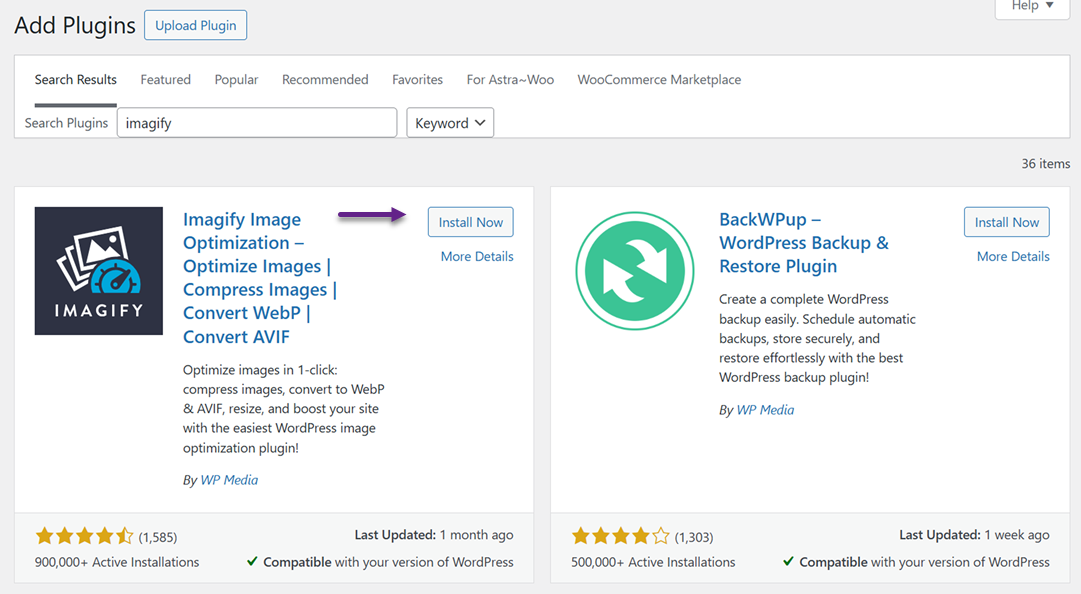
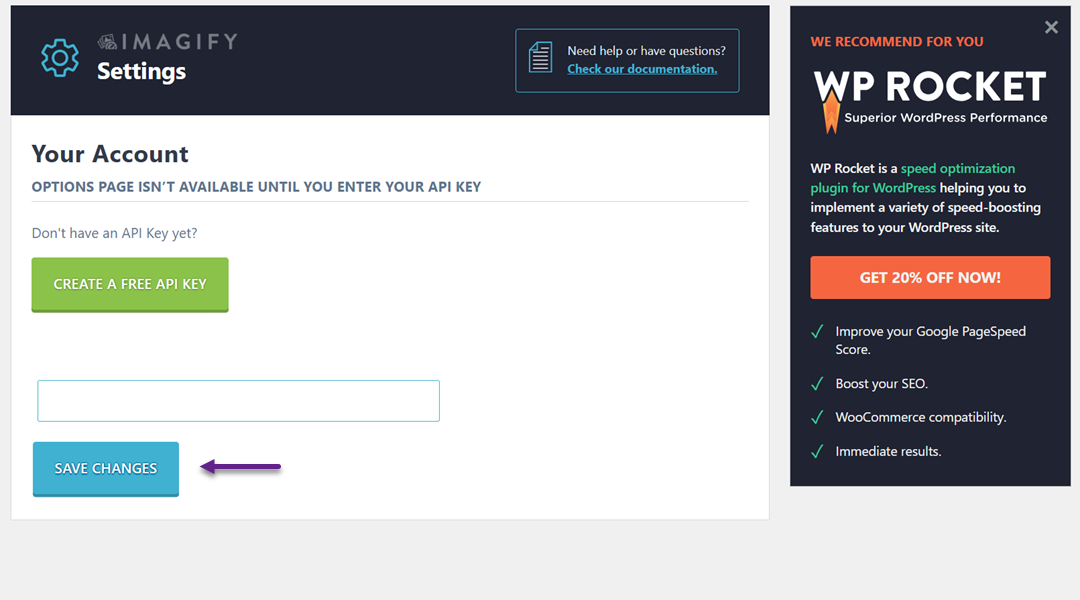
Sau khi kích hoạt, hãy điều hướng đến Cài đặt > Imagify để cấu hình plugin. Nhấp vào "Tạo khóa API miễn phí", sau đó cung cấp địa chỉ email hợp lệ. Bạn sẽ nhận được một email chứa khóa API của mình, hãy sao chép và dán khóa đó vào cài đặt plugin, sau đó nhấp vào "Lưu thay đổi".
Tiếp theo, cuộn xuống phần Tối ưu hóa, nhấp vào WEBP và bật nó cùng với tùy chọn "Hiển thị hình ảnh ở định dạng Next-GEN trên trang web".
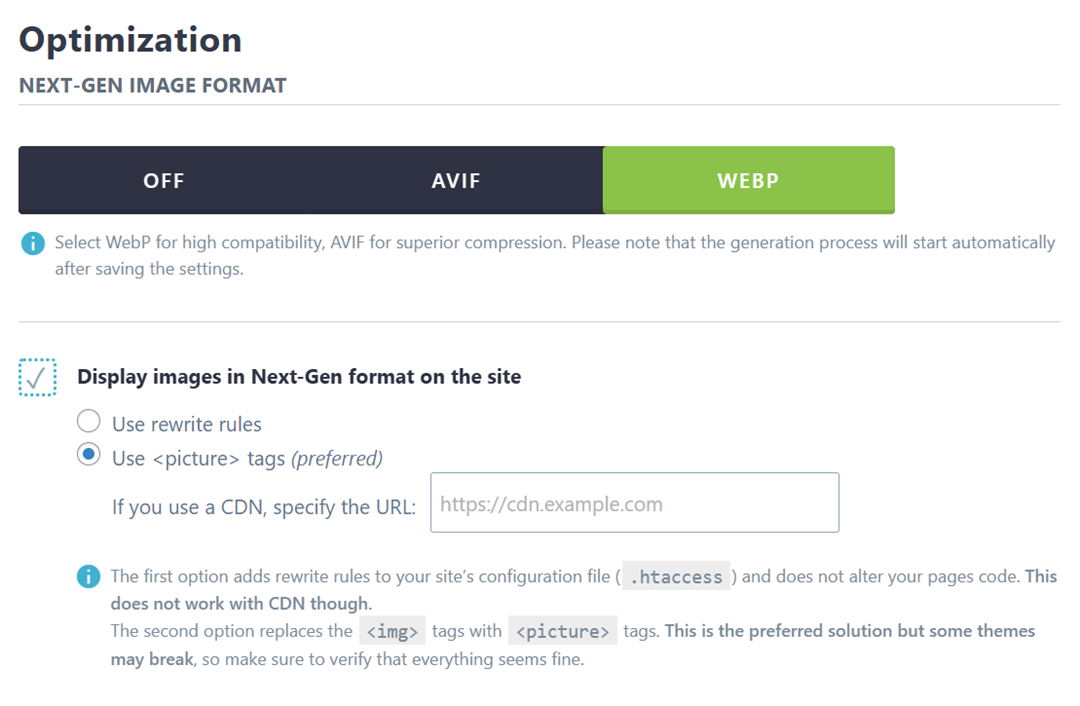
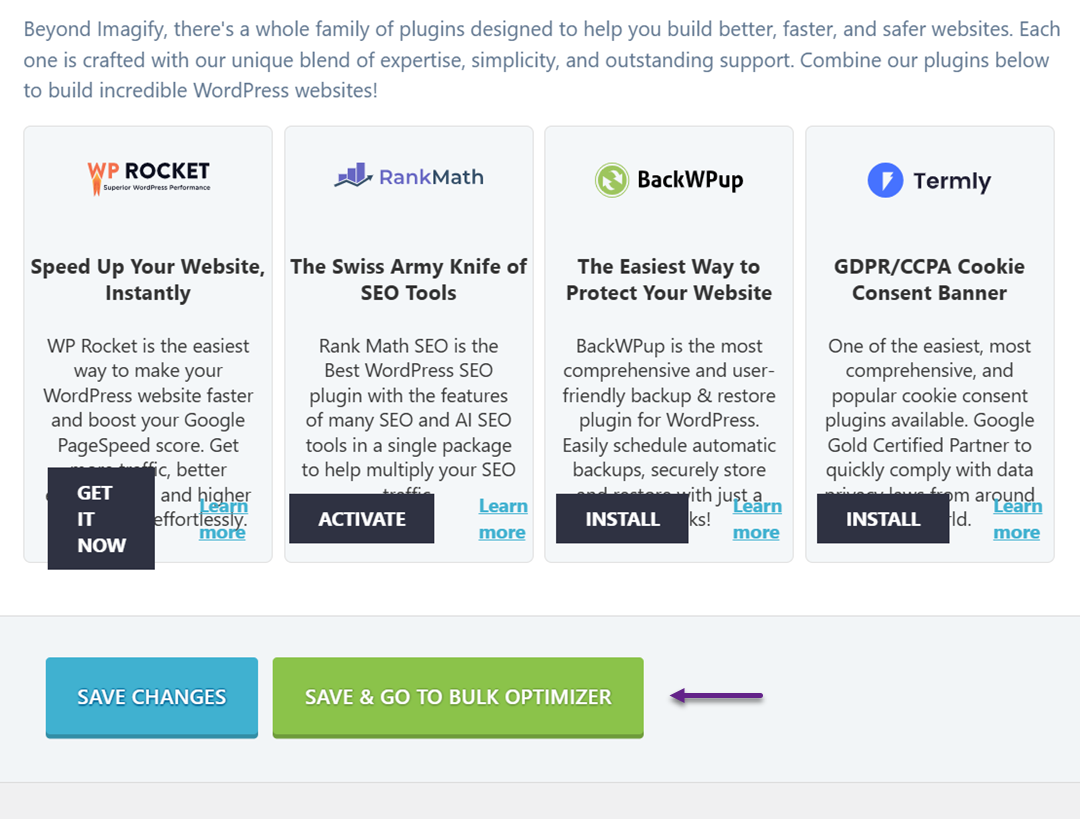
Imagify cung cấp hai phương pháp để phân phối hình ảnh WebP: phương pháp sử dụng tệp .htaccess và phương pháp sử dụng thẻ <img>. Phương pháp sử dụng tệp .htaccess nhanh hơn nhưng có thể không hoạt động nếu bạn sử dụng CDN, trong khi phương pháp sử dụng thẻ <img> tương thích với CDN nhưng có thể xung đột với một số theme. Hãy chọn phương pháp phù hợp nhất với thiết lập của bạn và nhấp vào "Lưu & Chuyển đến Trình tối ưu hóa hàng loạt".
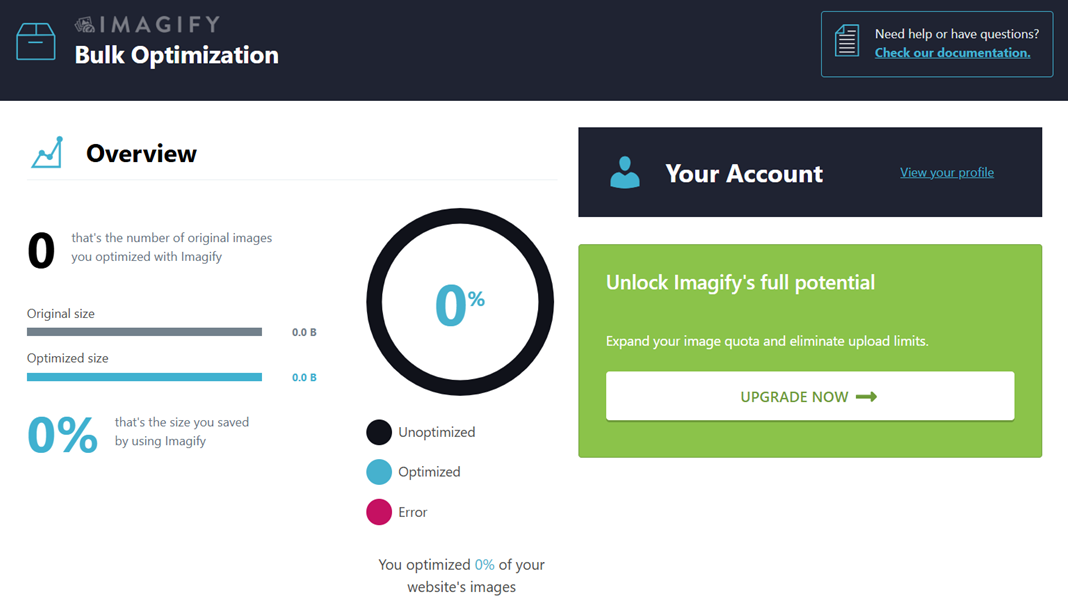
Trên Phương tiện > Tối ưu hóa hàng loạt , plugin sẽ tự động bắt đầu xử lý tất cả hình ảnh trong nền. Nếu trang web của bạn có nhiều ảnh, quá trình này có thể mất một chút thời gian.
Tạm biệt thư viện media lộn xộn.
WP Media Folder cho phép bạn phân loại tệp, đồng bộ hóa thư mục với lưu trữ đám mây, tạo thư viện ảnh tuyệt vời và thậm chí thay thế hình ảnh mà không làm hỏng liên kết.
Tối ưu hóa quy trình làm việc phương tiện của bạn ngay hôm nay
Để xác minh rằng hình ảnh WebP đang được phân phối, hãy mở một bài viết hoặc trang có ảnh, nhấp chuột phải vào hình ảnh và chọn "Mở hình ảnh trong tab mới". URL của hình ảnh nên kết thúc bằng .webp, xác nhận rằng Imagify đang phục vụ thành công các phiên bản WebP trên trang web WordPress của bạn.
Ngoài việc tối ưu hóa hình ảnh bằng các plugin, hãy cân nhắc sử dụng WP Media Folder để quản lý tốt hơn thư viện media WordPress của bạn. Plugin này giúp sắp xếp hình ảnh vào các thư mục, giúp xử lý khối lượng lớn media dễ dàng hơn, đồng thời tích hợp liền mạch với các plugin tối ưu hóa hình ảnh để đảm bảo các tệp WebP của bạn luôn được quản lý đúng cách.
Lợi ích của WebP cho tối ưu hóa hiệu suất

WebP là một định dạng hình ảnh hiện đại được thiết kế để cải thiện hiệu suất website bằng cách giảm kích thước tệp mà không làm giảm chất lượng. Sử dụng WebP trên các trang web WordPress giúp các trang tải nhanh hơn, cung cấp trải nghiệm duyệt mượt mà hơn và giảm sử dụng băng thông, làm cho nó trở thành một công cụ quý giá cho tối ưu hóa website .
Kích thước tệp tin nhỏ hơn
Hình ảnh WebP nhỏ hơn đáng kể so với các định dạng truyền thống như JPEG và PNG, thường giảm kích thước tệp tin từ 25–35% trong khi vẫn duy trì chất lượng hình ảnh tương tự. Việc giảm kích thước này cho phép các trang web tải nhanh hơn, điều này đặc biệt quan trọng đối với các trang web có nhiều hình ảnh, chẳng hạn như danh mục đầu tư, cửa hàng thương mại điện tử hoặc blog nhiếp ảnh.
Các tệp tin nhỏ hơn cũng giúp quản lý lưu trữ trên máy chủ lưu trữ của bạn. Bằng cách tối ưu hóa kích thước hình ảnh, bạn giảm tổng dung lượng đĩa được sử dụng, giúp sao lưu nhanh hơn và hiệu quả hơn trong khi vẫn giữ cho website của bạn hoạt động trơn tru.
Tải trang nhanh hơn
Bởi vì hình ảnh WebP nhẹ hơn, trình duyệt có thể tải chúng nhanh hơn, điều này trực tiếp tăng tốc thời gian tải trang. Điều này rất quan trọng đối với trải nghiệm người dùng, vì các trang tải chậm thường khiến khách truy cập thất vọng và tăng tỷ lệ thoát, đặc biệt là trên các thiết bị di động có kết nối internet chậm hơn.
Thời gian tải nhanh hơn cũng giúp việc triển khai các cải tiến hiệu suất khác trở nên dễ dàng hơn, chẳng hạn như lazy loading và bộ nhớ đệm, vì bản thân hình ảnh không còn trở thành nút thắt cổ chai. Điều này đảm bảo trang web của bạn cảm thấy phản hồi nhanh và liền mạch với người dùng.
Hiệu suất SEO tốt hơn
Website tốc độ là một yếu tố quan trọng trong xếp hạng công cụ tìm kiếm và việc sử dụng WebP có thể có tác động tích cực đến SEO của bạn. Các trang tải nhanh hơn cải thiện các chỉ số tương tác của người dùng, chẳng hạn như thời gian trên trang web và tỷ lệ thoát giảm, mà các công cụ tìm kiếm diễn giải là tín hiệu của nội dung chất lượng.
Ngoài ra, WebP cho phép các trang web duy trì hình ảnh chất lượng cao mà không bị phạt hiệu suất, có nghĩa là bạn có thể giữ hình ảnh hấp dẫn, chi tiết mà không ảnh hưởng đến SEO. Sự cân bằng giữa tính thẩm mỹ và tốc độ giúp thu hút và giữ chân nhiều khách truy cập hơn.
Giảm băng thông và tải máy chủ
Các tệp WebP nhỏ hơn tiêu thụ ít băng thông hơn, điều này đặc biệt có lợi cho websites có lưu lượng truy cập cao. Giảm lượng dữ liệu được gửi cho mỗi lượt xem trang có thể giảm chi phí lưu trữ và ngăn chặn tình trạng quá tải máy chủ trong các giai đoạn lưu lượng truy cập cao điểm.
Giảm tải máy chủ cũng cải thiện độ tin cậy tổng thể website . Với ít căng thẳng trên tài nguyên, các trang vẫn có thể truy cập và nhanh chóng, ngay cả khi nhiều người dùng truy cập trang web cùng lúc, tạo ra trải nghiệm tốt hơn cho mọi người.
Hỗ trợ các tính năng web hiện đại
WebP hỗ trợ cả nén mất dữ liệu và không mất dữ liệu, cũng như các tính năng như độ trong suốt và hoạt hình. Sự linh hoạt này cho phép nó thay thế nhiều định dạng hình ảnh cũ hơn, đơn giản hóa việc quản lý hình ảnh trong khi vẫn duy trì chất lượng.
Bằng cách hỗ trợ các tính năng hiện đại, WebP cho phép websites sử dụng các hiệu ứng hình ảnh nâng cao mà không ảnh hưởng đến hiệu suất. Các nhà thiết kế có thể kết hợp hình ảnh chất lượng cao, đồ họa hoạt hình hoặc lớp phủ trong suốt, tất cả đều duy trì tốc độ trang được tối ưu hóa.
Gọi tất cả quản trị web!
Tiết kiệm thời gian và tăng năng suất với WP Media Folder. Dễ dàng sắp xếp tệp phương tiện của khách hàng, tạo thư viện tùy chỉnh và cung cấp trải nghiệm người dùng liền mạch.
Nâng cấp website dự án ngay bây giờ!
Kết luận
Sử dụng hình ảnh WebP trong WordPress có thể cải thiện đáng kể tốc độ, hiệu quả và hiệu suất tổng thể của website. Bằng cách chuyển đổi ảnh của bạn sang định dạng WebP, bạn giảm kích thước tệp mà không làm mất chất lượng hình ảnh, giúp các trang tải nhanh hơn, giảm căng thẳng cho máy chủ và mang lại trải nghiệm mượt mà hơn cho khách truy cập trên các thiết bị. Việc triển khai WebP cũng bổ sung cho các chiến lược tối ưu hóa khác, chẳng hạn như bộ nhớ đệm và sử dụng CDN, để đảm bảo trang web WordPress của bạn chạy hiệu quả.
Tổng quan, việc áp dụng hình ảnh WebP mang lại nhiều lợi ích, bao gồm tải trang nhanh hơn, cải thiện SEO, giảm sử dụng băng thông và hỗ trợ các tính năng web hiện đại như độ trong suốt và hoạt hình. Cho dù bạn sử dụng các plugin như EWWW Optimizer, ShortPixel hoặc Imagify, hay triển khai các giải pháp dựa trên máy chủ, việc chuyển sang WebP đảm bảo rằng website của bạn vẫn hấp dẫn về mặt hình ảnh trong khi hoạt động tối ưu cho tất cả người dùng. Để có quản lý thư viện phương tiện tốt hơn, WP Media Folder hãy cân nhắc sử dụng
Khi bạn đăng ký theo dõi blog, chúng tôi sẽ gửi cho bạn một email khi có bản cập nhật mới trên trang web để bạn không bỏ lỡ chúng.


