 WordPress products
 sản phẩm Joomla
 Hỗ trợ
 Tin tức
 Đăng nhập
Cách quản lý và chỉnh sửa bảng WordPress với Elementor

Tạo bảng trong WordPress từng là một quá trình gây khó chịu. Nhiều chủ sở hữu trang web đã vật lộn với bố cục cứng nhắc, khả năng tùy chỉnh hạn chế và các công cụ không thích ứng tốt với thiết kế hiện đại. Nếu bạn muốn một cái gì đó hấp dẫn về mặt hình ảnh và đáp ứng, bạn thường phải dựa vào các thiết lập phức tạp hoặc mã hóa thủ công.
Ngày nay, trải nghiệm đó đã hoàn toàn thay đổi. Với các công cụ như Elementor và plugin bảng nâng cao, bạn có thể xây dựng, quản lý và chỉnh sửa bảng một cách trực quan mà không cần kiến thức kỹ thuật. Cho dù bạn đang giới thiệu bảng giá, so sánh sản phẩm hay tổ chức dữ liệu có cấu trúc, các giải pháp hiện đại cho phép bạn thực hiện nhanh hơn và với kết quả tốt hơn nhiều.
Mục lục
- Tại sao bảng lại quan trọng trong các trang WordPress hiện đại
- Giới thiệu về Quản lý Bảng với Elementor
- Bắt đầu với WP Table Manager
- Nhúng bảng vào Elementor
- Làm cho bảng đáp ứng
- Chỉnh sửa bảng trong thời gian thực
- Tạo bảng động và tương tác
- Trường hợp sử dụng 1: Bảng giá
- Trường hợp sử dụng 2: Bảng so sánh
- Trường hợp sử dụng 3: Biểu đồ dữ liệu và thông tin có cấu trúc
- Tối ưu hóa bảng cho công cụ tìm kiếm
- Nâng cao trải nghiệm người dùng với bảng
- Mẹo quy trình làm việc để quản lý bảng hiệu quả
- Xây dựng bảng thông minh hơn trong WordPress
Tại sao bảng lại quan trọng trong các trang WordPress hiện đại

Bảng là một trong những cách hiệu quả nhất để trình bày thông tin có cấu trúc. Chúng giúp người dùng quét nội dung nhanh chóng và đưa ra quyết định nhanh hơn. Điều này đặc biệt quan trọng đối với:
- Các trang định giá nơi sự rõ ràng ảnh hưởng đến chuyển đổi
- So sánh sản phẩm nơi sự khác biệt phải rõ ràng
- Trình bày dữ liệu khi khả năng đọc quan trọng
Một bảng được thiết kế tốt cải thiện cả trải nghiệm người dùng và sự hiểu biết của công cụ tìm kiếm. Cấu trúc rõ ràng, định dạng nhất quán và hành vi đáp ứng đều góp phần vào hiệu suất tốt hơn trong kết quả tìm kiếm.
Đang tìm kiếm giải pháp quản lý bảng mạnh mẽ cho websiteskhách hàng?
Từ bảng giá đến so sánh sản phẩm, plugin này cung cấp các tính năng mạnh mẽ để trình bày dữ liệu một cách rõ ràng và thân thiện với người dùng.
Hãy nắm bắt lợi thế cạnh tranh ngay bây giờ!
Giới thiệu về Quản lý Bảng với Elementor
Elementor được biết đến rộng rãi với khả năng xây dựng trang trực quan. Tuy nhiên, khi nói đến bảng, các tùy chọn gốc của nó còn hạn chế. Đây là lúc WP Table Manager trở nên thiết yếu.
WP Table Manager mở rộng Elementor, cho phép bạn tạo các bảng nâng cao và chèn chúng trực tiếp vào thiết kế của mình bằng các widget chuyên dụng. Thay vì xây dựng bảng thủ công, bạn quản lý chúng từ một giao diện tập trung và hiển thị chúng ở bất kỳ đâu trên trang web của bạn.
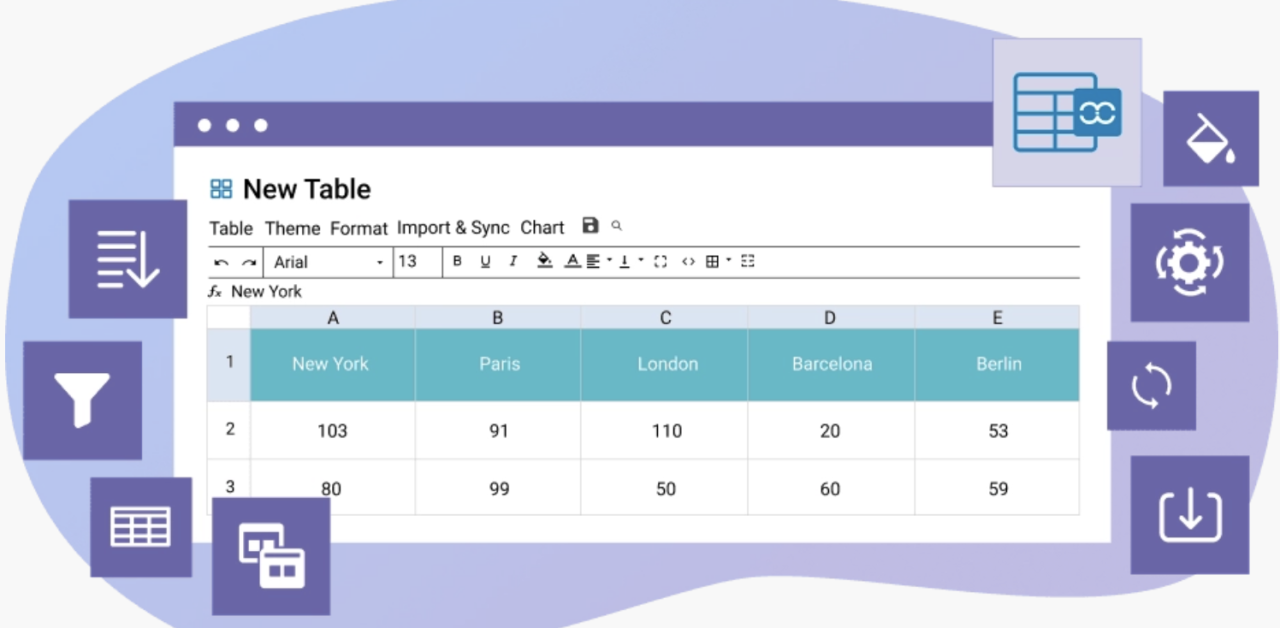
Những lợi ích chính của việc sử dụng WP Table Manager với Elementor
- Tạo bảng trực quan không cần viết mã
- Giao diện chỉnh sửa giống bảng tính
- Tích hợp liền mạch với các widget Elementor
- Thiết kế đáp ứng cho thiết bị di động
- Tùy chọn định dạng và tạo kiểu nâng cao
Sự kết hợp này mang lại cho bạn toàn quyền kiểm soát cách bảng của bạn hiển thị và hoạt động.
Bắt đầu với WP Table Manager
Trước khi nhúng bảng vào Elementor, bạn cần tạo và cấu hình chúng.
Bước 1: Cài đặt và kích hoạt plugin
Tải xuống và cài đặt WP Table Manager từ JoomUnited. Sau khi kích hoạt, bạn sẽ tìm thấy một mục mới trong bảng điều khiển WordPress dành riêng cho việc quản lý bảng.
Bước 2: Tạo bảng đầu tiên của bạn
Để làm điều này, hãy truy cập wp-admin > WP Table Manager và nhấp vào + Tạo mới, bạn cũng có thể sắp xếp nó theo danh mục.
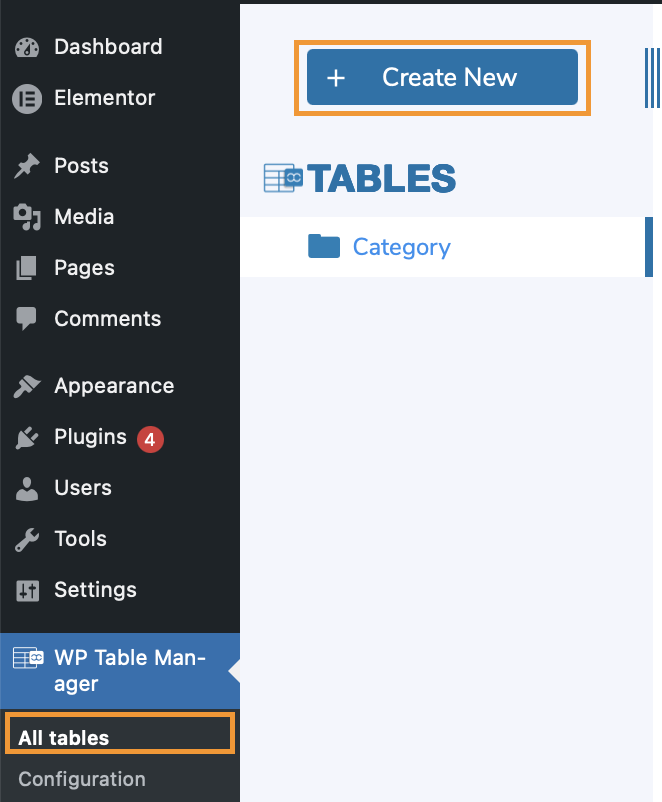
Trong ví dụ này, chúng tôi đang sử dụng một bảng thông thường vì bạn cũng có thể tạo các bảng Cơ sở dữ liệu.
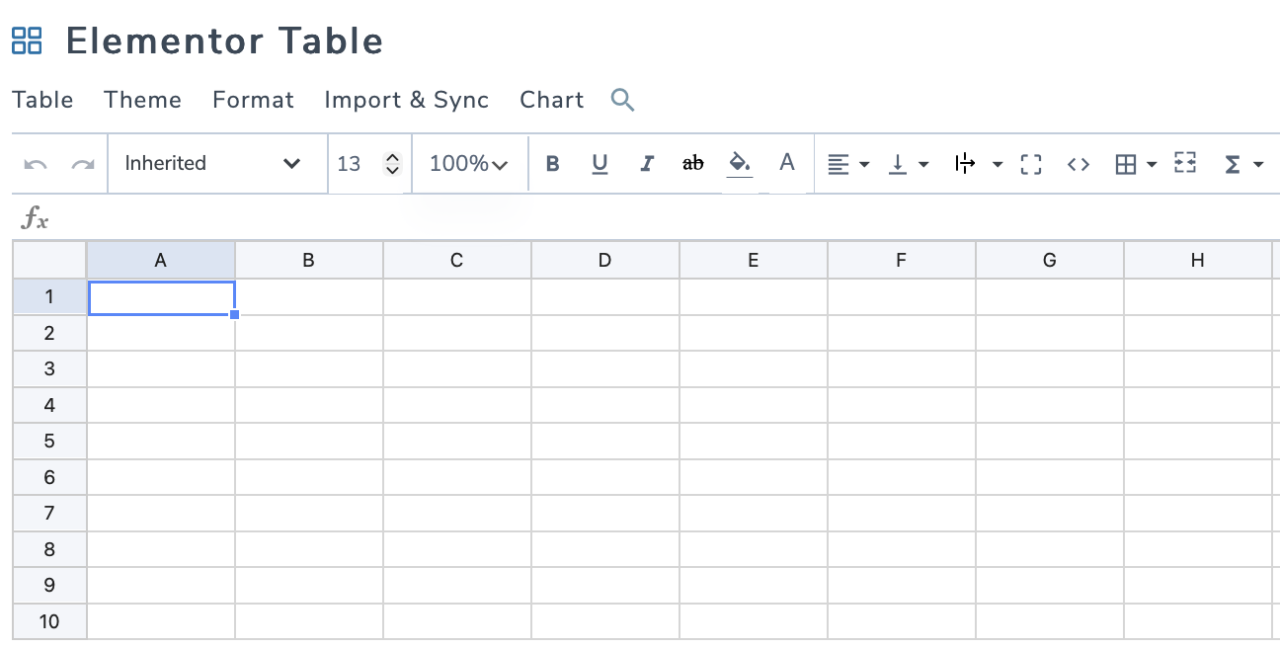
Trong giao diện plugin, bạn có thể:
- Thêm hàng và cột
- Nhập dữ liệu trực tiếp vào ô
- Định dạng văn bản, màu sắc và đường viền
- Chèn hình ảnh hoặc liên kết
Giao diện hoạt động tương tự như bảng tính, giúp mọi người dễ dàng sử dụng.
Bước 3: Sắp xếp bảng của bạn
Bạn có thể tạo nhiều bảng và sắp xếp chúng thành các danh mục. Điều này hữu ích nếu trang web của bạn chứa nhiều loại dữ liệu khác nhau, chẳng hạn như giá cả, hàng tồn kho hoặc so sánh.
Nhúng bảng vào Elementor
Khi bảng của bạn đã sẵn sàng, bước tiếp theo là thêm nó vào các trang của bạn.
Hướng dẫn từng bước
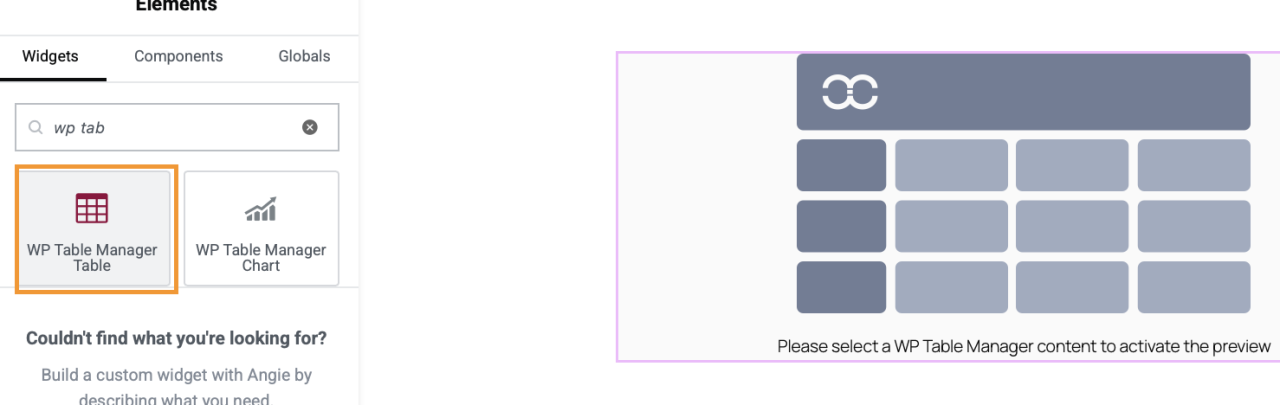
- Mở trang của bạn và chỉnh sửa bằng Elementor
- Tìm kiếm tiện ích WP Table Manager
- Kéo và thả tiện ích vào bố cục của bạn
- Chọn bảng bạn đã tạo
- Điều chỉnh cài đặt hiển thị
Vậy là xong. Bảng của bạn sẽ ngay lập tức xuất hiện trong thiết kế của bạn.
Làm cho bảng đáp ứng
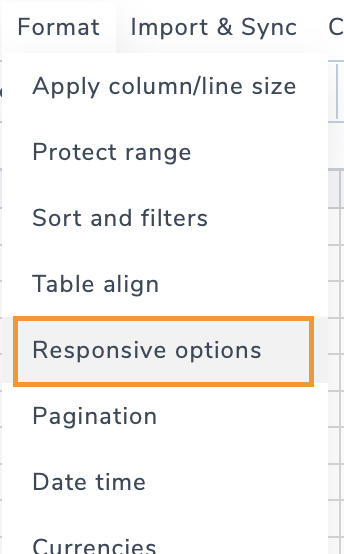
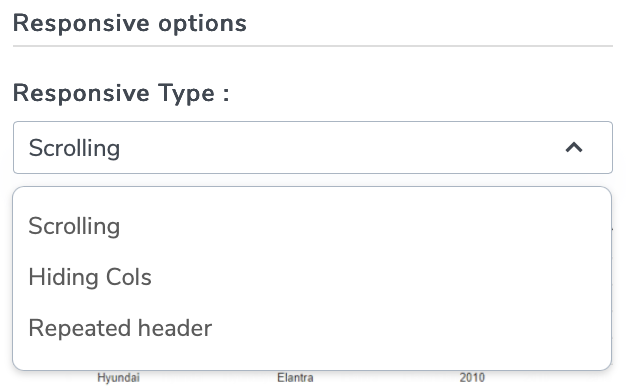
Vì chúng ta có WP Table Manager, chúng ta có thể tận dụng các cài đặt của nó, có 3 tùy chọn mà chúng ta có thể chọn trực tiếp khi chỉnh sửa bảng từ Định dạng > Tùy chọn đáp ứng.
Chúng ta sẽ thấy tùy chọn Ẩn một số cột nhất định, Thêm thanh cuộn, và Lặp lại tiêu đề.
Chỉnh sửa bảng trong thời gian thực
Một trong những lợi ích lớn nhất của việc sử dụng plugin bảng tập trung là chỉnh sửa theo thời gian thực.
Khi bạn cập nhật một bảng bên trong WP Table Manager:
- Các thay đổi tự động phản ánh trên tất cả các trang
- Không cần chỉnh sửa từng trang riêng lẻ
- Dữ liệu luôn nhất quán trên toàn trang web
Điều này đặc biệt hữu ích cho nội dung động như giá cả hoặc tình trạng sẵn có của sản phẩm.
Tạo bảng động và tương tác
Bảng tĩnh hữu ích, nhưng bảng động còn tiến xa hơn.
Với WP Table Manager, bạn có thể:
- Bật sắp xếp trên các cột
- Thêm chức năng tìm kiếm
- Lọc dữ liệu dựa trên danh mục
- Làm nổi bật các hàng quan trọng
Những tính năng này cải thiện khả năng sử dụng và làm cho nội dung của bạn trở nên tương tác hơn.
Trường hợp sử dụng 1: Bảng giá
Bảng giá là một trong những ứng dụng phổ biến nhất.
Tại sao chúng quan trọng
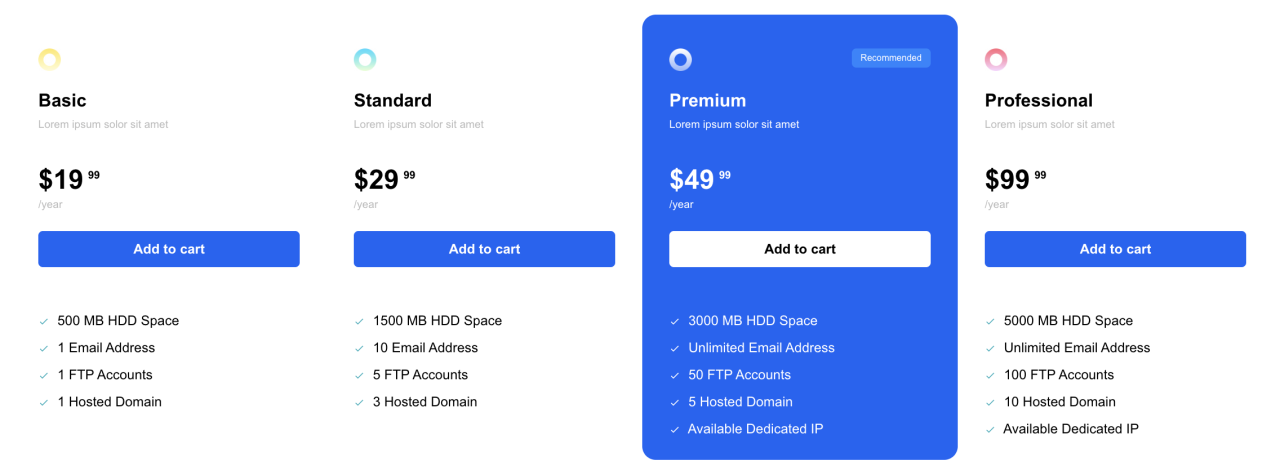
Một bảng giá rõ ràng giúp người dùng so sánh các gói nhanh chóng và quyết định nhanh hơn. Bảng giá được cấu trúc kém có thể dẫn đến nhầm lẫn và mất chuyển đổi.
Thực hành tốt nhất
- Giữ các cột nhất quán
- Làm nổi bật gói phổ biến nhất
- Sử dụng nhãn và mô tả rõ ràng
- Tránh sự lộn xộn
Với WP Table Manager, bạn có thể thiết kế các bảng giá vừa mang tính chức năng vừa hấp dẫn về mặt hình ảnh và bắt đầu từ một mẫu dành riêng cho Bảng giá.
Trường hợp sử dụng 2: Bảng so sánh
Bảng so sánh rất cần thiết để đánh giá sản phẩm hoặc dịch vụ.
Các tình huống phổ biến
- So sánh tính năng sản phẩm
- Đánh giá các gói dịch vụ
- Hiển thị ưu và nhược điểm
Mẹo để tạo bảng so sánh hiệu quả
- Tập trung vào những khác biệt chính
- Sử dụng dấu kiểm hoặc biểu tượng để rõ ràng
- Giữ bố cục đơn giản
- Đảm bảo khả năng đọc trên thiết bị di động
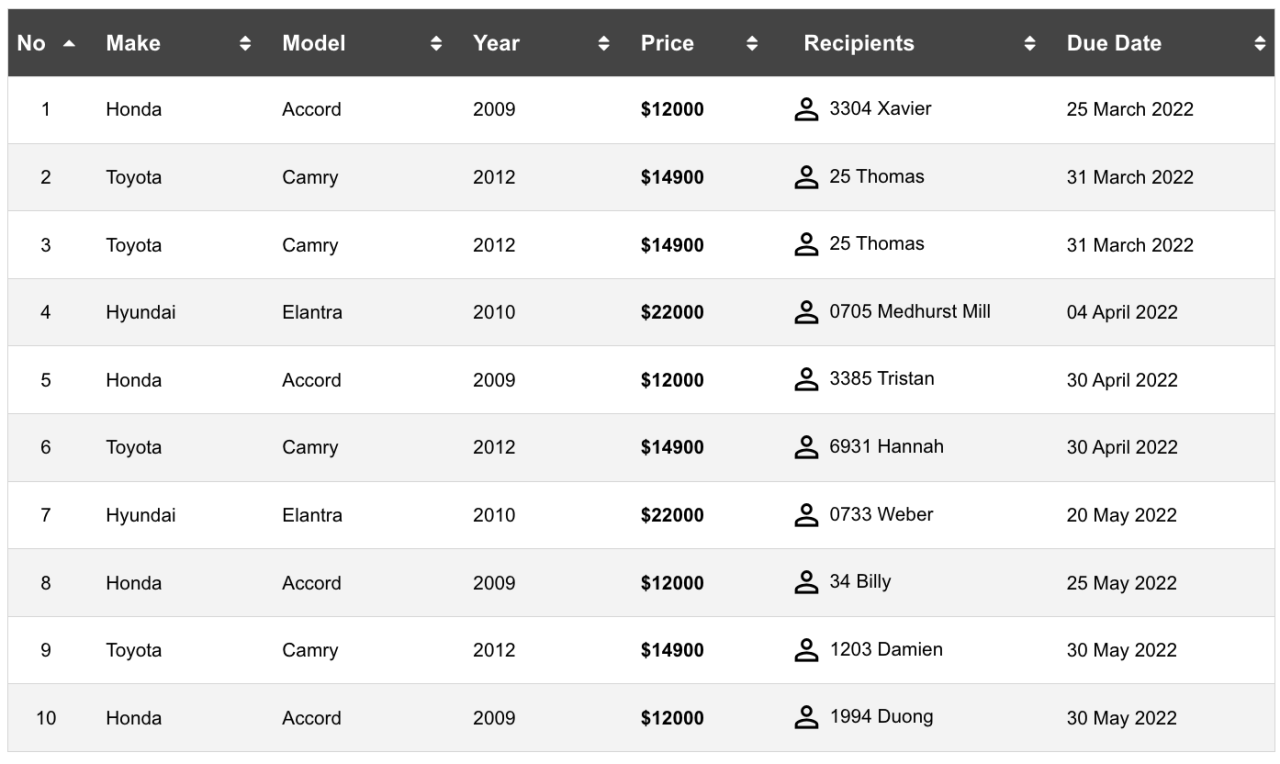
Những bảng này giúp người dùng đưa ra quyết định sáng suốt mà không bị quá tải, và bạn có thể bắt đầu sử dụng các chủ đề bảng từ themes của WP Table Manager.
Trường hợp sử dụng 3: Biểu đồ dữ liệu và thông tin có cấu trúc
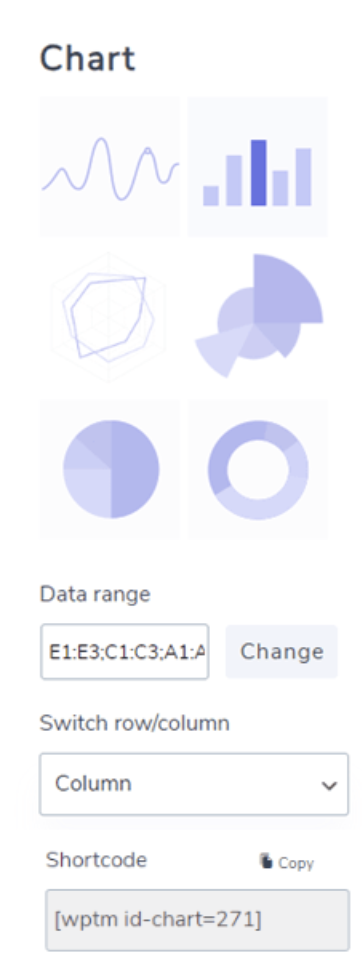
Bảng cũng lý tưởng để hiển thị dữ liệu có cấu trúc như:
- Thống kê
- Báo cáo
- Danh sách hàng tồn kho
Khi kết hợp với Elementor, bạn có thể đặt các bảng này một cách chiến lược trong nội dung của mình để hỗ trợ thông điệp của bạn.
Tối ưu hóa bảng cho công cụ tìm kiếm
Các công cụ tìm kiếm dựa vào cấu trúc để hiểu nội dung. Bảng có thể cải thiện điều này khi được sử dụng đúng cách.
Các chiến lược tối ưu hóa chính
- Sử dụng tiêu đề mô tả
- Giữ dữ liệu được tổ chức và nhất quán
- Tránh trang trí quá mức che khuất nội dung
- Đảm bảo thời gian tải nhanh
Bảng được tạo bằng WP Table Manager tuân theo cấu trúc rõ ràng mà các công cụ tìm kiếm có thể diễn giải dễ dàng hơn.
Nâng cao trải nghiệm người dùng với bảng
Một bảng tốt không chỉ là về dữ liệu, mà còn là về khả năng sử dụng.
Cải thiện khả năng đọc
- Sử dụng khoảng cách hiệu quả
- Áp dụng định dạng nhất quán
- Làm nổi bật thông tin quan trọng
Duy trì tính nhất quán
- Sử dụng cùng một kiểu dáng cho tất cả các bảng
- Căn chỉnh văn bản và số đúng cách
- Hạn chế sử dụng màu sắc
Những cải tiến nhỏ này tạo ra sự khác biệt đáng kể trong cách người dùng tương tác với nội dung của bạn.
Mẹo quy trình làm việc để quản lý bảng hiệu quả
Để giữ quy trình của bạn hiệu quả:Tạo mẫu cho các loại bảng định kỳ
- Sử dụng danh mục để tổ chức bảng
- Cập nhật dữ liệu từ một nguồn duy nhất
- Kiểm tra bảng trên nhiều thiết bị
Những thực hành này giúp duy trì tính nhất quán và giảm công việc thủ công.
Kêu gọi tất cả các quản trị viên web!
Nâng cao websites của khách hàng với WP Table Manager. Dễ dàng quản lý và tùy chỉnh bảng, biểu đồ và bảng tính, cung cấp cho khách hàng các hình ảnh trực quan dữ liệu động và hấp dẫn.
Nâng cấp dịch vụ thiết kế web của bạn ngay hôm nay!
Xây dựng bảng thông minh hơn trong WordPress
Quản lý bảng trong WordPress không còn cần phải phức tạp. Với Elementor và WP Table Manager, bạn có thể tạo các bảng có cấu trúc, thích ứng và hấp dẫn về mặt hình ảnh mà không gặp rào cản kỹ thuật.
Bằng cách kết hợp tính dễ sử dụng với các tính năng mạnh mẽ, thiết lập này cho phép bạn xử lý mọi thứ từ danh sách dữ liệu đơn giản đến bảng giá và bảng so sánh nâng cao. Khi được sử dụng đúng cách, bảng không chỉ cải thiện khả năng sử dụng trang web của bạn mà còn góp phần nâng cao hiệu suất tìm kiếm.
Một chiến lược bảng được cấu trúc tốt có thể nâng cao toàn bộ trải nghiệm nội dung của bạn, làm cho website của bạn trở nên có tổ chức, chuyên nghiệp và hiệu quả hơn.
Khi bạn đăng ký blog, chúng tôi sẽ gửi email cho bạn khi có cập nhật mới trên trang web để bạn không bỏ lỡ chúng.



