 Sản phẩm WordPress
 Sản phẩm Joomla
 Hỗ trợ
 Tin tức
 Đăng nhập
Cách quản lý quyền truy cập vào phương tiện của bạn trong Thư viện Phương tiện WordPress
Quản lý quyền truy cập phương tiện trong thư viện media của WordPress là một trong những điều quan trọng nhất mà chúng ta phải suy nghĩ vì đó là nơi chúng ta lưu trữ các tệp quan trọng nhất của trang web và chúng ta có thể có một số người dùng có quyền truy cập đầy đủ vào thư viện media và họ có thể vô tình xóa một thứ gì đó.
WP Media Folder có một công cụ quản lý quyền truy cập, chúng ta sẽ có thể tạo một thư mục cho mỗi người dùng hoặc cho mỗi vai trò người dùng, cũng có một số tùy chọn như việc chọn thư mục gốc nơi các thư mục người dùng sẽ được tạo.
Với công cụ tuyệt vời này, chúng ta sẽ có thể kiểm soát toàn bộ phương tiện được sử dụng trên trang của mình, vì người dùng/vai trò người dùng sẽ chỉ có thể xem các thư mục/phương tiện mà bạn cho phép họ xem, nhưng với tư cách là quản trị viên, bạn sẽ có thể xem tất cả các thư mục.
Trong bài viết này, chúng ta sẽ tìm hiểu cách quản lý quyền truy cập phương tiện một cách dễ dàng với WP Media Folder.
Mục lục
Tạm biệt thư viện media lộn xộn.
WP Media Folder cho phép bạn phân loại tệp, đồng bộ hóa thư mục với lưu trữ đám mây, tạo thư viện ảnh tuyệt vời và thậm chí thay thế hình ảnh mà không làm hỏng liên kết.
Tối ưu hóa quy trình làm việc media của bạn ngay hôm nay
Cài đặt Kiểm soát Truy cập Thư viện Media WordPress
Vui lòng lưu ý rằng cho hướng dẫn này, bạn cần cài đặt WP Media Folder.
Trước tiên, chúng ta sẽ thiết lập quyền truy cập phương tiện cho từng vai trò người dùng. Để làm điều này, hãy vào Cài đặt > WP Media Folder > Truy cập & Thiết kế > Truy cập Phương tiện.
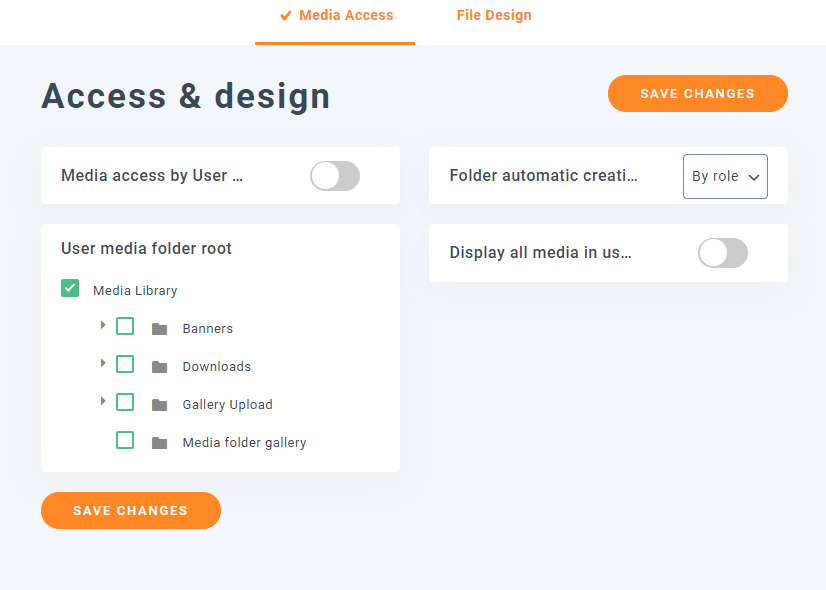
Trong phần này, bạn sẽ có thể xem tất cả các tùy chọn để quản lý quyền truy cập, trước hết, chúng ta sẽ chọn “By role” trên “Folder automatic creation” và bật tùy chọn “media access by user”, cuối cùng nhấn lưu.

Điều này sẽ bật cài đặt truy cập media và sẽ tạo một thư mục khi một vai trò người dùng mới được thêm.
Hãy xem cách nó hoạt động.
Trước hết, chúng ta sẽ tạo 3 người dùng, một biên tập viên với tên người dùng “Jerry”, một quản lý cửa hàng với tên người dùng “Jhon” và một tác giả với tên người dùng “Tom”, việc này sẽ tạo 3 thư mục khác nhau với tên của vai trò.
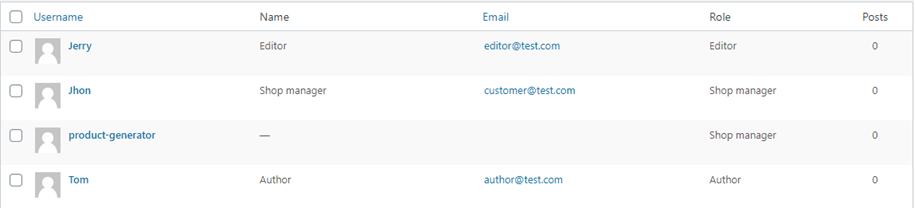
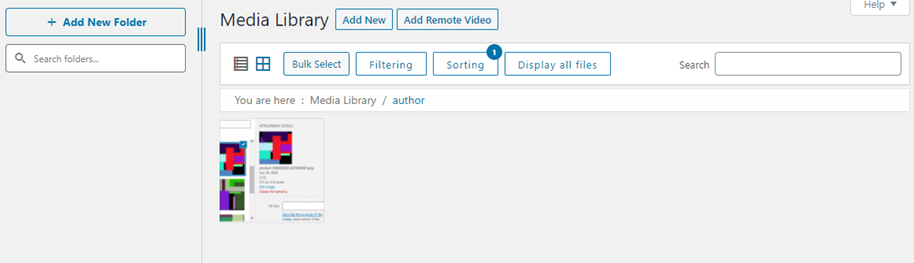
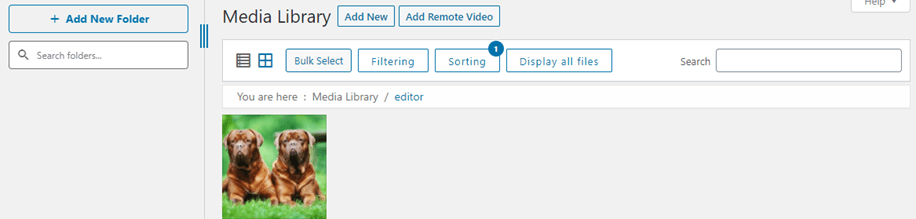
Bây giờ chúng ta sẽ vào từng người dùng và tải lên một hình ảnh để thư mục cho vai trò người dùng đó được tạo.
Ngoài ra, chúng ta sẽ thấy thư viện phương tiện của họ trống.
Tác giả
Biên tập viên
Quản lý cửa hàng
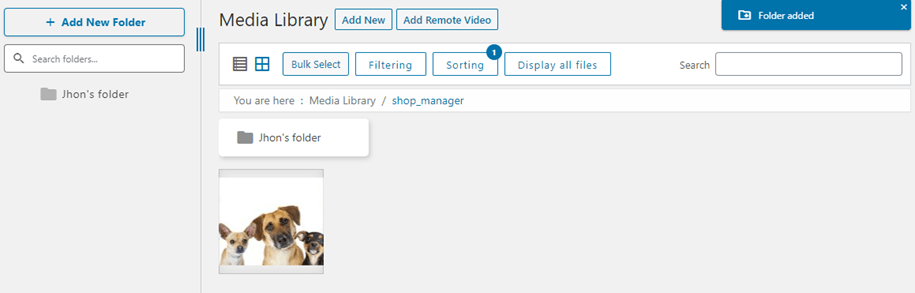
Như bạn có thể thấy, chúng tôi đã thêm một hình ảnh khác cho mỗi người dùng có vai trò người dùng khác nhau và trên mỗi vai trò, chúng tôi chỉ có quyền truy cập vào thư mục riêng của họ, chúng tôi cũng đã thêm một thư mục mới cho tài khoản quản lý cửa hàng, lưu ý rằng tất cả các vai trò đều có tùy chọn tạo thư mục.
Hãy kiểm tra thư viện phương tiện của quản trị viên.
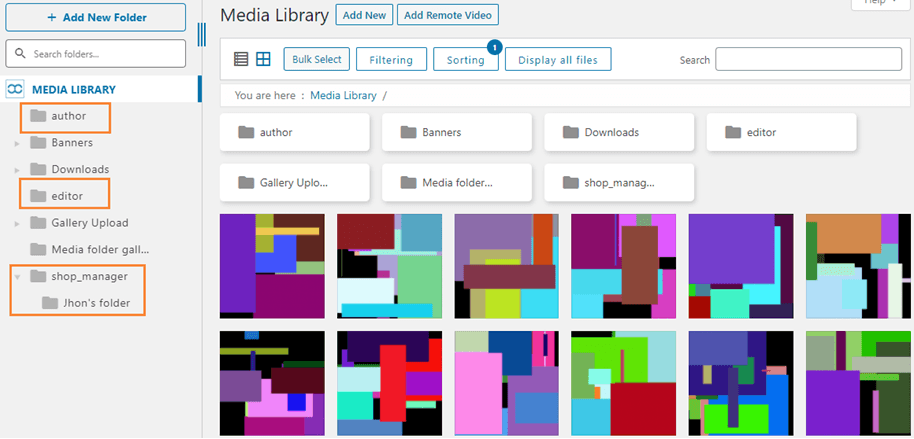
Như bạn có thể thấy, có rất nhiều thư mục mà bất kỳ vai trò người dùng nào khác cũng có thể xem và chúng tôi cũng có quyền truy cập vào thư mục của họ để có thể xem và kiểm soát phương tiện của họ.
Điều này thực sự hữu ích khi chúng ta có nhiều vai trò người dùng với các chức năng khác nhau, chúng ta có thể tổ chức mọi thứ một cách ngăn nắp và những vai trò người dùng này won’t chạm vào phương tiện mà họ don’t cần, mọi thứ được tổ chức và kiểm soát một cách hoàn hảo.
Sử dụng Trình quản lý Media này để Tạo một Kho lưu trữ Cá nhân
Có! Bây giờ chúng ta sẽ tạo một kho lưu trữ cá nhân để bảo đảm quyền riêng tư của khách hàng’ được bảo vệ. Trình quản lý phương tiện tuyệt vời này sẽ cho phép bạn tạo một kho lưu trữ cá nhân.
Điều này thực sự hữu ích nếu, ví dụ, chúng ta chỉ có các tác giả trên trang của mình và mỗi tác giả chỉ nên truy cập vào các phương tiện mà họ sử dụng trong bài đăng của mình.
Với tùy chọn khác, họ won’t thấy toàn bộ thư viện, chỉ những phương tiện mà họ đã tải lên thư mục của mình hoặc những phương tiện mà bạn đã thêm vào các thư mục này với tư cách quản trị viên.
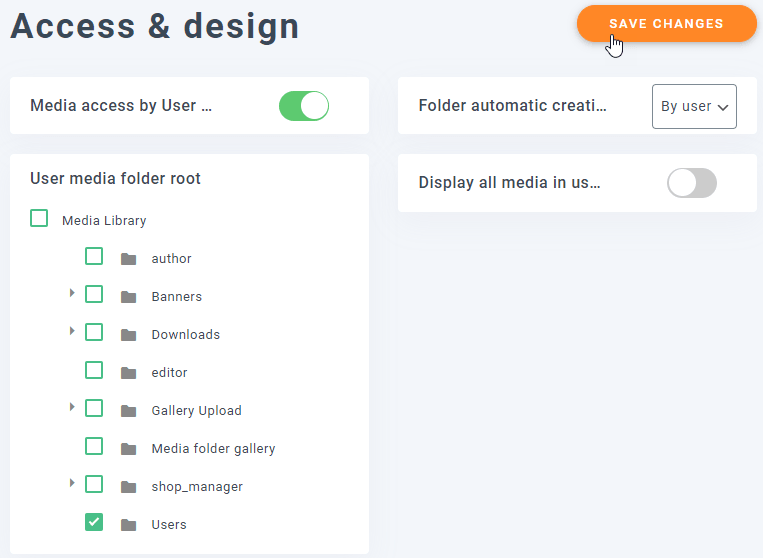
Để kích hoạt tùy chọn này, hãy vào Cài đặt > WP Media Folder > Truy cập & Thiết kế > Truy cập Media, trong phần “Folder automatic creation” chọn “By user” và bật phần truy cập media nếu bạn chưa kích hoạt nó trước đó.
Thêm vào đó, có một tùy chọn gọi là “User media folder root”, chúng ta có thể sử dụng nó để đặt một thư mục nơi tất cả các thư mục người dùng sẽ được thêm vào để mọi thứ được tổ chức.
Chúng ta sẽ tạo một thư mục có tên “users” và đặt thư mục đó làm gốc với tùy chọn “User media folder root”, nếu bạn thiết lập mọi thứ đúng cách, mọi thứ sẽ trông như thế này.
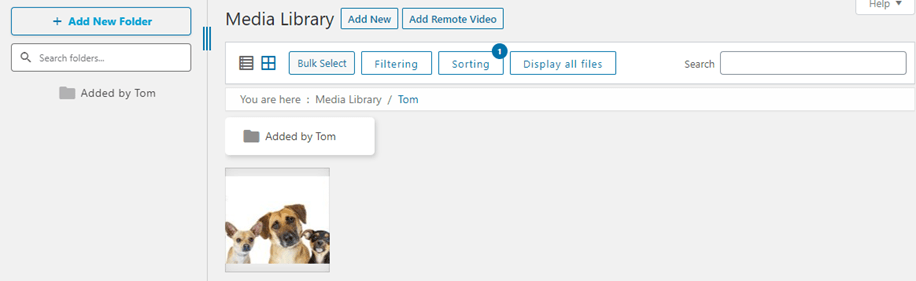
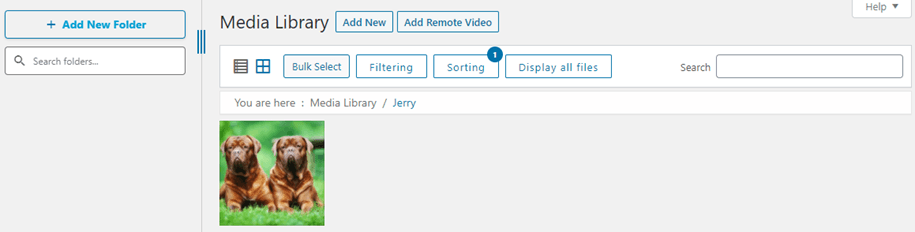
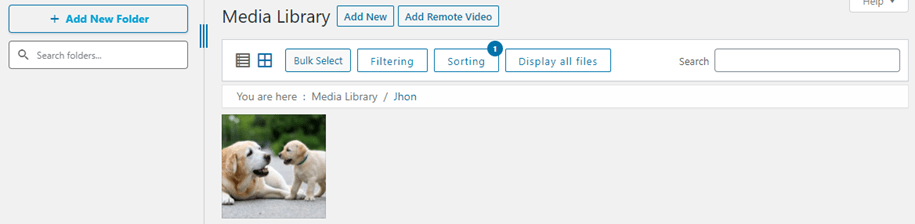
Chúng tôi đã tạo trước 3 người dùng, vì vậy hãy thêm một hình ảnh vào thư viện media của mỗi người dùng, một thư mục với tên người dùng sẽ được thêm sau đó.
Tom
Jerry
Jhon
Hãy kiểm tra thư viện phương tiện của quản trị viên.
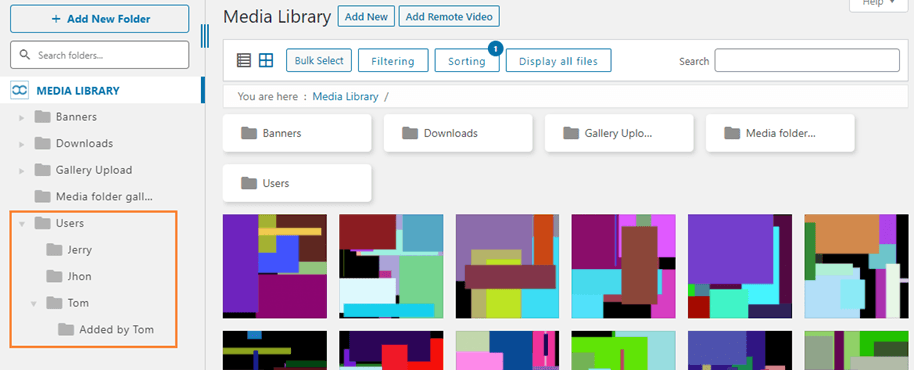
Như bạn có thể thấy, có rất nhiều thư mục và phương tiện khác mà họ không thể xem.
Chúng tôi cũng có quyền truy cập vào tất cả những người dùng thư mục này và chúng tôi cũng đã tạo một thư mục trong người dùng của Tom’s và chúng tôi có thể kiểm tra thư mục đó như một thư mục con, chúng tôi có thể thêm nhiều hình ảnh/thư mục hoặc xóa chúng trong các thư mục này và người dùng sẽ có thể thấy những thay đổi này trong thư viện media.
Giữ mọi thứ an toàn trong Thư mục Thư viện Media WordPress Cá nhân
Hãy giữ mọi thứ an toàn và cho phép người dùng chỉ sử dụng các tệp phương tiện mà họ có với plugin tuyệt vời này, bạn sẽ giữ mọi thứ an toàn và được sắp xếp gọn gàng, chưa kể tính năng này hoạt động hoàn hảo khi tải phương tiện lên đám mây thông qua tích hợp mà WP Media Folder cung cấp, giống như AWS.
Đây chỉ là một tính năng duy nhất nhưng WP Media Folder cung cấp rất nhiều tính năng xuất sắc, vậy bạn còn chờ gì nữa? Đi đây để có được thành viên và tận hưởng tất cả các tính năng tuyệt vời này cho phép bạn tạo ra trang web hoàn hảo ;)
Khi bạn đăng ký theo dõi blog, chúng tôi sẽ gửi cho bạn một email khi có bản cập nhật mới trên trang web để bạn không bỏ lỡ chúng.



Bình luận