 Sản phẩm WordPress
 Sản phẩm Joomla
 Hỗ trợ
 Tin tức
 Đăng nhập
Cách quản lý phương tiện với thư mục trong các tiện ích Elementor

Elementor là một trong những trình xây dựng trang phổ biến nhất cho WordPress vì nó giúp việc tạo bài viết và trang trở nên dễ dàng hơn với nhiều tiện ích nhưng nó không thực sự giúp ích khi chúng ta cố gắng tìm một tệp để chèn vào bài viết hoặc trang.
Việc đó sẽ không còn khó khăn nữa vì với WP Media Folder , bạn sẽ có thể tạo thư mục bên trong thư viện phương tiện và trên Elementor :)
Bạn sẽ có được những công cụ tuyệt vời này, Elementor để tạo các bài viết tuyệt vời và WP Media Folder cho phép bạn sắp xếp thư viện phương tiện và tạo các thư viện ảnh.
Nội dung
Tìm kiếm giải pháp quản lý tệp mạnh mẽ cho khách hàng websites?
WP File Download là câu trả lời. Với các tính năng tiên tiến như danh mục tệp, hạn chế truy cập và giao diện trực quan.
Ấn tượng với khách hàng của bạn bằng cách tổ chức tệp tin hàng đầu!
Hãy sử dụng Elementor và Thư mục Phương tiện
Đối với hướng dẫn này, chúng ta sẽ tạo một số thư mục bằng cách sử dụng WP Media Folder trong quá trình tạo bài viết.
Trước tiên, chúng ta sẽ vào Bài viết > Thêm mới và nhấp vào Chỉnh sửa bằng Elementor, thao tác này sẽ tải trình tạo trang.
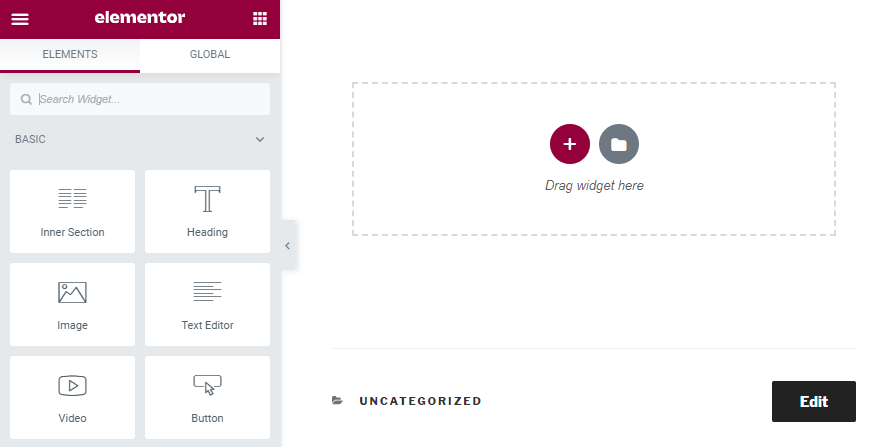
Nó trông giống hệt nhau, đúng vậy nhưng chúng ta sẽ thấy sự khác biệt khi chúng ta tạo một thư viện ảnh mới hoặc thêm một hình ảnh.
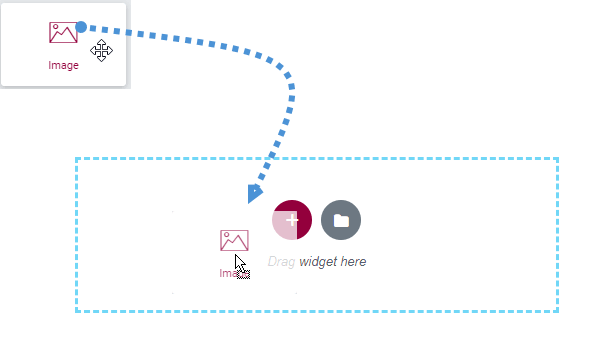
Bây giờ hãy thả tiện ích “hình ảnh” vào bài viết của bạn để thêm một hình ảnh.
Bây giờ bạn đã đặt tiện ích hình ảnh, chỉ cần nhấp vào “chọn hình ảnh”, đây là nơi chúng ta sẽ thấy điều kỳ diệu, bây giờ bạn sẽ có thể thấy nhiều tùy chọn để tạo thư mục giúp quá trình tổ chức hình ảnh dễ dàng hơn.
Giả sử chúng ta sẽ tạo một bài viết liên quan đến chó, có thể là một ý tưởng hay để tạo một thư mục cho mỗi bài viết, chúng ta cũng có thể chia thư viện chính thành các thư mục cho các bài viết và trang ví dụ.
Trước tiên, chúng ta sẽ tạo một thư mục có tên là “bài viết”. Để làm điều này, chúng ta chỉ cần nhấp vào +Thêm thư mục mới và sau đó nhập tên của thư mục mới, trong trường hợp này, chúng ta sẽ nhập “Bài viết” và nhấp vào Tạo.
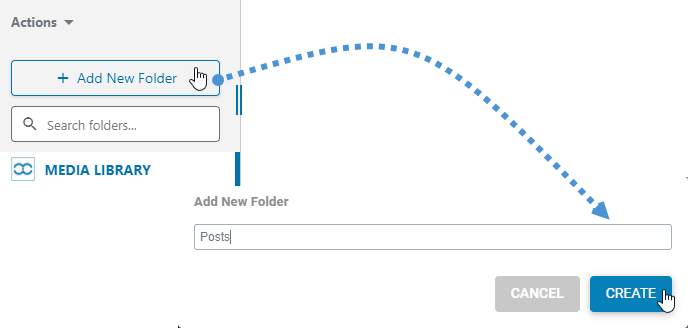
Bạn sẽ thấy một thư mục mới được tạo gọi là “Bài viết” và bây giờ, bên trong thư mục này, chúng ta sẽ thêm một thư mục con với tên của bài viết mà chúng ta sẽ tạo, đối với trường hợp này, tôi sẽ sử dụng “Chó” nhưng bạn có thể nhập tên mà bạn muốn ;)
Để tạo một thư mục con mới, bạn chỉ cần đi đến thư mục cha bằng cách nhấp vào nó và sau đó chọn +Thêm Thư mục Mới, plugin sẽ tự động tạo thư mục con mới.
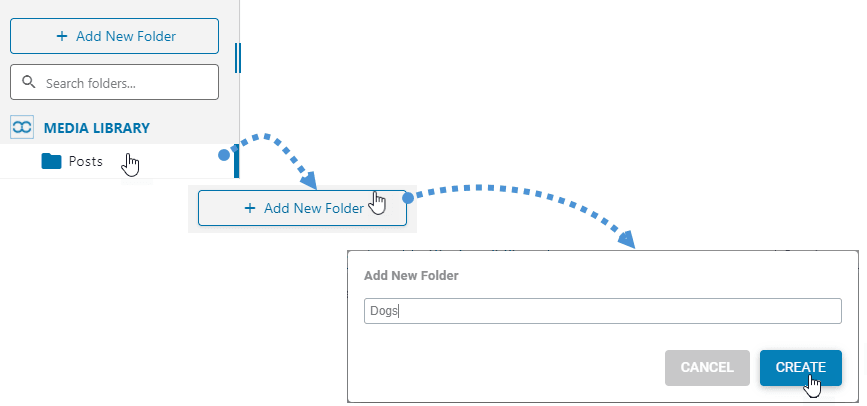
Bạn sẽ thấy một thư mục con mới được tạo ngay dưới thư mục cha, cũng có một tùy chọn để đi đến thư mục con bên trong thư mục cha ở trên cùng.
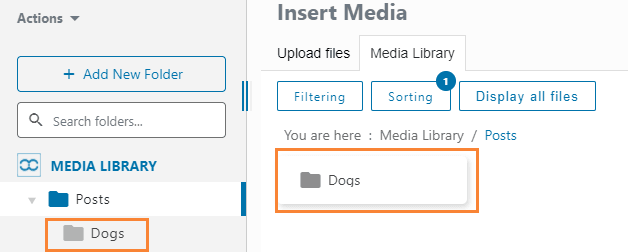
Bây giờ bước tiếp theo là bắt đầu tải lên các hình ảnh cho bài viết của bạn, chỉ cần nhấp vào phần “tải tệp lên” và thả một tệp hoặc chọn nó từ máy tính của bạn.
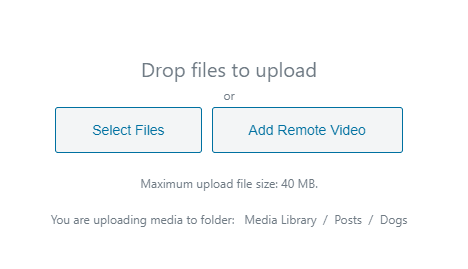
Bây giờ bạn đã thêm hình ảnh của mình và sắp xếp nó, quá trình tạo bài viết sẽ rất dễ dàng vì bạn sẽ chỉ thấy những hình ảnh mà bạn cần và không phải tất cả các hình ảnh khác không cần thiết cho bài viết mà bạn đang tạo :)

Nếu bạn nghĩ rằng đây là tùy chọn duy nhất mà bạn có với WP Media Folders thì bạn đã sai vì có rất nhiều bộ lọc và tùy chọn sắp xếp mà bạn phải tìm kiếm hình ảnh mà bạn đang tìm kiếm ;)
Trên các bộ lọc, bạn có các tùy chọn kích thước và trọng lượng cho phép bạn lọc hình ảnh bằng cách sử dụng các tham số.
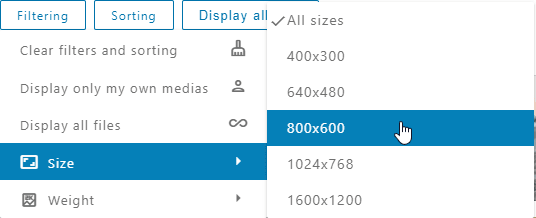
Bạn cũng có thể quản lý các thông số này bằng cách vào Cài đặt > WP Media Folder > Lọc phương tiện.
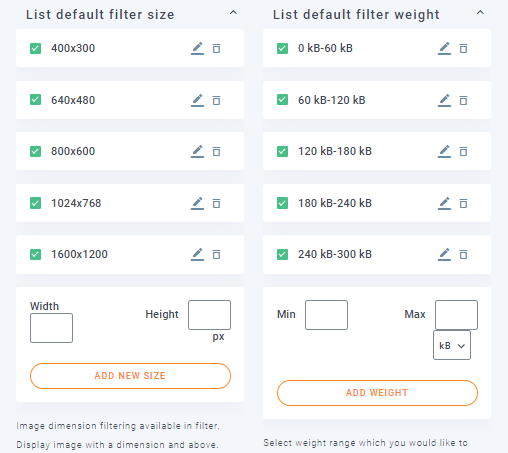
Như bạn có thể thấy, có các tùy chọn thực sự dễ sử dụng để tạo, chỉnh sửa và xóa các tham số này.
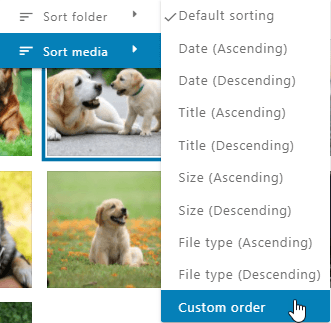
Bạn cũng có thể sắp xếp các hình ảnh bên trong các thư mục bằng cách sử dụng các tham số sau:
- Mặc định
- Ngày (Tăng dần và giảm dần).
- Tiêu đề (Tăng dần và giảm dần).
- Kích thước (Tăng dần và giảm dần).
- Loại tệp (Tăng dần và giảm dần).
- Thứ tự tùy chỉnh: tùy chọn này cho phép bạn sắp xếp các tệp bên trong thư mục bằng cách kéo và thả nó.
Bây giờ, điều gì xảy ra nếu bạn đang tìm kiếm một hình ảnh chính xác theo tiêu đề? Câu trả lời là trường tìm kiếm.
Trường tìm kiếm này sẽ cho phép bạn tìm kiếm một hình ảnh bằng cách nhập tên tệp.
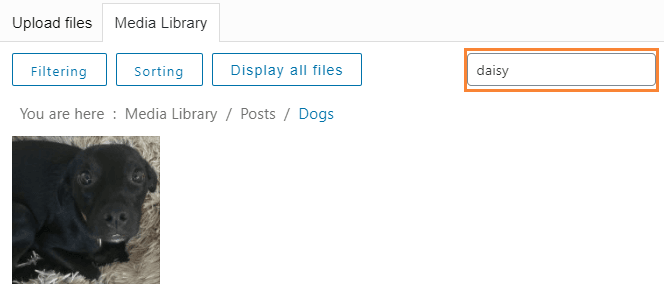
Ví dụ, nếu chúng ta tìm kiếm hình ảnh hoa cúc, nó sẽ tự động lọc nó ;)
Bây giờ chúng ta đã tìm thấy hoa cúc để chèn vào bài viết, chúng ta chỉ cần nhấp vào hình ảnh, và ở góc dưới bên phải, bạn sẽ thấy tùy chọn “Chèn phương tiện”, chỉ cần nhấp vào nó và hình ảnh sẽ được chèn tự động vào bài viết.
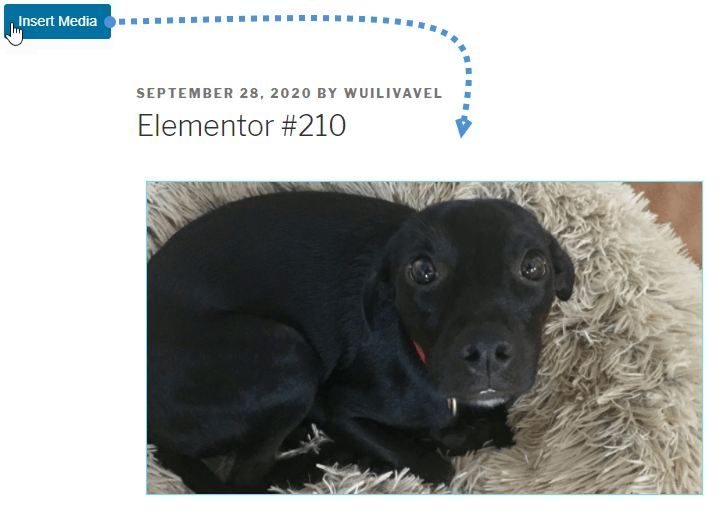
Như bạn có thể thấy, hoa cúc đã được thêm vào bài viết thành công và bạn có rất nhiều tùy chọn để sử dụng trực tiếp trong tiện ích Elementor.
Rõ ràng, đó không phải là tiện ích duy nhất mà chúng ta phải sử dụng khi tạo một bài viết nhưng có tin tốt!
Tất cả các tiện ích liên quan đến hình ảnh đều có các tùy chọn giống như chúng tôi đã trình bày trước đó, bạn có thể quản lý và sử dụng thư mục và hình ảnh từ mọi tiện ích liên quan đến hình ảnh như "hộp hình ảnh", "trình diễn hình ảnh" và tất cả các thư viện khác :)
Điều đáng lưu ý là bạn cũng có thể sử dụng WP File Download và tích hợp Elementor để quản lý các tệp có thể tải xuống trực tiếp từ Elementor!
Gọi tất cả quản trị web!
Tiết kiệm thời gian và tăng năng suất với WP Media Folder. Dễ dàng sắp xếp tệp phương tiện của khách hàng, tạo thư viện tùy chỉnh và cung cấp trải nghiệm người dùng liền mạch.
Nâng cấp website dự án ngay bây giờ!
Bắt đầu sử dụng Thư mục Elementor ngay bây giờ
Đây chỉ là một vài tùy chọn trong số tất cả những gì được cung cấp bởi WP Media Folder, bạn sẽ có thể tạo các bài đăng và trang chuyên nghiệp với plugin tuyệt vời này, vậy bạn còn chờ đợi gì? Đi tại đây và đăng ký ngay bây giờ!
Khi bạn đăng ký theo dõi blog, chúng tôi sẽ gửi cho bạn một email khi có bản cập nhật mới trên trang web để bạn không bỏ lỡ chúng.



