 WordPress
 Joomla
 Hỗ trợ
 Trang chủ Dropfiles
 Tệp được tạo ngày
Cách khắc phục tình trạng mất màu và độ bão hòa của hình ảnh trong WordPress

Khắc phục tình trạng mất màu và mất độ bão hòa của hình ảnh trên WordPress là một thách thức thường gặp khi hình ảnh hiển thị sắc nét trên máy tính bị mờ hoặc đổi màu sau khi tải lên website. Vấn đề này có thể làm hỏng giao diện tổng thể của trang, đặc biệt nếu bạn sử dụng hình ảnh chất lượng cao cho thương hiệu, portfolio hoặc sản phẩm.
May mắn thay, việc thay đổi màu sắc này không có nghĩa là tệp hình ảnh của bạn bị hỏng. Nguyên nhân thường nằm ở cài đặt cấu hình màu, tính năng nén tự động của WordPress hoặc tác động của themevà plugin. Trong hướng dẫn này, bạn sẽ tìm hiểu nguyên nhân gây ra sự thay đổi màu sắc hình ảnh sau khi tải lên và nhiều cách thực tế để giữ màu sắc ban đầu nhất quán trên WordPress.
- Luôn chuyển đổi hình ảnh của bạn sang cấu hình màu sRGB trước khi tải lên WordPress để đảm bảo màu sắc hiển thị chính xác và sống động trên mọi trình duyệt và thiết bị.
- Vô hiệu hóa hoặc kiểm soát tính năng nén JPEG mặc định của WordPress bằng plugin hoặc mã tùy chỉnh để ngăn chặn tình trạng ảnh bị xỉn màu và phai màu không mong muốn sau khi tải lên.
- Kiểm tra themeWordPress, trình tạo trang và bất kỳ plugin tối ưu hóa hình ảnh hoặc CDN nào để tìm các tính năng tự động phủ lớp hoặc nén lại có thể làm thay đổi màu sắc hình ảnh mà bạn không biết.
Mục lục
- Tại sao hình ảnh trông mất độ bão hòa hoặc nhạt màu sau khi tải lên WordPress?
- Cách khắc phục tình trạng mất màu và độ bão hòa của hình ảnh trong WordPress bằng Adobe Photoshop
- Cách khắc phục tình trạng mất màu và độ bão hòa của hình ảnh trong WordPress bằng GIMP
- Mẹo bổ sung để ngăn chặn sự thay đổi màu sắc trong WordPress
- Câu hỏi thường gặp về độ chính xác màu sắc của hình ảnh trong WordPress
- Phần kết luận
Tại sao hình ảnh trông mất độ bão hòa hoặc nhạt màu sau khi tải lên WordPress?

Trước khi bắt đầu khắc phục, điều quan trọng là phải hiểu rõ nguyên nhân. Việc hình ảnh đổi màu hoặc trông nhạt màu hơn sau khi tải lên WordPress không phải là ngẫu nhiên, mà có nhiều yếu tố kỹ thuật ảnh hưởng đến điều này. Dưới đây là một số lý do chính:
- Sự khác biệt về cấu hình màu (sRGB so với Adobe RGB): Nhiều chương trình phần mềm chỉnh sửa, chẳng hạn như Photoshop, sử dụng cấu hình màu Adobe RGB, có phổ màu rộng hơn. Tuy nhiên, hầu hết các trình duyệt chỉ hỗ trợ sRGB. Nếu hình ảnh không được chuyển đổi sang sRGB trước khi tải lên, màu sắc sẽ xỉn hơn khi hiển thị trên web.
- Nén tự động WordPress: WordPress áp dụng nén mặc định cho ảnh JPEG để tăng tốc độ tải. Tuy nhiên, việc nén này có thể làm giảm độ bão hòa và độ tương phản, đặc biệt là đối với ảnh có nhiều sắc thái màu.
- Ảnh hưởng của CSS hoặc kiểu dáng từ theme /trang: Một số theme hoặc trình tạo trang thêm lớp phủ, bộ lọc hoặc hiệu ứng độ sáng làm thay đổi gián tiếp màu sắc ban đầu của hình ảnh.
- CDN hoặc plugin tối ưu hóa hình ảnh: Nếu bạn sử dụng CDN hoặc các plugin như Smush, Imagify hoặc Jetpack, hình ảnh có thể bị nén lại mà bạn không biết, khiến màu sắc bị thay đổi.
- Sự khác biệt về hiệu chuẩn màn hình (Máy tính để bàn so với Di động): Màu sắc có thể hiển thị khác nhau tùy thuộc vào thiết bị. Màn hình điện thoại thông minh thường có độ bão hòa cao hơn màn hình máy tính xách tay thông thường, do đó sự khác biệt có thể đáng kể.
Cách khắc phục tình trạng mất màu và độ bão hòa của hình ảnh trong WordPress bằng Adobe Photoshop

Một cách đáng tin cậy để ngăn ngừa hiện tượng màu sắc bị nhạt trên WordPress là chuyển đổi hình ảnh sang không gian màu sRGB trước khi tải lên. Việc này có thể được thực hiện nhanh chóng bằng Adobe Photoshop hoặc bất kỳ công cụ chỉnh sửa chuyên nghiệp nào khác hỗ trợ điều chỉnh cấu hình màu.
Đây là quy trình làm việc mà nhiều nhóm thiết kế chuyên nghiệp sử dụng để đảm bảo đồ họa và ảnh chụp màn hình luôn sống động và nhất quán trên mọi trình duyệt và thiết bị.
Phương pháp 1: Chuyển đổi hình ảnh sang sRGB
Cách thiết thực nhất là chuyển đổi ảnh sang hệ màu sRGB khi xuất. Sau khi mở ảnh trong Photoshop, hãy sử dụng tùy chọn Lưu cho Web (Cũ) từ menu Tệp.
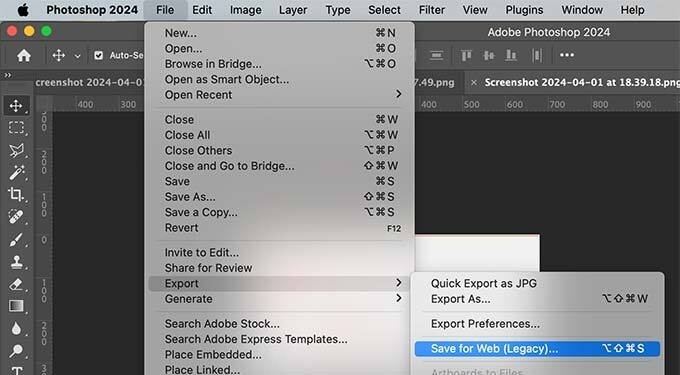
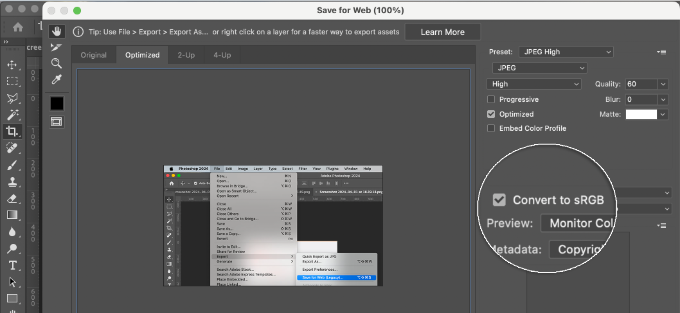
Kích hoạt "Chuyển đổi sang sRGB" trong cửa sổ xuất trước khi lưu. Bằng cách này, Photoshop sẽ đảm bảo màu sắc hình ảnh được điều chỉnh theo tiêu chuẩn web. Bạn cũng có thể nhúng cấu hình màu vào tệp, nhưng hầu hết các trình duyệt đều bỏ qua siêu dữ liệu này, vì vậy việc chuyển đổi sang sRGB vẫn là bước quan trọng nhất.
Phương pháp 2: Chỉnh sửa cài đặt màu trong Photoshop
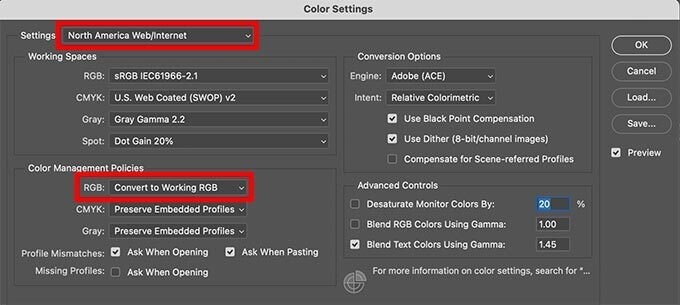
Nếu bạn muốn một giải pháp lâu dài hơn, bạn có thể thiết lập Photoshop tự động làm việc với không gian màu sRGB. Mở menu Cài đặt Màu thông qua tùy chọn Chỉnh sửa, sau đó chọn "North America Web/Internet" . Sau đó, trong Chính sách Quản lý Màu , hãy thiết lập để tất cả ảnh RGB được tự động chuyển đổi sang RGB Làm việc.
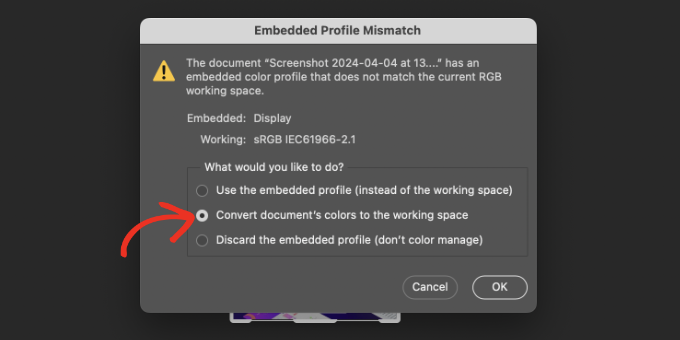
Với thiết lập này, Photoshop sẽ hiển thị cảnh báo mỗi khi bạn mở một hình ảnh có cấu hình màu khác. Để đảm bảo độ bão hòa và tông màu vẫn chính xác, chỉ cần chọn tùy chọn chuyển đổi màu của tài liệu sang vùng làm việc.
Sau khi áp dụng các thay đổi và lưu lại hình ảnh, bạn có thể tải tệp lên WordPress mà không lo màu sắc bị xỉn hoặc khác so với ảnh gốc.
Cách khắc phục tình trạng mất màu và độ bão hòa của hình ảnh trong WordPress bằng GIMP
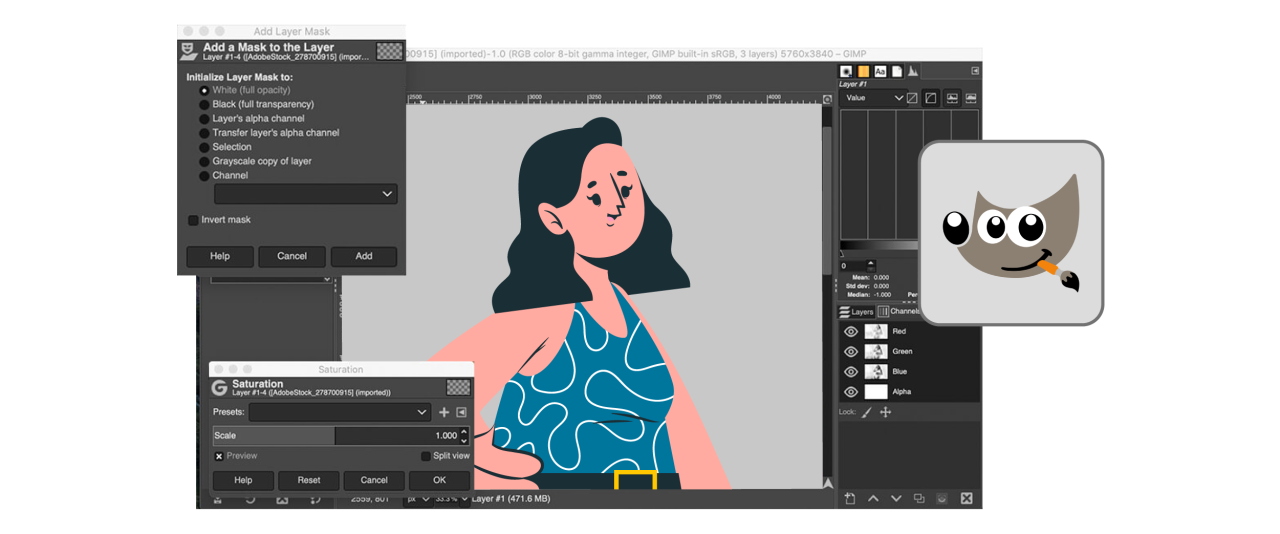
GIMP là một giải pháp thay thế mạnh mẽ và hoàn toàn miễn phí cho Adobe Photoshop, và cũng có thể được sử dụng để sửa lỗi cấu hình màu trước khi tải ảnh lên WordPress. Khi bạn mở một ảnh trong GIMP, phần mềm thường sẽ phát hiện xem tệp đó đã có cấu hình màu nhúng hay chưa.
Nếu ảnh sử dụng Adobe RGB, GIMP thường sẽ hiển thị lời nhắc hỏi bạn có muốn chuyển đổi ảnh hay không. Tuy nhiên, không phải ảnh nào cũng có cấu hình, và trong một số trường hợp, GIMP có thể không nhận dạng được cấu hình này, nghĩa là bạn sẽ phải tự chuyển đổi.
Việc biết ảnh của bạn được lưu ở không gian màu nào sẽ rất hữu ích trước khi chuyển đổi. Nhiều máy ảnh mặc định chụp ảnh ở chế độ Adobe RGB, điều này có thể khác nhau tùy thuộc vào cài đặt của bạn. Nếu không chắc chắn, hãy kiểm tra cấu hình máy ảnh hoặc tham khảo tài liệu hướng dẫn sử dụng. Vì GIMP không cài đặt sẵn cấu hình Adobe RGB, bạn sẽ cần tải xuống riêng Cấu hình Adobe RGB ICC.
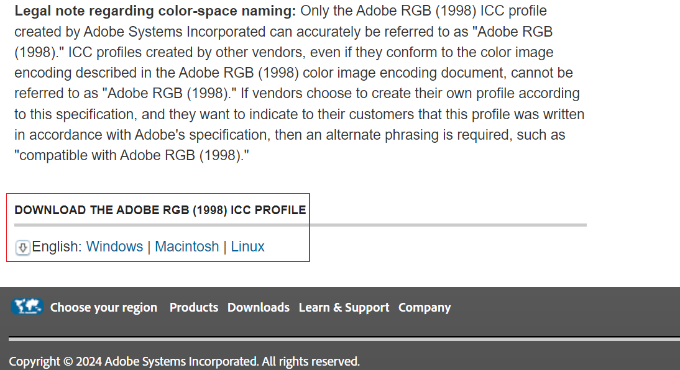
Bạn có thể tải tệp này từ website của Adobe trong mục Tài nguyên hình ảnh số. Sau khi chọn hệ điều hành và giải nén tệp ZIP đã tải xuống, bạn sẽ tìm thấy hồ sơ AdobeRGB1998.icc bên trong.
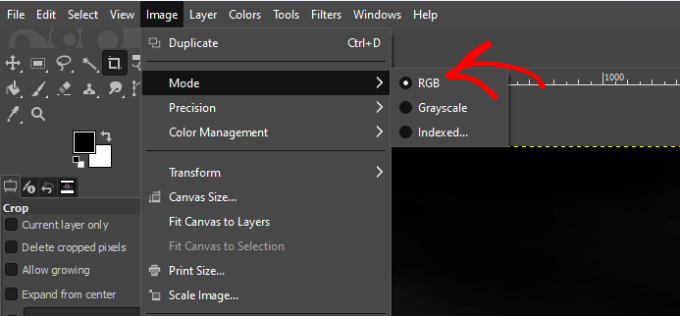
Sau khi lưu cấu hình ICC vào máy tính, hãy mở hình ảnh trong GIMP và đảm bảo rằng hình ảnh được đặt ở chế độ RGB thông qua menu Hình ảnh > Chế độ.
Sau khi xác nhận, bạn có thể gán hoặc chuyển đổi cấu hình màu. Điều hướng đến Hình ảnh > Quản lý màu > Chuyển đổi sang Cấu hình màu.

Khi hộp thoại xuất hiện, hãy chọn RGB tích hợp làm cấu hình mục tiêu.
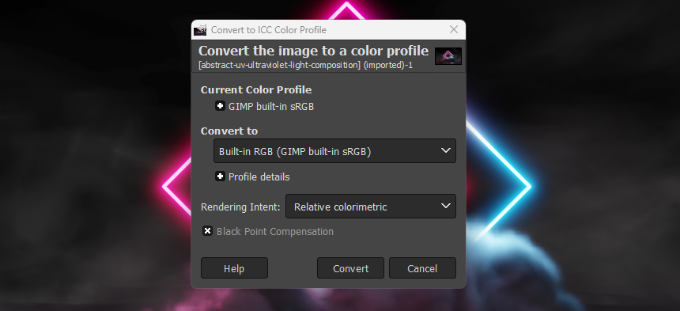
Thao tác này đảm bảo hình ảnh được chuyển đổi sang không gian màu sRGB, chuẩn màu mà tất cả các trình duyệt đều hỗ trợ. Sau khi lưu, hình ảnh sẽ giữ nguyên độ bão hòa và độ tương phản chính xác khi tải lên WordPress. Bạn có thể lặp lại quy trình này cho bất kỳ hình ảnh nào khác cần điều chỉnh.
Mẹo bổ sung để ngăn chặn sự thay đổi màu sắc trong WordPress
Ngoài việc hiệu chỉnh cấu hình màu trước khi tải lên, bạn có thể thực hiện một số điều chỉnh trực tiếp trong WordPress để giúp duy trì màu sắc hình ảnh chính xác sau khi xuất bản.
Vô hiệu hóa nén hình ảnh thông qua mã hoặc plugin
WordPress mặc định nén ảnh JPEG để giảm kích thước tệp và cải thiện tốc độ tải. Tuy nhiên, việc nén này có thể làm ảnh bị mờ hoặc nhạt màu, đặc biệt là với những ảnh có hiệu ứng chuyển màu tinh tế. Bạn có thể tắt tính năng nén này bằng cách thêm một đoạn mã nhỏ vào tệp functions.php hoặc sử dụng plugin nén ảnh cho phép bạn tự tay điều khiển mức độ nén. Nếu bạn không muốn xử lý mã, các plugin như Disable JPEG Compression hoặc WP Resized Image Quality là một giải pháp thay thế an toàn và thân thiện với người dùng.
Tuy nhiên, bạn có thể kiểm soát chất lượng hình ảnh thông qua một giải pháp media tập trung nếu bạn muốn một phương pháp đơn giản hơn mà không cần quản lý nhiều công cụ. WP Media Folder cung cấp các tùy chọn tích hợp để quản lý việc thay thế tệp, thiết lập mức nén tùy chỉnh và thậm chí đồng bộ hóa hình ảnh với lưu trữ đám mây. Điều này cho phép bạn tinh chỉnh chất lượng hình ảnh mà không cần chỉnh sửa các chức năng WordPress hoặc sử dụng các plugin riêng lẻ, đảm bảo hình ảnh luôn sắc nét trên toàn bộ trang web.
Nói lời tạm biệt với thư viện phương tiện lộn xộn.
WP Media Folder cho phép bạn phân loại tệp, đồng bộ hóa thư mục với bộ nhớ đám mây, tạo phòng trưng bày tuyệt vời và thậm chí thay thế hình ảnh mà không làm hỏng liên kết.
Tối ưu hóa quy trình truyền thông của bạn ngay hôm nay
Kiểm tra hiệu ứng của Theme hoặc trình tạo trang trên kiểu hình ảnh
Một số themeWordPress và trình tạo trang, chẳng hạn như Elementor, Divi hoặc WPBakery, tự động áp dụng các hiệu ứng hình ảnh như lớp phủ, bộ lọc CSS hoặc điều chỉnh độ sáng và độ tương phản. Những hiệu ứng này có thể không được nhận thấy ngay lập tức trong quá trình chỉnh sửa, nhưng có thể thay đổi màu sắc hình ảnh một cách tinh tế sau khi trang được xuất bản.
Để xác nhận điều này, hãy thử hiển thị cùng một hình ảnh trên một trang trống mà không có bất kỳ yếu tố kiểu dáng hoặc bố cục nào. Nếu màu sắc trông chính xác, theme hoặc trình tạo của bạn sẽ áp dụng các hiệu ứng hình ảnh bổ sung ở chế độ nền. Bạn có thể khắc phục điều này bằng cách tắt lớp phủ, xóa các bộ lọc CSS không mong muốn hoặc gán một lớp tùy chỉnh để hiển thị hình ảnh mà không cần chỉnh sửa.
Sử dụng CDN hoặc Lazy Load mà không ảnh hưởng đến chất lượng hình ảnh
Content Delivery Network(CDN) như Cloudflare, BunnyCDN hoặc Jetpack Image CDN thường bao gồm các tính năng tối ưu hóa tự động để nén lại hình ảnh hoặc chuyển đổi chúng sang các định dạng như WebP. Nếu nén quá mức, nó có thể làm giảm độ bão hòa hoặc làm thay đổi tông màu tổng thể của hình ảnh.
Để tránh điều này, hãy kiểm tra cài đặt CDN và tắt tính năng tối ưu hóa tự động hoặc đặt chất lượng cao hơn. Nếu bạn đang sử dụng plugin tải chậm (lazy load), hãy kiểm tra xem plugin đó có thêm hiệu ứng giữ chỗ hoặc bộ lọc trước khi hình ảnh tải đầy đủ hay không. Hãy chọn giải pháp lazy loading giúp trì hoãn việc tải hình ảnh mà không làm thay đổi giao diện trực quan để có kết quả tốt nhất. Bằng cách này, bạn có thể duy trì cả hiệu suất và độ chính xác màu sắc.
Câu hỏi thường gặp về độ chính xác màu sắc của hình ảnh trong WordPress
Ngay cả sau khi áp dụng các cài đặt tốt nhất, một số hình ảnh vẫn có thể xuất hiện sự không nhất quán tùy thuộc vào thiết bị, định dạng hoặc cách tệp được tải lên. Dưới đây là câu trả lời cho những câu hỏi thường gặp nhất về hiện tượng chuyển màu trong WordPress.
Tại sao hình ảnh của tôi trông khác nhau trên thiết bị di động so với máy tính để bàn?
Sự khác biệt về màu sắc giữa thiết bị di động và máy tính để bàn thường là do sự khác biệt về hiển thị chứ không phải do lỗi của tệp hình ảnh thực tế. Màn hình di động, đặc biệt là trên điện thoại thông minh hiện đại, tự động tăng độ tương phản và độ bão hòa để hình ảnh sống động hơn. Mặt khác, màn hình máy tính để bàn có thể không được hiệu chỉnh màu, dẫn đến tông màu xỉn hơn hoặc lạnh hơn.
Tốt nhất nên kiểm tra hình ảnh trên nhiều thiết bị trước khi xuất bản để giảm thiểu sự không nhất quán. Bạn cũng có thể sử dụng các công cụ hiệu chỉnh màn hình hoặc extensionmở rộng kiểm tra màu sắc trên trình duyệt. Mặc dù việc làm cho hình ảnh trông giống hệt nhau trên mọi màn hình là điều không thể, nhưng việc tối ưu hóa chúng ở định dạng sRGB đảm bảo kết xuất nhất quán nhất trên các nền tảng.
Hình ảnh WebP có mất nhiều màu hơn JPEG hoặc PNG không?
WebP được biết đến với khả năng nén tốt hơn ngay cả với kích thước tệp nhỏ, nhưng tùy thuộc vào cách chuyển đổi hình ảnh, nó có thể tạo ra những thay đổi nhỏ về độ tương phản hoặc độ bão hòa. Nén WebP mất dữ liệu đôi khi có thể làm cho các biến đổi màu sắc tinh tế trở nên kém rõ rệt hơn, đặc biệt là ở hiệu ứng chuyển màu hoặc tông màu da. Tuy nhiên, khi xuất ảnh với cài đặt chất lượng cao hoặc ở chế độ không mất dữ liệu, WebP vẫn giữ được độ trung thực màu sắc hiệu quả như JPEG hoặc PNG.
Nếu bạn đang sử dụng plugin hoặc CDN tự động chuyển đổi hình ảnh sang WebP, hãy đảm bảo plugin hoặc CDN đó cho phép bạn kiểm soát chất lượng. Một số công cụ mặc định nén mạnh, ưu tiên hiệu suất hơn độ chính xác. Việc chọn cài đặt trước chất lượng cao hơn hoặc xuất thủ công các tệp WebP sẽ giúp bạn kiểm soát tốt hơn kết quả cuối cùng.
Tôi có thể khôi phục màu gốc sau khi tải lên không?
Sau khi hình ảnh đã được nén hoặc không gian màu của nó bị thay đổi trong quá trình tải lên, không phải lúc nào cũng có thể khôi phục hoàn toàn hình ảnh về trạng thái ban đầu trong WordPress. Tuy nhiên, bạn có thể thay thế hình ảnh bị ảnh hưởng bằng phiên bản đã hiệu chỉnh bằng cách xuất lại ảnh sang hệ màu sRGB và tắt mọi chế độ nén hoặc bộ lọc được áp dụng trong quá trình tải lên. Điều này đảm bảo tệp được cập nhật sẽ hiển thị như mong muốn.
Nếu bạn không chắc ảnh hiện tại đã được chỉnh sửa hay chưa, hãy thử tải ảnh trực tiếp từ WordPress và so sánh với tệp gốc trên máy tính. Nếu bạn nhận thấy sự khác biệt rõ rệt về tông màu hoặc độ bão hòa, tốt nhất nên tải lại phiên bản đã được chuyển đổi chính xác. Việc lưu trữ ảnh gốc một cách có tổ chức sẽ giúp quá trình này dễ dàng hơn nhiều khi cần chỉnh sửa.
Kêu gọi tất cả các quản trị viên web!
Tiết kiệm thời gian và tăng năng suất với WP Media Folder . Dễ dàng sắp xếp các tệp phương tiện của khách hàng, tạo các phòng trưng bày tùy chỉnh và cung cấp trải nghiệm người dùng liền mạch.
Nâng cấp website bây giờ!
Phần kết luận
Việc khắc phục tình trạng mất màu sắc và độ bão hòa hình ảnh trong WordPress cuối cùng phụ thuộc vào việc kiểm soát cách xử lý hình ảnh trước và sau khi tải lên. Bằng cách chuyển đổi tệp sang cấu hình màu chính xác, vô hiệu hóa các hiệu ứng nén không cần thiết và theo dõi cách themehoặc plugin ảnh hưởng đến đầu ra hình ảnh, bạn có thể đảm bảo ảnh của mình giữ được độ rõ nét và sống động như mong muốn trên mọi thiết bị. Tính nhất quán không chỉ là một chi tiết kỹ thuật, mà còn rất quan trọng để duy trì chất lượng thương hiệu và niềm tin thị giác.
Một plugin quản lý phương tiện chuyên dụng có thể tạo nên sự khác biệt lớn nếu bạn muốn kiểm soát hoàn toàn cách lưu trữ, sắp xếp và hiển thị các tệp phương tiện mà không lo bị thay đổi màu sắc không mong muốn. Hãy thử WP Media Folder để có được khả năng sắp xếp tệp nâng cao, đồng bộ hóa đám mây và kiểm soát nén ngay trong WordPress.
Khi bạn đăng ký vào blog, chúng tôi sẽ gửi cho bạn một e-mail khi có những cập nhật mới trên trang web để bạn không bỏ lỡ chúng.


Bình luận