 Sản phẩm WordPress
 Sản phẩm Joomla
 Hỗ trợ
 Tin tức
 Đăng nhập
Cách kết nối WordPress với phương tiện NextCloud
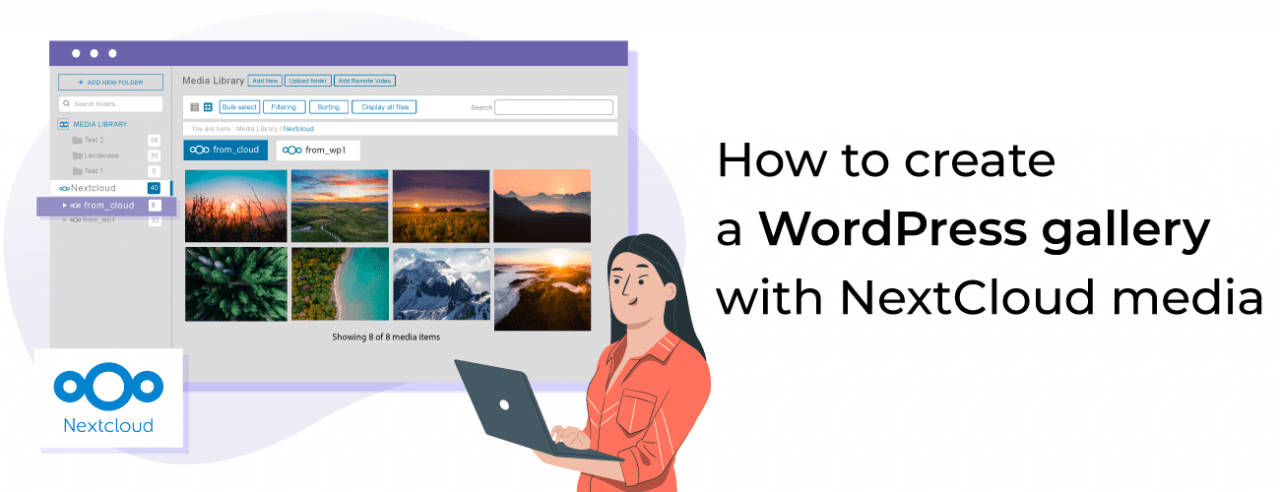
Thư viện phương tiện WordPress và Nextcloud kết nối để cung cấp cho bạn nhiều lưu trữ hơn, sức mạnh của NextCloud và theo cách dễ dàng nhất.
WP Media Folder giờ đây cho phép bạn tích hợp thư viện đa phương tiện của mình với NextCloud để có thể sử dụng nó trực tiếp trên trang web WordPress của bạn với các công cụ mạnh mẽ mà WP Media Folder cho phép sử dụng, từ nhúng hình ảnh và PDF đến kiểm soát quyền truy cập và tạo thư viện với phương tiện và tệp được lưu trữ trên NextCloud.
Trong bài đăng này, chúng ta sẽ tìm hiểu cách kết nối thư viện phương tiện WordPress với NextCloud.
Nội dung bảng
Tạm biệt thư viện media lộn xộn.
WP Media Folder cho phép bạn phân loại tệp, đồng bộ hóa thư mục với lưu trữ đám mây, tạo thư viện ảnh tuyệt vời và thậm chí thay thế hình ảnh mà không làm hỏng liên kết.
Tối ưu hóa quy trình làm việc phương tiện của bạn ngay hôm nay
Cách thiết lập Nextcloud làm thư viện phương tiện WordPress trong video
Kết nối Nextcloud với Thư viện Phương tiện WordPress
Trước hết, chúng ta cần lưu ý rằng WP Media Folder và Cloud Addon của nó là cần thiết để làm theo hướng dẫn này.
Quá trình này đơn giản như đăng nhập vào NextCloud.
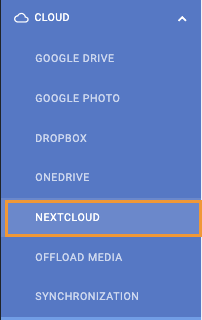
Để kết nối tài khoản, hãy truy cập Cài đặt > WP Media Folder > NextCloud.
Trên trang này, có biểu mẫu để điền thông tin tài khoản NextCloud:
Tên người dùng: tên người dùng mà bạn sử dụng để đăng nhập vào NextCloud.
Mật khẩu: mật khẩu mà bạn sử dụng để đăng nhập vào NextCloud.
URL NextCloud: URL được tìm thấy khi bạn xem bảng điều khiển NextCloud.
Tên thư mục gốc: Thư mục mà bạn sẽ sử dụng làm gốc của kết nối.
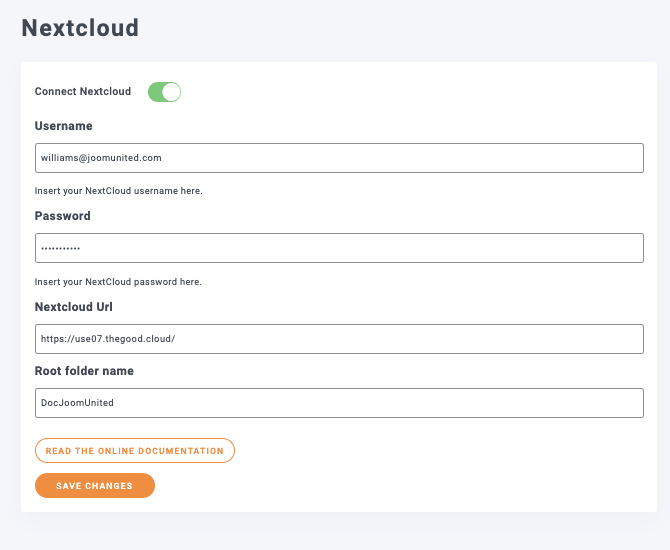
Cuối cùng, nhấp vào Lưu Thay đổi và xong! Ma thuật đã được thực hiện.
Bây giờ chúng ta có thể đi đến Thư viện Phương tiện của mình và chúng ta sẽ thấy các Thư mục Phương tiện bình thường từ plugin và tùy chọn để tạo NextCloud thư mục.
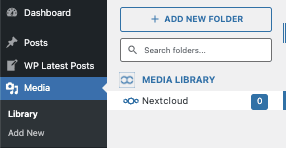
Bây giờ chúng ta đã kết nối thư viện phương tiện của mình, chúng ta sẽ có thể sử dụng tính năng đồng bộ hóa 2 chiều, có nghĩa là bất kỳ thứ gì bên trong thư mục gốc sẽ được thêm vào WordPress và mọi thứ trên WordPress trong thư mục NextCloud sẽ được thêm vào NextCloud.
Sử dụng phương tiện NextCloud trên WordPress
Bây giờ chúng ta đã kết nối NextCloud với Thư viện Phương tiện WordPress của mình, chúng ta có thể bắt đầu sử dụng tích hợp này, có nghĩa là chúng ta có thể tải phương tiện lên WordPress bằng cách sử dụng phần NextCloud hoặc tạo thư mục và những thứ này sẽ xuất hiện trực tiếp trên NextCloud và ngược lại.
Bây giờ hãy đi đến Phương tiện > Thư viện và sau khi nhấp vào NextCloud, nhấp vào + Thêm Thư mục mới.
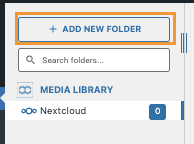
Điều này sẽ mở ra một cửa sổ phương thức nơi chúng ta có thể nhập tên thư mục và cuối cùng nhấp vào Tạo, trong trường hợp này, chúng ta gọi nó là Từ WordPress.
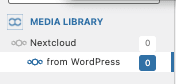
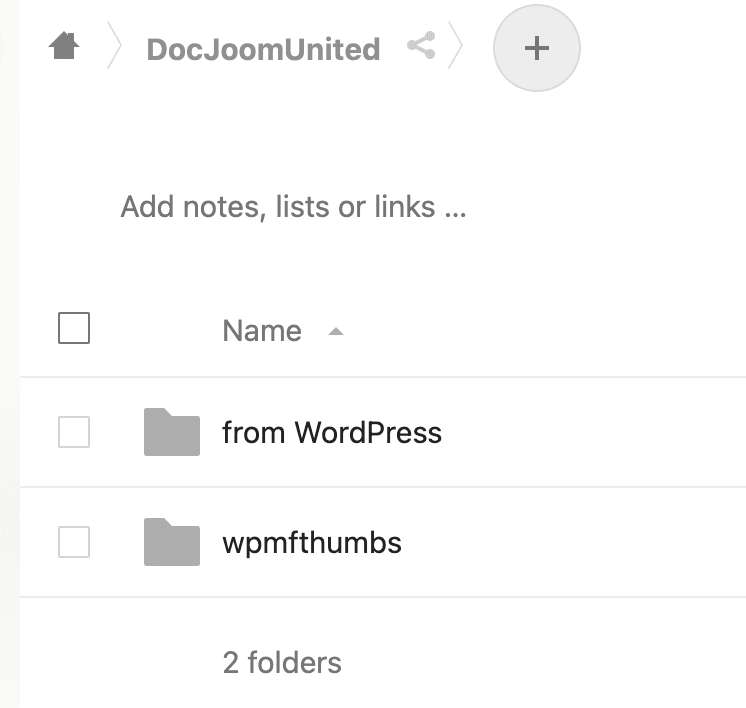
Thư mục sẽ xuất hiện trên NextCloud dưới thư mục gốc tự động.
Bây giờ điều gì sẽ xảy ra nếu chúng ta thêm một thư mục và phương tiện trên NextCloud bên trong thư mục gốc? Chính xác! Nó sẽ xuất hiện trên WordPress, để hiển thị nó, hãy thêm một thư mục được gọi là Từ NextCloud ở đó với phương tiện bên trong.
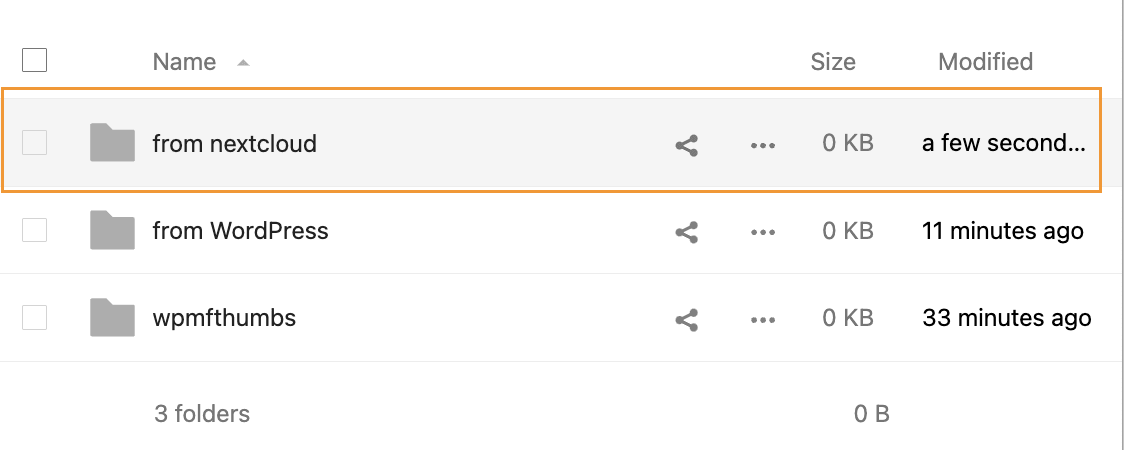
Chúng tôi đã thêm một vài hình ảnh bên trong để đảm bảo rằng những hình ảnh này cũng được tải lên Thư viện Phương tiện WordPress.
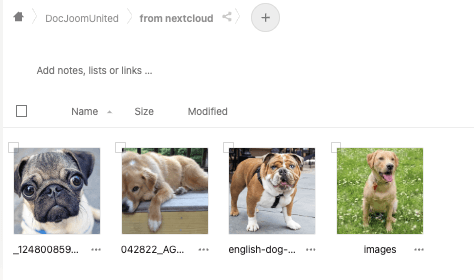
Bây giờ tất cả những gì chúng ta cần làm là kiểm tra thư viện phương tiện của mình, tất cả các hình ảnh sẽ có ở đó và chúng ta sẽ có thể sử dụng chúng như thể chúng nằm trong bất kỳ thư mục bình thường nào khác.
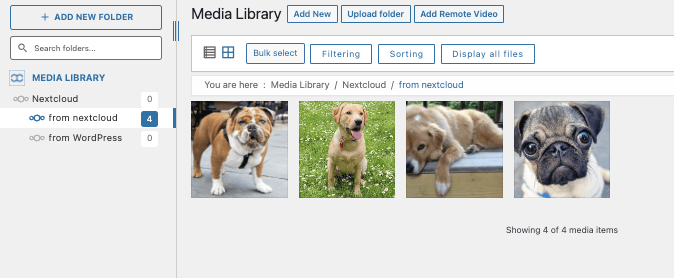
Bây giờ chúng ta có thể tiếp tục và sử dụng chúng trong nội dung của mình trực tiếp từ NextCloud!
Hạn chế thư mục NextCloud trong WordPress
Bây giờ chúng ta đã có phương tiện từ NextCloud có sẵn để sử dụng trên trang web của mình, chúng ta có thể cần hạn chế những người có thể xem và sửa đổi các thư mục đó trong wp-admin của mình, và WP Media Folder giúp chúng ta thực hiện điều đó.
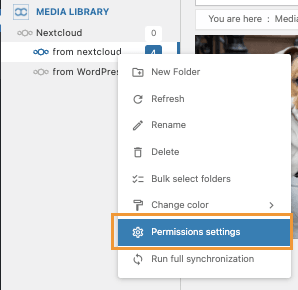
Để hạn chế quyền truy cập, hãy nhấp chuột phải vào thư mục NextCloud và sau đó nhấp vào Quyền Cài đặt.
Một cửa sổ pop-up sẽ xuất hiện nơi chúng ta có thể chọn vai trò và chọn/không chọn những gì chúng ta muốn vai trò đó làm với thư mục cụ thể đó, và cũng có một tùy chọn nếu chúng ta muốn các thư mục con kế thừa quyền từ thư mục cha.
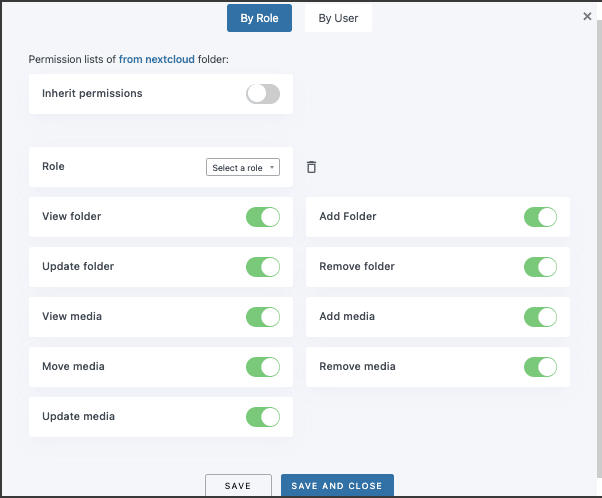
Và kỳ diệu! Chúng tôi sẽ không có bất kỳ vai trò hoặc người dùng nào thực hiện những việc mà chúng tôi không muốn, ví dụ như tạo thư mục hoặc thêm phương tiện.
Điều này rất hữu ích khi chúng ta có một nhóm để tải lên/chỉnh sửa hình ảnh và một nhóm khác chỉ nên thêm những hình ảnh này vào nội dung trang web của chúng ta.
Gọi tất cả quản trị web!
Tiết kiệm thời gian và tăng năng suất với WP Media Folder. Dễ dàng sắp xếp tệp phương tiện của khách hàng, tạo thư viện tùy chỉnh và cung cấp trải nghiệm người dùng liền mạch.
Nâng cấp website dự án ngay bây giờ!
Tích hợp NextCloud WordPress tốt nhất
Chúng tôi đã có thể thấy chỉ một vài công cụ và tính năng có sẵn mà tích hợp tuyệt vời này cung cấp! Chúng tôi có thể làm nhiều việc khác như nhúng PDF trực tiếp từ NextCloud, tạo các thư viện ảnh tuyệt vời từ đám mây và tạo/lưu trữ hình ảnh thu nhỏ trực tiếp trong tài khoản NextCloud của chúng tôi! Thật tuyệt vời, phải không? Bạn còn chờ gì nữa, hãy đến đây để biết thêm thông tin và đăng ký ngay bây giờ!
Khi bạn đăng ký theo dõi blog, chúng tôi sẽ gửi cho bạn một email khi có bản cập nhật mới trên trang web để bạn không bỏ lỡ chúng.



Bình luận