 Sản phẩm WordPress
 Sản phẩm Joomla
 Hỗ trợ
 Tin tức
 Đăng nhập
Cách kết nối và tìm kiếm với Joomla và OpenStreetMap

Khi chúng tôi cung cấp dịch vụ thông qua trang web của mình hoặc khi chúng tôi có văn phòng thực tế, điều rất quan trọng là khách hàng phải biết chính xác vị trí, vì điều này mang lại sự bảo mật lớn hơn khi chọn chúng tôi làm lựa chọn tốt nhất của họ và lựa chọn tốt nhất để cho họ biết chính xác vị trí là bằng cách sử dụng bản đồ.
Joomla cung cấp rất nhiều tùy chọn để nhúng bản đồ và một trong những tùy chọn tốt nhất là My Maps Location, cho phép bạn kết nối trang web của mình với các nhà cung cấp bản đồ như Google Maps, Bing và OpenStreetMap.
OpenStreetMap là một nhà cung cấp bản đồ rất phổ biến với nhiều tùy chọn để kết nối với trang web của bạn, nhưng bạn có thể cần sự trợ giúp từ một nhà phát triển để thực hiện điều đó, vì vậy đừng lo lắng nữa, My Maps Locationcung cấp cho bạn tùy chọn tự làm điều đó một cách rất dễ dàng. Trong các bước tiếp theo, chúng ta sẽ xem việc kết nối OpenStreetMap với Joomla dễ dàng như thế nào.
Mục lục
Thiết lập Tiện ích OpenStreetMap Joomla này
Để bắt đầu sử dụng extension, chúng ta sẽ sử dụng Joomla được lưu trữ cục bộ.
Để kết nối trang web Joomla của bạn với OpenStreetMap, bạn chỉ cần vào Components > My Maps Location > Configuration > General Configuration và thiết lập OpenStreetMap làm nhà cung cấp bản đồ và cả chức năng tìm kiếm tự động hoàn thành, chỉ cần nhấp vào chúng.

Bây giờ mọi thứ đã được thiết lập, bạn có tùy chọn thay đổi loại OpenStreetMap trong tab “Nhà cung cấp bản đồ”.
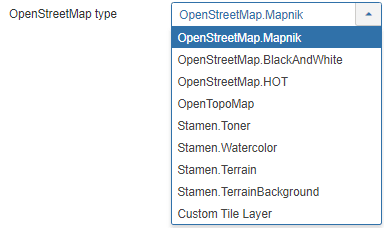
Chúng tôi sẽ sử dụng OpenStreetMap.Mapnik.
Khi bạn đã hoàn thành mọi thứ, chỉ cần nhấp vào Lưu và mọi thứ sẽ được thực hiện xong.
Hãy hiển thị các địa điểm trên phần mở rộng Bản đồ Joomla này
Bây giờ chúng ta đã thiết lập OpenStreetMaps làm nhà cung cấp bản đồ, chúng ta sẽ bắt đầu thêm vị trí và danh mục để hiển thị chúng trong frontend, trước hết, chúng ta sẽ tạo danh mục để thêm vị trí vào bên trong.
Danh mục là cách phân loại các địa điểm, các danh mục được hiển thị ở giao frontend dưới dạng bộ lọc hoặc được sử dụng như một tham số được xác định trước trong mục menu để tải một số địa điểm được phân loại.
Nên sử dụng các danh mục này khi bạn có nhiều địa điểm, bạn có thể tạo danh mục và danh mục con. Để tạo danh mục mới, hãy vào Components > My Maps Location > Category và nhấp vào New.
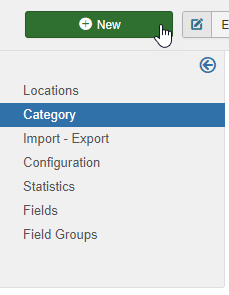
Bây giờ, bạn phải điền tiêu đề, và nếu bạn muốn đặt danh mục đó làm danh mục con, bạn sẽ phải chọn một thư mục cha trong phần bên phải.
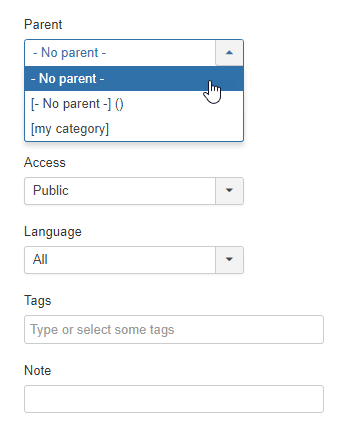
Hãy lưu ý rằng trong phần này, bạn có thể thiết lập danh mục này là đã xuất bản/chưa xuất bản và thêm các tham số khác như quyền riêng tư, ngôn ngữ, thẻ và ghi chú. Bạn cũng có thể xác định dấu trang mặc định cho vị trí trong danh mục ở tab “Vui lòng chọn dấu trang”, hãy vào tab đó và nhấp vào CHỌN, cuối cùng chọn dấu trang bạn muốn sử dụng và nhấp vào “Chèn”.
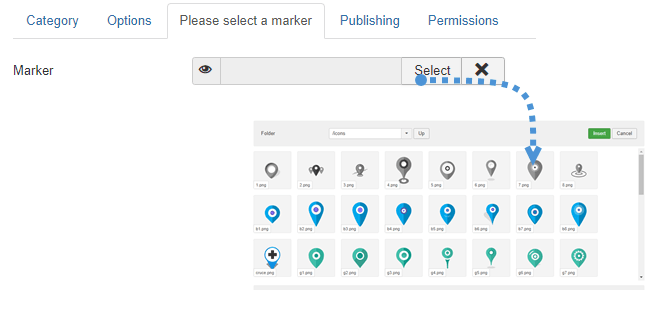
Giờ đây, khi điểm đánh dấu đã được xác định và danh mục đã hoàn tất, chỉ cần nhấp vào Lưu và mọi thứ sẽ được hoàn tất cho danh mục đó. Bước tiếp theo là tạo một vị trí mới để hiển thị nó ở frontend.
Để tạo một vị trí, hãy vào Thành phần > My Maps Location > Vị trí > Mới.
Có 3 trường cần được điền đầy đủ:
- Tên của vị trí.
- Danh mục của vị trí.
- Chi tiết vị trí (địa chỉ).
Có 3 tùy chọn để thêm địa chỉ:
- Sử dụng trường tìm kiếm.
- Điều hướng trên bản đồ và sử dụng con trỏ để chỉ một vị trí.
- Điền một địa chỉ.
Có các trường khác mà bạn có thể điền nhưng đây là những trường bắt buộc, đối với ví dụ này, chúng tôi sẽ điền 3 trường này.
Đối với ví dụ này, chúng tôi sẽ sử dụng Big Ben làm địa điểm.
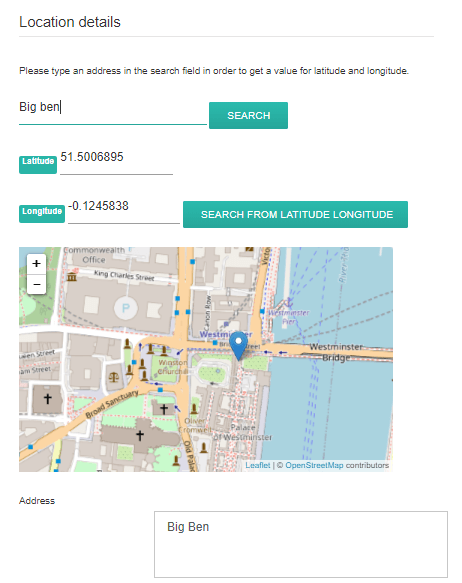
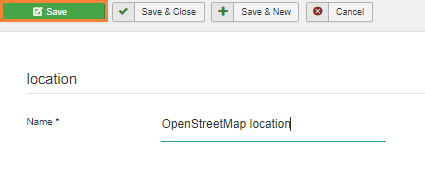
Thao tác rất đơn giản, chỉ cần nhập “Big Ben” vào thanh tìm kiếm và nhấp vào “TÌM KIẾM”. Bạn cũng có thể di chuyển trên bản đồ và đặt điểm đánh dấu trực tiếp, kết quả sẽ tương tự và vĩ độ cùng kinh độ sẽ được tự động điền. Tất cả thông tin khác về địa điểm (mô tả, giờ mở cửa,...) được hiển thị trong phần chi tiết của địa điểm. Liên kết liên hệ trong phần chỉnh sửa chi tiết địa điểm cho phép bạn thêm liên kết liên hệ, địa chỉ mailto hoặc URL cho mỗi địa điểm. Ở giao diện frontend, sẽ có một nút liên hệ, khi nhấn vào nút này sẽ mở URL hoặc thực hiện hành động mailto. Cuối cùng, nhấp vào Lưu, địa điểm sẽ được tạo.
Bước cuối cùng là hiển thị vị trí, trong ví dụ này, chúng ta sẽ thêm vị trí bằng cách sử dụng một mô-đun. Mô My Maps Location đi kèm với 2 mô-đun dành cho vị trí gốc và các mô-đun khác để tích hợp với bên thứ ba (như mô-đun hiển thị vị trí vật phẩm K2).
này Mô-đun cho phép bạn sử dụng các bộ lọc tương tự như menu nhưng ở vị trí mô-đun, bạn có thể hiển thị vị trí dưới dạng bản đồ hoặc danh sách và cũng có tùy chọn chọn một số vị trí hoặc danh mục vị trí.
Chỉ cần vào Extension> Modulesvà nhấp vào New , sau đó chọn Map Module My Maps Location.

Trong phần này, bạn sẽ có thể thiết lập mọi thứ cho mô-đun, hãy nhớ đặt OpenStreetMap làm nhà cung cấp bản đồ.
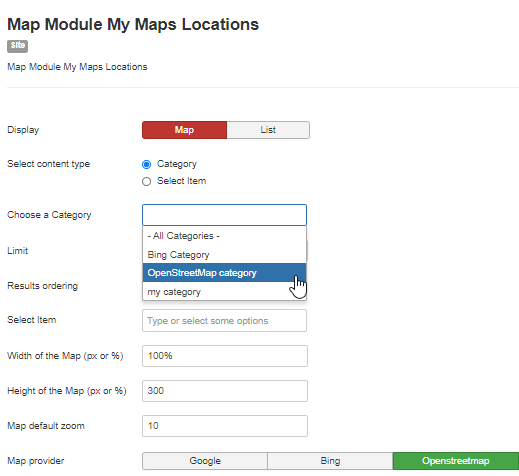
Chúng tôi đã gọi danh mục OpenStreetMap là danh mục cho bản đồ mà chúng tôi đã tạo trước đó.
Cuối cùng, chỉ cần nhấp vào Lưu và Mô-đun Bản đồ sẽ hoàn tất.
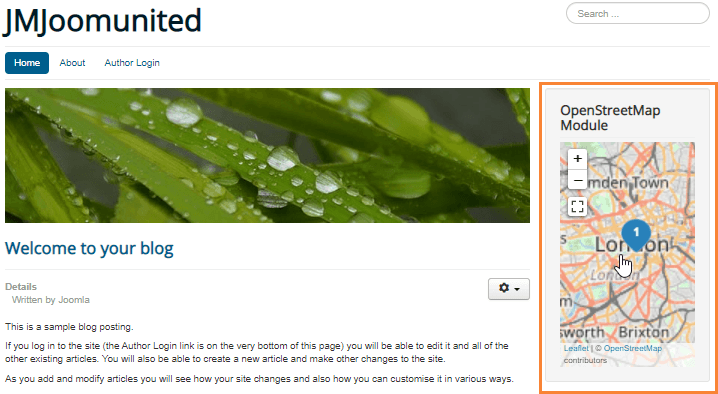
Chúng tôi đã thêm nó vào phần bên phải và nó trông khá đẹp.
Như bạn có thể thấy, việc thiết lập rất dễ dàng và chỉ cần nhấp vào một số điều để hoàn thành.
Bắt đầu sử dụng My Maps Location và tạo trang web Joomla tốt nhất Website
Trong bài viết này, chúng tôi chỉ giới thiệu một vài tính năng của tiện extension, tất cả các tính năng khác như tích hợp Hikashop đều rất dễ sử dụng và sẽ giúp trang web của bạn trông chuyên nghiệp hơn. Vậy câu hỏi đặt ra là… Bạn còn chờ gì nữa? Hãy truy cập vào đây và đăng ký thành viên ngay!
Khi bạn đăng ký theo dõi blog, chúng tôi sẽ gửi cho bạn một email khi có bản cập nhật mới trên trang web để bạn không bỏ lỡ chúng.


Bình luận