 Sản phẩm WordPress
 Sản phẩm Joomla
 Hỗ trợ
 Tin tức
 Đăng nhập
Cách kết nối thư viện media WordPress với Linode

Kết nối Thư viện Media WordPress với Linode chưa bao giờ dễ dàng như hiện nay với WP Media Folder tích hợp!
Linode là một dịch vụ Lưu trữ phổ biến cung cấp máy ảo, được các công ty quan trọng sử dụng trên toàn thế giới và giờ đây chúng ta cũng có thể sử dụng nó trên trang web của mình với công cụ tích hợp dễ dàng mà WP Media Folder cung cấp.
Trong bài đăng này, chúng ta sẽ xem việc lưu trữ hình ảnh của chúng ta trong Linode và phục vụ chúng trên trang web của chúng ta dễ dàng như thế nào!
Nội dung bảng
Hình ảnh Linode bên trong Thư viện Phương tiện WordPress của bạn
Trước hết, chúng ta sẽ cần xác minh rằng chúng ta đã cài đặt phiên bản mới nhất của WP Media Folder và Add-on WP Media Folder (cũng như tài khoản Linode với một kế hoạch).
Bây giờ chúng ta đã có mọi thứ cần thiết, hãy vào trang của bạn wp-admin > Cài đặt > WP Media Folder > Đẩy lên Media, trên trang này bạn sẽ thấy các trường để nhập thông tin kết nối Linode.
Chúng tôi sẽ cần chọn Linode, để làm điều này, nhấp vào biểu tượng bút chì sau Chọn Nhà cung cấp Đám mây tiêu đề.

Chúng tôi sẽ có tất cả các tùy chọn Nhà cung cấp Đám mây, nhấp vào Linode và sau đó, lưu cài đặt.
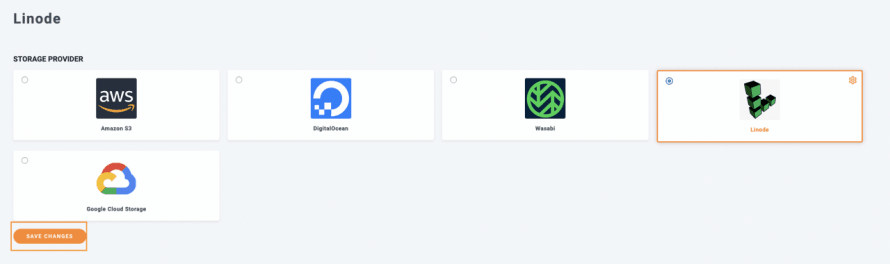
Bây giờ chúng ta đã chọn Nhà cung cấp Đám mây là Linode, hãy đi tới Bảng điều khiển Linode và ở bảng điều khiển bên trái, chọn Bộ nhớ đệm Đối tượng.
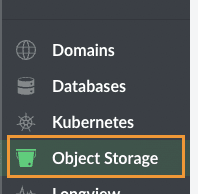
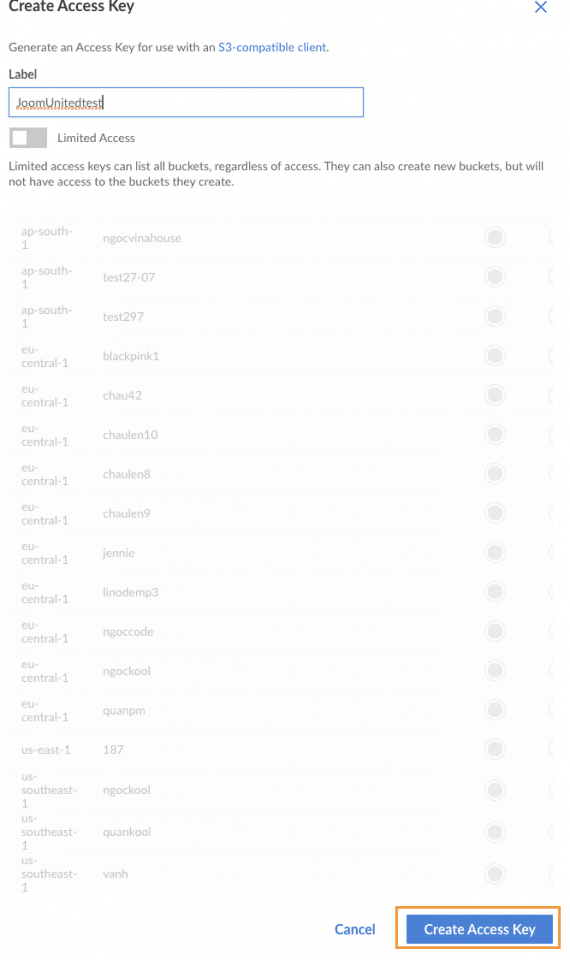
Bây giờ chúng ta đang ở đây, hãy đi tới Khóa Truy cập và sau đó nhấp vào Tạo Khóa Truy cập.

điều này sẽ mở ra một bảng điều khiển bên phải nơi chúng ta có thể thêm nhãn và giới hạn quyền truy cập nếu cần, đặt nhãn của bạn, quyền và cuối cùng, nhấp vào Tạo Khóa Truy cập.
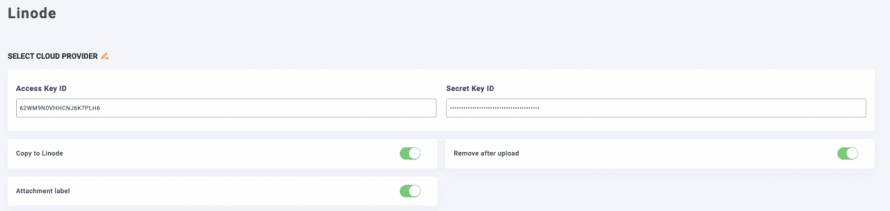
Điều này sẽ hiển thị cho bạn Khóa Truy cập và Khóa Bí mật, sao chép và dán chúng vào các trường mà chúng tôi đã thấy trước đó dưới wp-admin > Cài đặt > WP Media Folder > Tải lên Media.
Chúng ta có thể nhập các khóa mà chúng ta vừa tạo và cuối cùng, đặt tất cả các tùy chọn mà chúng ta muốn có hiệu lực, trong trường hợp này, chúng ta sẽ chọn:
Sao chép vào Linode: Thao tác này sẽ gửi một bản sao của hình ảnh được tải lên trực tiếp tới Linode.
Xóa sau khi tải lên: Tùy chọn này sẽ xóa hình ảnh khỏi máy chủ hiện tại (để giảm tải hoàn toàn hình ảnh).
Nhãn đính kèm: Điều này sẽ thêm một nhãn nhỏ vào hình ảnh của bạn để bạn có thể xác định rằng những hình ảnh đó được lưu trữ trên Linode.
Cuối cùng, chọn Bucket nơi hình ảnh sẽ được tải lên bằng cách nhấp vào Cài đặt và Lựa chọn Bucket.
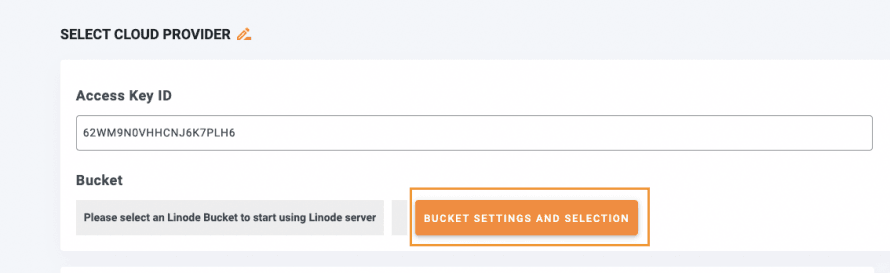
Một cửa sổ pop-up sẽ xuất hiện với các tùy chọn để tạo và cũng chọn một bucket đã được tạo.
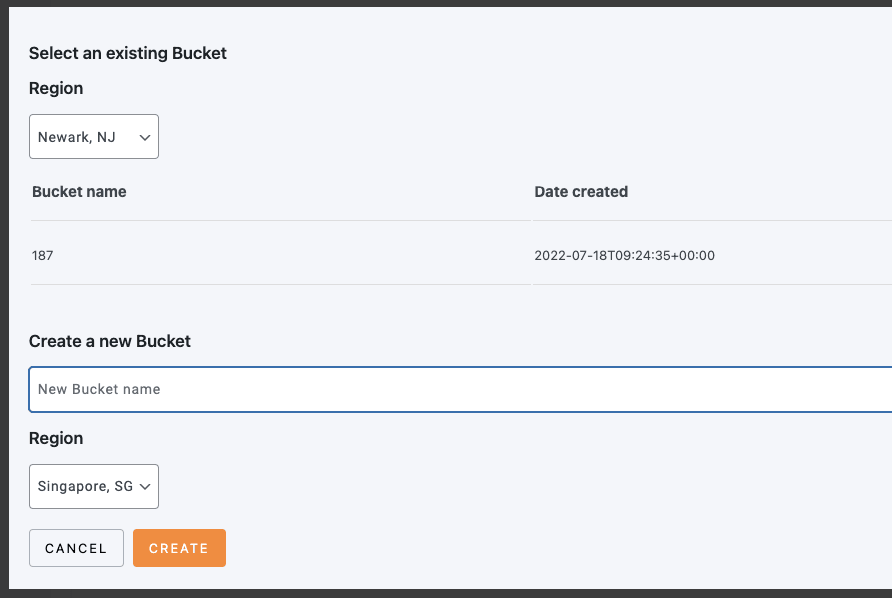
Tên của bộ chứa sẽ được hiển thị trong hộp xám để bạn biết rằng nó đã được kết nối đầy đủ.
Và bây giờ Linode đã được thiết lập đầy đủ trên trang web WordPress của chúng tôi! Dễ dàng như sao chép và dán, như bạn có thể thấy ;)
Đồng bộ hóa và sử dụng hình ảnh Linode trên trang web WordPress của bạn
Bây giờ chúng tôi đã bật và kết nối Linode vào Thư viện Media WordPress của mình, chúng ta có thể bắt đầu tải lên các hình ảnh, để làm điều này, hãy vào Cài đặt > WP Media Folder > Đám mây > Tải lên Media, và nhấp vào Đồng bộ Media, tất cả media hiện có của bạn sẽ được tải lên Linode.
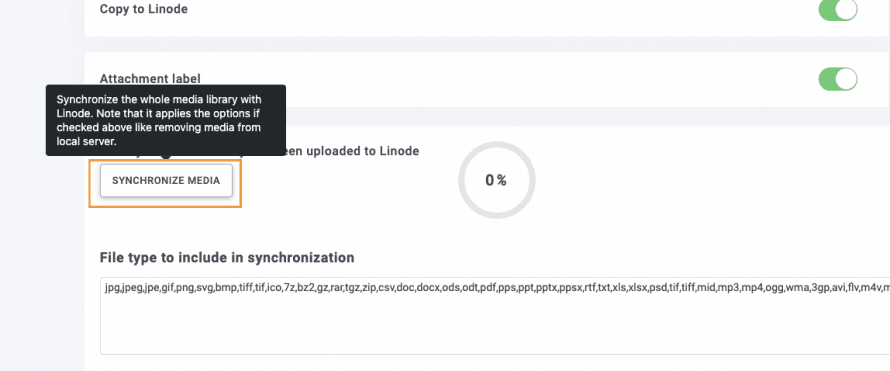
Thanh sẽ bắt đầu tải để bạn có thể theo dõi quá trình dỡ bỏ hình ảnh mà không cần phải làm gì khác!

Tùy thuộc vào số lượng hình ảnh, có thể mất một chút thời gian nhưng khi hoàn tất, tùy thuộc vào các tùy chọn bạn đã chọn trong thiết lập Linode, tất cả hình ảnh sẽ chỉ còn trên Linode!
Và bạn sẽ có thể thấy sự thay đổi từ điều này:

Đến đây:
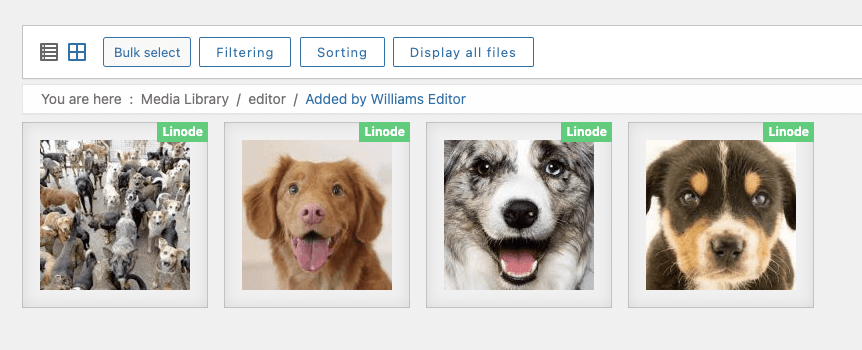
Tất cả các hình ảnh đã tải lên sẽ xuất hiện với nhãn nhỏ đó (nếu bạn chọn nó trong cài đặt plugin) cho bạn biết rằng chúng đã được tải lên bộ chứa Linode của bạn, bạn sẽ có thể nhìn thấy chúng trên Linode nếu bạn tìm kiếm chúng một cách thủ công.
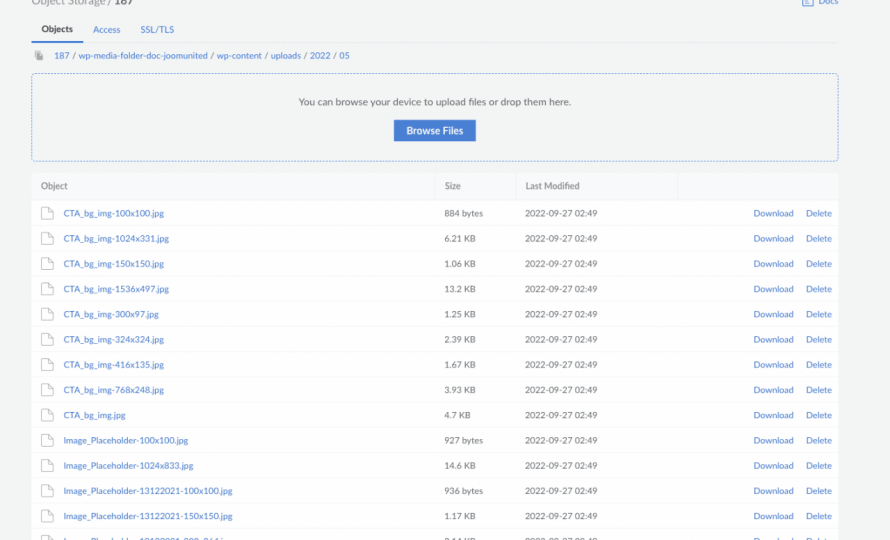
Như bạn có thể thấy, hình ảnh được lưu trữ bên ngoài và tất cả những gì chúng ta làm là nhấp vào Đồng bộ hóa, phần tốt nhất là gì? Tất cả các hình ảnh trong tương lai sẽ được tự động chuyển sang Linode mà không cần phải nhấp vào bất cứ điều gì khác nhờ Sao chép sang Linode tùy chọn mà chúng ta đã chọn trước đó.
Nhưng bây giờ chúng ta đã tải lên tất cả hình ảnh của mình, chúng ta vẫn có thể sử dụng chúng? Tất nhiên là được! Bạn có thể truy cập bất kỳ trang hoặc bài đăng nào và hình ảnh sẽ vẫn còn ở đó, hoặc cũng có thể thêm tệp đính kèm mới trực tiếp từ Linode!
Như bạn có thể thấy trong ví dụ này từ Trình chỉnh sửa Gutenberg:

Chúng tôi đã thêm một thư viện với các hình ảnh được hiển thị trước và sau khi xuất bản, nếu chúng tôi thử kiểm tra URL hình ảnh, chúng tôi sẽ có thể xem bộ chứa Linode!
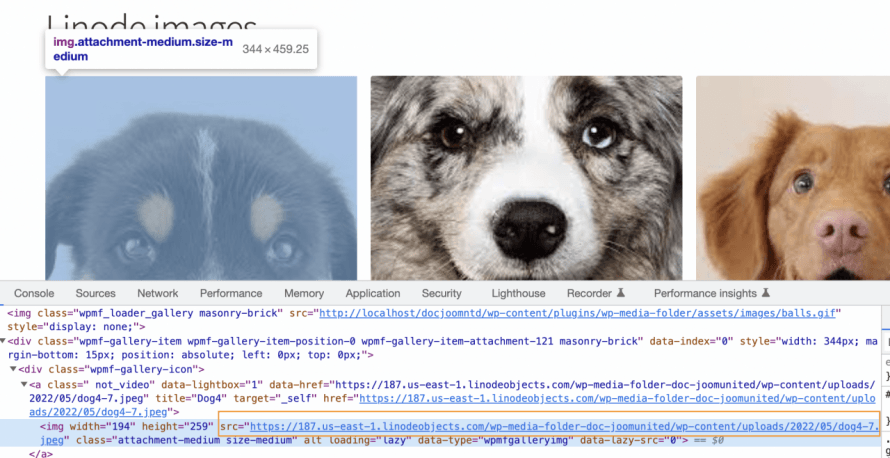
Bây giờ chúng tôi đã có hình ảnh trên Linode và xuất bản chúng trên trang web của mình mà không gặp bất kỳ vấn đề gì! Chúng sẽ trông và hoạt động giống hệt nhau, thật tuyệt! Phải không?
Bắt đầu tải thư viện phương tiện của bạn với plugin tuyệt vời này
Đây chỉ là một trong những tính năng tuyệt vời mà WP Media Folder cung cấp, chúng tôi không chỉ có thể giảm tải phương tiện bằng cách sử dụng Linode mà còn có thể sử dụng các Dịch vụ Đám mây khác như Digital Ocean, AWS, Google Drive, OneDrive, và Dropbox! Cũng như tạo và quản lý các thư viện ảnh tuyệt vời và tạo chúng trực tiếp từ Google Photos nữa!
Bạn đang chờ đợi điều gì? Đi tại đây và nhận bản sao của riêng bạn để bắt đầu tải phương tiện của bạn!
Khi bạn đăng ký theo dõi blog, chúng tôi sẽ gửi cho bạn một email khi có bản cập nhật mới trên trang web để bạn không bỏ lỡ chúng.



Bình luận