 Sản phẩm WordPress
 Sản phẩm Joomla
 Hỗ trợ
 Tin tức
 Đăng nhập
Cách kết hợp chuyển đổi tự động WebP và tạo siêu dữ liệu bằng AI trong WP Media Folder để đạt hiệu suất tối đa và SEO

Tối ưu hóa hiệu suất web ngày nay không chỉ đơn thuần là về thiết kế hay chất lượng nội dung, mà còn liên quan đến hiệu quả xử lý và phân phối hình ảnh để tăng tốc website . Một trong những phương pháp hiệu quả nhất là chuyển đổi tự động WebP cho SEO, giúp websites tải nhanh hơn đồng thời cải thiện khả năng hiển thị trên công cụ tìm kiếm.
Với phương pháp này, mọi hình ảnh được tải lên sẽ tự động được chuyển đổi sang định dạng WebP nhẹ và được bổ sung siêu dữ liệu SEO do AI tạo ra, chẳng hạn như tên tệp được tối ưu hóa, văn bản thay thế (alt text) và cài đặt ngôn ngữ theo ngữ cảnh. Trong bài viết này, chúng ta sẽ cùng tìm hiểu cách triển khai thiết lập này từng bước và áp dụng các phương pháp tốt nhất để tối đa hóa cả hiệu suất và kết quả lập chỉ mục, vì vậy hãy nhớ đọc đến cuối bài.
- Hướng dẫn này giải thích cách kích hoạt tính năng tạo ảnh WebP tự động trong WP Media Folder để trang web WordPress của bạn hiển thị hình ảnh có dung lượng nhỏ hơn và cải thiện Core Web Vitals mà không cần thay đổi quy trình quản lý phương tiện của bạn.
- Bài viết này hướng dẫn cách cấu hình các công cụ AI của WP Media Folderđể tạo hàng loạt tiêu đề hình ảnh, văn bản thay thế, chú thích và mô tả sẵn sàng cho SEO, phù hợp với nội dung và từ khóa mục tiêu của bạn.
- Bạn sẽ học cách kết hợp chuyển đổi tự động WebP với siêu dữ liệu do AI tạo ra để tăng tốc độ tải trang, tăng khả năng hiển thị tìm kiếm hình ảnh và tạo quy trình làm việc lặp lại để tối ưu hóa phương tiện truyền thông liên tục.
Nội dung bảng
Tại sao siêu dữ liệu WebP và AI lại cải thiện SEO?

Khi ai đó truy cập một website, tốc độ tải trang thường quyết định họ ở lại hay rời đi. WebP giúp giải quyết vấn đề này bằng cách nén hình ảnh thành kích thước nhỏ hơn nhiều mà không làm giảm chất lượng hình ảnh, giúp các trang tải nhanh hơn và mang lại trải nghiệm mượt mà hơn cho người dùng.
Nhưng SEO không chỉ đơn thuần là tốc độ. Các công cụ tìm kiếm cũng cần hiểu mỗi hình ảnh đại diện cho điều gì. Siêu dữ liệu AI giúp ích bằng cách tự động tạo ra tên tệp, văn bản thay thế và mô tả có liên quan, giúp hình ảnh dễ dàng được lập chỉ mục hơn và phù hợp hơn với nội dung trang.
Khi sử dụng kết hợp siêu dữ liệu WebP và AI, chúng tạo ra sự cân bằng tối ưu giữa hiệu suất và khả năng tìm kiếm. website trở nên nhanh hơn đối với người dùng và rõ ràng hơn đối với các công cụ tìm kiếm, điều này cuối cùng có thể cải thiện thứ hạng và khả năng hiển thị.
Thiết lập chuyển đổi tự động WebP trong WP Media Folder
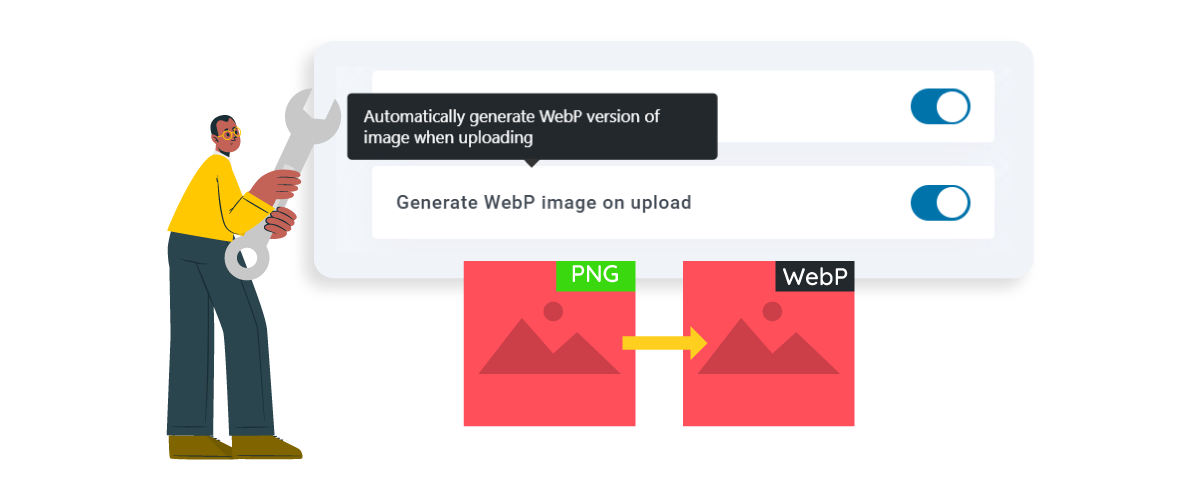
WP Media Folder được thiết kế để đơn giản hóa việc quản lý và tối ưu hóa hình ảnh trong WordPress. Nó hỗ trợ tự động chuyển đổi từ định dạng JPG hoặc PNG sang WebP và cũng bao gồm tính năng tạo siêu dữ liệu dựa trên AI để tạo tên tệp và mô tả hình ảnh thân thiện với SEO. Điều này giúp cải thiện cả website và khả năng hiển thị trên công cụ tìm kiếm mà không cần thao tác thủ công.
Ngoài tính năng tự động hóa, nó còn giúp duy trì tính nhất quán cho thư viện phương tiện của bạn bằng cách áp dụng các quy tắc tối ưu hóa có cấu trúc cho mọi hình ảnh được tải lên. Phù hợp cho cả người mới bắt đầu và người dùng nâng cao, WP Media Folder giúp quản lý phương tiện WordPress dễ dàng hơn đồng thời tăng cường hiệu suất tổng thể với các tính năng mạnh mẽ và công cụ AI.
Cho phép tạo WebP tự động
Bước đầu tiên là cài đặt và kích hoạt WP Media Folder trong bảng điều khiển WordPress của bạn trước khi truy cập các tính năng của nó. Sau khi cài đặt, hãy vào bảng cài đặt plugin và tìm tối ưu hóa hiệu suất hoặc hình ảnh . Từ đó, hãy bật tùy chọn tạo WebP tự động để mọi ảnh JPG hoặc PNG được tải lên thư viện phương tiện của bạn sẽ tự động được chuyển đổi sang định dạng WebP.
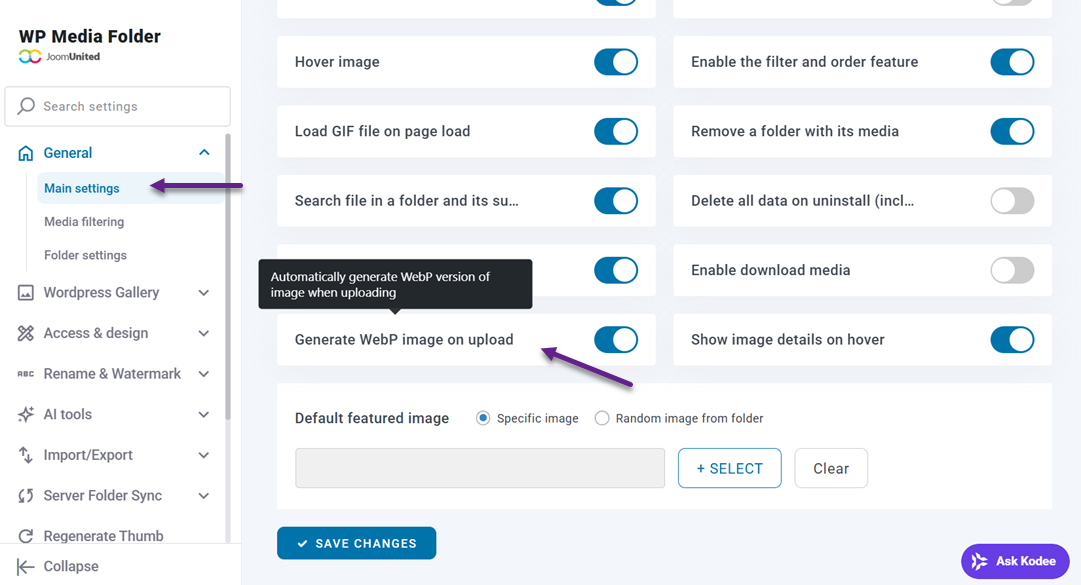
Sau khi kích hoạt, hệ thống sẽ tự động chạy ngầm, chuyển đổi hình ảnh sang định dạng WebP mỗi khi có tệp mới được tải lên mà không cần thao tác thủ công nào.
Tải ảnh lên với tính năng chuyển đổi WebP tự động
Sau khi thiết lập xong, việc tải ảnh lên trở nên đơn giản hơn nhiều. Bạn có thể kéo và thả ảnh trực tiếp vào thư viện phương tiện của WordPress như bình thường. Sau khi tải lên, WP Media Folder sẽ tự động tạo phiên bản WebP của mỗi ảnh mà không cần thực hiện thêm bất kỳ bước nào.
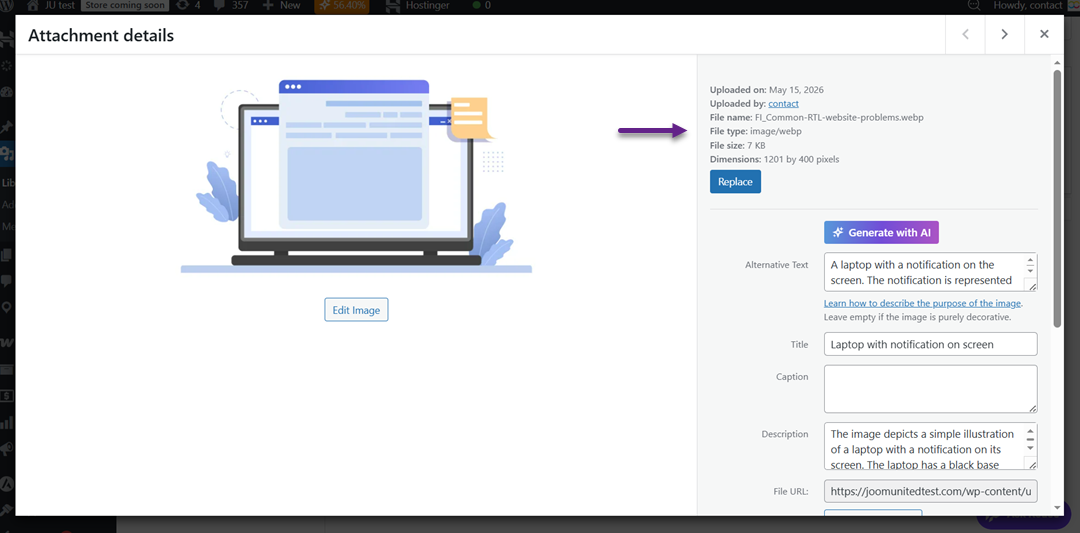
Trong quá trình này, hình ảnh gốc không còn được sử dụng để phân phối nữa vì nó được thay thế ngay lập tức bằng phiên bản WebP cho các trình duyệt được hỗ trợ, có nghĩa là hệ thống sẽ cung cấp định dạng tối ưu trực tiếp cho khách truy cập trong khi tệp PNG hoặc JPG chỉ được giữ lại làm bản sao lưu trong nền. Điều này đảm bảo khả năng tương thích hoàn toàn đồng thời vẫn mang lại hiệu suất tải nhanh hơn trên toàn bộ websitecủa bạn.
Quản lý hình ảnh WebP trong thư viện phương tiện
Bên trong thư viện phương tiện, giờ đây bạn sẽ thấy cả phiên bản WebP gốc và phiên bản đã chuyển đổi của hình ảnh. WP Media Folder sắp xếp chúng để bạn dễ dàng theo dõi tệp nào đã được tối ưu hóa. Điều này giúp bạn kiểm soát tốt hơn các tài sản phương tiện của mình mà không bị nhầm lẫn.
Bạn cũng có thể cập nhật, thay thế hoặc tạo lại các phiên bản WebP nếu cần, đặc biệt là khi tối ưu hóa các hình ảnh cũ. Điều này giúp việc bảo trì liên tục dễ dàng hơn, đảm bảo website của bạn luôn nhanh và thân thiện với SEO khi nội dung phát triển.
Tối ưu hóa siêu dữ liệu hình ảnh bằng trí tuệ nhân tạo

Sau khi bật tính năng chuyển đổi WebP, bước tiếp theo là đảm bảo hình ảnh của bạn không chỉ được tối ưu hóa về kích thước mà còn được cấu trúc đúng cách cho SEO. Đây là lúc tính năng tối ưu hóa siêu dữ liệu dựa trên AI trong WP Media Folder thân thiện với SEO siêu dữ liệu hình ảnh và cải thiện cách các công cụ tìm kiếm hiểu các tệp phương tiện của bạn.
Cho phép sử dụng tên tệp do AI tạo ra
Trước tiên, hãy vào trang quản trị WordPress của bạn và mở Cài đặt > WP Media Folder > Công cụ AI. Đây là bảng điều khiển chính nơi quản lý tất cả các tính năng AI sau khi bạn đã thiết lập WebP.
Trong phần này, hãy bật tất cả các tùy chọn tối ưu hóa AI có sẵn. Trước tiên, hãy kích hoạt "Đổi tên tệp hình ảnh khi tải lên" và đảm bảo tùy chọn "Tên hình ảnh" được chọn để mọi hình ảnh được tải lên sẽ tự động được đổi tên thành định dạng thân thiện với SEO thay vì tên mặc định như IMG_05152026.jpg.
Tiếp theo, hãy bật mục Thông tin SEO hình ảnh. Thao tác này sẽ kích hoạt tính năng tự động tạo siêu dữ liệu cho tất cả hình ảnh, bao gồm:
- Tiêu đề hình ảnh AI: Tự động tạo tiêu đề SEO cho hình ảnh
- Văn bản thay thế cho hình ảnh AI: Văn bản thay thế cho SEO và khả năng truy cập
- Mô tả hình ảnh bằng AI: Mô tả ngắn gọn về nội dung hình ảnh
- Chú thích ảnh AI: Chú thích được hiển thị ở frontend
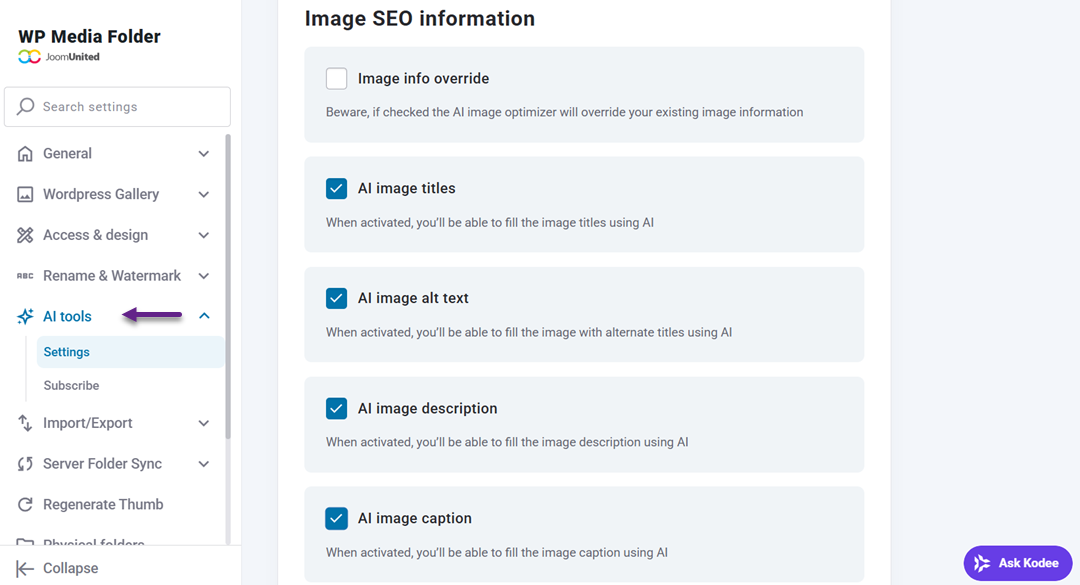
Sau khi kích hoạt tất cả các cài đặt, mọi hình ảnh được tải lên sẽ tự động được tối ưu hóa cả về tên tệp và siêu dữ liệu, giúp thư viện phương tiện của bạn được cấu trúc tốt hơn và thân thiện với SEO mà không cần thao tác thủ công.
Thiết lập ngôn ngữ và bối cảnh nội dung
Sau khi kích hoạt tính năng tạo tên tập tin, bước tiếp theo là cải thiện độ chính xác của AI bằng cách thiết lập ngôn ngữ và ngữ cảnh SEO phù hợp. Trong cùng bảng điều khiển Công cụ AI, bạn có thể chọn ngôn ngữ được sử dụng để tạo tên tập tin thân thiện với SEO dựa trên đối tượng mục tiêu của mình.
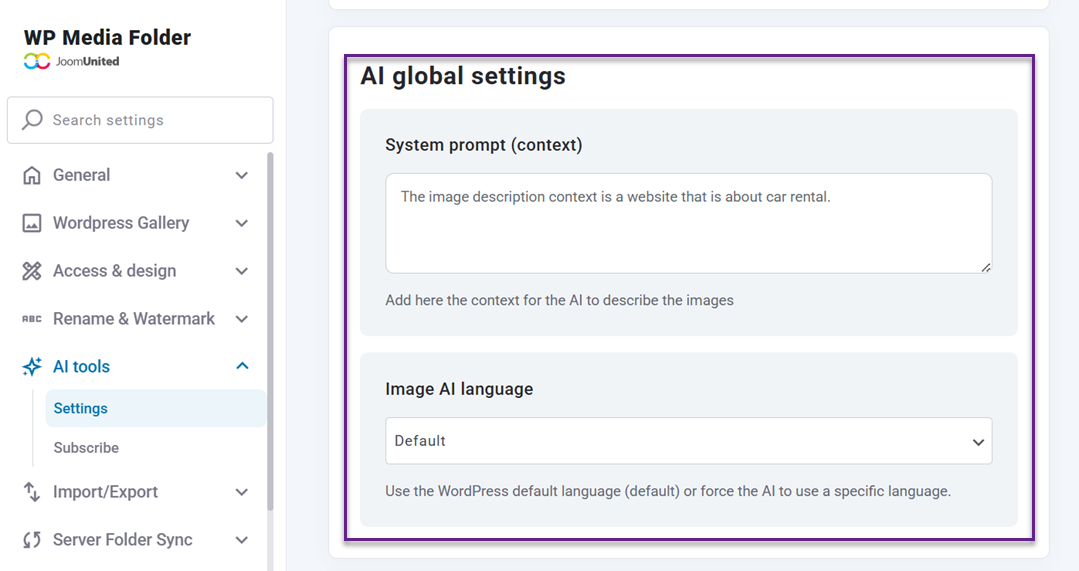
Việc bổ sung ngữ cảnh cũng rất quan trọng vì nó giúp AI hiểu được lĩnh vực hoạt động và trọng tâm SEO của websitebạn. Ví dụ, một blog du lịch sẽ tạo ra các tên tệp mô tả chi tiết và giàu từ khóa như sunset-in-bali-beach.jpg, trong khi một cửa hàng trực tuyến có thể tạo ra các tên tập trung vào sản phẩm như black-running-shoes-men.jpg. Với ngữ cảnh rõ ràng, các tên tệp được tạo ra sẽ trở nên phù hợp hơn, có cấu trúc hơn và phù hợp với chiến lược SEO tổng thể của bạn.
Tải ảnh lên với tính năng đặt tên tự động tối ưu hóa SEO
Sau khi cấu hình xong mọi thứ, bạn chỉ cần tải ảnh lên Thư viện đa phương tiện như bình thường. Không cần thực hiện thêm bước nào trong quá trình tải lên.
Sau khi tải lên, AI sẽ tự động xử lý tệp và thay thế các tên chung chung bằng các tên thân thiện với SEO dựa trên nội dung hình ảnh. Ví dụ, thay vì IMG_20260219.jpg, nó có thể trở thành man-working-on-laptop-data-chart.jpg. Quá trình này chạy ngầm và chỉ mất vài giây.
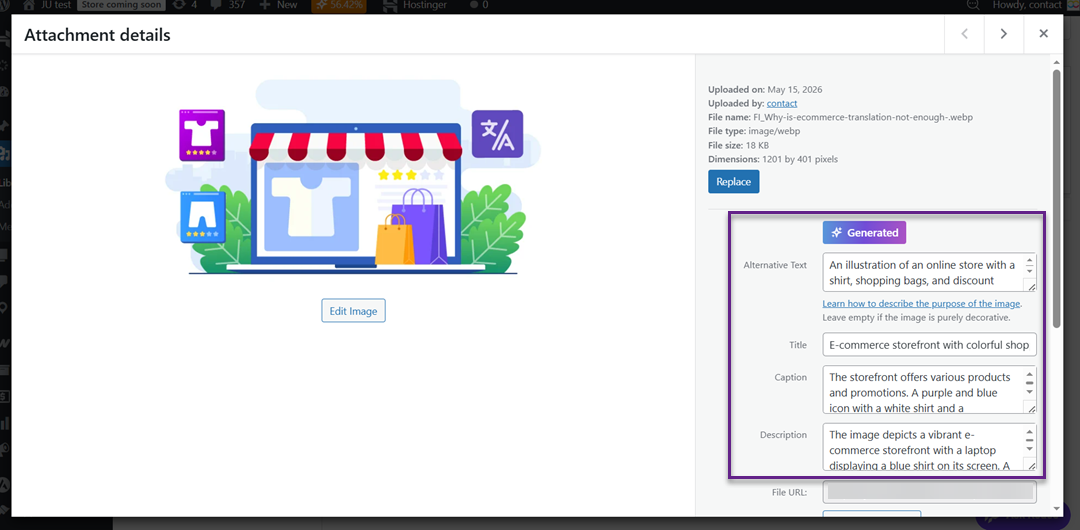
Từ thời điểm này trở đi, mọi hình ảnh bạn tải lên không chỉ được lưu trữ đúng cách mà còn được tối ưu hóa cho công cụ tìm kiếm, giúp cải thiện tính nhất quán, khả năng hiển thị và hiệu suất SEO tổng thể mà không cần thêm thao tác thủ công.
Tăng cường hình ảnh WordPress của bạn với AI.
WP Media Folder Image AI giúp bạn tối ưu hình ảnh tự động, tạo văn bản thay thế, cải thiện SEO và nén tệp chỉ trong một cú nhấp chuột.
Nâng cấp quy trình làm việc truyền thông của bạn với tự động hoá thông minh.
Các phương pháp tốt nhất để tối ưu hiệu suất và lập chỉ mục

Sau khi thiết lập chuyển đổi WebP và siêu dữ liệu AI, bước cuối cùng là đảm bảo mọi thứ hoạt động đồng bộ để hỗ trợ cả hiệu suất và việc lập chỉ mục của công cụ tìm kiếm. Những phương pháp tốt nhất này giúp đảm bảo hình ảnh của bạn tải nhanh hơn, giữ được cấu trúc tốt và dễ dàng hơn cho các công cụ tìm kiếm hiểu và xếp hạng.
Tên tệp tin AI mô tả
Việc sử dụng tên tệp do AI tạo ra có tính mô tả giúp các công cụ tìm kiếm nhanh chóng hiểu được nội dung của hình ảnh mà không chỉ dựa vào văn bản xung quanh. Thay vì các tên chung chung như IMG_1234.jpg, AI có thể tạo ra các tên tệp giàu từ khóa phản ánh nội dung thực tế của hình ảnh, cải thiện mức độ liên quan trong kết quả tìm kiếm.
Cách làm này cũng giúp thư viện phương tiện của bạn được tổ chức tốt và có khả năng mở rộng. Khi tên tệp rõ ràng và có cấu trúc, việc quản lý tài sản sẽ dễ dàng hơn, đặc biệt đối với websites lớn có hàng trăm hoặc hàng nghìn hình ảnh. Nó cũng cải thiện tính nhất quán trong chiến lược SEO của bạn.
Kết hợp WebP với siêu dữ liệu AI
WebP và siêu dữ liệu AI hoạt động hiệu quả nhất khi được sử dụng cùng nhau vì chúng giải quyết hai vấn đề khác nhau. WebP tập trung vào hiệu suất bằng cách giảm kích thước tệp, trong khi siêu dữ liệu AI cải thiện SEO bằng cách bổ sung ngữ cảnh như tiêu đề, văn bản thay thế và mô tả.
Khi cả hai được triển khai đúng cách, website của bạn sẽ trở nên nhanh hơn và thân thiện hơn với công cụ tìm kiếm. Các công cụ tìm kiếm có thể tải trang của bạn hiệu quả nhờ WebP, đồng thời hiểu rõ hơn về hình ảnh của bạn thông qua siêu dữ liệu được làm phong phú, dẫn đến khả năng hiển thị tốt hơn trong kết quả tìm kiếm hình ảnh.
Kích thước hình ảnh nhẹ
Ngay cả khi đã bật WebP, việc đảm bảo hình ảnh được tối ưu hóa về kích thước và chất lượng vẫn rất quan trọng. Tải lên hình ảnh quá lớn có thể làm chậm hiệu suất trang, ngay cả khi chúng đã được nén.
Bằng cách sử dụng hình ảnh có kích thước phù hợp cho từng trường hợp sử dụng—chẳng hạn như hình thu nhỏ, biểu ngữ hoặc hình ảnh sản phẩm—bạn sẽ giảm tải không cần thiết cho trình duyệt. Điều này cải thiện trải nghiệm người dùng, đặc biệt là trên thiết bị di động, và góp phần tích cực vào hiệu suất SEO tổng thể.
Giám sát việc lập chỉ mục hình ảnh
Sau khi tối ưu hóa, điều quan trọng là phải theo dõi cách các công cụ tìm kiếm lập chỉ mục hình ảnh của bạn. Điều này giúp bạn hiểu liệu thiết lập siêu dữ liệu WebP và AI của bạn có hoạt động hiệu quả hay không.
Bạn có thể kiểm tra việc lập chỉ mục thông qua các công cụ như Google Search Console để xem hình ảnh có xuất hiện trong kết quả tìm kiếm hay không. Nếu một số hình ảnh không được lập chỉ mục đúng cách, bạn có thể cần điều chỉnh siêu dữ liệu, tên tệp hoặc đảm bảo chúng có thể truy cập được để trình thu thập thông tin.
Gọi tất cả quản trị web!
Tiết kiệm thời gian và tăng năng suất với WP Media Folder. Dễ dàng sắp xếp tệp phương tiện của khách hàng, tạo thư viện tùy chỉnh và cung cấp trải nghiệm người dùng liền mạch.
Nâng cấp website dự án ngay bây giờ!
Kết luận
Việc kết hợp chuyển đổi tự động sang WebP và tạo siêu dữ liệu bằng AI là một chiến lược mạnh mẽ để cải thiện cả hiệu suất website và SEO. Với WebP, hình ảnh của bạn được tự động tối ưu hóa thành các định dạng nhẹ để tải nhanh hơn, trong khi siêu dữ liệu do AI tạo ra như tên tệp thân thiện với SEO, văn bản thay thế và mô tả đảm bảo hình ảnh của bạn được các công cụ tìm kiếm hiểu và lập chỉ mục đúng cách.
Bằng cách thiết lập như vậy, bạn sẽ tạo ra một website không chỉ nhanh hơn mà còn dễ được tìm thấy hơn trong kết quả tìm kiếm. Nếu bạn muốn tối ưu hóa hình ảnh, cải thiện việc lập chỉ mục và tăng hiệu suất SEO tổng thể, hãy bắt đầu sử dụng WP Media Folder và tận dụng tối đa các tính năng tự động hóa WebP và AI của nó.
Khi bạn đăng ký theo dõi blog, chúng tôi sẽ gửi cho bạn một email khi có bản cập nhật mới trên trang web để bạn không bỏ lỡ chúng.




