 Sản phẩm WordPress
 Sản phẩm Joomla
 Hỗ trợ
 Tin tức
 Đăng nhập
Cách giúp gỡ lỗi Plugin WordPress
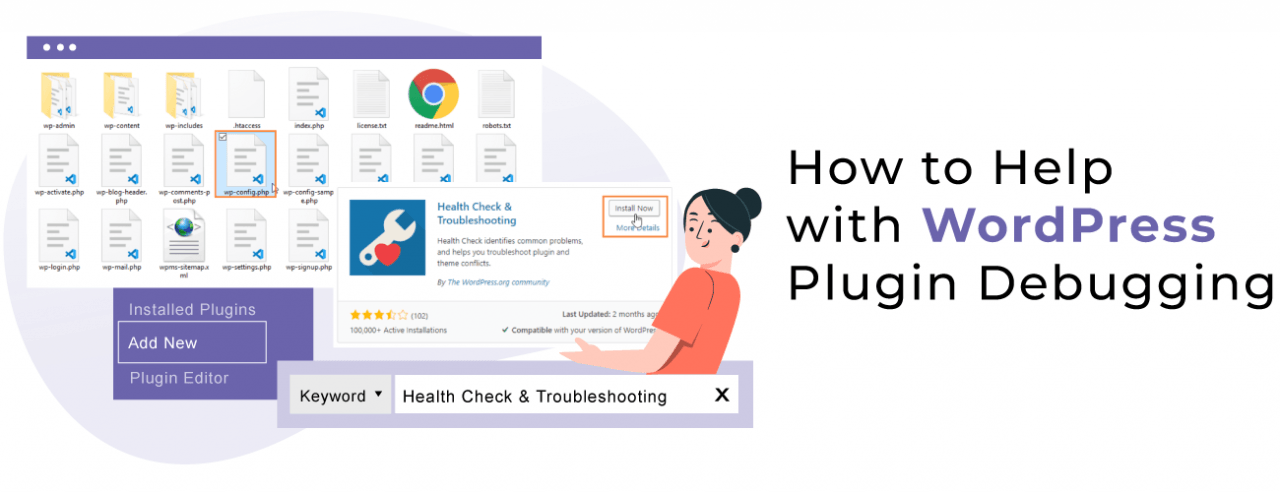
Các lập trình viên của JoomUnited luôn làm việc để các plugin của bạn hoạt động một cách tối ưu nhất có thể, tất nhiên trong một số trường hợp có thể xảy ra một số loại lỗi, ví dụ như sự không tương thích được tạo ra do một plugin của bên thứ ba và chúng ta muốn gì khi những loại lỗi này xảy ra? Tất nhiên, chúng được giải quyết nhanh chóng ...
Trong bài đăng này, chúng tôi sẽ hướng dẫn bạn cách cung cấp thông tin chính xác cho lập trình viên để họ có thể hiểu và giải quyết lỗi một cách nhanh chóng. Bài đăng này sẽ được chia thành 3 bước mà chúng tôi sẽ thực hiện để cung cấp thông tin chính xác cho lập trình viên khi xảy ra sự cố:
- Bật nhật ký gỡ lỗi
- Cài đặt Plugin khắc phục sự cố
- Kiểm tra lỗi javascript
Bật hệ thống gỡ lỗi và ghi nhật ký WordPress
Trước hết, chúng ta cần biết WP_DEBUG là gì; Như chúng ta có thể thấy trong Wikipedia, “ WP_DEBUG là một PHP (một biến toàn cục cố định) có thể được sử dụng để kích hoạt chế độ "gỡ lỗi" trong toàn bộ WordPress. Theo mặc định, nó được coi là false và thường được đặt thành true trong tệp wp-config.php trên các bản sao WordPress dành cho lập trình viên.”
Như chúng ta có thể thấy WP_DEBUG là một hằng số mà theo mặc định là tắt nhưng chúng ta có thể bật nó lên cho mục đích gỡ lỗi tạm thời.
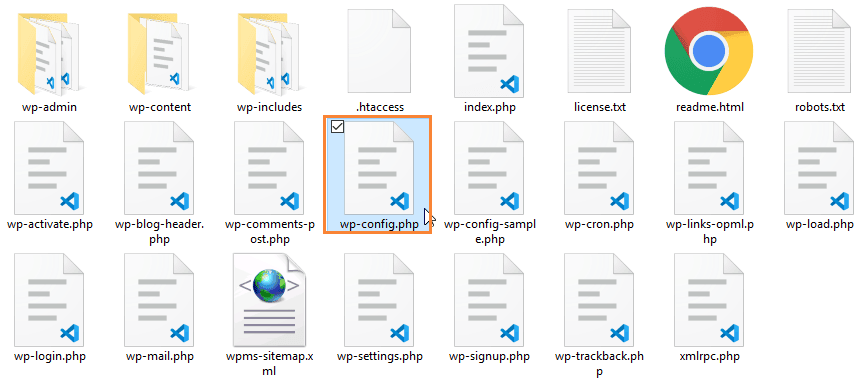
Ngoài ra, có một hằng số PHP khác được gọi là WP_DEBUG_LOG sẽ giúp chúng tôi tự động tạo một tệp văn bản với tất cả các lỗi của các plugin và đó là những gì chúng tôi sẽ gửi đến các lập trình viên.
Chúng tôi sẽ hướng dẫn bạn chính xác cách bật nó và cách nó sẽ hiển thị nếu có lỗi với plugin của bạn, WP Meta SEO sẽ được sử dụng cho ví dụ này nhưng bạn có thể làm theo các bước tương tự cho tất cả các plugin của chúng tôi. Trong trường hợp này, chúng tôi gặp sự cố với WP Meta SEO, nó có thể là bất kỳ sự cố nào nên những gì chúng tôi sẽ làm là mở tệp wp-config.php có thể được thực hiện với phần mềm chỉnh sửa văn bản ưa thích của bạn, với Notepad, Visual Studio Code, Brackets chẳng hạn, chỉ cần mở wp-config.php
Tệp nằm tại thư mục gốc của máy chủ của bạn, nơi trang web WordPress website được cài đặt.
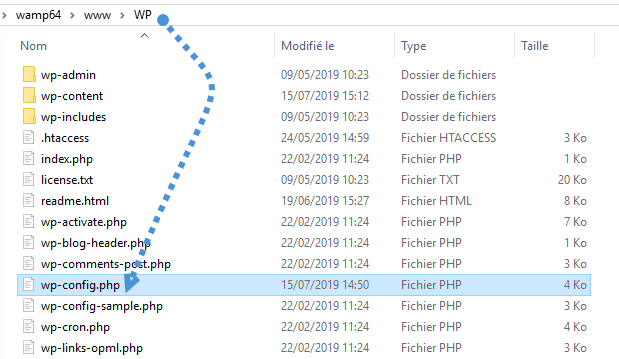
Mở tệp bằng trình soạn thảo văn bản, sau đó nhấn CTRL + F hoặc nhấp vào Chỉnh sửa > Tìm… Bạn sẽ thấy một ô để nhập từ cần tìm, trong trường hợp này, chúng ta sẽ nhập “WP_DEBUG” và nhấn Enter cho đến khi tìm thấy:
“define( 'WP_DEBUG', false )”
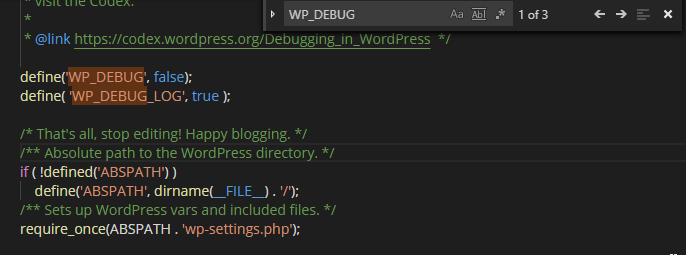
Bây giờ chúng ta đang trên dòng đó, hãy xóa “false” và nhập true, nhấp vào Enter và ở dòng tiếp theo sao chép define( 'WP_DEBUG_LOG', true ); và lưu tệp, nó sẽ trông giống như hình ảnh tiếp theo.
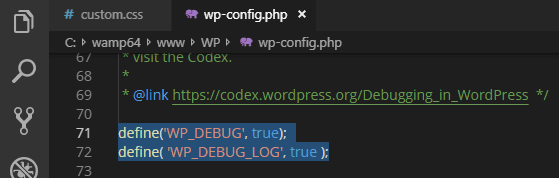
Nếu hai dòng này được thay đổi, một tệp có tên “debug.php” sẽ xuất hiện trên /wp-content/
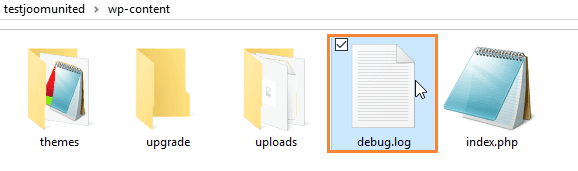
Và xong… chúng tôi đã hoàn thành bước đầu tiên, đó là một trong những tệp mà các lập trình viên của chúng tôi sẽ cần để đẩy nhanh quá trình khắc phục sự cố của bạn. Tất cả các lỗi sẽ được theo dõi và ghi lại trong tệp văn bản này.
Cài đặt Plugin Khắc phục sự cố WordPress
Plugin Health Check & Troubleshooting cho phép bạn chạy kiểm tra xung đột mà không ảnh hưởng đến khách truy cập thông thường vào trang web của bạn. Plugin này rất dễ sử dụng và cài đặt, chúng ta vẫn sẽ sử dụng WP Meta SEO làm ví dụ. Hãy làm theo các bước sau để cài đặt và chạy kiểm tra xung đột với Health Check & Troubleshooting:
- Đăng nhập vào trang web Wordpress của bạn, bạn sẽ ở trên bảng điều khiển của trang web
- Nhấp vào “Plugins”, ở phần bên trái của trang
- Nhấp vào “Add New”
- Nhập “Health Check & Troubleshooting" vào thanh tìm kiếm, như hình dưới đây
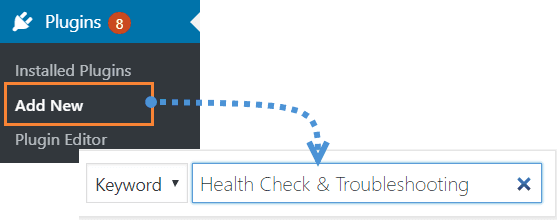
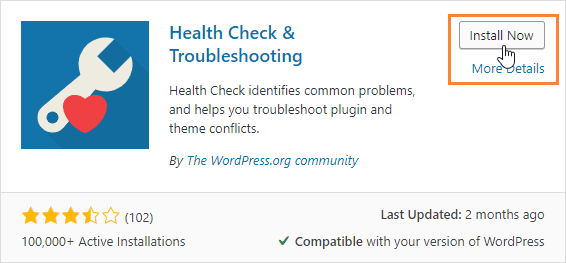
- Nhấp vào “Cài đặt ngay”, danh sách các plugin sẽ tự động được tải xuống, tìm plugin phù hợp và nhấp vào “Cài đặt ngay”, sau đó nhấp vào “Kích hoạt”.
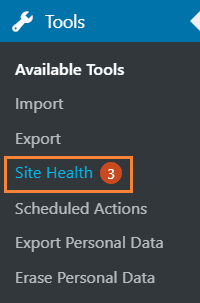
- Nhấp vào “Kiểm tra sức khỏe trang web”. Ở menu bên trái có một mục gọi là “Công cụ”. Nhấp vào đó, rồi nhấp vào “Kiểm tra sức khỏe trang web”.
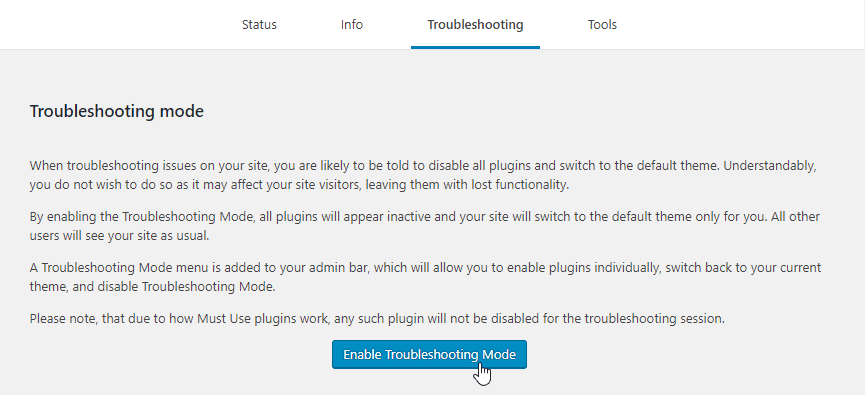
- Nhấp vào “Khắc phục sự cố” , đọc thông tin cảnh báo và nhấp vào “Vào chế độ khắc phục sự cố”.
Chế độ khắc phục sự cố tự động vô hiệu hóa tất cả các plugin và chuyển sang thememặc định. Chế độ khắc phục sự cố không ảnh hưởng đến người truy cập bình thường vào trang web của bạn.
- Tái hiện vấn đề mà bạn đang gặp phải
Trongmôi trường mặc định không có plugin hoạt động và theme mặc định, nếu sự cố xảy ra, điều đó có nghĩa là plugin của chúng tôi không gây ra hành vi không mong muốn.
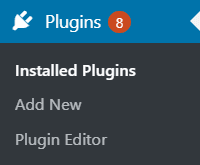
- Nhấp chuột vào “Plugin” > “Plugin đã cài đặt”
Menu “Plugins” sẽ mở rộng và cung cấp cho bạn các tùy chọn bổ sung. Nhấp vào “Installed Plugins”
- Nhấp vào “Bật trong khi khắc phục sự cố” bên cạnh WP Meta SEO

- Tái hiện sự cố bạn đang gặp phải chỉ với WP Meta SEO đang hoạt động và một theme mặc định, nếu sự cố xảy ra, thì đó là do plugin của chúng tôi gây ra.
Đây là một tin tốt theo một cách nhất định vì bạn đã xác định được một phần của vấn đề. Giờ đây, lập trình viên cần đăng nhập vào websitecủa bạn và khắc phục vấn đề trước khi chúng tôi phát hành phiên bản mới! Nếu không, hãy lặp lại các bước để kích hoạt plugin bị vô hiệu hóa tiếp theo mà bạn có thể tái tạo lỗi.
Checking and Debugging Javascript Errors in WordPress Plugins
Chúng tôi sẽ tìm kiếm lỗi Javascript bằng bảng điều khiển Chrome hoặc Firefox, tùy thuộc vào trình duyệt của bạn, tên của nó hơi khác nhau, nhưng theo Chrome và FireFox, chúng tôi sẽ gọi nó là “Console”. Để mở bảng điều khiển, chỉ cần làm theo các bước sau:
- Nhấp chuột phải vào kiểm tra, trên frontend ở bất kỳ phần nào của trang web
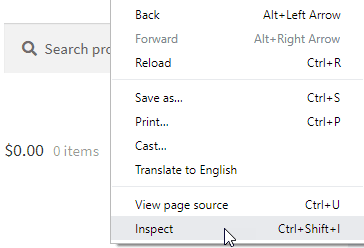
- Chọn "Console", công cụ dành cho lập trình viên sẽ mở ra ở phía bên phải trang, nhấp vào "Console".
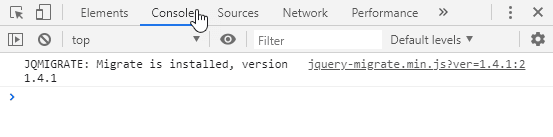
Kiểm tra lỗi, với bảng điều khiển mở, tái hiện lỗi mà bạn đang mong đợi và xem xét trên bảng điều khiển, các lỗi là văn bản màu đỏ mô tả vị trí của xung đột javascript
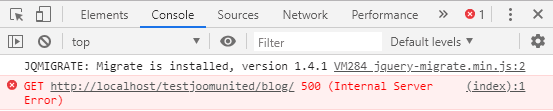
Nếu bạn phát hiện lỗi JavaScript, vui lòng chụp ảnh màn hình phiên bản đầy đủ của lỗi để đính kèm vào phiếu yêu cầu/bài đăng của bạn.
Gửi / Chia sẻ Báo cáo Vấn đề của Bạn
Bây giờ bạn đã có tất cả thông tin này, bạn sẽ giúp lập trình viên đẩy nhanh quá trình, chỉ cần đi đến tất cả thông tin mà bạn đã thu thập và gửi đến vé/bài đăng của bạn, hãy nhớ rằng, các mục là:
- debug.log
- Lưu ý với các plugin gây ra xung đột
- Một ảnh chụp của bảng điều khiển javascript với lỗi
Nếu bạn làm theo các bước này và gửi cho chúng tôi thông tin chính xác, lập trình viên sẽ có thể thực hiện công việc gỡ lỗi nhanh hơn và chúng tôi cảm ơn bạn rất nhiều trước :)
Tạo và Chia sẻ Tài khoản Người dùng WordPress Mới cho Mục đích Hỗ trợ
Tạo một người dùng quản trị mới đôi khi là một cách nhanh chóng để hiển thị cho nhóm hỗ trợ vấn đề của bạn là gì. Trước khi bắt đầu quá trình đó, một lời nhắc nhở nhanh chóng rằng:
- Chúng tôi không lưu trữ thông tin đăng nhập cũ sau khi vấn đề được giải quyết (vì lý do bảo mật)
- Chúng tôi khuyên bạn nên xóa các tài khoản người dùng quản trị được tạo cho mục đích hỗ trợ
- Tất cả thông tin được chia sẻ với nhóm của chúng tôi đều được bảo mật và sẽ vẫn riêng tư
Để tạo người dùng mới, trước tiên, bạn đăng nhập vào trang quản trị của mình. Sau khi đăng nhập thành công, bạn sẽ ở trong bảng điều khiển Wordpress.
Tiếp theo, bạn nên vào Menu bên trái > Người dùng.
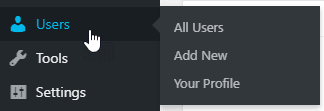
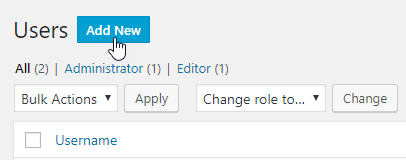
Sau đó, điều hướng đến màn hình trên cùng, nhấp vào Thêm Mới nút hoặc di chuyển đến Thêm Mới nút trên Menu bên trái.
Tiếp theo, biểu mẫu Thêm người dùng mới sẽ xuất hiện trên màn hình của bạn. Có 2 trường cần điền thông tin: Tên người dùng, Email.
Ở mật khẩu , bạn có thể sử dụng trình tạo mật khẩu ngẫu nhiên hoặc tự đặt. Và bạn có thể chọn gửi thông báo cho người dùng nếu muốn gửi email cho người dùng mới về tài khoản của họ.
Sau đó, bạn chọn Vai trò cho người dùng trong hộp thả xuống. Đây là bước quan trọng để thiết lập quyền hạn cho người dùng trên trang web của bạn. "Quản trị viên" là cấp độ cao nhất và cho phép người dùng truy cập vào tất cả các tính năng của website. Bạn có thể thiết lập các vai trò khác nếu muốn giới hạn quyền truy cập của người dùng.
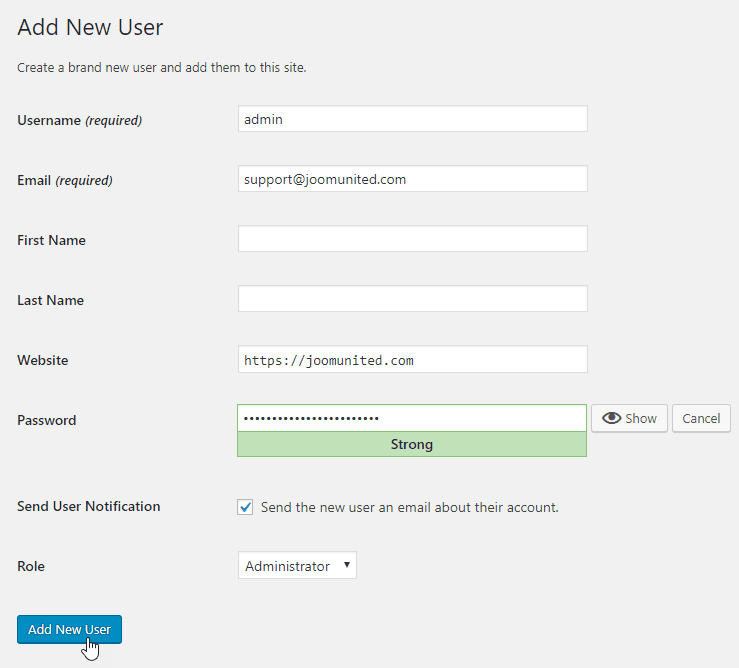
Cuối cùng, hãy nhấp vào Thêm người dùng mới ở phía dưới. Xong rồi, chúc may mắn!
Khi bạn đăng ký theo dõi blog, chúng tôi sẽ gửi cho bạn một email khi có bản cập nhật mới trên trang web để bạn không bỏ lỡ chúng.


