 WordPress
 Joomla
 Hỗ trợ
 Trang chủ Dropfiles
 Tệp được tạo ngày
Cách dễ dàng thay thế các tệp hình ảnh và phương tiện trong WordPress

Thay thế các tệp phương tiện trong WordPress có vẻ đơn giản, xóa và tải lên một tệp mới. Thật không may, thực hiện nó theo cách thủ công có thể dẫn đến các liên kết bị hỏng, mất SEO hoặc sao chép nội dung trên trang web của bạn. Cho dù bạn đang cập nhật hình ảnh sản phẩm, làm mới tài sản thương hiệu của bạn hoặc sửa tệp, có một cách thông minh hơn để xử lý nó.
Trong hướng dẫn này, chúng tôi sẽ chỉ cho bạn cách dễ dàng thay thế các tệp hình ảnh và phương tiện trong WordPress bằng cách sử dụng một plugin mạnh mẽ hợp lý hóa quy trình, mà không làm mất URL hoặc hiệu suất SEO của bạn. Bạn cũng sẽ nhận được các mẹo SEO thiết yếu để đảm bảo các bản cập nhật của bạn giữ cho trang web của bạn nhanh chóng, phù hợp và thân thiện với tìm kiếm.
Mục lục
Tại sao bạn cần thay thế các tệp phương tiện?

Giữ cho các tệp phương tiện WordPress hoặc bộ sưu tập ảnh được cập nhật không chỉ là vấn đề thẩm mỹ. Cho dù bạn đang quản lý một blog, website hoặc cửa hàng trực tuyến , thay thế hình ảnh hoặc tài liệu lỗi thời giúp đảm bảo nội dung của bạn vẫn phù hợp, tải nhanh và phù hợp với mục tiêu của bạn. Dưới đây là một số lý do chính tại sao thay thế các tệp phương tiện là đáng để bạn chú ý.
- website của bạn được cập nhật trực quan: Thay thế hình ảnh cũ bằng hình ảnh hoặc tài liệu được cập nhật giúp duy trì giao diện hiện đại và phù hợp, đặc biệt là khi sản phẩm, dịch vụ hoặc thương hiệu của bạn phát triển.
- Nâng cao trải nghiệm người dùng: Hình ảnh chất lượng cao và cập nhật cải thiện trải nghiệm duyệt web, khuyến khích khách truy cập ở lại lâu hơn và khám phá nhiều trang hơn trên trang web của bạn.
- Hỗ trợ Hiệu suất SEO: Tối ưu hóa các tệp phương tiện mới với tên tệp có liên quan và văn bản Alt có thể tăng khả năng hiển thị của chúng trong kết quả tìm kiếm hình ảnh và cải thiện sức khỏe SEO tổng thể.
- Cải thiện tốc độ và hiệu suất của trang web: Các tệp phương tiện đã lỗi thời hoặc chưa được tối ưu hóa có thể làm chậm website . Thay thế chúng bằng các định dạng nén hoặc hiện đại (như webp) giúp cải thiện thời gian tải và sự hài lòng của người dùng.
- Duy trì tính nhất quán của thương hiệu: Sử dụng nhất quán các hình ảnh phù hợp với bản sắc thương hiệu của bạn củng cố tính chuyên nghiệp và xây dựng niềm tin của người dùng.
- Hiển thị hoạt động kinh doanh và độ tin cậy : Đối với các doanh nghiệp nhỏ hoặc trang web thương mại điện tử, thường xuyên cập nhật hình ảnh cho thấy trang web của bạn hoạt động, được bảo trì tốt và chú ý đến chi tiết các trình độ đủ điều kiện giúp tăng cường độ tin cậy.
Nói lời tạm biệt với thư viện phương tiện lộn xộn.
WP Media Folder cho phép bạn phân loại tệp, đồng bộ hóa thư mục với bộ nhớ đám mây, tạo phòng trưng bày tuyệt vời và thậm chí thay thế hình ảnh mà không làm hỏng liên kết.
Tối ưu hóa quy trình truyền thông của bạn ngay hôm nay
Làm thế nào để thay thế các tệp hình ảnh và phương tiện trong WordPress?

Xóa và tải lại các tệp phương tiện trong WordPress có thể tốn thời gian và rủi ro, đặc biệt nếu cùng một hình ảnh được sử dụng trong nhiều bài đăng hoặc trang. Rất may, có một cách hiệu quả hơn để cập nhật phương tiện mà không làm gián đoạn cấu trúc hoặc SEO của trang web của bạn. Với sự trợ giúp của plugin bên phải, việc thay thế các tệp có thể được thực hiện chỉ trong vài lần nhấp.
Một trong những lợi thế chính của việc sử dụng WP Media Folder là bộ tính năng phong phú của nó vượt xa các khả năng truyền thông WordPress mặc định. Nó được thiết kế để giúp bạn tổ chức, tìm kiếm và cập nhật các tệp phương tiện của bạn hiệu quả hơn, hoàn thiện cho cả người tạo nội dung và website . Dưới đây là một số tính năng chính bạn sẽ nhận được với plugin:
- Các thư mục không giới hạn và các nhân viên phụ cho tổ chức truyền thông dễ dàng
- Công cụ tìm kiếm và lọc phương tiện nâng cao
- Thay thế phương tiện trong tất cả các bài đăng WordPress mà không cần phá vỡ liên kết
- SYNC Tệp máy chủ trực tiếp với các thư mục phương tiện, v.v.
Bây giờ bạn đã thấy những gì plugin cung cấp, hãy đi qua quy trình từng bước thay thế các tệp hình ảnh và phương tiện trong WordPress bằng WP Media Folder.
Đầu tiên, hãy chắc chắn rằng bạn đã cài đặt plugin WP Media Folder trên websitecủa bạn. Sau đó, đây là một ví dụ về một hình ảnh khi nó chưa được thay thế.
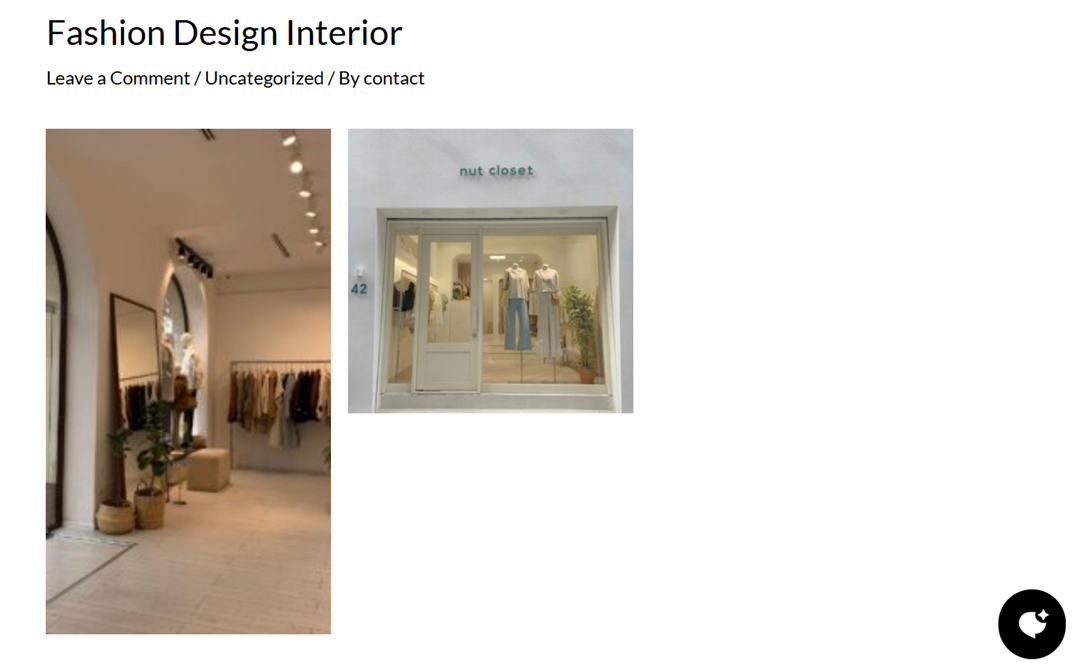
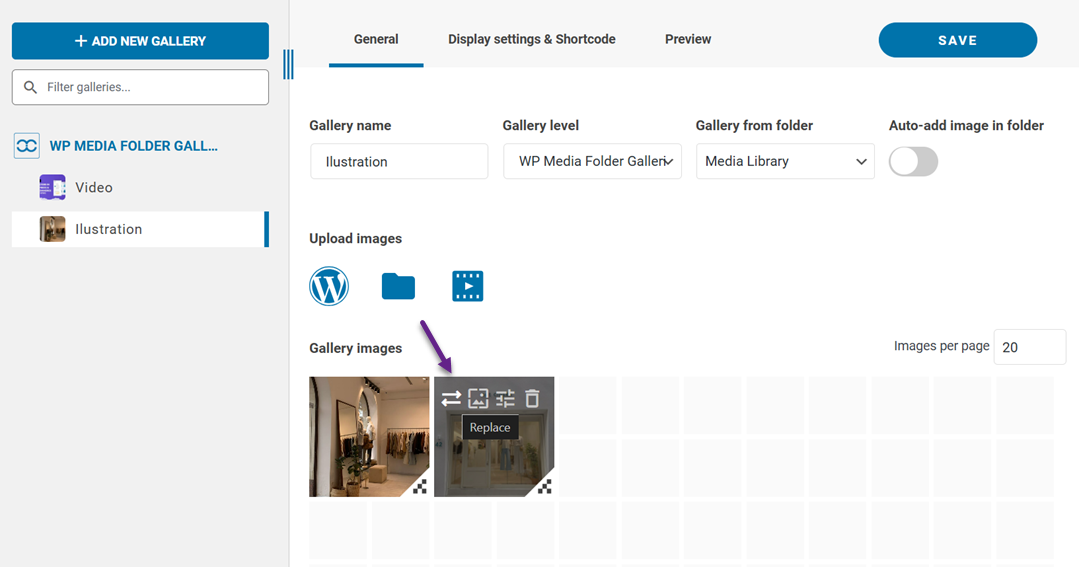
Sau đó, chúng tôi cố gắng thay thế hình ảnh thứ hai. Để làm như vậy, hãy mở bảng điều khiển WordPress, sau đó điều hướng đến các phòng trưng bày thư mục phương tiện> phương tiện truyền thông. Nhấp vào hình ảnh bạn muốn thay thế và chọn thay thế .
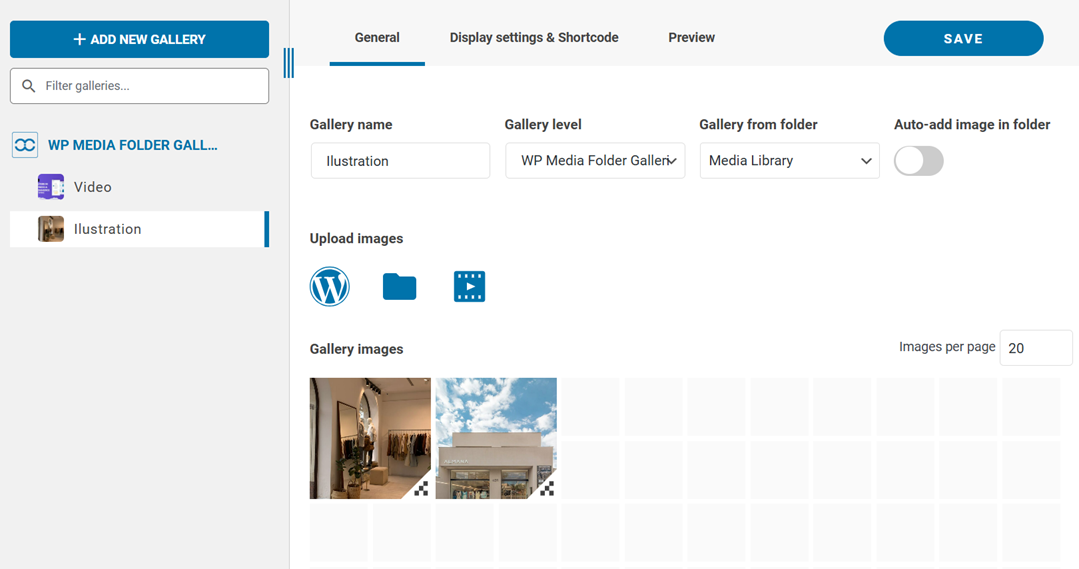
Sau đó, chọn hình ảnh để thay đổi hình ảnh trước đó. Nếu vậy, hình ảnh sẽ xuất hiện như sau. Đừng quên nhấp vào Lưu .
Trong bài đăng WordPress của bạn, hình ảnh cũng sẽ tự động thay đổi như hình dưới đây.
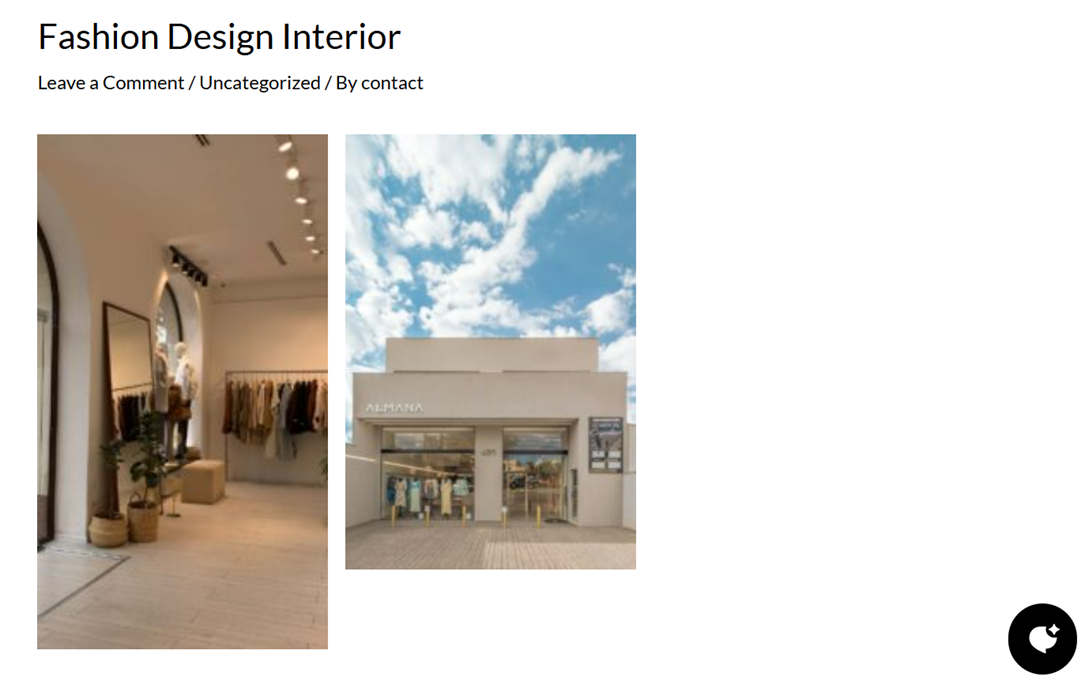
Đó là nó. Bạn đã thay thế thành công hình ảnh của mình mà không tải lại nó cho trình soạn thảo WordPress.
Mẹo SEO khi thay thế các tệp phương tiện

Thay thế các tệp phương tiện ảnh hưởng đến việc trang web của bạn hoạt động tốt trong các công cụ tìm kiếm tốt như thế nào. Ngay cả một bản cập nhật nhỏ như thay đổi hình ảnh cũng có thể giúp tăng cường SEO của bạn. Nhưng nếu được thực hiện một cách bất cẩn, nó có thể dẫn đến các liên kết bị hỏng, xếp hạng bị mất và trải nghiệm người dùng kém. Dưới đây là một số mẹo thực tế để giữ cho SEO của bạn nguyên vẹn khi thay thế các tệp phương tiện.
Đừng thay đổi URL trừ khi cần thiết
Khi thay thế một hình ảnh hoặc tệp, tốt nhất là giữ cùng một URL bất cứ khi nào có thể. Các công cụ tìm kiếm như Google đã lập chỉ mục URL ban đầu và thay đổi nó có thể tạm thời khiến hình ảnh biến mất khỏi kết quả tìm kiếm. Nó cũng có thể phá vỡ các liên kết trên các trang hoặc websites khác tham chiếu tệp phương tiện đó.
Ví dụ: nếu bạn đang thay thế một hình ảnh sản phẩm tại example.com/wp-content/uploads/2025/06/product-blue-beed.jpg, hãy giữ cùng một đường dẫn tệp. Sử dụng các plugin như WP Media Folder, bạn có thể thay thế tệp trực tiếp mà không cần tạo URL mới, làm cho mọi thứ liền mạch cho các công cụ tìm kiếm và người dùng.
Sử dụng tên tệp có liên quan
Tên tệp hình ảnh của bạn quan trọng hơn bạn nghĩ. Các công cụ tìm kiếm sử dụng nó như một trong những tín hiệu để hiểu hình ảnh là gì. Đó là lý do tại sao bạn nên đổi tên các tệp phương tiện của mình thành một thứ gì đó mô tả và giàu từ khóa trước khi tải chúng lên.
Thay vì tải lên một tệp có tên IMG_2384.jpg, hãy đổi tên thành một cái gì đó như Blue-Cotton-Shirt-Men.jpg. Thay đổi nhỏ này giúp cải thiện khả năng hiển thị trong tìm kiếm hình ảnh của Google và làm cho thư viện phương tiện của bạn dễ quản lý hơn. Tránh nhồi từ khóa, chỉ cần giữ cho nó đơn giản và phù hợp.
Cập nhật văn bản & siêu dữ liệu alt
Văn bản Alt (văn bản thay thế) rất quan trọng đối với khả năng truy cập và cho các công cụ tìm kiếm biết những gì hình ảnh của bạn thể hiện. Khi thay thế một tệp phương tiện, luôn luôn kiểm tra và cập nhật văn bản ALT để phù hợp với nội dung mới, đặc biệt nếu chủ đề của hình ảnh đã thay đổi.
Ví dụ: nếu bạn thay thế một bức ảnh chung của một người bằng hình ảnh sản phẩm của bạn đang sử dụng, hãy đảm bảo văn bản Alt phản ánh rằng: Thay đổi "người mỉm cười" thành "Khách hàng sử dụng tai nghe Bluetech". Bạn cũng có thể sử dụng plugin SEO như WP Meta SEO để chỉnh sửa số lượng lớn và giám sát siêu dữ liệu hình ảnh, đảm bảo mọi hình ảnh được tối ưu hóa.
Tránh các liên kết bị hỏng
Liên kết phương tiện bị hỏng có thể làm tổn thương SEO của bạn và phá hỏng trải nghiệm người dùng. Nếu bạn xóa một tệp và tải lên một tệp mới mà không cập nhật các tham chiếu trên trang web của bạn, bạn có nguy cơ hiển thị các hộp hình ảnh trống hoặc 404 lỗi.
Để tránh điều này, hãy sử dụng các plugin thay thế các tệp phương tiện mà không thay đổi đường dẫn tệp. WP Media Folder xử lý hiệu quả này bằng cách giữ cho tất cả các liên kết hiện có nguyên vẹn. Để có thêm sự an toàn, bạn cũng có thể sử dụng trình kiểm tra liên kết bị hỏng của WP Meta SEOđể quét trang web của bạn và khắc phục mọi vấn đề có thể đã trượt qua.
Sử dụng kích thước và định dạng hình ảnh được tối ưu hóa
Hình ảnh lớn, không được tối ưu hóa có thể làm chậm trang web của bạn, ảnh hưởng trực tiếp đến trải nghiệm người dùng và thứ hạng công cụ tìm kiếm. Khi thay thế các tệp phương tiện, nén hình ảnh và xem xét sử dụng các định dạng hiện đại như webp hoặc avif, cung cấp kích thước tệp nhỏ hơn mà không mất chất lượng.
Chẳng hạn, việc thay thế hình ảnh PNG 2MB bằng phiên bản webp 300kb có thể giảm đáng kể thời gian tải trang. Các trang tải nhanh hơn có nhiều khả năng xếp hạng cao hơn và giữ cho người dùng tham gia. Nhiều công cụ tối ưu hóa có sẵn, bao gồm các tính năng tích hợp trong WP Media Folder hoặc máy nén của bên thứ ba như Tinypng hoặc Shortpixel.
Kêu gọi tất cả các quản trị viên web!
Tiết kiệm thời gian và tăng năng suất với WP Media Folder . Dễ dàng sắp xếp các tệp phương tiện của khách hàng, tạo các phòng trưng bày tùy chỉnh và cung cấp trải nghiệm người dùng liền mạch.
Nâng cấp website bây giờ!
Phần kết luận
Thay thế các tệp hình ảnh và phương tiện truyền thông đúng cách có thể tạo ra sự khác biệt lớn trong diện mạo và hiệu suất của websitecủa bạn. Từ việc cải thiện SEO đến cập nhật thương hiệu của bạn, việc thường xuyên cập nhật hình ảnh và tệp của bạn giúp trang web của bạn luôn nhanh chóng, chuyên nghiệp và thân thiện với người dùng. Điều quan trọng là thực hiện nó một cách hiệu quả mà không phá vỡ liên kết hoặc mất khả năng hiển thị tìm kiếm.
Đó là nơi WP Media Folder xuất hiện. Với các tính năng thay thế tệp liền mạch, tổ chức phương tiện dựa trên thư mục và các công cụ tối ưu hóa tích hợp, bạn có thể quản lý phương tiện của mình trong khi vẫn giữ nguyên SEO. Sẵn sàng để đơn giản hóa quy trình làm việc truyền thông của bạn? Bắt đầu sử dụng WP Media Folder ngay hôm nay và kiểm soát toàn bộ thư viện phương tiện WordPress của bạn.
Khi bạn đăng ký vào blog, chúng tôi sẽ gửi cho bạn một e-mail khi có những cập nhật mới trên trang web để bạn không bỏ lỡ chúng.




Bình luận