 Sản phẩm WordPress
 Sản phẩm Joomla
 Hỗ trợ
 Tin tức
 Đăng nhập
Cách đồng bộ hoá phương tiện Dropbox của bạn với Thư viện Media của WordPress

Quản lý các tệp media trên nhiều nền tảng khác nhau có thể nhanh chóng trở nên quá tải—đặc biệt nếu bạn'đang xử lý một lượng lớn hình ảnh, video hoặc tài liệu. Đó là lý do tại sao nhiều chủ sở hữu website hiện đang tìm cách đồng bộ media Dropbox với Thư viện Media của WordPress để tối ưu lưu trữ và cải thiện hiệu suất công việc. Bằng cách kết nối hai nền tảng này, bạn có thể tập trung tài sản của mình trong khi giữ cho trang WordPress của bạn nhẹ nhàng và được tổ chức.
Nếu bạn đã chán việc tải lên tệp thủ công hoặc quản lý kho lưu trữ media rải rác, hướng dẫn này sẽ dẫn bạn qua mọi thứ bạn cần biết. Từ việc hiểu lợi ích đến việc thiết lập đồng bộ từng bước, hãy tiếp tục đọc để tìm hiểu cách đơn giản hoá việc quản lý media của bạn.
- Kết nối Dropbox trực tiếp với WordPress: Liên kết tài khoản Dropbox của bạn với thư viện media để các tệp có thể được quản lý từ một nơi mà không cần tải lên thủ công.
- Giữ các thư mục đồng bộ: Chọn đồng bộ tự động để đảm bảo các cập nhật trong Dropbox được phản ánh trong các thư mục WordPress.
- Tối ưu hóa quản lý media: Nhập, sắp xếp, đổi tên và sử dụng các tệp đám mây trong WordPress để tiết kiệm thời gian và giữ tài sản có cấu trúc.
Nội dung bảng
Tại sao việc đồng bộ Dropbox với WordPress lại quan trọng?
Đồng bộ Dropbox với Thư viện Media WordPress của bạn tạo ra một cách hiệu quả hơn, có khả năng mở rộng để quản lý các tệp media của bạn. Thay vì chỉ dựa vào máy chủ của website's, tích hợp này cho phép bạn tối ưu lưu trữ, cải thiện hiệu năng và đơn giản hoá quy trình làm việc của mình.
- Giảm tải máy chủ: Lưu trữ các tệp media trong Dropbox giúp giảm gánh nặng cho hosting WordPress của bạn. Điều này có thể cải thiện website hiệu suất, đặc biệt đối với các trang có nội dung lớn hoặc nặng về media.
- Đơn giản hoá quản lý tệp: Bạn không còn cần tải lên các tệp một cách thủ công từng cái một. Với việc đồng bộ, phương tiện của bạn sẽ tự động khả dụng trong WordPress, giúp việc xử lý tệp hiệu quả hơn rất nhiều.
- Nâng cao hiệu quả quy trình làm việc: Bằng cách kết nối cả hai nền tảng, bạn có thể quản lý, chỉnh sửa và truy cập các tệp ở một nơi. Điều này giảm các công việc lặp lại và tăng tốc quá trình tạo nội dung của bạn.
- Cải thiện khả năng mở rộng: Khi bạn website tăng, thư viện media của bạn cũng tăng. Sử dụng Dropbox đảm bảo bạn có bộ nhớ linh hoạt có thể mở rộng mà không ảnh hưởng đến hiệu suất của trang web của bạn.
- Kích hoạt truy cập từ xa: Vì Dropbox dựa trên đám mây, bạn có thể truy cập và quản lý các tệp của mình từ bất kỳ đâu. Điều này đặc biệt hữu ích cho các nhóm hoặc cá nhân làm việc từ xa.
Lợi ích của việc tích hợp media Dropbox
Việc tích hợp Dropbox với Thư viện Media trên WordPress của bạn sẽ thay đổi cách bạn quản lý, truy cập và cộng tác trên các tệp media. Với cách tiếp cận có cấu trúc hơn và dựa trên đám mây, bạn có thể đáp ứng nhu cầu media ngày càng tăng mà không làm giảm hiệu suất hay hiệu quả.
Lưu trữ tập trung
Việc tập trung các tệp media của bạn trong Dropbox cho phép bạn quản lý mọi thứ từ một vị trí duy nhất. Thay vì phân tán tệp trên các thiết bị hoặc nền tảng khác nhau, bạn có thể lưu trữ, cập nhật và sắp xếp chúng trong một hệ thống thống nhất kết nối trực tiếp với WordPress.
Cấu hình này giảm bớt sự nhầm lẫn và tiết kiệm thời gian khi tìm kiếm các tệp cụ thể. Cho dù bạn'đang xử lý hình ảnh, video hoặc tài liệu, hệ thống lưu trữ tập trung đảm bảo tính nhất quán và tối ưu hoá quản lý phương tiện.
Sao lưu & Bảo mật
Một trong những lợi thế lớn nhất của việc sử dụng Dropbox là hệ thống sao lưu đáng tin cậy. Các tệp phương tiện của bạn được tự động lưu trữ trên đám mây, giảm nguy cơ mất dữ liệu quan trọng do sự cố máy chủ hoặc xóa nhầm.
Thêm vào đó, Dropbox cung cấp các tính năng bảo mật tích hợp, bao gồm việc quản lý phiên bản tệp và các tùy chọn khôi phục. Điều này có nghĩa là bạn có thể khôi phục các phiên bản trước của tệp khi cần, mang lại cho bạn sự bảo vệ thêm và yên tâm khi quản lý các tài sản truyền thông quan trọng.
Truy cập nhanh hơn
Với việc tích hợp Dropbox, việc truy cập các tệp truyền thông của bạn trở nên nhanh hơn và hiệu quả hơn. Bạn có thể sử dụng các tệp trực tiếp trong bảng điều khiển WordPress mà không cần tải lên chúng liên tục, giúp tăng tốc quy trình làm việc của bạn.
Điều này cũng giúp giảm thời gian tải trong quá trình tạo nội dung, vì các tệp đã được sắp xếp và sẵn sàng sử dụng. Do đó, bạn có thể tập trung hơn vào việc sản xuất nội dung thay vì mất thời gian tìm kiếm hoặc chuyển giao các tệp.
Hợp tác dễ dàng
Dropbox làm cho việc cộng tác trở nên dễ dàng hơn nhiều, đặc biệt khi làm việc với các nhóm. Nhiều người dùng có thể truy cập, tải lên và quản lý các tệp đồng thời mà không làm gián đoạn công việc của nhau's.
Điều này đặc biệt hữu ích cho các đội ngũ bao gồm nhà thiết kế, lập trình viên và người tạo nội dung. Mọi người có thể đồng nhất, đảm bảo giao tiếp suôn sẻ hơn và quy trình sản xuất nội dung hiệu quả hơn.
Tạm biệt thư viện media lộn xộn.
WP Media Folder cho phép bạn phân loại tệp, đồng bộ hóa thư mục với lưu trữ đám mây, tạo thư viện ảnh tuyệt vời và thậm chí thay thế hình ảnh mà không làm hỏng liên kết.
Tối ưu hóa quy trình làm việc phương tiện của bạn ngay hôm nay
Đồng bộ Dropbox với WordPress từng bước (WP Media Folder)
Có nhiều plugin có sẵn để nâng cao thư viện media của WordPress, nhưng một trong những tùy chọn phổ biến và mạnh mẽ nhất là WP Media Folder. Plugin này được thiết kế để vượt qua hệ thống quản lý media mặc định bằng cách cung cấp các tính năng nâng cao như tổ chức thư mục, tìm kiếm thông minh, và tích hợp đám mây liền mạch—đảm bảo phù hợp cho cả người mới bắt đầu và người dùng nâng cao.
Điều gì làm cho nó còn mạnh mẽ hơn là khả năng tích hợp với nhiều nền tảng đám mây, bao gồm Dropbox, Google Drive, OneDrive, và Amazon S3. Với đám mây Addon, bạn có thể đồng bộ Dropbox của bạn media với Thư viện Media của WordPress trong thời gian thực, cho phép bạn quản lý tệp trực tiếp từ bảng điều khiển mà không cần chuyển đổi nền tảng.
Trước khi bắt đầu quá trình đồng bộ, hãy chắc chắn rằng plugin WP Media Folder đã được cài đặt và kích hoạt trên trang WordPress của bạn. Khi nó' đã sẵn sàng, bạn có thể tiến hành kết nối tài khoản Dropbox của mình bằng hai phương pháp có sẵn, kết nối tự động để thiết lập nhanh, hoặc kết nối thủ công nếu bạn muốn cấu hình bằng thông tin xác thực API.
Tự động đồng bộ Dropbox với WordPress
Để nhanh chóng kết nối Dropbox, hãy vào Cài đặt → WP Media Folder → Đám mây & Giải phóng Media → Kết nối Đám mây → Dropbox từ bảng điều khiển WordPress của bạn. Trước khi bắt đầu, hãy chắc chắn tài khoản JoomUnited của bạn đã được liên kết trong cài đặt chung, vì điều này cần thiết cho kết nối tự động. Khi mọi thứ đã sẵn sàng, chỉ cần nhấp vào "Kết nối Dropbox" nút.
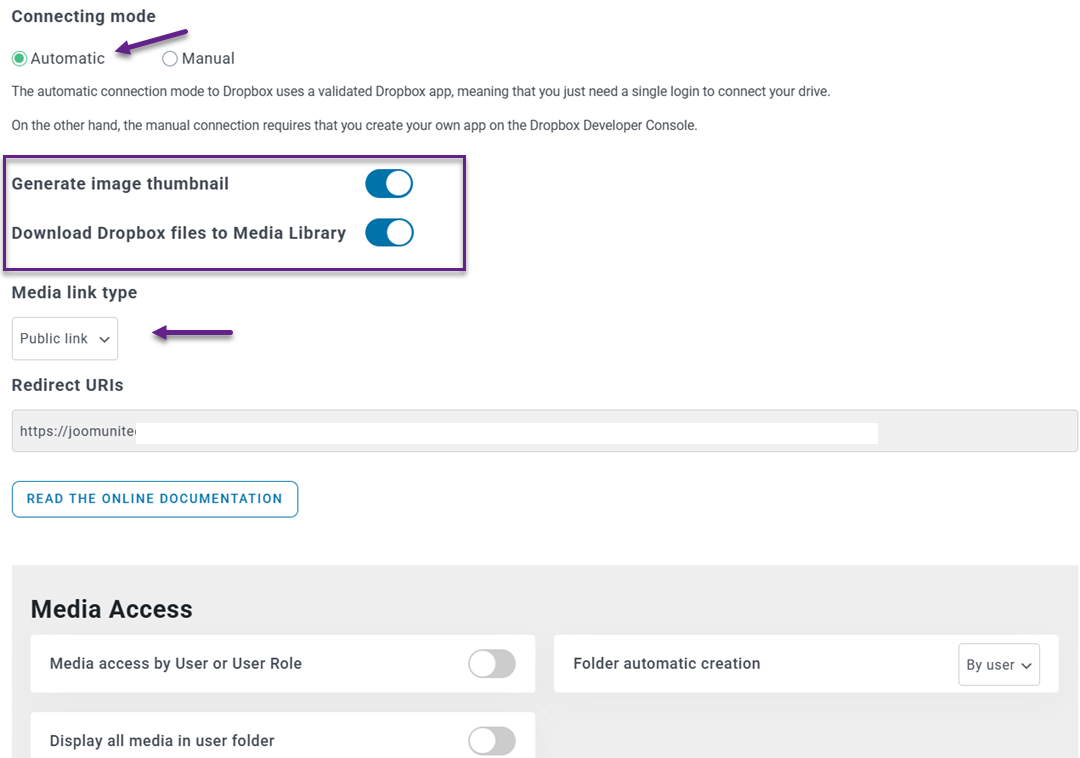
Bạn sẽ được chuyển hướng tới Dropbox để ủy quyền truy cập—chỉ cần làm theo các hướng dẫn và chấp nhận kết nối.
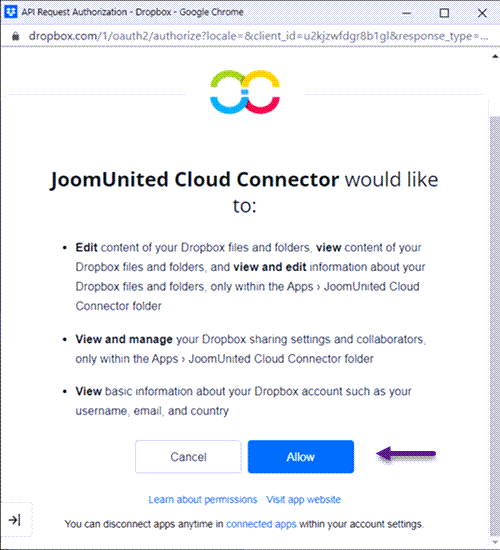
Sau đó, tài khoản của bạn sẽ được liên kết ngay lập tức, cho phép bạn bắt đầu đồng bộ hoá phương tiện mà không cần cài đặt phức tạp.
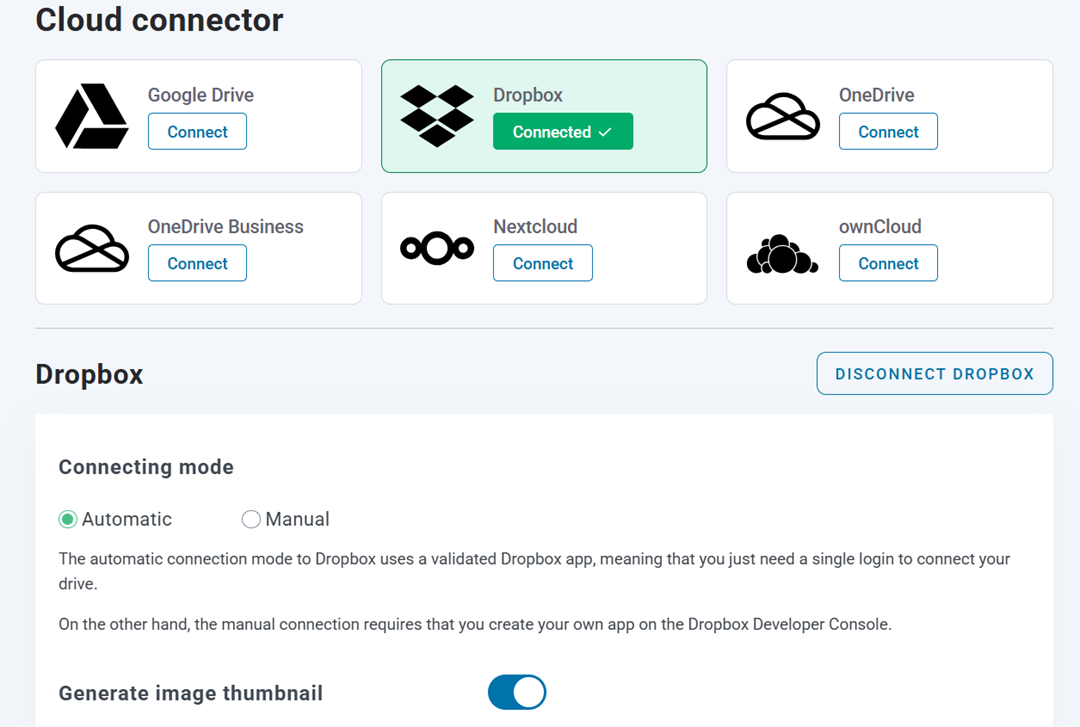
Đồng bộ Dropbox với WordPress thủ công
Nếu bạn muốn thiết lập thủ công, bạn sẽ cần cấu hình kết nối bằng thông tin xác thực API. Trước đó, hãy chắc chắn rằng bạn đã cài đặt WP Media Folder Cloud Addon, vì tích hợp Dropbox được cung cấp qua extension này (cũng hỗ trợ Google Drive, OneDrivevà Amazon S3).
Đầu tiên, bạn cần tạo một Ứng dụng Dropbox để lấy Khóa Ứng dụng và Bí mật Ứng dụng của bạn. Đi tới Lập trình viên Dropbox trang và tạo một ứng dụng mới. Chọn loại ứng dụng, chẳng hạn "Dropbox API", sau đó chọn "Full Dropbox" (để đồng bộ toàn bộ tài khoản của bạn) hoặc "App Folder" (để lưu trữ tệp trong một thư mục riêng). Sau khi đặt tên cho ứng dụng của bạn, Dropbox sẽ tạo ra các thông tin xác thực bạn cần.
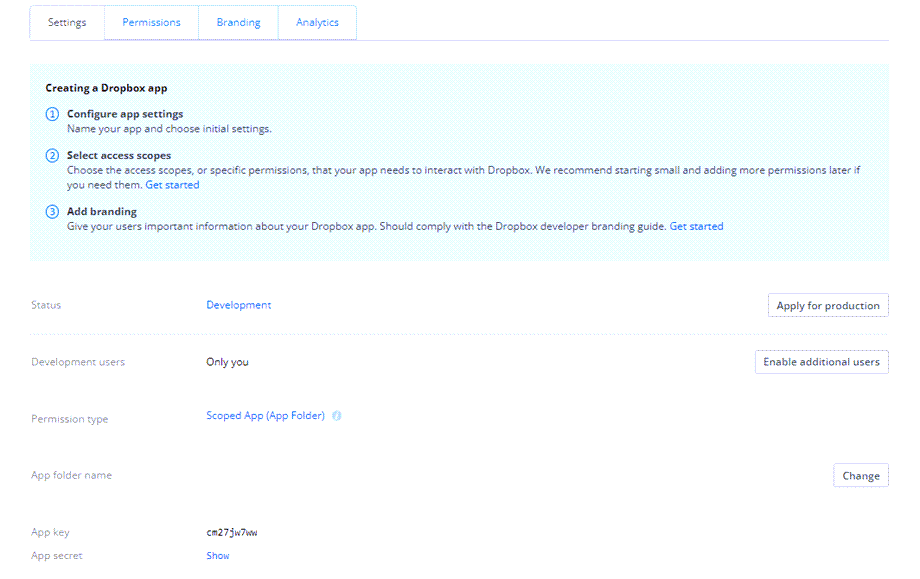
Next, in the OAuth 2 section, copy the Redirect URL provided in the WP Media Folder Dropbox settings and paste it into your Dropbox app configuration. Once done, go back to your WordPress dashboard, navigate to Settings → WP Media Folder → Cloud & Media Offload → Cloud Connectors → Dropbox, and enter your App Key and App Secret.
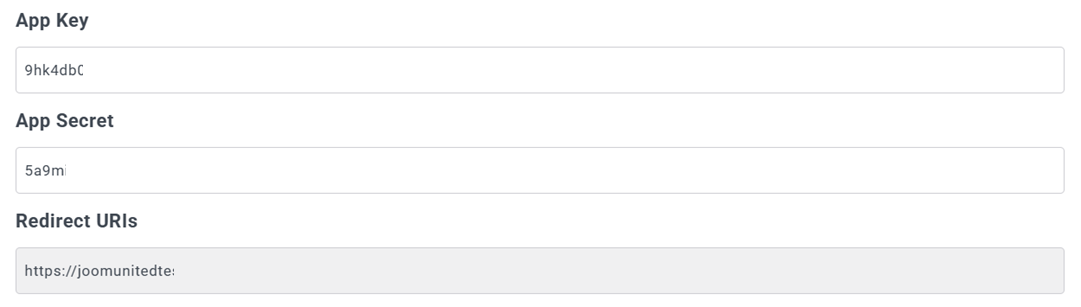
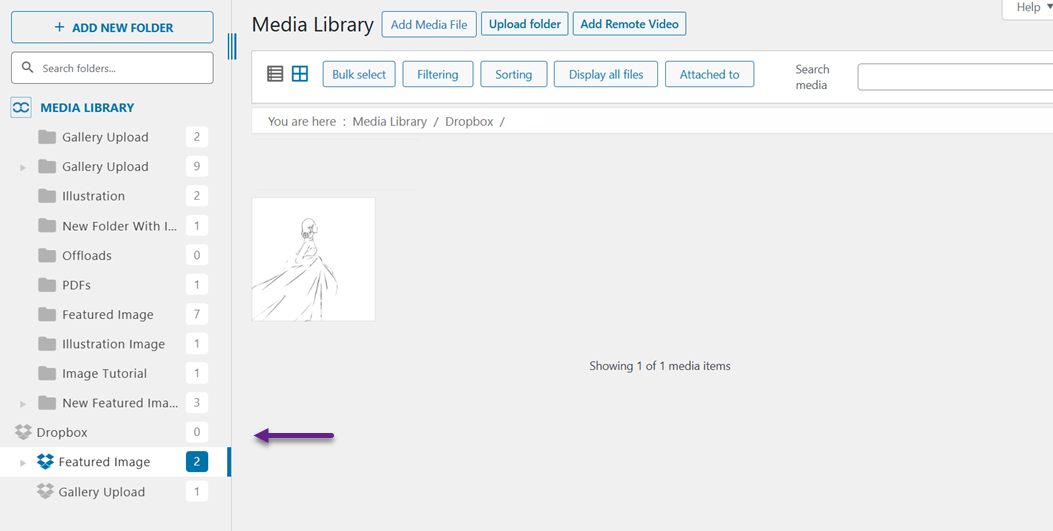
Sau khi lưu cấu hình, nhấp vào "Kết nối Dropbox" nút, sau đó hoàn tất việc ủy quyền bằng cách cho phép truy cập. Khi kết nối thành công, bạn sẽ có thể tạo thư mục và quản lý tệp trong cả Dropbox và WordPress, với các thay đổi được đồng bộ tự động giữa hai nền tảng.
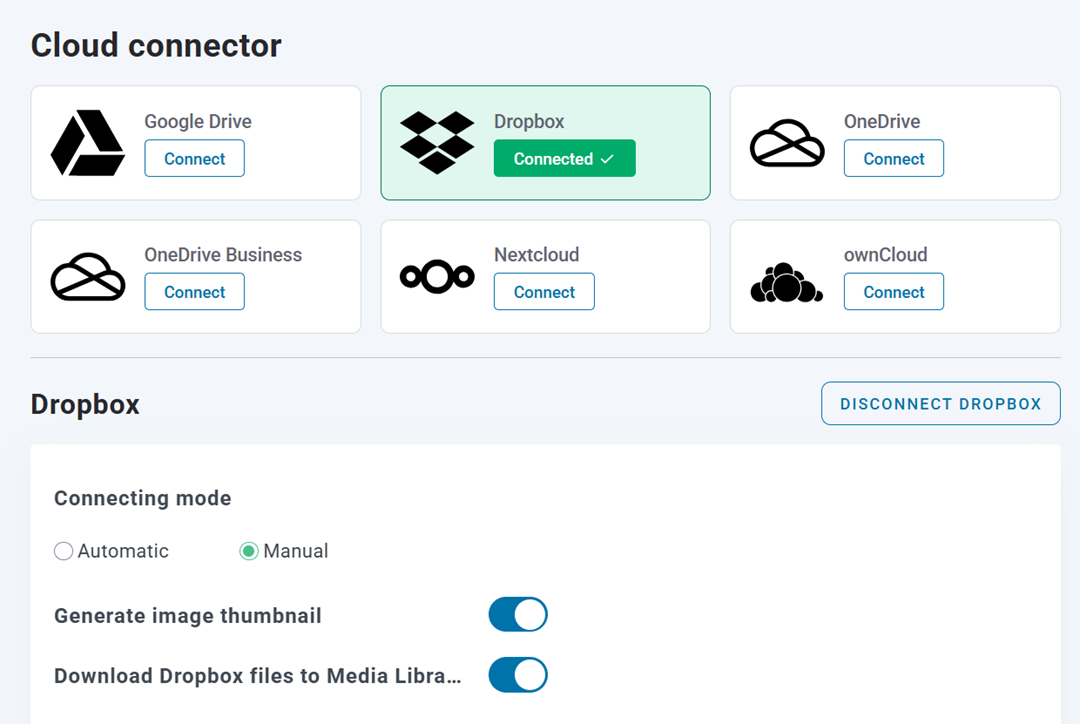
Sau đó, tài khoản của bạn sẽ được liên kết ngay lập tức, cho phép bạn bắt đầu đồng bộ hoá phương tiện mà không cần cài đặt phức tạp.
Các thực tiễn tốt nhất cho việc tổ chức phương tiện

Để tận dụng tối đa việc tích hợp Dropbox và WordPress, việc tổ chức media một cách hợp lý là điều cần thiết. Một thư viện media được cấu trúc tốt không chỉ tiết kiệm thời gian mà còn làm cho quy trình làm việc của bạn mượt mà hơn, đặc biệt khi các tệp của bạn ngày càng tăng.
Sử dụng cấu trúc thư mục rõ ràng
Bắt đầu bằng cách tạo một cấu trúc thư mục đơn giản và hợp lý trong Dropbox. Ví dụ, bạn có thể nhóm các tệp theo loại nội dung, tên dự án hoặc ngày xuất bản, giúp mọi thứ dễ dàng tìm thấy.
Một cấu trúc rõ ràng giúp bạn tránh nhầm lẫn khi quản lý lượng lớn phương tiện. Nó cũng giúp đội ngũ của bạn dễ dàng hiểu nơi các tệp được lưu trữ mà không cần giải thích thêm.
Áp dụng quy tắc đặt tên nhất quán
Sử dụng tên tệp nhất quán và mô tả để bạn có thể nhanh chóng nhận dạng các tệp mà không cần mở chúng. Ví dụ, thay vì dùng các tên ngẫu nhiên như "IMG1234," hãy dùng các tên mô tả nội dung, chẳng hạn như "blog-banner-seo-tips."
Việc đặt tên nhất quán cũng cải thiện khả năng tìm kiếm trong cả Dropbox và WordPress. Thói quen đơn giản này có thể tiết kiệm rất nhiều thời gian, đặc biệt khi bạn'đang làm việc với hàng trăm tệp.
Tổ chức theo danh mục
Việc nhóm các tệp vào các danh mục giúp giữ cho thư viện phương tiện của bạn có cấu trúc. Bạn có thể sắp xếp chúng dựa trên mục đích, chẳng hạn như hình ảnh blog, ảnh sản phẩm, hoặc tài sản tiếp thị.
Điều này giúp dễ dàng lọc và tìm các tệp khi cần. Nó cũng giúp duy trì tính nhất quán trong cách sử dụng phương tiện của bạn trên toàn bộ website.
Dọn dẹp các tệp không sử dụng
Theo thời gian, thư viện phương tiện của bạn có thể trở nên lộn xộn với các tệp không sử dụng hoặc trùng lặp. Việc thường xuyên xem xét và xóa các tệp này giúp giữ cho bộ nhớ của bạn sạch sẽ và hiệu quả.
Việc dọn dẹp các tệp không sử dụng cũng cải thiện hiệu suất và giúp dễ dàng quản lý các tài sản còn lại của bạn. Thư viện media gọn gàng dẫn đến quy trình làm việc nhanh hơn và hiệu quả hơn.
Gọi tất cả quản trị web!
Tiết kiệm thời gian và tăng năng suất với WP Media Folder. Dễ dàng sắp xếp tệp phương tiện của khách hàng, tạo thư viện tùy chỉnh và cung cấp trải nghiệm người dùng liền mạch.
Nâng cấp website dự án ngay bây giờ!
Kết luận
Đồng bộ hoá media Dropbox với Thư viện Media của WordPress có thể đáng kể đơn giản hoá cách bạn quản lý các tệp, đặc biệt khi website của bạn tiếp tục phát triển. Bằng cách tích hợp cả hai nền tảng, bạn không chỉ giảm tải máy chủ mà còn tạo ra một quy trình làm việc hiệu quả hơn, có tổ chức và có khả năng mở rộng cho việc xử lý các tài sản media của bạn.
Để làm cho quá trình trở nên dễ dàng hơn, bạn có thể sử dụng các công cụ như WP Media Folder để kết nối Dropbox với WordPress một cách liền mạch và quản lý mọi thứ trực tiếp từ bảng điều khiển của bạn. Nếu bạn đang muốn tối ưu hoá việc quản lý phương tiện và nâng cao năng suất, bây giờ là thời điểm hoàn hảo để bắt đầu sử dụng WP Media Folder và tối ưu hoá quy trình làm việc của bạn.
Khi bạn đăng ký theo dõi blog, chúng tôi sẽ gửi cho bạn một email khi có bản cập nhật mới trên trang web để bạn không bỏ lỡ chúng.


