 WordPress products
 sản phẩm Joomla
 Hỗ trợ
 Tin tức
 Đăng nhập
Cách đồng bộ hóa thư viện WP File Download của bạn với Dropbox để quản lý đám mây liền mạch

Nhóm của bạn cập nhật hướng dẫn sản phẩm trên Dropbox, nhưng khách hàng vẫn tải xuống tệp PDF của tháng trước từ trang WordPress của bạn. Đây là lỗi dễ mắc phải khi mỗi phiên bản cần một lần tải lên riêng biệt. Với WP File Download, bạn có thể kết nối Dropbox với thư viện tải xuống của WordPress và giữ cho các tệp và thư mục được đồng bộ. Hướng dẫn này sẽ chỉ cho bạn cách thiết lập kết nối, kiểm tra kết nối hai chiều và đảm bảo người đọc nhận được phiên bản chính xác.
Việc tích hợp này mang lại cho mỗi nhóm một không gian làm việc quen thuộc. Người đóng góp có thể lưu trữ tài liệu trong Dropbox, trong khi người biên tập website sắp xếp cách các tài liệu đó hiển thị trên WordPress. Hãy bắt đầu bằng cách kết nối một thư mục, sau đó làm theo một tài liệu mẫu từ lần tải lên đầu tiên cho đến khi khách truy cập nhận được bản tải xuống.
Bạn đang tìm kiếm giải pháp quản lý tệp mạnh mẽ cho websiteskhách hàng?
WP File Download là câu trả lời. Với các tính năng tiên tiến như danh mục tệp, hạn chế truy cập và giao diện trực quan.
Gây ấn tượng với khách hàng của bạn bằng cách tổ chức tệp hàng đầu!
Mục lục
- Vì sao các nhóm lại đăng tải những tệp tin lỗi thời?
- Cách WP File Download đồng bộ hóa các tệp và thư mục Dropbox
- Đồng bộ một chiều so với đồng bộ hai chiều
- Bước 1. Kết nối WP File Download với Dropbox
- Bước 2. Tạo một danh mục Dropbox và kiểm tra cả hai chiều
- Bước 3. Thiết lập lịch đồng bộ và xuất bản danh mục của bạn
- Hướng dẫn cập nhật tập tin Dropbox và khôi phục các phiên bản trước đó
- Các cách mà các nhóm có thể sử dụng thư viện tải xuống Dropbox được chia sẻ
- Đồng bộ hóa các tệp tải xuống WordPress của bạn với Dropbox
Vì sao các nhóm lại đăng tải những tệp tin lỗi thời?

Khi một tài liệu tồn tại ở hai nơi khác nhau, việc cập nhật một bản sao sẽ khiến người khác phải chịu trách nhiệm cập nhật bản sao còn lại. Một nhà thiết kế thay thế một cuốn brochure trong Dropbox, một biên tập viên marketing bỏ sót thông báo, và tệp tin cũ vẫn còn trên website. Một tuần sau, bộ phận hỗ trợ phải trả lời các câu hỏi về chi tiết sản phẩm đã được thay đổi.
Vấn đề tương tự cũng xuất hiện với tên tệp. Một thư mục Dropbox có thể chứa ba tệp PDF có tên "final", "final revised" và "final for website". Nếu cả ba tệp đều có trong thư viện tải xuống, người dùng sẽ phải đoán xem nên sử dụng tệp nào. Một thư mục riêng dành cho các tệp tải xuống đã được phê duyệt cho website sẽ cung cấp cho người đóng góp một nơi rõ ràng để đặt tệp hiện tại.
Tính năng đồng bộ hóa cũng hữu ích khi những người quản lý tài liệu hiếm khi sử dụng WordPress. Một người hướng dẫn có thể thay thế tài liệu phát tay trong Dropbox, và người biên tập website có thể giữ nguyên danh mục đào tạo đó ở đúng vị trí trên trang. Nhóm có thể cập nhật tài liệu mà không cần phải xây dựng lại trang liệt kê tài liệu đó.
Cách WP File Download đồng bộ hóa các tệp và thư mục Dropbox
Addon WP File Download Cloud kết nối Quản lý tập tin trên Wordpress của bạn với Dropbox. Trong cấu trúc thư mục được kết nối, các thư mục Dropbox sẽ xuất hiện dưới dạng danh mục trong WP File Download. Các thư mục con có thể xuất hiện dưới dạng danh mục con, vì vậy một bộ sưu tập như Hướng dẫn sử dụng sản phẩm có thể duy trì cấu trúc của nó trên cả hai nền tảng. Việc tích hợp cũng xử lý các thay đổi như đổi tên hoặc xóa thư mục được kết nối.
Bạn cũng có thể xem thêm thông tin tại đây.
Nhóm của bạn có thể làm việc từ Dropbox trên trình duyệt hoặc thông qua ứng dụng Dropbox dành cho máy tính để bàn. Ví dụ, một đồng nghiệp có thể lưu tài liệu vào thư mục được kết nối trong Finder hoặc File Explorer. Sau khi Dropbox hoàn tất việc tải lên, WP File Download có thể cập nhật thay đổi trong lần đồng bộ tiếp theo.
Đồng bộ một chiều so với đồng bộ hai chiều
Đồng bộ hóa một chiều chỉ gửi các thay đổi theo một hướng duy nhất. Trong quy trình làm việc từ Dropbox sang WordPress, nhóm sẽ đăng tải các bản cập nhật từ Dropbox, và website sẽ phản ánh những cập nhật đó. Một tệp được thêm vào phía WordPress sẽ vẫn ở đó trong một hệ thống chỉ đồng bộ hóa theo một chiều.
Tính năng tích hợp Dropbox của WP File Downloadhỗ trợ đồng bộ hóa hai chiều. Một tệp được thêm vào thư mục Dropbox đã kết nối có thể xuất hiện trong WordPress. Một tệp được tải lên danh mục đã kết nối trong WP File Download cũng có thể xuất hiện trong Dropbox. Cả hai nhóm đều có thể đóng góp từ các công cụ mà họ đã sử dụng.
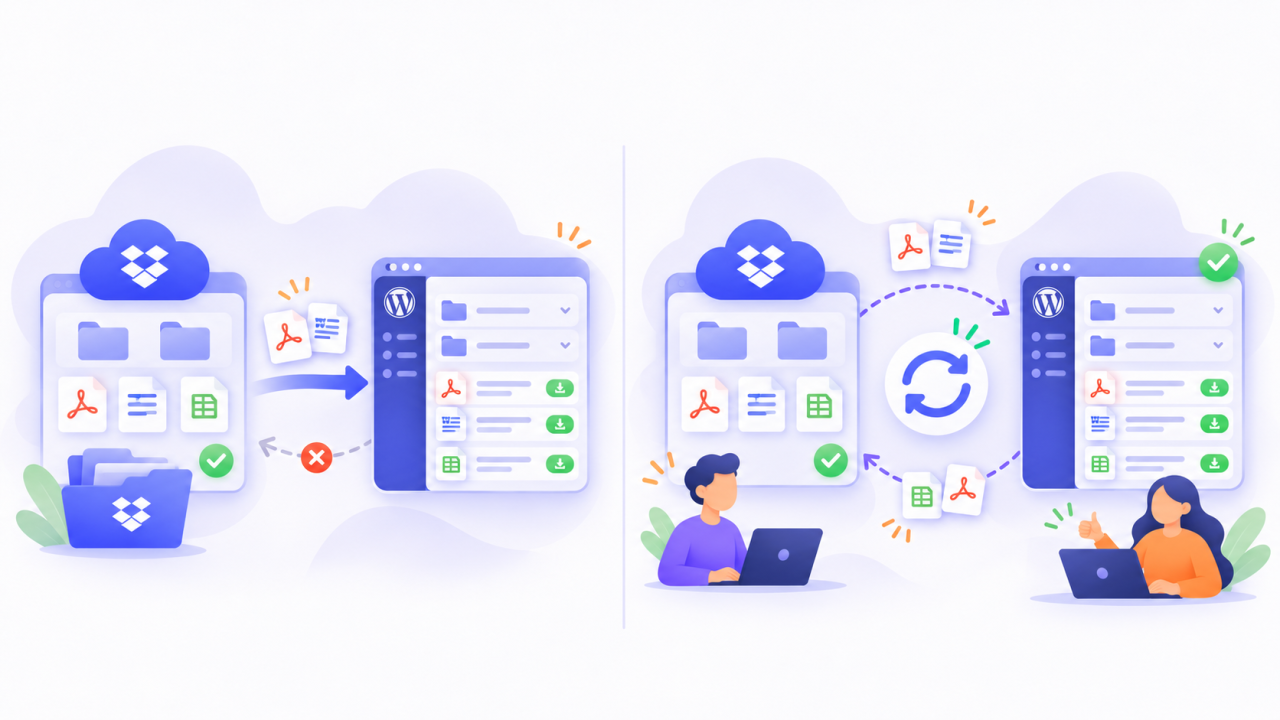
Bạn vẫn có thể để Dropbox đóng vai trò chủ đạo trong quy trình làm việc hàng ngày. Ví dụ, nếu bộ phận marketing chịu trách nhiệm về các tài liệu quảng cáo sản phẩm, hãy để nhóm đó chỉnh sửa chúng trên Dropbox và để các biên tập viên website quản lý cài đặt hiển thị và truy cập trong WordPress. Sự phân công công việc này giúp mọi người có một nơi rõ ràng để cập nhật tệp tin trong khi vẫn duy trì khả năng đồng bộ hóa hai chiều.
Bước 1. Kết nối WP File Download với Dropbox
Cài đặt và kích hoạt cả WP File Download và Cloud Addon. Đăng nhập vào tài khoản Dropbox chứa các tệp bạn muốn kết nối.
- Trong trang quản trị WordPress của bạn, hãy mở WP File Download > Configuration > Cloud Connection.
- Chọn Dropbox, sau đó nhấp vào Kết nối Dropbox.
- Hãy làm theo hướng dẫn của Dropbox và xem lại quyền truy cập được yêu cầu. Xác nhận rằng bạn đang sử dụng đúng tài khoản Dropbox trước khi cho phép kết nối.
- Quay lại WordPress và xác nhận kết nối trong cài đặt Dropbox.
Phương pháp tự động xử lý kết nối mà không yêu cầu bạn tạo ứng dụng Dropbox. Nếu nhóm của bạn sử dụng ứng dụng riêng, hãy làm theo hướng dẫn thiết lập thủ công trong tài liệu của JoomUnited. Phương pháp này sử dụng khóa ứng dụng và mã bí mật, đồng thời yêu cầu địa chỉ chuyển hướng được hiển thị trong cài đặt plugin. Xem hướng dẫn đầy đủ tại đây.
Bước 2. Tạo một danh mục Dropbox và kiểm tra cả hai chiều
Mở WP File Download . Trong mục Mới, chọn Thư mục Dropbox mới và đặt tên cho danh mục, ví dụ như Website Kiểm tra Tải xuống. Thao tác này sẽ tạo một danh mục Dropbox mà bạn có thể sử dụng để kiểm tra kết nối trước khi thêm các tài liệu mà khách truy cập của bạn cần. Xem hướng dẫn cách tạo và hiển thị danh mục Dropbox trong WordPress.
Mở Dropbox và tìm thư mục tương ứng trong thư mục gốc đã kết nối. Tải lên một tệp PDF mẫu vào đó, sau đó kiểm tra xem nó có xuất hiện trong danh mục WP File Downloadhay không. Để kiểm tra theo chiều ngược lại, hãy tải lên một tệp PDF khác từ WordPress trong khi vẫn chọn danh mục Dropbox đó. Kiểm tra Dropbox xem tệp thứ hai có xuất hiện hay không.
Nếu bạn đã có thư viện tải xuống WordPress, hãy bắt đầu với một bộ sưu tập. Sao chép một vài tài liệu đã được phê duyệt vào thư mục Dropbox được kết nối; bạn sẽ thấy mọi thứ hoạt động bình thường. Nếu một trang WordPress đã liệt kê danh mục cũ, hãy cập nhật trang đó để hiển thị danh mục Dropbox mới và kiểm tra các lượt tải xuống trước khi xóa các bản sao cũ.
Hãy sử dụng thư mục thử nghiệm để thử đổi tên hoặc xóa các tệp có chứa thông tin tạm thời. Các thay đổi thư mục cũng có thể được đồng bộ hóa, vì vậy hãy kiểm tra cả Dropbox và WordPress trước khi sắp xếp lại bộ sưu tập mà nhóm của bạn đang sử dụng.
Bước 3. Thiết lập lịch đồng bộ và xuất bản danh mục của bạn
Trong phần cài đặt Dropbox thuộc Kết nối đám mây, có một tùy chọn gọi là Chu kỳ đồng bộ hóa. Tùy chọn này kiểm soát tần suất WP File Download kiểm tra các thay đổi trên đám mây. Theo JoomUnited, độ trễ mặc định là 30 phút. Để kiểm tra thay đổi sớm hơn, hãy nhấp chuột phải vào danh mục đã kết nối trong WP File Download và chọn Đồng bộ hóa. Xem WP File Download cài đặt đồng bộ hóa.
Nếu bạn sử dụng kết nối ứng dụng Dropbox thủ công, JoomUnited cũng hướng dẫn tùy chọn "Theo dõi thay đổi từ Dropbox". Tùy chọn này sử dụng thông báo từ Dropbox để thông báo cho WordPress khi các tệp hoặc thư mục thay đổi. Hướng dẫn thiết lập sẽ chỉ cho bạn cách thêm địa chỉ thông báo vào ứng dụng Dropbox và bật tùy chọn này trong WordPress. Xem hướng dẫn thiết lập Dropbox thủ công.
Sau khi các tệp thử nghiệm xuất hiện, hãy mở trang WordPress nơi người đọc sẽ tìm thấy chúng. Trong trình chỉnh sửa khối WordPress, hãy thêm WP File Download và chọn danh mục Dropbox đã kết nối. Xem trước trang, lưu lại và tải xuống một tệp mẫu từ chính trang đó. Điều này xác nhận rằng tệp có sẵn cho người đọc cũng như hiển thị trong trình quản lý tệp. Xem WP File Download dành cho WordPress.
Thiết lập quyền truy cập cho đối tượng mong muốn trong WP File Download. Quyền chia sẻ Dropbox kiểm soát quyền truy cập trong Dropbox, và cài đặt quyền truy cập WordPress kiểm soát ai có thể tải xuống các tệp thông qua trang web của bạn. Đối với bộ sưu tập bị hạn chế, hãy kiểm tra trang đó và thử tải xuống bằng cả tài khoản được ủy quyền và trình duyệt chưa đăng nhập. Xem WP File Downloadphần kiểm soát quyền truy cập tệp của.
Hướng dẫn cập nhật tập tin Dropbox và khôi phục các phiên bản trước đó
Để tải xuống định kỳ, hãy giữ nguyên tên tệp, ví dụ như Product Guide.pdf, trong thư mục Dropbox được liên kết. Khi bản sửa đổi được phê duyệt, hãy thay thế tệp hiện có ở cùng vị trí đó. Nếu bạn tải lên Product Guide Final v3.pdf cùng lúc, cả hai tệp có thể xuất hiện trong danh mục tải xuống, khiến người đọc phải tự quyết định tệp nào họ cần.
Sau khi Dropbox hoàn tất việc tải lên tệp thay thế, hãy đợi quá trình đồng bộ hóa theo lịch trình hoặc chạy Đồng bộ hóa trên danh mục. Tải xuống tệp PDF từ trang WordPress và tìm kiếm sự thay đổi cụ thể, chẳng hạn như ngày sửa đổi được cập nhật hoặc thông số kỹ thuật được sửa chữa. Tên tệp sẽ trông giống nhau, vì vậy mở tài liệu là cách nhanh nhất để xác minh phiên bản mà người đọc nhận được.
Đối với các tệp được lưu trữ trong Dropbox, hãy sử dụng Lịch sử phiên bản Dropbox để xem lại hoặc khôi phục phiên bản trước đó. Trên dropbox.com, mở menu của tệp, vào Hoạt động > Lịch sử phiên bảnvà xem trước phiên bản bạn muốn. Chọn Khôi phục về phiên bản này và xác nhận. Bạn có thể khôi phục đến phiên bản nào tùy thuộc vào gói Dropbox của bạn. Xem cách khôi phục phiên bản tệp trước đó trong Dropbox.
Sau khi khôi phục tập tin, hãy đồng bộ hóa danh mục và xác minh lại quá trình tải xuống. Ví dụ, nếu một tài liệu quảng cáo đã chỉnh sửa vô tình chứa thông số kỹ thuật sai, hãy quay lại tệp PDF chính xác gần nhất và kiểm tra xem trang web có cung cấp tệp đó hay không. Khi tài liệu quảng cáo đã được sửa chữa xong, hãy cập nhật cùng một tập tin và lặp lại quá trình kiểm tra.
Các cách mà các nhóm có thể sử dụng thư viện tải xuống Dropbox được chia sẻ
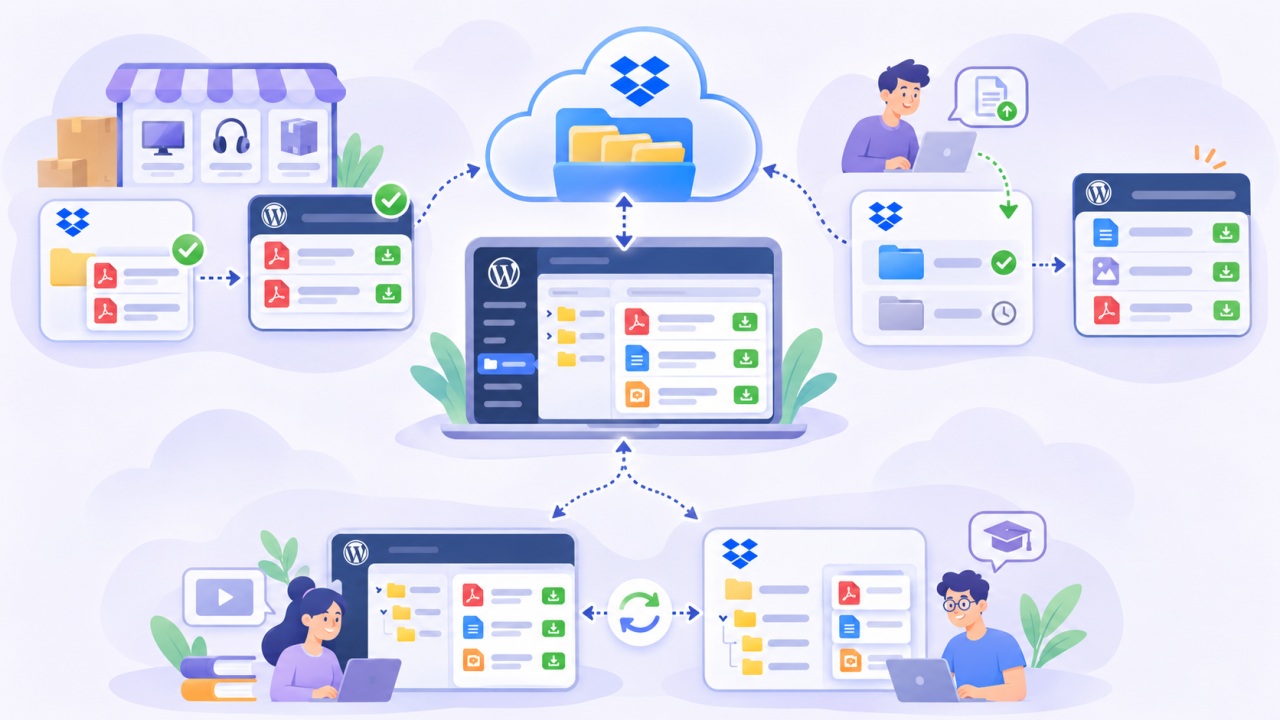
Luôn cập nhật sách hướng dẫn sản phẩm và tài liệu bán hàng
Nhóm sản phẩm có thể lưu trữ các tài liệu hướng dẫn và bảng thông số kỹ thuật đã được phê duyệt trong Dropbox, trong khi bộ phận marketing hiển thị chúng trong danh mục Tải xuống Sản phẩm trên WordPress. Khi thông số kỹ thuật thay đổi, nhóm sẽ cập nhật tệp PDF trong Dropbox và kiểm tra bản tải xuống sau khi đồng bộ hóa. Người biên tập website có thể giữ nguyên danh mục đó trong khi nội dung bên trong được cập nhật.
Thu thập tệp từ những người đóng góp mà không cần quyền truy cập WordPress
Một công ty có thể cấp cho khách hàng quyền truy cập vào thư mục Dropbox được chỉ định dành cho các tài liệu đã được phê duyệt. Khách hàng có thể thêm bộ tài liệu báo chí hoặc hướng dẫn thương hiệu từ Dropbox, và công ty có thể hiển thị danh mục được liên kết đó trên trang tài nguyên WordPress. Sử dụng một thư mục riêng cho các bản nháp để tệp vẫn đang được xem xét không bị đưa vào bộ sưu tập đã xuất bản.
Duy trì thư viện đào tạo nội bộ
Điều phối viên đào tạo, người chủ yếu làm việc với Dropbox, có thể cập nhật tài liệu từ ứng dụng trên máy tính để bàn. Đồng nghiệp quản lý cổng thông tin nhân viên WordPress có thể thêm tài liệu mới từ WP File Download, nơi tài liệu sẽ được đồng bộ hóa trở lại Dropbox để điều phối viên tìm thấy. Sử dụng thư mục theo chủ đề hoặc khóa học để nhân viên có thể tìm thấy tài liệu phù hợp mà không cần phải tìm kiếm trong các tệp đính kèm email cũ.
Kêu gọi tất cả các quản trị viên web!
Nâng cao trang web khách hàng của bạn websites với WP File Download. Tạo kho lưu trữ tệp an toàn và có thể tùy chỉnh, cho phép khách hàng dễ dàng truy cập và quản lý tệp của họ.
Nâng cấp dịch vụ thiết kế web của bạn ngay hôm nay!
Đồng bộ hóa các tệp tải xuống WordPress của bạn với Dropbox
Khi nhóm của bạn cập nhật hướng dẫn sản phẩm hoặc thay thế tài liệu quảng cáo trong Dropbox, bạn có thể đưa phiên bản mới nhất lên trang web WordPress của mình mà không cần tải lên hai lần. Các cộng tác viên của bạn vẫn tiếp tục làm việc trong Dropbox, và website kiểm soát cách người đọc tìm và truy cập các tệp đó. Hãy sử dụng WP File Download Cloud Addon để kết nối tài khoản Dropbox của bạn và giữ cho thư viện tải xuống WordPress luôn được cập nhật.
Khi bạn đăng ký blog, chúng tôi sẽ gửi email cho bạn khi có cập nhật mới trên trang web để bạn không bỏ lỡ chúng.



