 Sản phẩm WordPress
 Sản phẩm Joomla
 Hỗ trợ
 Tin tức
 Đăng nhập
Cách đồng bộ hóa Joomla với OneDrive sử dụng Dropfiles
Một trong những vấn đề lớn nhất của Joomla là dung lượng lưu trữ máy chủ. Nguyên nhân có thể là do số lượng tệp bạn lưu trữ để phục vụ khách hàng, nhưng đừng lo lắng! Dung lượng lưu trữ máy chủ không còn là vấn đề nhờ công cụ tuyệt vời do JoomUnited cung cấp: Dropfiles. Dropfiles cho phép bạn kết nối trang web của mình với một số dịch vụ đám mây như OneDrive.
Dropfiles là một extension tuyệt vời cho phép bạn tạo phiên bản có thể tải xuống của các tệp trong Joomla. Tuy nhiên, nó không chỉ cho phép bạn tạo các phiên bản có thể tải xuống của các tệp được lưu trữ trên máy chủ của bạn. Dropfiles cũng có tích hợp cho phép bạn kết nối trang web của mình với tài khoản OneDrive của bạn.
Trong bài đăng này, chúng tôi sẽ tìm hiểu cách kết nối trang web của bạn với tài khoản OneDrive thật dễ dàng.
Cách thiết lập tích hợp Joomla OneDrive của bạn một cách dễ dàng
Bước đầu tiên trong cấu hình này là tạo một Ứng dụng Microsoft Azure. Quá trình này thực sự đơn giản: chỉ cần chọn một số tùy chọn và sao chép/dán một số mã.
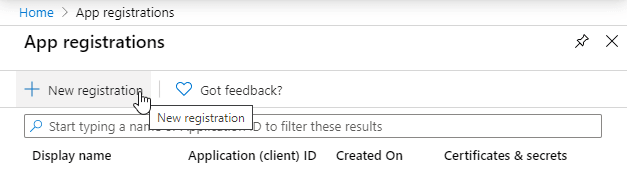
Trước tiên, hãy truy cập Cổng thông tin Microsoft Azure và đăng nhập bằng tài khoản Microsoft của bạn. Nhấp vào “+ Đăng ký mới” để bắt đầu.
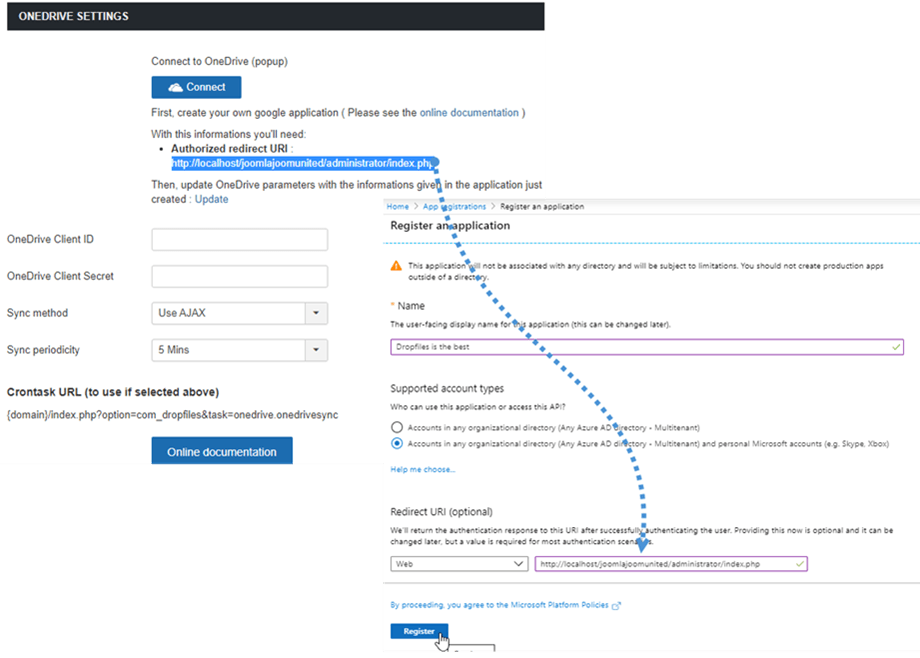
Tiếp theo, quay lại trang Joomla của bạn và vào Components > Dropfiles > Settings. Trong OneDrive , sao chép “Authorized redirect URI”. Sau đó, vào biểu mẫu đăng ký ứng dụng và dán mã bạn đã sao chép từ phần “Redirect URl”, chọn tên cho ứng dụng của bạn và, hiện tại, bạn chỉ cần nhấp vào nút Register.
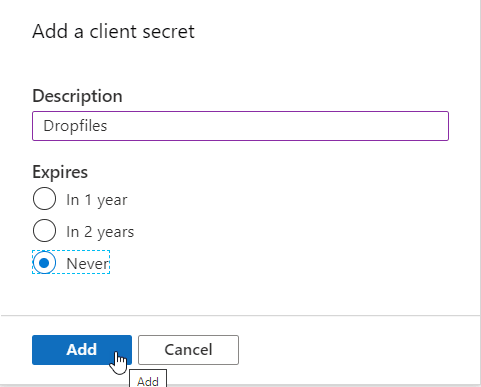
Bây giờ chúng ta gần như xong. Chúng ta có ID ứng dụng và chỉ thiếu mật khẩu (hoặc Bí mật Khách hàng). Để lấy Bí mật Khách hàng, hãy đi đến menu bên trái và nhấp vào “Chứng chỉ & bí mật”, sau đó đến phần “Bí mật Khách hàng” và cuối cùng nhấp vào “+ Bí mật khách hàng mới”.
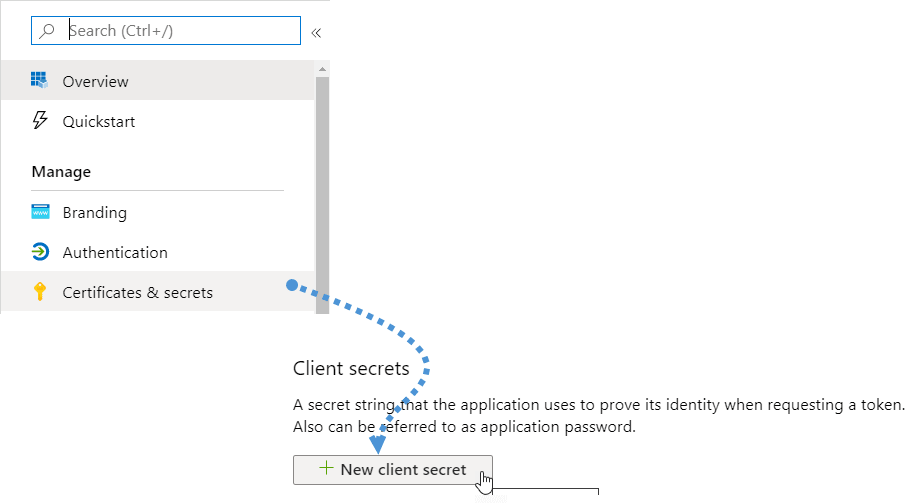
Sau đó, chỉ cần điền vào mô tả và đặt ngày hết hạn.
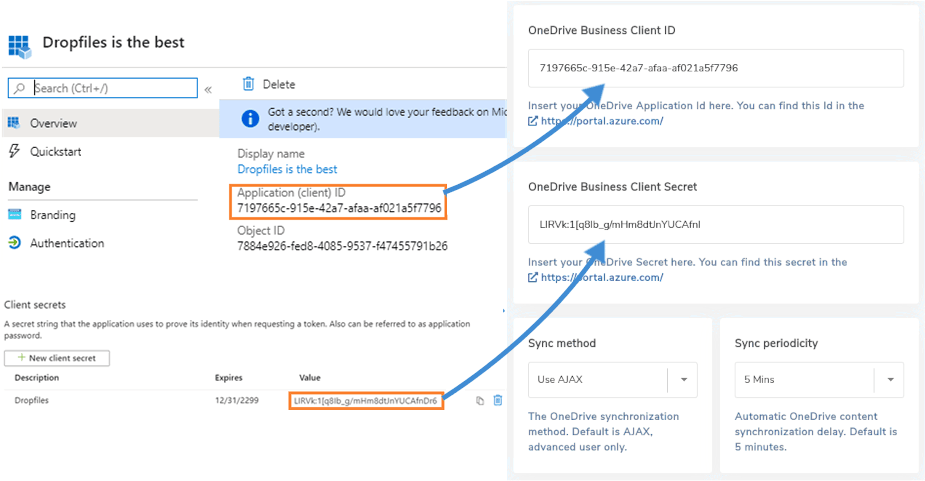
Bây giờ, mọi thứ đã được hoàn tất ở phía Ứng dụng, vì vậy hãy quay lại trang web của bạn để hoàn thành cấu hình. Dán ID Ứng dụng vào OneDrive ID Khách hàng và Bí mật Khách hàng vào OneDrive Bí mật Khách hàng
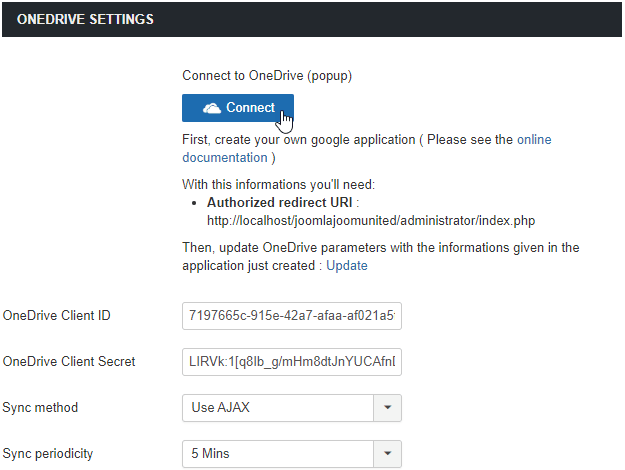
Bây giờ, hãy lưu cấu hình và nhấp vào nút “Kết nối”.
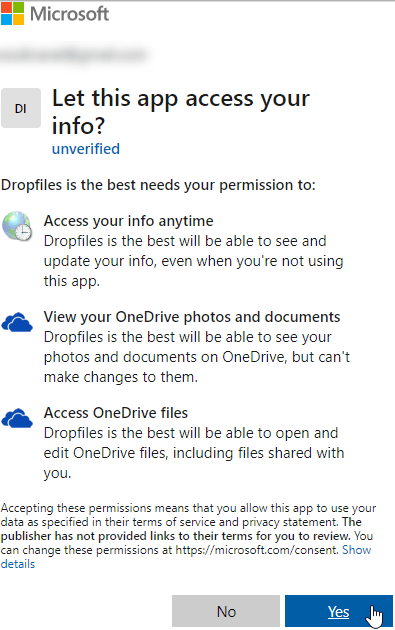
Nó sẽ mở một cửa sổ bật lên, chỉ cần nhấp vào “Có” và mọi thứ sẽ được kết nối.
Dropfiles sẽ hiển thị cho bạn một thông điệp có nội dung “Bạn đã đăng nhập rồi.”, điều đó có nghĩa là plugin có thể thiết lập kết nối một cách chính xác và tích hợp nó với OneDrive. Đồng thời, Dropfiles sẽ tạo một thư mục gốc trên tài khoản OneDrive của bạn.
Mọi thứ đã sẵn sàng bây giờ, hãy xem cách đồng bộ hóa OneDrive này hoạt động
Bạn đã kết nối thành công trang web Joomla của mình với OneDrive trong một số bước đơn giản và bây giờ, bạn nên biết cách đồng bộ hóa OneDrive hoạt động.
Bây giờ, bạn có thể tạo các thư mục trên trang web Joomla của mình và xem chúng trong tài khoản OneDrive của bạn. Đồng bộ hóa cũng hoạt động theo cách ngược lại, như chúng tôi sẽ trình bày tiếp theo.
Trước hết, hãy kiểm tra bảng điều khiển OneDrive của chúng tôi.
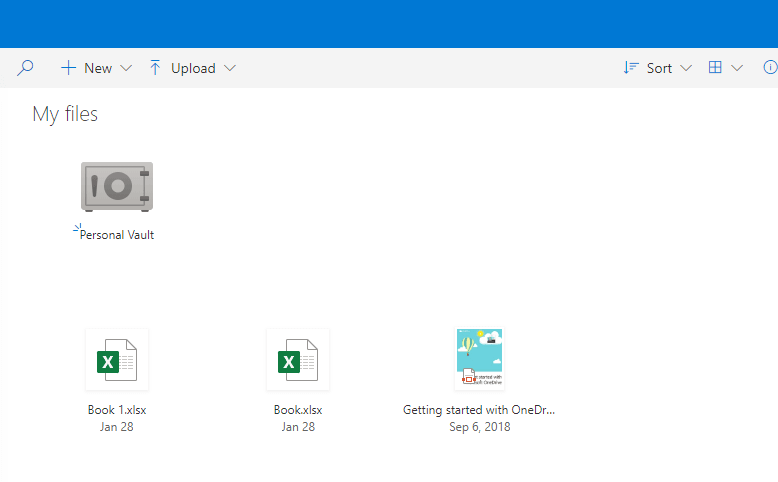
Như bạn có thể thấy, về cơ bản nó trống rỗng.
Bây giờ chúng ta hãy truy cập trang Joomla để tạo OneDrive . Vào Components > Dropfiles và nhấp vào mũi tên nhỏ bên cạnh nút “New Category”. Sau đó, nhấp vào “New OneDrive Folder”, thao tác này sẽ tạo một thư mục mới trên trang web của chúng ta.
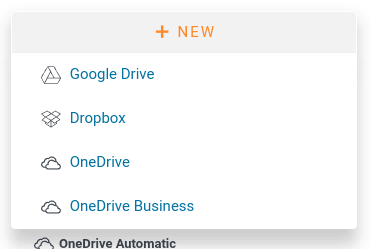
Hãy thêm một số tệp vào thư mục OneDrive này để xem liệu các tệp này có xuất hiện trên OneDrive hay không.
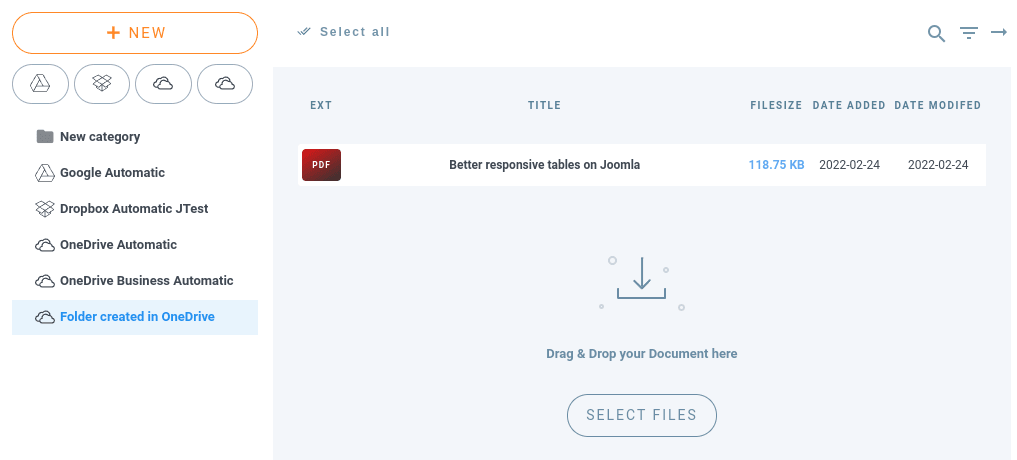
Và nếu chúng ta truy cập vào tài khoản OneDrive của mình, chúng ta sẽ thấy tất cả các tệp này được đồng bộ hóa với thư mục đó.

Và đúng vậy! Ở đây nó đây: thư mục với tất cả các tập tin bên trong. Giờ hãy tạo một thư mục trong OneDrive có tên là “Thư mục được tạo trong OneDrive” và sau đó, chúng ta sẽ xem liệu thư mục đó có trong trang Joomla của chúng ta hay không.
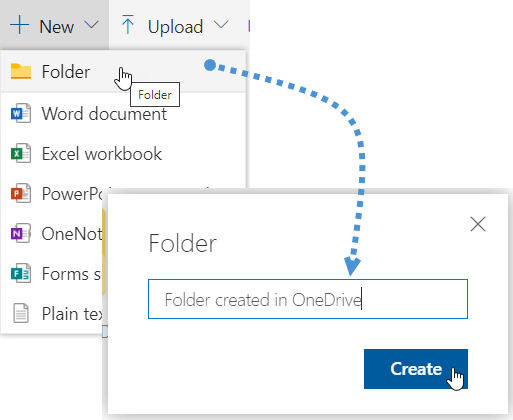
Và bây giờ chúng ta có thể truy cập trang web Joomla của mình và trên bảng điều khiển Dropfiles , nhấp vào "Đồng bộ hóa với OneDrive" và thư mục sẽ xuất hiện.

Và đúng vậy! Như bạn có thể thấy, mọi thứ đã được thực hiện và bây giờ bạn có thể quản lý trang web Joomla của mình từ OneDrive và các thư mục OneDrive của bạn từ trang web Joomla của bạn.
Sự đồng bộ hóa diễn ra theo nhiều cách và nhiều hình thức khác nhau. Từ cấu hình Dropfiles của bạn, bạn có thể chọn cách plugin hoạt động khi đồng bộ hóa OneDrive với Dropfiles. Ví dụ, bạn có thể chọn phương thức đồng bộ hóa và đặt chu kỳ đồng bộ hóa để căn chỉnh các tệp blog Joomla của bạn với OneDrive sau mỗi vài phút.
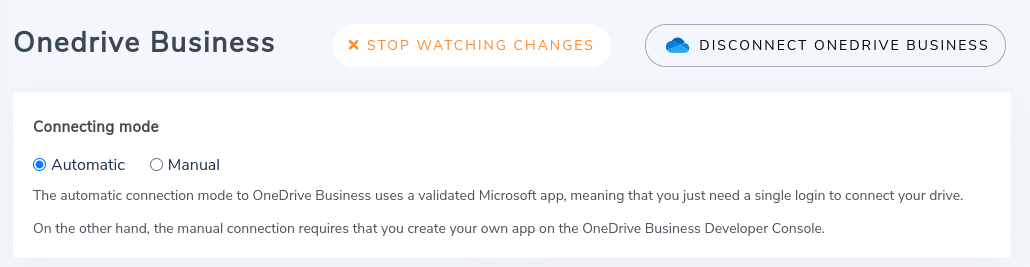
Tuy nhiên, một bản cập nhật gần đây đã loại bỏ nhu cầu về chu kỳ đồng bộ hóa. Dropfiles giờ đây cũng hỗ trợ thông báo đẩy, tương tự như những thông báo trên điện thoại thông minh của bạn. Nói một cách đơn giản, thông báo đẩy kích hoạt bất cứ khi nào bạn tải lên, thay đổi hoặc xóa một tệp trên Joomla hoặc trên OneDrive. Tại thời điểm đó, Dropfiles đồng bộ hóa thay đổi ngay lập tức.
Đơn giản như Sử dụng Bộ nhớ OneDrive của bạn
Giải pháp để tiết kiệm bộ nhớ máy chủ của bạn đơn giản như sử dụng bộ nhớ OneDrive của bạn. Bạn cũng sẽ có thể quản lý các tệp OneDrive của mình từ trang Joomla của bạn và quản lý các tệp Joomla của bạn từ tài khoản OneDrive của bạn.
Bạn sẽ có thể tạo các bài viết tuyệt vời với phiên bản có thể tải xuống của OneDrive và sẽ trông giống hệt như bất kỳ tệp nào khác được lưu trữ trên máy chủ của bạn và sẽ có thể sử dụng trình xem trước mới. Tất cả những gì bạn cần làm là lấy Dropfiles tại đây và cài đặt nó trên trang Joomla của bạn. Bạn còn chờ gì nữa?
Khi bạn đăng ký theo dõi blog, chúng tôi sẽ gửi cho bạn một email khi có bản cập nhật mới trên trang web để bạn không bỏ lỡ chúng.




Bình luận