 Sản phẩm WordPress
 Sản phẩm Joomla
 Hỗ trợ
 Tin tức
 Đăng nhập
Làm thế nào để đồng bộ hóa một bảng WordPress với một Google Sheet?

Có thể bạn đang ở đây tìm cách để dễ dàng đồng bộ hóa các bảng google của bạn với các bảng wp của bạn và để tôi nói với bạn rằng bạn đang ở đúng nơi! Ngay tại đây, bạn sẽ học cách với wp table manager bạn có thể đồng bộ hóa và theo cách này, có các bảng trên trang wordpress của bạn.
WP Table Manager là plugin duy nhất cung cấp cho bạn đầy đủ các công cụ để tạo bảng tính, đúng vậy…! Giống như Excel ;).
Plugin tuyệt vời này cung cấp cho bạn các công cụ thực sự tuyệt vời khác như đồng bộ hóa bảng tính google, cho phép bạn đồng bộ hóa bảng WP của mình với bảng tính của bạn chỉ với một sao chép/dán và một cú nhấp chuột, vâng... Nghe có vẻ không thể nhưng trong bài đăng này, chúng ta sẽ tìm hiểu cách thực hiện điều đó.
Tìm kiếm giải pháp quản lý bảng mạnh mẽ cho khách hàng websites?
Từ bảng giá đến so sánh sản phẩm, plugin này cung cấp các tính năng mạnh mẽ để trình bày dữ liệu một cách rõ ràng và thân thiện với người dùng.
Nhận lợi thế cạnh tranh ngay bây giờ!
Chuẩn bị bảng Wordpress của bạn cho việc đồng bộ hóa
Trước hết, chúng ta nên biết cách tạo một bảng với wp table manager và nó thực sự dễ dàng… Hãy làm điều đó!
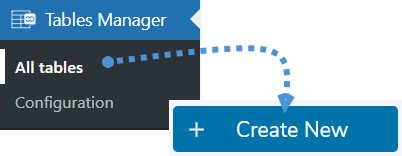
Đi tới Trình quản lý bảng > Tất cả bảng ở phần bên trái và nhấp vào Tạo mới > Bảng.
Bây giờ bạn sẽ có thể xem một bảng tính với nhiều tùy chọn ở trên cùng để chỉnh sửa bảng và tùy chỉnh nó theo ý muốn nhưng đối với ví dụ này, chúng tôi sẽ không chỉnh sửa bảng này vì chúng tôi sẽ đồng bộ hóa nó.
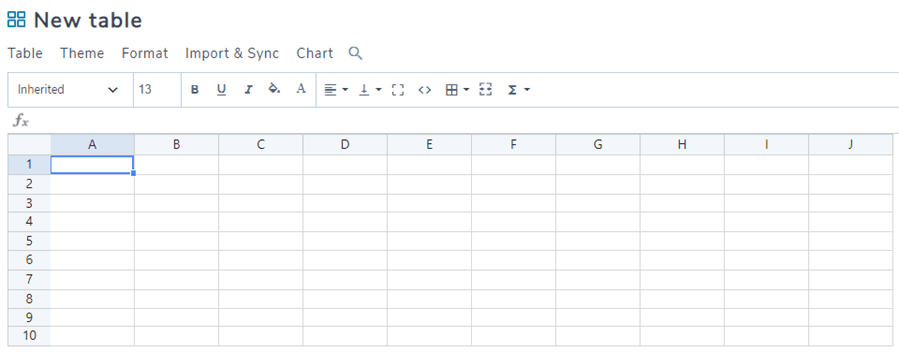
Plugin cung cấp cho bạn rất nhiều tùy chọn như bạn có thể thấy ở đây.

Để phục vụ mục đích đồng bộ hóa, chúng ta sẽ để bảng tính đó trống như hình ảnh và chúng ta đã hoàn thành ở đây.
tìm kiếm thông tin trang tính google
Bây giờ hãy nói rằng chúng ta có một trang tính google với giá cả và dịch vụ và chúng ta muốn hiển thị nó trên trang web wp của mình, vì vậy chúng ta đã tạo bảng tính wp.
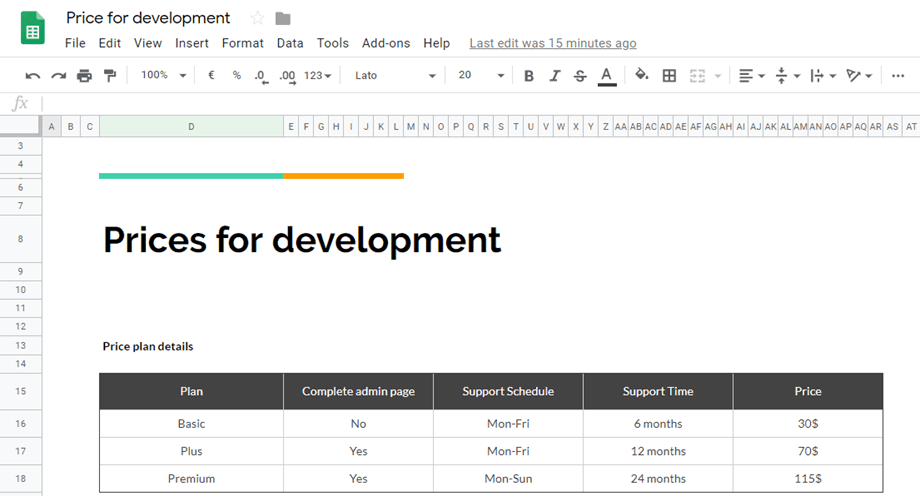
Như chúng ta có thể thấy, có một bảng tính mà chúng ta nên hiển thị trên trang web wp của mình để thông báo cho khách hàng của mình, vì vậy hãy bắt đầu.
Trước tiên, trang tính google của bạn phải được xuất bản nên nhấp vào "xuất bản lên web".
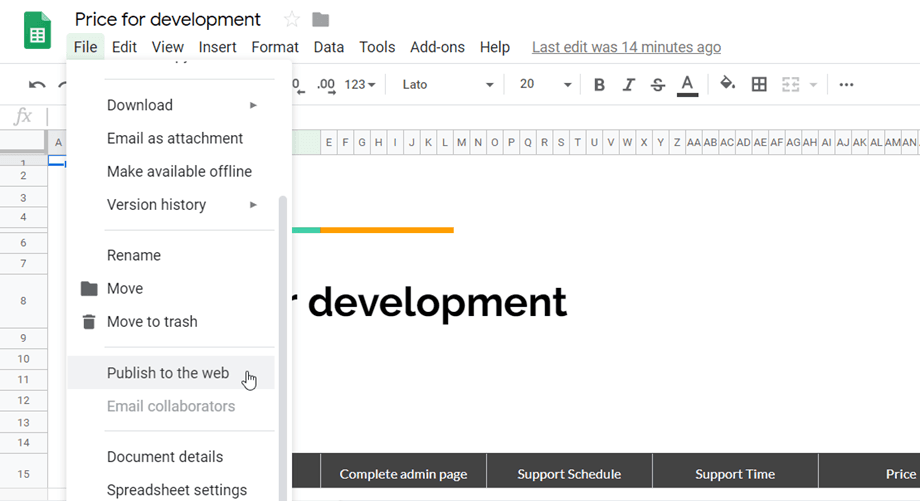
Chọn bảng tính và "trang web".
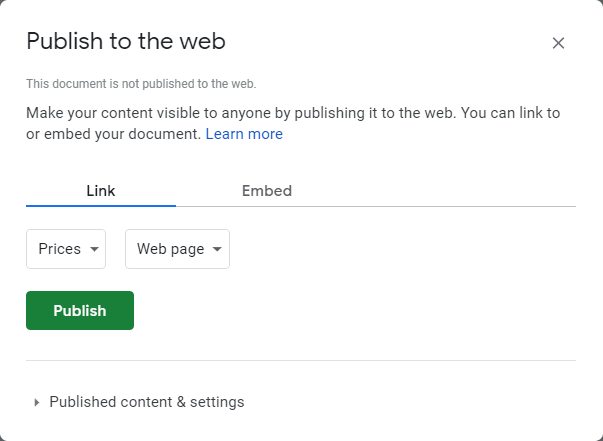
Sau đó, bạn sẽ nhận được liên kết để xuất bản trang tính google của bạn, sao chép nó.
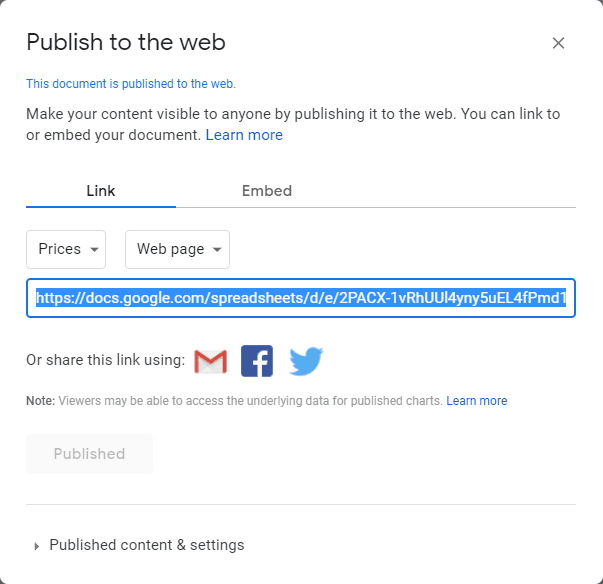
Hoàn thiện đồng bộ hóa trang tính Google của Wordpress
Chúng ta gần hoàn tất rồi! Chỉ cần dán liên kết vào bảng WordPress của bạn để hoàn tất quá trình đồng bộ hóa Google Sheets. Hãy vào bảng bạn đã tạo trước đó trong Trình quản lý bảng > Tất cả bảng và nhấp vào bảng đó, một bảng điều khiển phía trên sẽ hiện ra, hãy nhấp vào Nhập & Đồng bộ > Google Sheets.
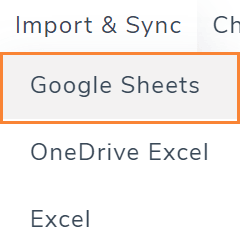
Đây là các tùy chọn để chỉnh sửa cấu trúc của bảng, chúng ta sẽ đi đến nút cho một tùy chọn gọi là “Liên kết bảng tính” Trong hộp văn bản đó, chúng ta sẽ dán liên kết cho bảng tính google mà chúng ta nhận được từ "Xuất bản trên web" và nhấp vào “Lấy dữ liệu”.
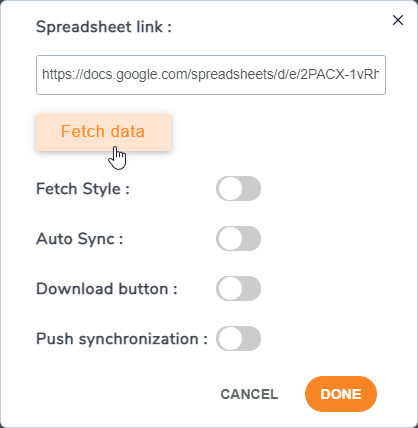
Chọn Auto Sync nếu bạn muốn, nó sẽ tự động đồng bộ hóa trang tính google với bảng wp của bạn và bạn sẽ không phải nhấp vào nút “Fetch Data”.
Đặt tùy chọn “Fetch style”, nó dùng để sao chép kiểu của trang tính từ google sheets, vì vậy bạn sẽ không phải thêm kiểu vào trang tính nữa.
Và bạn đã xong! Quá trình đồng bộ hóa đã hoàn thành ;).
Tự động đồng bộ trực tiếp từ Google Sheets
Giờ chúng ta đã biết cách kết nối và đồng bộ hóa Google Sheet với WP Table Manager, còn một tính năng mà chúng ta vừa nhắc đến nhưng chưa hề đề cập đến, đó là tính năng Tự động đồng bộ.
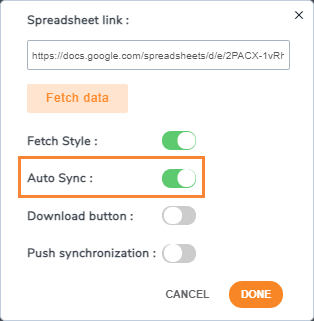
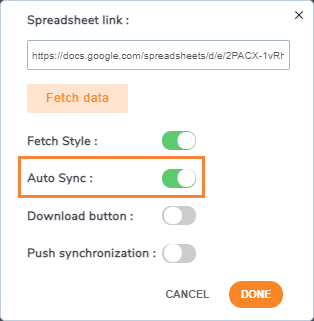
Điều đó sẽ kích hoạt tùy chọn Tự động đồng bộ Google Sheet với Bảng của chúng tôi tự động mà không cần phải nhấp vào Tìm nạp dữ liệu mỗi lần, nhưng bây giờ câu hỏi sẽ là, tôi muốn đợi bao lâu để nó đồng bộ? Câu trả lời là: Quyết định là của bạn ;)
Bạn có thể thiết lập độ trễ thời gian cho quá trình đồng bộ tự động từ Không trễ đến 48 giờ, nghĩa là bạn có nhiều tùy chọn để bắt đầu từ không trễ, vì vậy bạn sẽ không phải chờ đợi quá trình đồng bộ diễn ra.
Để thiết lập độ trễ này, hãy vào Trình quản lý bảng > Cấu hình.
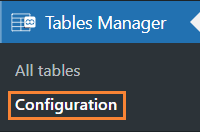
Trong phần này, đi tới Cài đặt chính, bạn sẽ thấy tùy chọn Độ trễ đồng bộ hóa với trình đơn thả xuống để chọn thời gian, nhấp vào khoảng thời gian bạn muốn đồng bộ hóa, và cuối cùng, nhấp vào Lưu cài đặt, và chúng ta đã xong, bảng của bạn sẽ được đồng bộ hóa tùy thuộc vào độ trễ mà bạn đã chọn ở đây.
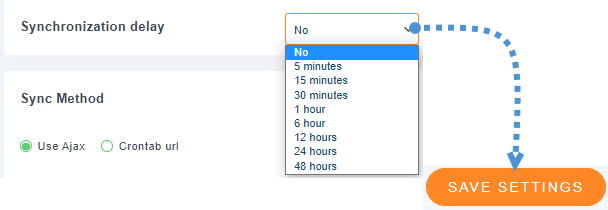
Sau đó, quy trình sẽ đơn giản như việc kích hoạt Tự động đồng bộ khi tìm nạp Google Sheet vào Bảng của bạn.
Sửa đổi bảng WP của bạn từ trang Google sheets
Bây giờ tất cả dữ liệu của bạn đã được đồng bộ hóa, bạn sẽ có thể chỉnh sửa bảng wp của mình từ trang google của bạn.
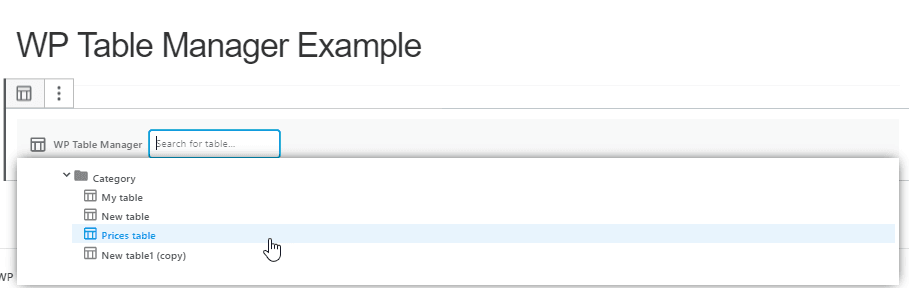
Đối với ví dụ này, chúng tôi sẽ đăng bảng trong một bài viết và sửa đổi nó từ trang google sheets, trước tiên chúng tôi sẽ tạo một bài viết và thêm khối Gutenberg, đi tới Posts > Add New, nhấp vào “+” và tìm kiếm khối “Wp Table Manager”.
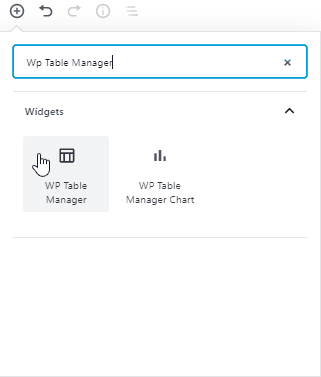
Bây giờ hãy chọn bảng và nhấp vào “Xuất bản…”
Bây giờ bảng đã được xuất bản, nó sẽ trông như thế này:
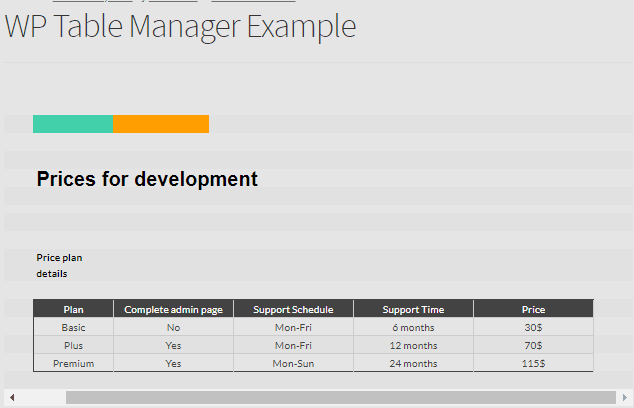
Giống như cái mà chúng ta đã tạo trong google sheets và điều gì sẽ xảy ra nếu chúng ta sửa đổi giá từ trang Google Sheets? Hãy xem.
Chúng tôi sẽ thay đổi giá và đặt chúng thành 255$.
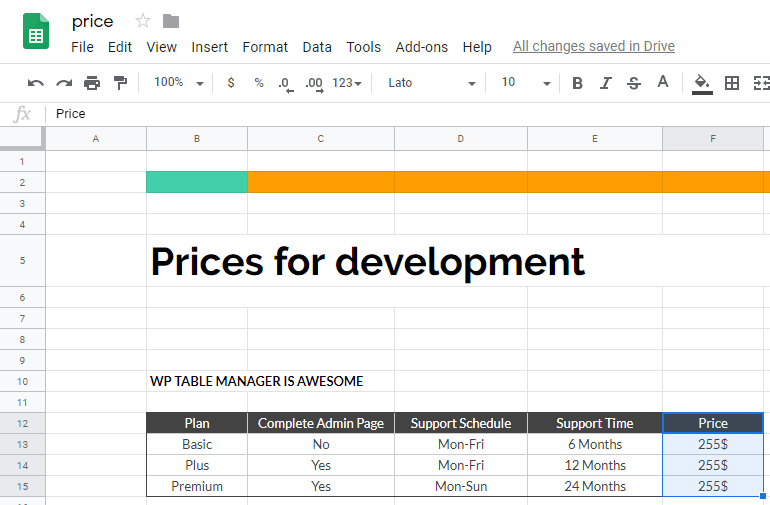
Bây giờ hãy kiểm tra bảng, bạn sẽ có thể thấy rằng giá đã được thay đổi trên Bảng WP đã xuất bản của bạn.
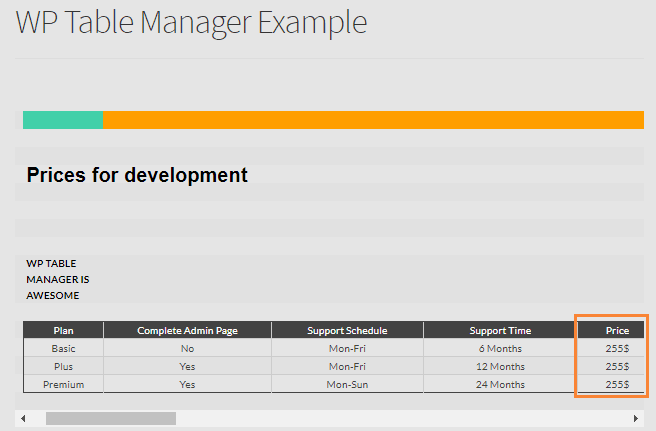
Và đúng vậy…! Giờ đây, bạn có thể cho phép người biên tập của mình quản lý các bảng mà không cần cấp cho họ quyền truy cập vào bảng điều khiển quản trị viên wordpress và bạn sẽ thoải mái hơn khi tạo bảng tính vì bạn sẽ sử dụng tất cả các công cụ mà bạn quen thuộc như google sheets, Như bạn có thể thấy WP Table Manager cũng cho phép bạn gửi kiểu của bảng tính đến trang wordpress của bạn và tự động đồng bộ hóa sau một khoảng thời gian nhất định bảng tính của bạn để bạn không phải nhấp vào "Tìm nạp dữ liệu".
Và đây không phải là lựa chọn duy nhất! WP Table Manage sẽ cho phép bạn đồng bộ hóa bảng của bạn với Excel
Gọi tất cả quản trị web!
Nâng cao websites của khách hàng với WP Table Manager. Dễ dàng quản lý và tùy chỉnh bảng, biểu đồ và bảng tính, cung cấp cho khách hàng các hình ảnh trực quan dữ liệu năng động và hấp dẫn.
Nâng cấp dịch vụ thiết kế web của bạn ngay hôm nay!
Bạn đang chờ đợi điều gì? Hãy tiếp tục và mua gói thành viên ngay bây giờ tại đây
Khi bạn đăng ký theo dõi blog, chúng tôi sẽ gửi cho bạn một email khi có bản cập nhật mới trên trang web để bạn không bỏ lỡ chúng.



