 Sản phẩm WordPress
 Sản phẩm Joomla
 Hỗ trợ
 Tin tức
 Đăng nhập
Cách chuyển hướng lỗi 404 hoặc tạo chuyển hướng tùy chỉnh trong WordPress

Thực hiện chuyển hướng tùy chỉnh wordpress cho lỗi 404 có thể là một cơn đau đầu đối với bất kỳ ai vì bạn phải chạm vào một số tệp nhất định có thể làm hỏng trang web của bạn nếu bạn không biết cách xử lý nó, điều này khiến cho công việc này trở nên rất nguy hiểm đối với những người thiếu kinh nghiệm nhưng, như mọi khi, tại joomunited chúng tôi có một giải pháp cho điều đó, một giải pháp sẽ tạo điều kiện cho tất cả công việc này với việc sử dụng một bảng điều khiển thân thiện và được phát triển bởi các chuyên gia trong lĩnh vực này, trở thành lựa chọn an toàn nhất mà bạn sẽ phải chỉnh sửa các tệp này.
WP Meta SEO có khả năng tự động chuyển hướng tất cả các lỗi 404 này và cung cấp rất nhiều công cụ để thực hiện SEO cho trang của bạn, trong đó có trình quản lý chuyển hướng cho lỗi 404. Nó có giao diện bảng điều khiển rất thân thiện nên mọi người đều có thể sử dụng và quản lý tất cả các tùy chọn chuyển hướng (rất nhiều).
Trong bài viết này, chúng tôi sẽ hướng dẫn bạn cách sử dụng các tùy chọn chuyển hướng của WP Meta SEO bằng cách sử dụng trang demo wordpress và WP Meta SEO với Addon PRO ( addon cho phép bạn sử dụng các chức năng bổ sung và thực hiện SEO của mình).
Đi vào Trình quản lý để thực hiện lập chỉ mục lỗi 404
Trước hết, chúng ta cần phải lập chỉ mục các lỗi 404. Tại sao lại như vậy? website có thể thay đổi và ví dụ, bạn có thể đã xóa rất nhiều nội dung hoặc sửa một loạt lỗi 404 trong nội dung của mình.
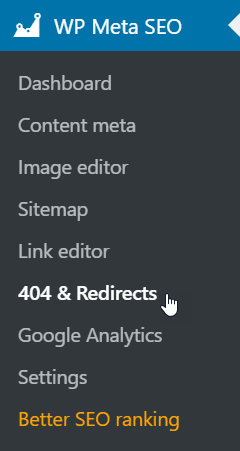
Việc này rất dễ, bạn chỉ cần vào WP Meta SEO > 404 & Redirects
Tại đây, bạn sẽ thấy trình quản lý lỗi 404 và chuyển hướng. Để lập chỉ mục các liên kết nội bộ bị hỏng (lỗi 404), chỉ cần nhấp vào “LẬP CHỈ MỤC CÁC LIÊN KẾT NỘI BỘ BỊ HỎNG” , nó sẽ tải một danh sách tất cả các lỗi 404.

WP Meta SEO sẽ lập chỉ mục tất cả các URL từ websitecủa bạn:
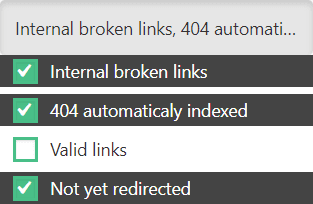
- Liên kết nội bộ bị hỏng
- 404 được lập chỉ mục tự động
- URL chuyển hướng tùy chỉnh (WooCommerce, trình quản lý sự kiện, v.v.)
- Liên kết hợp lệ cũng được sử dụng để chuyển hướng một liên kết hợp lệ
- Chưa được chuyển hướng
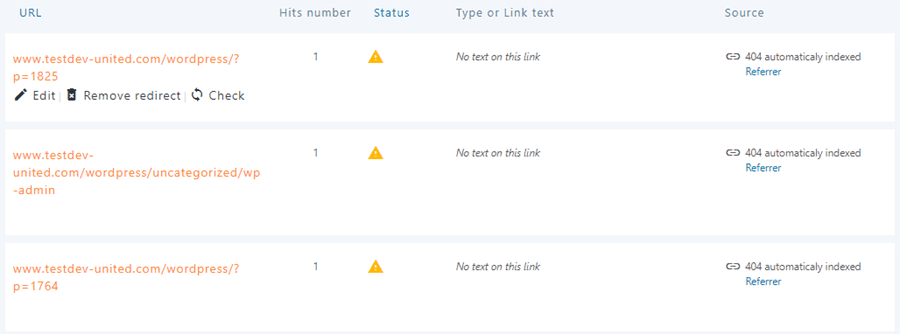
Bạn sẽ có thể xem danh sách tất cả các liên kết nội bộ bị hỏng và chuyển hướng với dữ liệu quan trọng, nó sẽ hiển thị cho bạn: URL, số lần truy cập, Trạng thái, Loại hoặc Văn bản liên kết, Nguồn và các tùy chọn nhanh cho URL.
Ở trên cùng bên phải, bạn sẽ có thể sử dụng các bộ lọc để chỉ hiển thị các liên kết mà bạn chưa chuyển hướng.
Ngoài ra còn có một công cụ xóa bỏ tất cả các URL 404 đã được lập chỉ mục, cho dù là nội bộ hay bên ngoài, ngoại trừ những URL mà bạn đã chuyển hướng.
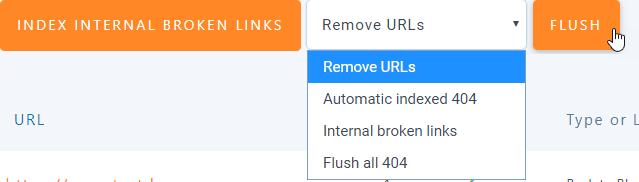
Bạn có tùy chọn xóa các URL 404 hiện có theo loại:
- Tự động lập chỉ mục 404
- Liên kết nội bộ bị hỏng
- Xóa tất cả 404
Như bạn có thể thấy là một bảng điều khiển thân thiện nơi bạn có thể xem thông tin chi tiết về các chuyển hướng và lỗi 404 của bạn.
Sử dụng bảng điều khiển để quản lý chuyển hướng Wordpress 404
Bây giờ chúng ta đã biết cách lập chỉ mục các liên kết bị hỏng nội bộ dễ dàng như thế nào, hãy xem cách quản lý các tùy chọn chuyển hướng và lỗi 404, các lỗi không chuyển hướng ngay sẽ được hiển thị với biểu tượng cảnh báo trên cột trạng thái.
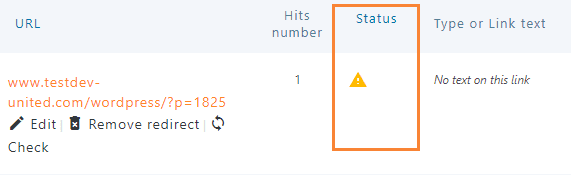
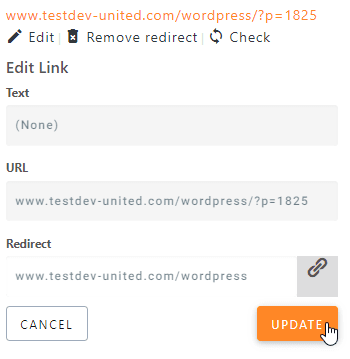
Để tạo liên kết chuyển hướng, chỉ cần nhấp vào “Chỉnh sửa”, bạn có thể thiết lập liên kết bằng cách nhập đường dẫn mà bạn muốn chuyển hướng người dùng đến, cuối cùng, nhấp vào cập nhật và quá trình sẽ hoàn tất, trạng thái của liên kết sẽ chuyển sang dấu tích màu xanh lá cây.
Bạn cũng có một tùy chọn để chuyển hướng tất cả các lỗi 404 đến trang chủ trên cài đặt plugin. Đây không phải là một giải pháp hoàn hảo cho trải nghiệm người dùng, nhưng nó có thể giúp trong trường hợp khẩn cấp.
Để kích hoạt tính năng này, hãy vào WP Meta SEO > Cài đặt > Cài đặt chuyển hướng và lỗi 404 và bật tùy chọn “Chuyển hướng trang chủ toàn cầu”, tất cả các lỗi 404 sẽ được chuyển hướng đến trang chủ.
Bạn cũng có thể thêm chuyển hướng tùy chỉnh và quy tắc với addonpro, chỉ cần quay lại trình quản lý chuyển hướng 404 & một lần nữa và nhấp vào nút “Thêm URL hoặc Quy tắc Tùy chỉnh”, nó sẽ hiển thị 2 hộp văn bản và một trình đơn thả xuống để tạo quy tắc hoặc chuyển hướng tùy chỉnh.
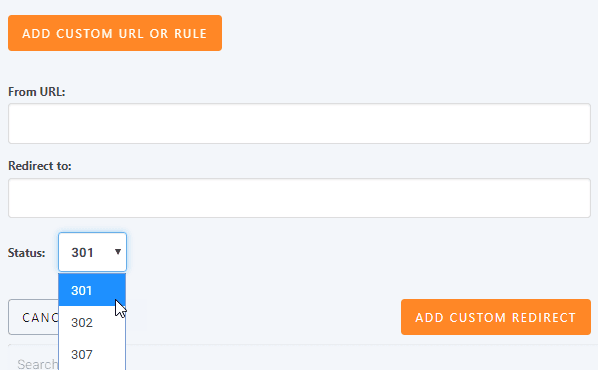
Như bạn có thể thấy, nó thực sự dễ dàng, chỉ cần nhập URL mà bạn muốn chuyển hướng, URL mà bạn muốn khách hàng được chuyển hướng đến và mã trạng thái:
- 301: Chuyển hướng vĩnh viễn từ một URL đến một URL khác
- 302: Chuyển hướng tạm thời từ một URL đến một URL khác
- 307: Chuyển hướng tạm thời phản hồi trạng thái chuyển hướng
Mã 307 chỉ ra rằng tài nguyên được yêu cầu đã được di chuyển tạm thời đến URL được cung cấp bởi tiêu đề Location
Cuối cùng, chỉ cần nhấp vào “THÊM CHUYỂN HƯỚNG TÙY CHỈNH” là xong, rất dễ dàng phải không? Và điều tuyệt vời nhất là bạn không cần phải động đến mã code! ;)
Tạo trang chuyển hướng tùy chỉnh
còn có rất nhiều chức năng khác WP Meta SEO và bạn cũng có thể sử dụng trang 404 tùy chỉnh, một trang 404 tốt thực sự có thể giúp ích cho người dùng! Đừng quên rằng bạn có thể thêm các liên kết quan trọng và thậm chí cả công cụ tìm kiếm vào trang 404 của mình.
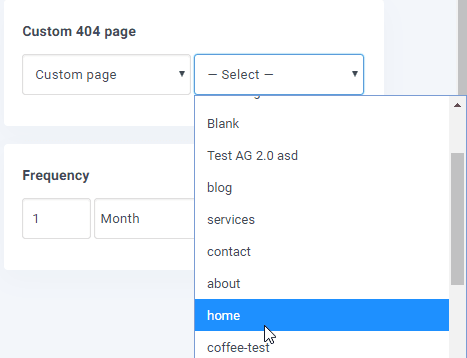
Việc này rất dễ dàng, chỉ cần tạo trang (bạn có thể sử dụng trình soạn thảo Gutenberg) và vào WP Meta SEO > Cài đặt > Chuyển hướng và Cài đặt 404. Trong “Trang 404 tùy chỉnh”, bạn có thể sử dụng WP Meta SEO hoặc một trang tùy chỉnh bằng cách nhấp vào hộp thả xuống.
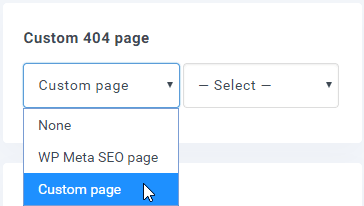
Nếu bạn nhấp vào tùy chọn "Trang tùy chỉnh", bạn sẽ có thể chọn trang trong hộp thả xuống khác.
Sử dụng Google Search Console để lấy các URL 404 được Google lập chỉ mục
WP Meta SEO ADDON cho phép bạn xác thực Google Search Console để nhận và chuyển hướng các URL 404 được Google lập chỉ mục.
Vào WP Meta SEO > Search Console và chuyển đến tab Cài đặt, bạn sẽ có thể xác thực tài khoản của mình.
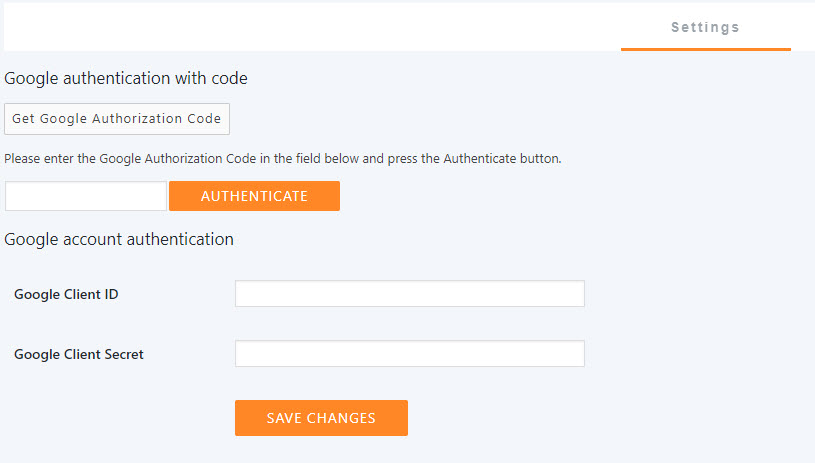
Bạn có thể sử dụng thông tin đăng nhập Ứng dụng Google Developer của riêng bạn hoặc chỉ cần lấy mã thông báo bằng cách nhấp vào nút Lấy Mã ủy quyền Google. Ngoài ra, bạn có thể điền vào các trường với Google ID và Google Secret của riêng bạn nếu bạn đã có chúng.
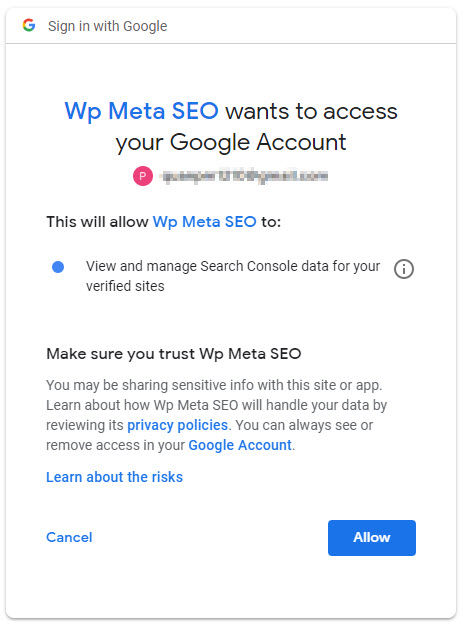
Từ lời nhắc, xác thực màn hình ủy quyền của Google và sao chép mã thông báo vào trường thích hợp.
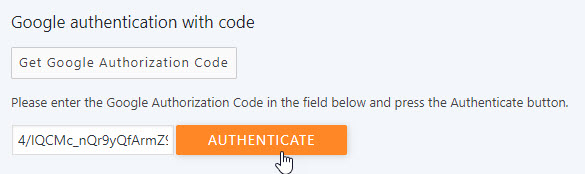
Bây giờ bạn đã xong! Bạn sẽ có thể nhập danh sách URL tìm kiếm của Google.
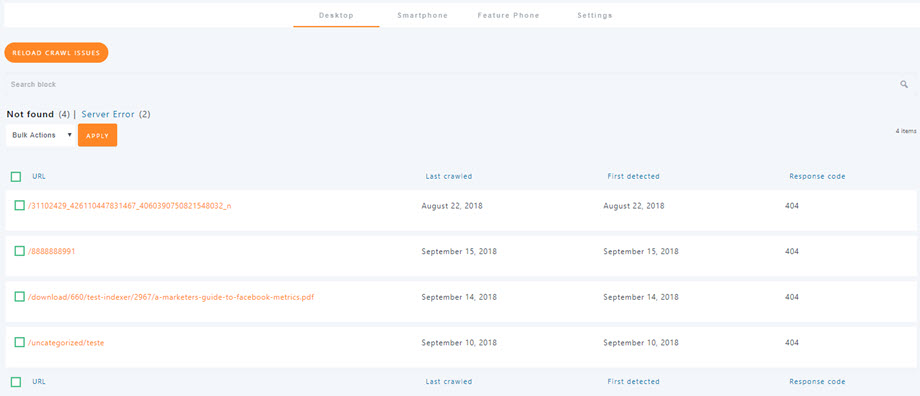
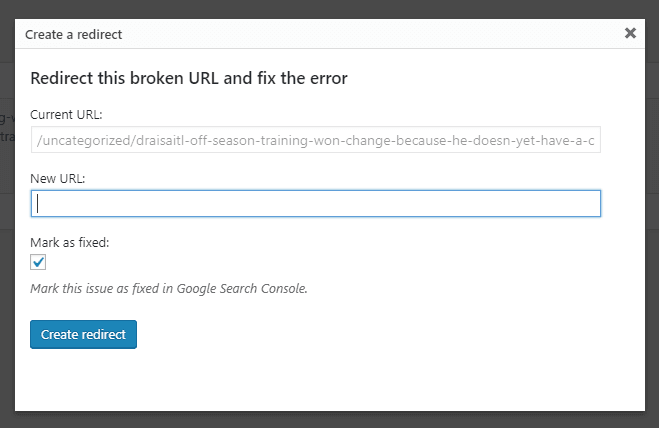
Đối với mỗi URL, bạn có thể thêm chuyển hướng như với bất kỳ URL nào khác. Tùy chọn Đánh dấu là đã sửa sẽ đánh dấu URL là đã sửa trong Google Search Console.
Phiên bản pro có tính năng này và nhiều tính năng khác!
Bây giờ, bạn có thể yêu cầu thêm gì nữa? Mọi thứ đều đơn giản với plugin tuyệt vời này, một bảng điều khiển rất thân thiện, rất nhiều tùy chọn mà bạn có thể thiết lập để thực hiện giao diện người dùng và SEO, bạn sẽ có thể thực hiện một số tác vụ của lập trình viên mà không cần là lập trình viên, và theo cách này, bạn sẽ có thể tiết kiệm rất nhiều tiền và thời gian, bây giờ chỉ cần nghĩ… Đó chỉ là một chút về những gì bạn có thể làm với WP Meta SEO và, trên thực tế, nếu bạn sử dụng plugin này, google và người dùng của bạn sẽ yêu thích trang web wordpress website của bạn, vậy bạn còn chờ gì nữa?
Liên kết plugin: https://www.joomunited.com/wordpress-products/wp-meta-seo
Liên kết trình quản lý chuyển hướng: https://www.joomunited.com/wordpress-products/wp-meta-seo/404-errors-and-url-redirect-manager
Khi bạn đăng ký theo dõi blog, chúng tôi sẽ gửi cho bạn một email khi có bản cập nhật mới trên trang web để bạn không bỏ lỡ chúng.


