 WordPress products
 sản phẩm Joomla
 Hỗ trợ
 Tin tức
 Đăng nhập
Cách chuyển phương tiện WordPress sang Vultr Object Storage bằng WP Media Folder

Khi các trang web WordPress phát triển, tất cả hình ảnh, video và tệp được lưu trữ trên máy chủ lưu trữ của bạn có thể bắt đầu làm chậm mọi thứ và chiếm nhiều dung lượng, điều này cũng khiến việc sao lưu trở nên nặng nề hơn và chi phí lưu trữ đắt đỏ hơn theo thời gian. Một giải pháp có khả năng mở rộng hơn là di chuyển các tệp phương tiện này ra khỏi máy chủ chính của bạn và lưu trữ chúng trong bộ nhớ đối tượng trên đám mây, và việc sử dụng Vultr Object Storage cùng với WP Media Folder giúp quá trình này trở nên đơn giản, hiệu quả hơn và tiết kiệm chi phí trong khi vẫn giữ mọi thứ dễ quản lý bên trong WordPress.
Thay vì bắt máy chủ WordPress của bạn phải lưu trữ và phân phối mọi tập tin, các tệp đa phương tiện được chuyển sang hệ thống lưu trữ đám mây chuyên dụng được xây dựng để có khả năng mở rộng. WP Media Folder sau đó tích hợp trực tiếp hệ thống lưu trữ này vào thư viện đa phương tiện của WordPress, vì vậy mọi thứ vẫn mang lại cảm giác liền mạch và dễ quản lý.
Trong bài viết này, chúng ta sẽ phân tích chi tiết cách thức hoạt động của sự tích hợp này, lý do tại sao nó cải thiện hiệu suất và cách bạn có thể thiết lập nó một cách chính xác bằng cách sử dụng quy trình tích hợp WP Media Folder Vultr chính thức.
Mục lục
- Tại sao nên chuyển dữ liệu đa phương tiện của WordPress sang Object Storage?
- Tổng quan về tích hợp WP Media Folder và Vultr
- Viết lại URL và phân phối phương tiện truyền thông
- Giảm hiệu năng và tải máy chủ
- Vultr như một giải pháp thay thế điện toán đám mây tiết kiệm chi phí
- Các kịch bản lý tưởng để sử dụng Vultr Object Storage
- Các phương pháp thực hành tốt nhất để triển khai
- Kết luận: Cải thiện hiệu suất WordPress bằng cách sử dụng tính năng chuyển tải phương tiện đám mây (Cloud Media Offloading)
Nói lời tạm biệt với thư viện phương tiện lộn xộn.
WP Media Folder cho phép bạn phân loại tệp, đồng bộ thư mục với lưu trữ đám mây, tạo thư viện ảnh tuyệt đẹp và thậm chí thay thế hình ảnh mà không làm hỏng liên kết.
Tối ưu hóa quy trình làm việc với phương tiện của bạn ngay hôm nay
Tại sao nên chuyển dữ liệu đa phương tiện của WordPress sang Object Storage?

Khi WordPress chạy trên máy chủ lưu trữ truyền thống, tất cả các tệp đa phương tiện đều được lưu trữ cục bộ. Điều này tạo ra một số vấn đề lâu dài:
- Kho chứa đồ nhanh chóng đầy
- Quá trình sao lưu trở nên chậm và tốn nhiều tài nguyên
- Chi phí lưu trữ tăng lên khi nâng cấp dung lượng lưu trữ
- Hiệu năng máy chủ giảm khi lưu lượng truy cập cao
Mỗi khi một trang web tải xong, máy chủ phải truy xuất hình ảnh và tập tin, đồng thời xử lý logic của WordPress, các truy vấn cơ sở dữ liệu và các plugin. Sự kết hợp này tạo ra áp lực không cần thiết.
Giải quyết vấn đề này bằng cách tách biệt việc lưu trữ tệp khỏi việc lưu trữ website . Thay vì cung cấp tệp từ máy chủ WordPress của bạn, chúng được cung cấp từ một hệ thống lưu trữ đám mây được thiết kế đặc biệt cho khả năng mở rộng và tính sẵn sàng cao.
Kết quả là:
- Thời gian tải trang nhanh hơn
- Giảm mức sử dụng CPU và ổ đĩa của máy chủ
- Các bản sao lưu nhỏ hơn
- Hiệu năng ổn định hơn khi lưu lượng truy cập tăng đột biến
Từ góc độ SEO, websites nhanh hơn thường có thứ hạng tốt hơn vì các công cụ tìm kiếm ưu tiên trải nghiệm người dùng và tốc độ tải trang.
Tổng quan về lưu trữ đối tượng Vultr
Vultr Object Storage là dịch vụ lưu trữ đám mây có khả năng mở rộng, được thiết kế để lưu trữ lượng lớn dữ liệu phi cấu trúc như hình ảnh, video và bản sao lưu.
Khác với lưu trữ máy chủ truyền thống, lưu trữ đối tượng được xây dựng để:
- Quản lý thư viện tập tin khổng lồ
- Tự động mở rộng quy mô mà không cần nâng cấp máy chủ
- Truyền tải tệp tin hiệu quả qua internet
- Giảm sự phụ thuộc vào môi trường lưu trữ chính của bạn
Một trong những ưu điểm chính của nó là hiệu quả về chi phí. So với các nhà cung cấp dịch vụ đám mây khác, Vultr thường được định vị là một lựa chọn thay thế tiết kiệm hơn trong khi vẫn cung cấp hiệu suất đáng tin cậy và kiến trúc lưu trữ tương thích với S3.
Điều này khiến nó trở nên đặc biệt hấp dẫn đối với websites WordPress cần khả năng mở rộng ở cấp độ đám mây mà không cần mức giá dành cho doanh nghiệp.
Tổng quan về tích hợp WP Media Folder và Vultr
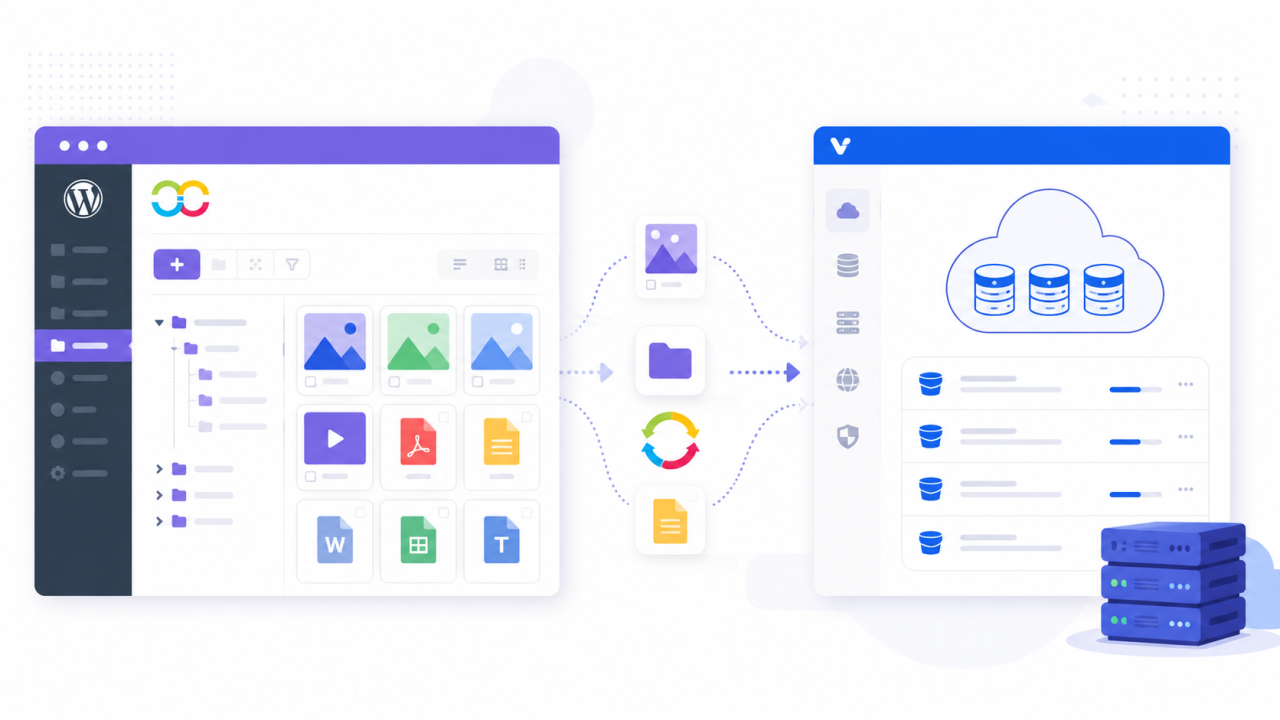
JoomUnited WP Media Folder là một plugin WordPress giúp tăng cường quản lý đa phương tiện bằng cách thêm thư mục, công cụ sắp xếp và tích hợp lưu trữ đám mây.
Để tích hợp với Vultr, WP Media Folder không chỉ đơn giản là "tải lên bộ nhớ đám mây". Thay vào đó, nó sử dụng một hệ thống đồng bộ hóa đám mây có cấu trúc thông qua Cloud Addoncủa mình.
Sự tích hợp này cho phép WordPress:
- Tải trực tiếp phương tiện lên Vultr Object Storage
- Đồng bộ hóa thư viện phương tiện hiện có
- Tự động viết lại URL phương tiện
- Giúp mọi thứ được quản lý dễ dàng trong bảng điều khiển WordPress
Ưu điểm chính là người dùng không cần phải tự mình xử lý các thao tác lưu trữ đám mây. Mọi thứ đều được điều khiển từ bên trong WordPress.
Bước 1: Tạo kho lưu trữ đối tượng Vultr
Trước khi kết nối WordPress, bạn cần thiết lập bộ nhớ trong Vultr trước:
- Đăng nhập vào tài khoản Vultr của bạn
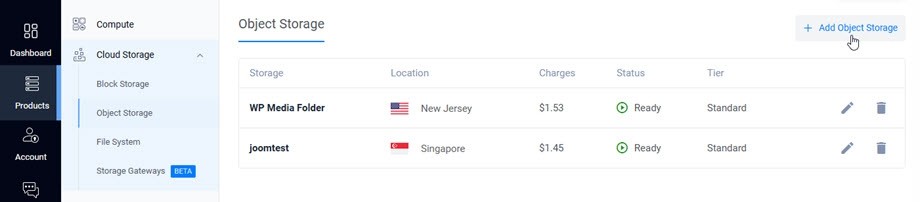
- Điều hướng đến Lưu trữ đối tượng
- Tạo một phiên bản lưu trữ mới
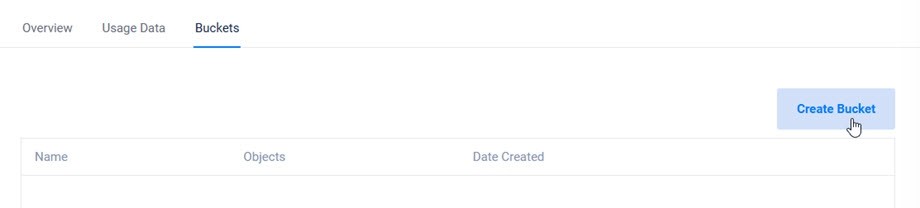
4. Tạo một bucket (nơi lưu trữ các tệp tin)
Thùng chứa này đóng vai trò là nơi lưu trữ tất cả các tệp phương tiện được tải lên từ WordPress.
Bước 2: Tạo thông tin xác thực tương thích với S3
Vultr Object Storage sử dụng hệ thống tương thích S3. Bạn cần tạo:
- ID khóa truy cập
- Khóa truy cập bí mật
- URL điểm cuối
Các thông tin xác thực này cho phép các ứng dụng bên ngoài như WordPress kết nối an toàn với kho lưu trữ của bạn.
Điểm cuối (endpoint) đặc biệt quan trọng vì nó xác định chính xác khu vực và tuyến đường nơi các tệp sẽ được lưu trữ và truy xuất.
Bước 3: Cài đặt Addon WP Media Folder Cloud
Để kích hoạt tính năng tích hợp Vultr, bạn cần cài đặt tiện ích WP Media Folder Cloud Addon.
addon này mở rộng plugin cốt lõi và cho phép kết nối với bộ nhớ đám mây.
Nếu không có nó, WP Media Folder sẽ chỉ quản lý các tệp đa phương tiện cục bộ và sẽ không hỗ trợ các nhà cung cấp lưu trữ bên ngoài như Vultr.
Bước 4: Kết nối WP Media Folder với Vultr
Trong WordPress, hãy vào:
Cài đặt > WP Media Folder > Tải lên đám mây & phương tiện > Tải lên phương tiện > chọn Vultr.
Sau đó, sử dụng thông tin đăng nhập mà chúng ta đã nhận được trước đó từ Vultr để điền dữ liệu:
- Nhập mã truy cập và mã bí mật
- Dán điểm cuối Vultr
- Chọn thùng của bạn
- Lưu cài đặt
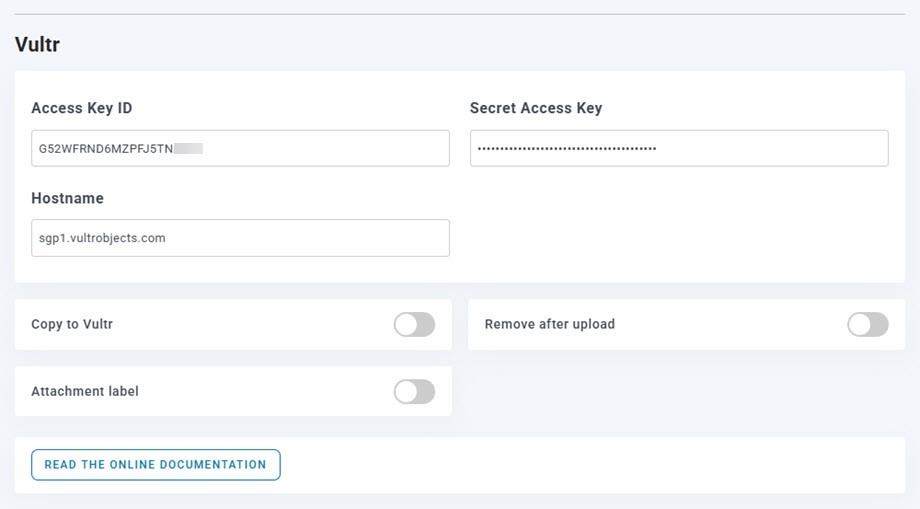
Sau khi lưu, plugin sẽ tự động kiểm tra kết nối.
Nếu mọi thứ được cấu hình chính xác, WordPress sẽ xác nhận rằng thùng lưu trữ có thể truy cập được.
Bước 5: Quy trình tải lên và đồng bộ hóa phương tiện
Sau khi kết nối thành công, WP Media Folder sẽ thay đổi cách thức hoạt động của việc tải lên phương tiện.
Ảnh mới tải lên
Mọi tập tin mới được tải lên WordPress đều tự động được cập nhật như sau:
- Đã gửi đến kho lưu trữ đối tượng Vultr
- Đã xóa khỏi bộ nhớ cục bộ (tùy thuộc vào cấu hình)
- Liên kết qua URL đám mây
Các phương tiện truyền thông hiện có
Các tập tin cũ hơn có thể là:
- Đã đồng bộ hóa hàng loạt với Vultr
- Di cư dần dần
- Giữ tại chỗ nếu cần
Tính linh hoạt này cho phép bạn di chuyển dữ liệu mà không gây gián đoạn hoạt động.
Viết lại URL và phân phối phương tiện truyền thông
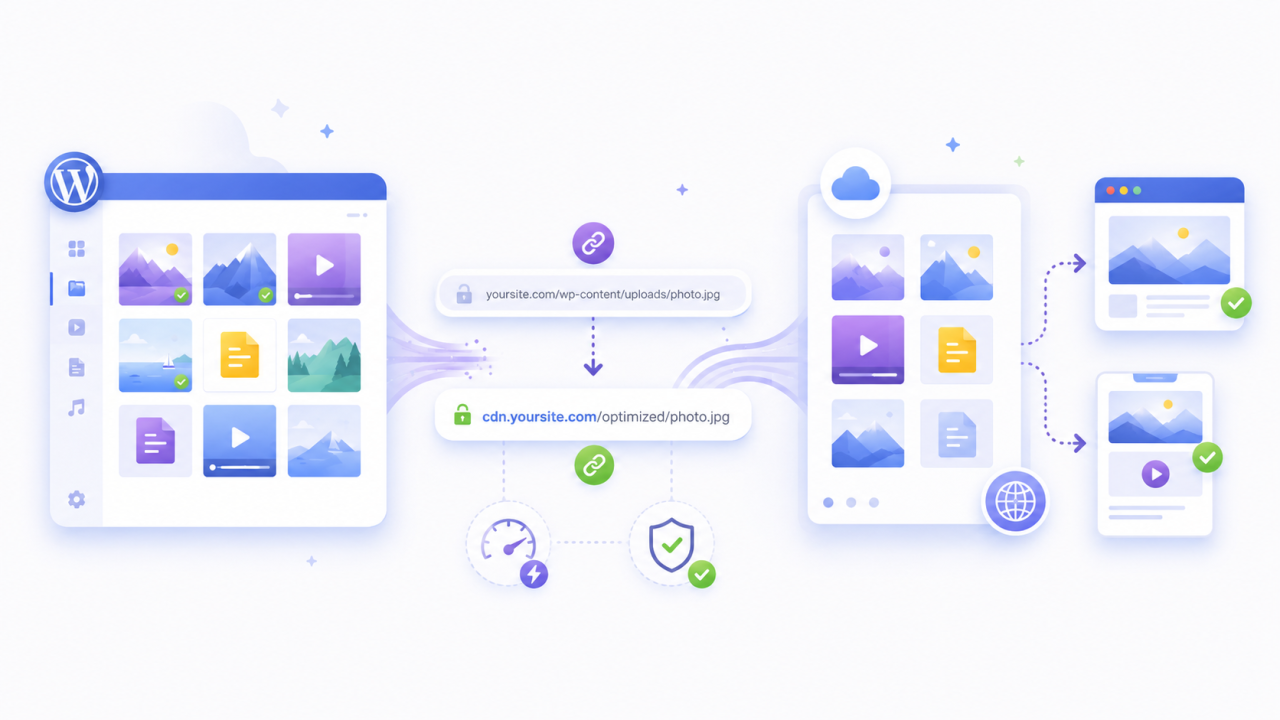
Sau khi các tệp được lưu trữ trên Vultr, WordPress cần cập nhật cách thức phân phối chúng.
WP Media Folder tự động viết lại URL phương tiện để:
- Đừng tải từ máy chủ lưu trữ của bạn
- Các tệp được tải trực tiếp từ Vultr Object Storage
Đối với khách truy cập, mọi thứ trông vẫn không thay đổi. Hình ảnh vẫn hiển thị bình thường trên websitecủa bạn.
Tuy nhiên, trên thực tế, nội dung đa phương tiện hiện được phân phối từ đám mây.
Điều này giúp cải thiện hiệu suất vì máy chủ của bạn không còn phải xử lý việc phân phối tập tin nữa.
Giảm hiệu năng và tải máy chủ
Việc chuyển tải dữ liệu đa phương tiện có tác động trực tiếp đến hiệu suất máy chủ.
Bằng cách loại bỏ tính năng phân phối đa phương tiện khỏi môi trường lưu trữ WordPress của bạn:
- Mức sử dụng CPU của máy chủ giảm
- Tốc độ đọc/ghi ổ đĩa được giảm
- Thời gian tải trang được cải thiện
- Các bản sao lưu trở nên nhẹ hơn và nhanh hơn
Điều này đặc biệt quan trọng đối với websites có thư viện phương tiện lớn như blog, cửa hàng trực tuyến, danh mục đầu tư hoặc nền tảng tin tức.
Nó cũng cải thiện khả năng mở rộng, cho phép website của bạn xử lý các đợt tăng đột biến lưu lượng truy cập mà không làm giảm hiệu suất.
Vultr như một giải pháp thay thế điện toán đám mây tiết kiệm chi phí
Một trong những ưu điểm chính của việc sử dụng Vultr là hiệu quả về giá cả.
So với nhiều nhà cung cấp dịch vụ đám mây lớn khác, Vultr Object Storage cung cấp:
- Chi phí lưu trữ thấp hơn
- Giá cả có thể dự đoán được
- Khả năng mở rộng dung lượng mà không cần các bậc phí phức tạp
Điều này khiến nó trở thành một lựa chọn mạnh mẽ cho người dùng WordPress muốn có cơ sở hạ tầng đám mây mà không phải chịu chi phí ở cấp độ doanh nghiệp.
Khi kết hợp với WP Media Folder, nó trở thành một giải pháp sao lưu đa phương tiện hoàn chỉnh, vừa tiết kiệm chi phí lại vừa dễ quản lý.
Các kịch bản lý tưởng để sử dụng Vultr Object Storage
Cấu hình này đặc biệt hữu ích cho:
- Blog có lượng truy cập cao
- Các cửa hàng thương mại điện tử có danh mục sản phẩm lớn
- websites có nhiều nội dung đa phương tiện (hình ảnh, thư viện ảnh, danh mục đầu tư)
- Các nền tảng giáo dục với nội dung có thể tải xuống
- websites quốc tế phục vụ khán giả toàn cầu
Đối với websitestoàn cầu, lưu trữ đám mây giúp cải thiện tính nhất quán bằng cách giảm sự phụ thuộc vào một vị trí máy chủ vật lý duy nhất.
Các phương pháp thực hành tốt nhất để triển khai
Để đảm bảo quá trình thiết lập diễn ra suôn sẻ:
Hãy bắt đầu bằng cách tải các tệp đa phương tiện mới lên Vultr trước khi chuyển đổi các tệp hiện có. Điều này giúp giảm thiểu rủi ro và cho phép thử nghiệm.
Luôn kiểm tra lại việc viết lại URL sau khi cấu hình để đảm bảo không có hình ảnh bị lỗi.
Tránh di chuyển vào giờ cao điểm.
Theo dõi sự cải thiện hiệu năng bằng các công cụ kiểm tra tốc độ trước và sau khi thiết lập.
Kêu gọi tất cả các quản trị viên web!
Tiết kiệm thời gian và tăng năng suất với WP Media Folder. Dễ dàng sắp xếp các tệp phương tiện của khách hàng, tạo thư viện ảnh tùy chỉnh và mang lại trải nghiệm người dùng liền mạch.
Nâng cấp các dự án website của bạn ngay bây giờ!
Kết luận: Cải thiện hiệu suất WordPress bằng cách sử dụng tính năng chuyển tải phương tiện đám mây (Cloud Media Offloading)
Việc chuyển các tệp đa phương tiện của WordPress sang Vultr Object Storage bằng JoomUnited WP Media Folder là một cách thiết thực để cải thiện hiệu suất, giảm chi phí lưu trữ và mở rộng website một cách hiệu quả.
Bằng cách tách biệt kho lưu trữ đa phương tiện khỏi máy chủ chính, bạn loại bỏ được tải không cần thiết và tạo ra một kiến trúc ổn định hơn. WP Media Folder đơn giản hóa toàn bộ quy trình bằng cách xử lý kết nối, đồng bộ hóa và viết lại URL trực tiếp bên trong WordPress.
Đối với websites đang phát triển hoặc các dự án sử dụng nhiều phương tiện truyền thông, phương pháp này là một trong những cách hiệu quả nhất để cải thiện cả hiệu suất và khả năng mở rộng lâu dài mà không làm tăng độ phức tạp về mặt kỹ thuật.
Khi bạn đăng ký blog, chúng tôi sẽ gửi email cho bạn khi có cập nhật mới trên trang web để bạn không bỏ lỡ chúng.



