WordPress products
 sản phẩm Joomla
 Hỗ trợ
 Tin tức
 Đăng nhập
Cách chỉnh sửa bảng HTML WordPress của bạn từ Frontend

Quản lý bảng trong WordPress thường khá đơn giản khi bạn là người duy nhất xử lý nội dung. Tuy nhiên, mọi thứ trở nên phức tạp hơn khi nhiều người dùng cần cập nhật dữ liệu, hoặc khi bạn muốn cho phép chỉnh sửa mà không cấp quyền truy cập vào backend WordPress. Đây là lúc chỉnh sửa bảng frontend trở thành một giải pháp mạnh mẽ cho websiteshiện đại.
WP Table Manager cho phép người dùng quản lý bảng giống như một bảng tính, đồng thời cho phép chỉnh sửa có kiểm soát từ frontend. Điều này có nghĩa là các nhóm, khách hàng hoặc cộng tác viên có thể cập nhật dữ liệu bảng mà không cần truy cập vào bảng điều khiển quản trị WordPress, giúp quy trình làm việc nhanh hơn, an toàn hơn và mang tính cộng tác cao hơn.
Trong bài viết này, chúng ta sẽ tìm hiểu cách WP Table Manager cho phép chỉnh sửa bảng frontend , cách cấu hình nó một cách an toàn và cách sử dụng nó trong các tình huống thực tế như chỉnh sửa cộng tác và quản lý dữ liệu do người dùng đóng góp.
Mục lục
- Chỉnh sửa bảng Frontend trong WordPress là gì?
- Vì sao WP Table Manager là công cụ lý tưởng để chỉnh sửa bảng Frontend
- Cách WP Table Manager cho phép chỉnh sửa Frontend
- Kích hoạt chỉnh sửa giao Frontend trong WP Table Manager
- Quản lý bảng an toàn mà không cần truy cập máy chủ phụ trợ
- Các trường hợp sử dụng chỉnh sửa bảng Frontend với WP Table Manager
- Ưu điểm của việc sử dụng WP Table Manager để chỉnh sửa Frontend
- Các phương pháp tốt nhất để chỉnh sửa WP Table Manager Frontend
- WP Table Manager - Giải pháp quản lý bảng toàn diện
- Đơn giản hóa việc chỉnh sửa bảng WordPress với Frontend Control
Đang tìm kiếm giải pháp quản lý bảng mạnh mẽ cho websiteskhách hàng?
Từ bảng giá đến so sánh sản phẩm, plugin này cung cấp các tính năng mạnh mẽ để trình bày dữ liệu một cách rõ ràng và thân thiện với người dùng.
Hãy nắm bắt lợi thế cạnh tranh ngay bây giờ!
Chỉnh sửa bảng Frontend trong WordPress là gì?
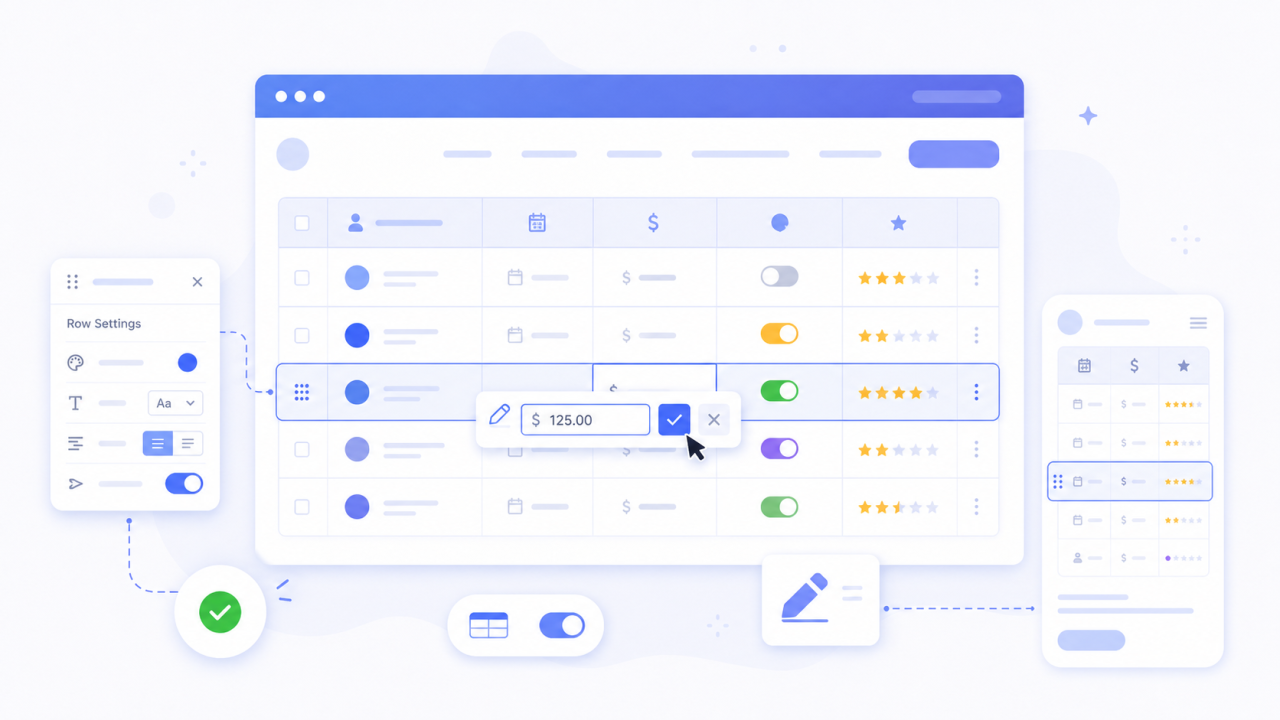
Chỉnh sửa bảng Frontend table editing) đề cập đến khả năng sửa đổi nội dung bảng trực tiếp từ giao diện hiển thị website thay vì thông qua phần quản trị WordPress.
Theo truyền thống, người dùng WordPress phải:
- Đăng nhập vào bảng điều khiển quản trị
- Mở bảng bên trong một plugin hoặc trình chỉnh sửa
- Thực hiện thay đổi thủ công
- Lưu và xem trước các bản cập nhật
Với tính năng chỉnh sửa frontend được kích hoạt thông qua WP Table Manager, người dùng có thể:
- Nhấp chuột trực tiếp vào các ô trong bảng
- Cập nhật giá trị ngay lập tức
- Lưu các thay đổi mà không cần rời khỏi trang
- Làm việc trên giao diện đơn giản hóa
Điều này tạo ra trải nghiệm mượt mà hơn nhiều cho các nhóm và người dùng không chuyên về kỹ thuật.
Vì sao WP Table Manager là công cụ lý tưởng để chỉnh sửa bảng Frontend
JoomUnited WP Table Manager được thiết kế để xử lý cả cấu trúc quản trị phía máy chủ và khả năng sử dụng frontend trong cùng một hệ thống.
Khác với các plugin bảng cơ bản, nó cung cấp một môi trường dữ liệu có cấu trúc hỗ trợ:
- Chỉnh sửa theo kiểu bảng tính
- Định dạng bảng nâng cao
- Cập nhật dữ liệu được kiểm soát
- Hiển thị Frontend thông qua shortcodes
- Quản lý vai trò người dùng đối với quyền chỉnh sửa
Sự kết hợp này biến nó trở thành một trong những giải pháp thiết thực nhất cho websites cần cập nhật bảng dữ liệu trực tiếp mà không ảnh hưởng đến cấu trúc hoặc tính bảo mật.
Cách WP Table Manager cho phép chỉnh sửa Frontend
Chức năng chỉnh sửa Frontend trong WP Table Manager hoạt động bằng cách kết nối dữ liệu bảng ở phần quản trị với giao diện frontend được kiểm soát.
Thay vì hiển thị toàn bộ hệ thống quản trị WordPress, plugin này chỉ cho phép chỉnh sửa các phần tử cụ thể trong bảng ở frontend.
Khái niệm cốt lõi
- Các bảng được tạo và cấu trúc ở phần phụ trợ (backend)
- Bảng được hiển thị trên frontend bằng cách sử dụng các phần tử nhúng
- Quyền chỉnh sửa xác định ai có thể sửa đổi dữ liệu
- Các thay đổi được lưu lại vào cấu trúc bảng ban đầu
Điều này đảm bảo rằng người dùng chỉ tương tác với dữ liệu mà họ được phép thay đổi.
Kích hoạt chỉnh sửa giao Frontend trong WP Table Manager
Để cho phép chỉnh sửa frontend , WP Table Manager sử dụng cấu hình dựa trên quyền kết hợp với cài đặt hiển thị bảng.
Bước 1: Tạo bảng của bạn trong phần quản trị (backend)
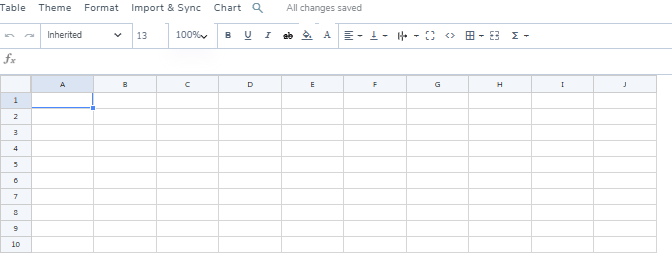
Bên trong WP Table Manager, bạn tạo bảng bằng giao diện kiểu bảng tính. Điều này cho phép bạn định nghĩa:
- Các cột (ví dụ: giá, tên, trạng thái)
- Hàng (các mục dữ liệu)
- Quy tắc định dạng
- Các kiểu dữ liệu
Ở giai đoạn này, mọi thứ đều được điều khiển từ phía máy chủ.
Bước 2: Xuất bản bảng lên frontend
Sau khi bảng được tạo xong, nó có thể được hiển thị trên bất kỳ trang nào bằng cách sử dụng shortcode hoặc tích hợp khối từ Trình tạo trang.
Điều này giúp bảng dữ liệu hiển thị trên website trực tuyến trong khi vẫn được kết nối với cấu trúc máy chủ phía sau.
Bước 3: Kích hoạt quyền chỉnh sửa frontend
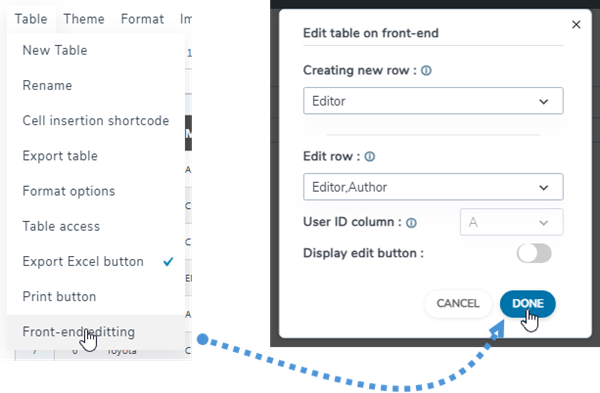
WP Table Manager cho phép bạn xác định ai có thể chỉnh sửa bảng từ frontend.
Bạn có thể phân quyền dựa trên vai trò người dùng, ví dụ như:
- Quản trị viên (quyền kiểm soát hoàn toàn)
- Người biên tập (có thể chỉnh sửa nội dung)
- Người đóng góp (quyền chỉnh sửa hạn chế)
- Người dùng khách (chỉ có quyền xem)
Điều này đảm bảo quản lý dữ liệu an toàn mà không làm lộ thông tin về hệ thống quản trị WordPress.
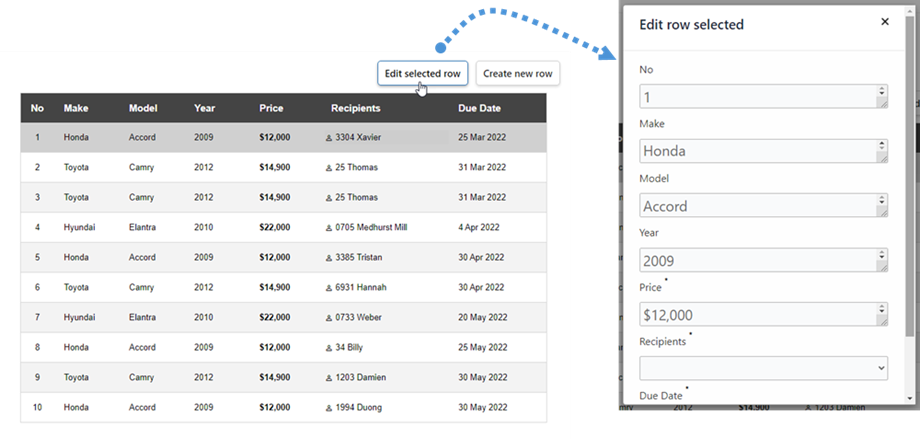
Bước 4: Chỉnh sửa trực tiếp từ frontend
Sau khi được kích hoạt, người dùng được ủy quyền có thể:
- Nhấp chuột vào các ô trong bảng
- Sửa đổi trực tiếp các giá trị
- Lưu thay đổi ngay lập tức
- Bạn sẽ thấy các cập nhật được phản ánh ngay lập tức
Điều này giúp loại bỏ hoàn toàn nhu cầu truy cập vào bảng điều khiển quản trị WordPress.
Quản lý bảng an toàn mà không cần truy cập máy chủ phụ trợ
Một trong những ưu điểm quan trọng nhất của WP Table Manager là cho phép chỉnh sửa frontend mà không ảnh hưởng đến tính bảo mật.
Thay vì cấp cho người dùng quyền quản trị đầy đủ, plugin này giới hạn tương tác chỉ trong phạm vi bảng đó.
Mô hình bảo mật bao gồm:
- Kiểm soát truy cập dựa trên vai trò
- Quyền truy cập cấp bảng
- Phạm vi chỉnh sửa bị hạn chế
- Xác thực cập nhật an toàn
Điều này làm cho nó phù hợp với môi trường doanh nghiệp nơi nhiều người dùng cần truy cập dữ liệu nhưng không được phép truy cập vào cài đặt hệ thống.
Các trường hợp sử dụng chỉnh sửa bảng Frontend với WP Table Manager
Chỉnh sửa giao Frontend trở nên đặc biệt hiệu quả khi được sử dụng trong các quy trình làm việc thực tế, nơi nhiều người dùng tương tác với dữ liệu.
1. Quản lý dữ liệu do người dùng gửi
Websites có thể cho phép người dùng gửi hoặc cập nhật dữ liệu có cấu trúc, ví dụ như:
- Danh sách doanh nghiệp
- Danh mục dịch vụ
- Thông tin thành viên
- Lịch sự kiện
Thay vì phải cập nhật thủ công các mục nhập ở phần quản trị, người dùng có thể cập nhật dữ liệu của mình trực tiếp từ giao diện frontend .
2. Chỉnh sửa nhóm cộng tác
Các nhóm có thể quản lý các bảng được chia sẻ trong thời gian thực mà không cần truy cập vào máy chủ.
Ví dụ bao gồm:
- Nhóm tiếp thị đang cập nhật dữ liệu chiến dịch
- Đội ngũ bán hàng điều chỉnh bảng giá
- Các nhóm vận hành duy trì danh sách hàng tồn kho
Điều này giúp cải thiện hiệu quả quy trình làm việc và giảm sự phụ thuộc vào nhân viên kỹ thuật.
3. Bảng giá động
Các doanh nghiệp thường xuyên cập nhật giá cả hoặc tình trạng hàng có thể sử dụng tính năng chỉnh sửa frontend để:
- Cập nhật giá ngay lập tức
- Điều chỉnh chi tiết dịch vụ
- Điều chỉnh tình trạng sẵn có của sản phẩm
Điều này giúp loại bỏ sự chậm trễ do quy trình chỉnh sửa ở phía máy chủ gây ra.
4. Bảng điều khiển nội bộ và báo cáo
Các tổ chức có thể sử dụng WP Table Manager cho các hệ thống nội bộ như:
- Bảng theo dõi hiệu suất
- Bảng điều khiển KPI
- Báo cáo hoạt động
- Cơ sở dữ liệu nội bộ
Chỉnh sửa giao Frontend cho phép các nhóm cập nhật bản ghi mà không cần can thiệp vào cấu hình WordPress.
Ưu điểm của việc sử dụng WP Table Manager để chỉnh sửa Frontend
Việc sử dụng WP Table Manager để chỉnh sửa bảng frontend mang lại một số lợi ích lâu dài:
Cập nhật nội dung nhanh hơn
Người dùng có thể cập nhật dữ liệu ngay lập tức mà không cần truy cập vào phần quản trị.
Giảm yêu cầu đào tạo
Người dùng không chuyên về kỹ thuật có thể dễ dàng quản lý bảng bằng giao diện trực quan.
Hiệu quả quy trình làm việc được cải thiện
Nhiều người dùng có thể cộng tác mà không xảy ra xung đột hoặc chậm trễ.
Giảm nguy cơ xảy ra lỗi hệ thống
Người dùng chỉ được phép chỉnh sửa ở cấp độ bảng.
Kiểm soát dữ liệu tập trung
Tất cả các thay đổi đều được lưu giữ trong hệ thống có cấu trúc của WP Table Manager.
Các phương pháp tốt nhất để chỉnh sửa WP Table Manager Frontend
Để đảm bảo hiệu suất và an toàn tối ưu:
- Xác định rõ vai trò người dùng trước khi cho phép chỉnh sửa
- Hãy giữ cấu trúc bảng đơn giản và nhất quán
- Tránh sử dụng các cột không cần thiết hoặc cấu trúc lồng nhau phức tạp
- Thường xuyên xem xét lại quyền chỉnh sửa
- Sử dụng bản sao lưu cho các bảng quan trọng
Những phương pháp này đảm bảo tính ổn định và khả năng mở rộng lâu dài.
WP Table Manager - Giải pháp quản lý bảng toàn diện
Điều làm cho WP Table Manager nổi bật là nó không chỉ cung cấp tính năng chỉnh sửa frontend như một tiện ích bổ sung. Thay vào đó, nó tích hợp tính năng này vào một hệ thống quản lý bảng hoàn chỉnh.
Điều này có nghĩa là người dùng có thể:
- Xây dựng bảng trong môi trường phụ trợ có cấu trúc
- Xuất bản chúng ở frontend
- Cho phép chỉnh sửa có kiểm soát khi cần thiết
- Đảm bảo kiểm soát hoàn toàn tính toàn vẹn dữ liệu
Sự kết hợp này làm cho nó phù hợp với cả websites đơn giản và các nền tảng phức tạp dựa trên dữ liệu.
Kêu gọi tất cả các quản trị viên web!
Nâng cao websites của khách hàng với WP Table Manager. Dễ dàng quản lý và tùy chỉnh bảng, biểu đồ và bảng tính, cung cấp cho khách hàng các hình ảnh trực quan dữ liệu động và hấp dẫn.
Nâng cấp dịch vụ thiết kế web của bạn ngay hôm nay!
Đơn giản hóa việc chỉnh sửa bảng WordPress với Frontend Control
Frontend là một khả năng mạnh mẽ đối với websites, đặc biệt khi sử dụng một công cụ có cấu trúc như WP Table Manager.
Bằng cách cho phép người dùng chỉnh sửa bảng trực tiếp từ frontend, WP Table Manager đơn giản hóa quy trình làm việc, cải thiện sự hợp tác và giảm sự phụ thuộc vào quyền truy cập quản trị. Đồng thời, hệ thống phân quyền dựa trên vai trò đảm bảo dữ liệu luôn được bảo mật và có cấu trúc tốt.
Đối với websites dựa vào bảng động như bảng giá, danh mục, báo cáo hoặc bảng điều khiển nội bộ, WP Table Manager cung cấp một giải pháp hoàn chỉnh và có khả năng mở rộng, thu hẹp khoảng cách giữa tính dễ sử dụng và khả năng kiểm soát.
Khi bạn đăng ký blog, chúng tôi sẽ gửi email cho bạn khi có cập nhật mới trên trang web để bạn không bỏ lỡ chúng.