 Sản phẩm WordPress
 Sản phẩm Joomla
 Hỗ trợ
 Tin tức
 Đăng nhập
Cách bảo vệ các tệp có thể tải xuống WordPress của bạn
Chắc hẳn bạn đã biết đến WP File Download như một plugin WordPress giúp bạn dễ dàng quản lý và chia sẻ tập tin. Điều đó hoàn toàn đúng, nhưng chức năng của nó còn vượt xa một trình quản lý tập tin đơn giản. Khi quản lý hoặc chia sẻ tập tin, bạn cũng cần bảo vệ chúng, và WP File Download cũng đáp ứng được nhu cầu đó.
Một số tính năng ít được biết đến của WP File Downloadcó thể giúp bạn bảo vệ các tệp của mình, cả khi quản lý và chia sẻ tệp. Trong bài đăng trên blog này, chúng tôi thực hiện một chuyến tham quan nhanh chóng các tùy chọn này, bao gồm cách bạn có thể giới hạn khả năng hiển thị tệp khi chia sẻ tệp và cách bạn có thể chọn ai có thể xem và chỉnh sửa tệp trong WordPress.
Tìm kiếm giải pháp quản lý tệp mạnh mẽ cho khách hàng websites?
WP File Download là câu trả lời. Với các tính năng tiên tiến như danh mục tệp, hạn chế truy cập và giao diện trực quan.
Ấn tượng với khách hàng của bạn bằng cách tổ chức tệp tin hàng đầu!
Hạn chế khả năng hiển thị tệp
Cách dễ nhất để bảo vệ các tệp của bạn là ẩn chúng khỏi những người dùng không có quyền xem chúng. Trong WP File Download, bạn có thể đạt được điều này theo nhiều cách. Nếu bạn chỉ muốn giới hạn khả năng hiển thị của một tệp, hãy nhấp vào tệp đó và sử dụng thanh bên để chọn những người dùng có thể xem tệp.
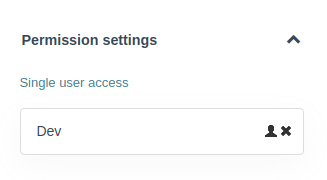
Cách đó có thể áp dụng cho từng tập tin riêng lẻ, nhưng hãy tưởng tượng việc quản lý quyền truy cập của hàng chục tập tin như vậy. Nếu điều đó nghe có vẻ như một công việc không cần thiết, thì đúng là như vậy! Bạn có thể kiểm soát quyền truy cập vào các danh mục theo cùng một cách: chỉ cần nhấp vào chúng, tìm quyền truy cập cho người dùng đơn lẻ trong thanh bên và chọn người nào được phép chỉnh sửa tập tin.
Bạn cũng có thể quản lý khả năng hiển thị của các danh mục, nhưng lần này là cho các nhóm người dùng. Nhấp vào một danh mục và tìm khả năng hiển thị trong thanh bên, bên dưới cài đặt chính. Theo mặc định, các danh mục tệp kế thừa khả năng hiển thị của danh mục cha, nhưng bạn có thể thay đổi điều đó thành công khai hoặc riêng tư. Nếu bạn dự định chia sẻ tệp công khai, bạn cần đặt khả năng hiển thị của danh mục thành công khai, nếu không người đọc sẽ không thể xem tệp của bạn.
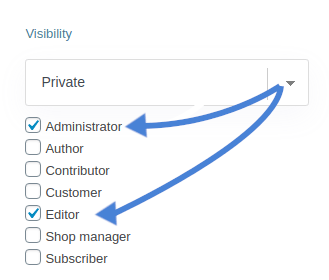
Nếu bạn muốn hạn chế quyền truy cập hơn nữa, bạn có thể đặt khả năng hiển thị của thư mục thành riêng tư, điều này phục vụ hai mục đích: thông thường, việc đặt một danh mục thành riêng tư có nghĩa là không ai có thể xem các tệp, nhưng bạn cũng có thể chọn toàn bộ nhóm người dùng mà tệp sẽ hiển thị.
Bạn có thể sử dụng tính năng này để cung cấp quyền truy cập phân cấp vào tệp, tương tự như cách Patreon hoạt động. Ngay cả khi blog WordPress của bạn không cung cấp quyền truy cập phân cấp, đây vẫn là một cách tuyệt vời để đảm bảo rằng chỉ những người đọc được phép xem tệp mới thực sự có thể xem chúng.

Đôi khi, việc bạn chia sẻ tệp không có nghĩa là bạn muốn người dùng mang chúng đi. Khi chỉnh sửa danh mục, bạn có thể bật hiển thị liên kết tải xuống , tùy thuộc vào việc bạn có muốn người dùng tải xuống tệp đó hay không.
Bạn có thể tiến thêm một bước nữa trong việc hạn chế khả năng hiển thị bằng cách cài đặt tiện ích Social Locker addon cho WP File Download. Plugin này ẩn các tệp khỏi người dùng cho đến khi họ theo dõi bạn trên mạng xã hội hoặc chia sẻ các trang từ blog WordPress của bạn trên các mạng xã hội mà bạn lựa chọn.
Quản lý kho tệp người dùng
Một điểm khác biệt giữa trình quản lý tệp trên máy tính để bàn của bạn và WP File Download là bạn có thể sử dụng WordPress một cách hợp tác. Nhóm người dùng được thiết kế để giúp bạn làm việc cùng nhau và với WP File Download , bạn có thể gán các quyền truy cập khác nhau cho các nhóm người dùng vào tệp.
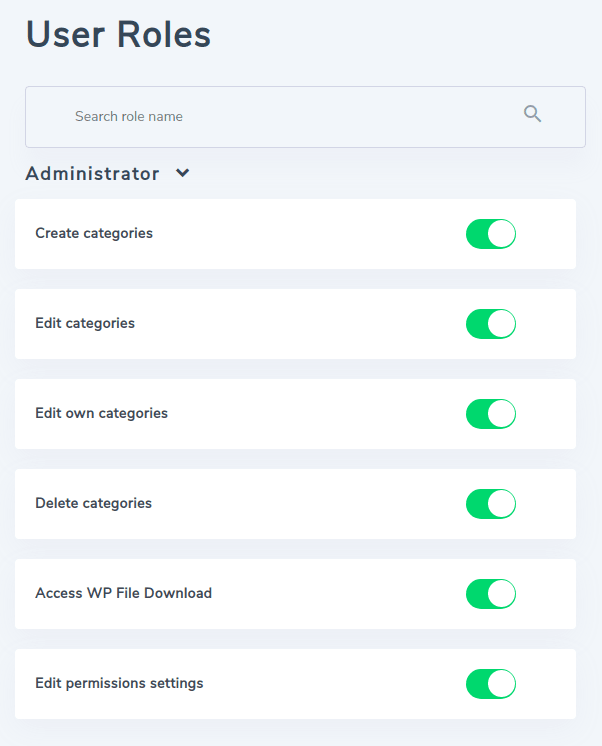
Tất cả các vai trò người dùng đều có kho lưu trữ tệp riêng và bạn có thể chỉnh sửa cách chúng hoạt động từ WP File Downloadcủa phần cấu hình, trong vai trò người dùng . Từ trang này, bạn có thể hạn chế quyền truy cập của một số nhóm người dùng nhất định vào WP File Download.
Ngoài ra, bạn có thể chọn liệu người dùng trong mỗi nhóm có thể tạo, chỉnh sửa hoặc xóa tất cả các danh mục và cài đặt của chúng, cũng như cài đặt quyền của các danh mục và tệp của chúng. Tùy chọn cuối cùng cho phép người dùng chỉnh sửa chỉ các danh mục tệp của riêng họ, điều này mang lại cho người dùng các kho lưu trữ riêng của họ.
Bảo vệ bổ sung cho các tệp
Bất kể cài đặt nào bạn chọn và sử dụng, sai sót vẫn xảy ra. Có thể ai đó chỉnh sửa một tệp tin mà họ không được phép chạm vào, hoặc ai đó vô tình ghi đè lên một tệp tin. WP File Download cung cấp cho bạn sự bảo vệ bổ sung cho trình quản lý tệp tin WordPress của bạn dưới dạng thông báo qua email và quản lý phiên bản tệp tin.
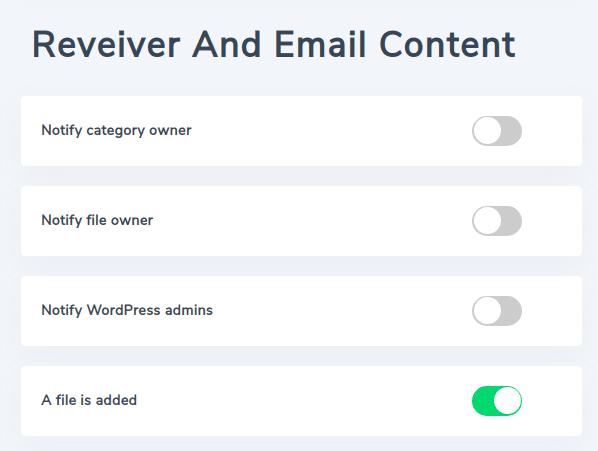
Bạn có thể thiết lập thông báo qua email tự động từ cấu hình của WP File Download. Plugin WordPress có thể gửi email cho bạn khi ai đó thêm, cập nhật, xóa hoặc tải tệp xuống, giúp bạn hoặc chủ sở hữu tệp và danh mục có cái nhìn tổng quan hoàn toàn về nội dung blog của mình. Bạn cũng có thể tùy chỉnh email để phù hợp với thương hiệu của mình.
Gọi tất cả quản trị web!
Nâng cao websites khách hàng của bạn với WP File Download. Tạo kho lưu trữ tệp an toàn và có thể tùy chỉnh, cho phép khách hàng dễ dàng truy cập và quản lý tệp của họ.
Nâng cấp dịch vụ thiết kế web của bạn ngay hôm nay!
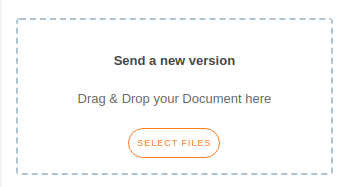
Điều gì xảy ra nếu ai đó vô tình ghi đè lên một tệp? Khi mọi cách khác thất bại, WP File Download giữ các phiên bản sao lưu của các tệp của bạn. Bạn có thể tải lên các phiên bản mới của tệp bằng cách nhấp vào một tệp, cuộn xuống trong thanh bên và tải lên một tệp thay thế. Bằng cách đó, khi bạn ghi đè lên một tệp, bạn có thể hoàn nguyên về phiên bản trước đó.
WP File Download có phải chỉ là một trình quản lý tệp cho phép bạn chia sẻ tệp không? Không hẳn. WP File Download cũng có chức năng bảo vệ tệp khi cần. Tận dụng tối đa WP File Download bằng cách chọn từ nhiều tùy chọn bảo vệ khác nhau, đảm bảo mọi tệp đều được kiểm soát và bạn duy trì quyền kiểm soát hoàn toàn đối với các tệp.
Và tất nhiên, mọi chuyện không dừng lại ở đây! Bạn cũng có thể sử dụng tính năng bảo vệ này và kết hợp với WooCommerce để cung cấp một dịch vụ thương mại điện tử cho phép tải xuống tệp tin tuyệt vời!
Bạn muốn tìm hiểu thêm? Hãy đọc thêm về các tính năng khác trong WP File Download tại đây!
Khi bạn đăng ký theo dõi blog, chúng tôi sẽ gửi cho bạn một email khi có bản cập nhật mới trên trang web để bạn không bỏ lỡ chúng.



Bình luận 2
Nếu người dùng công cộng có URL của tệp... họ có thể tải xuống không?
Xin chào, tệp tin sẽ không thể truy cập được, trừ khi tệp tin có thể tải xuống của bạn là công khai. Ngay cả với một liên kết, nếu tệp tin không thể truy cập được đối với người dùng hoặc nhóm người dùng, nó sẽ không hiển thị và có thể tải xuống.