WordPress products
 sản phẩm Joomla
 Hỗ trợ
 Tin tức
 Đăng nhập
Cách bán sản phẩm số bằng WooCommerce

Thương mại điện tử rất lớn. Nó không ngừng phát triển và không có dấu hiệu chậm lại.
Với rào cản gia nhập thấp, thiết lập tương đối đơn giản và chi phí thấp, không có gì ngạc nhiên khi chúng ta thấy rất nhiều cửa hàng trực tuyến mới xuất hiện.Nếu bạn đang cân nhắc tham gia thị trường thương mại điện tử, chúng tôi có thể giúp bạn. Là chuyên gia WordPress, Joomunited có nhiều kinh nghiệm xây dựng websites, cửa hàng, plugin và ứng dụng.
Hôm nay chúng tôi sẽ hướng dẫn bạn cách thiết lập cửa hàng trực tuyến của riêng mình để bán sản phẩm số.
Chúng tôi sẽ hướng dẫn bạn cách thiết lập WooCommerce trên trang WordPress của bạn, thêm sản phẩm số bằng cách sử dụng WP File Download và thử nghiệm cửa hàng của bạn.Đến cuối bài viết này, bạn sẽ có mọi thứ cần thiết để bắt đầu kiếm tiền trực tuyến bằng cách bán sản phẩm số!
Mục lục
- Bán sản phẩm số trực tuyến
- Những thứ bạn cần để bán sản phẩm số trực tuyến
- Thiết lập cửa hàng trực tuyến cho sản phẩm số chỉ trong 5 bước
- Thiết lập WordPress và theme
- Cài đặt WooCommerce
- Tạo sản phẩm trong cửa hàng WooCommerce của bạn
- Trang thanh toán và cơ chế tải xuống
- Kiểm tra cửa hàng và đảm bảo toàn bộ quy trình diễn ra suôn sẻ
- Bản tóm tắt
Bạn đang tìm kiếm giải pháp quản lý tệp mạnh mẽ cho websiteskhách hàng?
WP File Download là câu trả lời. Với các tính năng tiên tiến như danh mục tệp, hạn chế truy cập và giao diện trực quan.
Gây ấn tượng với khách hàng của bạn bằng cách tổ chức tệp hàng đầu!
Bán sản phẩm số trực tuyến
Sản phẩm số có thể là bất cứ thứ gì được lưu trữ trong một tệp và sử dụng trên máy tính hoặc điện thoại.
Chúng có thể bao gồm:
- NFT
- Ứng dụng
- themehoặc plugin WordPress
- Âm nhạc
- Video
- Trò chơi
- Sách điện tử
- Tài liệu PDF
- Đồ họa
- Và bất cứ thứ gì được tạo trên máy tính và lưu trữ dưới dạng một tệp hoặc nhiều tệp.
Sản phẩm số có nhiều ưu điểm so với sản phẩm vật lý và là cách lý tưởng để bắt đầu trong thương mại điện tử. Chúng cũng dễ duy trì hơn nhiều so với tư cách thành viên hoặc đăng ký định kỳ.
Sau khi bạn đã tạo sản phẩm, phần còn lại rất đơn giản. Bạn chỉ cần tạo cửa hàng, thêm sản phẩm và cho phép khách hàng tải xuống sau khi họ thanh toán.
Lợi ích của sản phẩm số bao gồm:
- Có thể được sao chép vô hạn
- Chi phí hàng tồn kho gần như bằng không
- Có sẵn ngay lập tức (và sự hài lòng)
- Không có phí giao hàng hay chuyển phát cho bạn
- Không tính phí bưu chính cho khách hàng
- Không cần luân chuyển hàng tồn kho hay lưu trữ
Có rất nhiều lợi ích khác của sản phẩm số nhưng bạn đã hiểu ý tưởng.
Tin tốt là, quá trình xây dựng một cửa hàng hoàn toàn giống nhau đối với bất kỳ loại sản phẩm số nào.
Những gì bạn học được trên trang này có thể được lặp lại bao nhiêu lần tùy thích và được sử dụng cho bất cứ thứ gì từ NFT đến video.
Những thứ bạn cần để bán sản phẩm số trực tuyến
Các yêu cầu để thiết lập một cửa hàng số khá khiêm tốn, có lẽ đó là lý do tại sao chúng lại phổ biến đến vậy.
Các cửa hàng số chỉ cần một vài công cụ chính:
- WordPress và theme
- WooCommerce
- Plugin WP File Download
- Sản phẩm số
WordPress là nền tảng mà mọi thứ được xây dựng trên đó. Đây là một hệ thống quản lý nội dung (CMS) mã nguồn mở, miễn phí được cài đặt trên máy chủ web của bạn.
Một theme WordPress là một lớp đồ họa giúp tạo cá tính cho cửa hàng của bạn. Có hàng nghìn giao diện thememiễn phí và cao cấp có sẵn.
WooCommerce là một plugin thương mại điện tử. Nó là phòng máy của cửa hàng bạn và biến một trang web WordPress website tiêu chuẩn thành một cửa hàng sản phẩm số hoạt động đầy đủ.
Tiện ích WP File Download plugin giúp quản lý việc tải xuống sản phẩm sau khi mua. Nó đảm bảo việc tải xuống nhanh chóng và luôn đúng hạn.
Sản phẩm số là khía cạnh duy nhất trong việc thiết lập cửa hàng của bạn mà chúng tôi không thể hỗ trợ.
Tin tốt là, dù bạn quyết định bán sản phẩm số nào, quy trình thêm nó vào cửa hàng của bạn đều hoàn toàn giống nhau.
Chúng tôi giả định rằng bạn đã có một sản phẩm số sẵn sàng để bán cho hướng dẫn này.
Thiết lập cửa hàng trực tuyến cho sản phẩm số chỉ trong 5 bước
Làm theo hướng dẫn này để thiết lập cửa hàng trực tuyến của riêng bạn chỉ trong năm bước. Đúng vậy, chỉ 5 bước!
Các bước đó là:
- Cài đặt WordPress và theme
- Cài đặt WooCommerce
- Tạo sản phẩm trong cửa hàng WooCommerce của bạn
- Tạo trang thanh toán và cơ chế tải xuống
- Kiểm tra cửa hàng và đảm bảo toàn bộ quy trình diễn ra suôn sẻ
Một trong những lý do WordPress chiếm khoảng 43% web là vì nó rất đơn giản để sử dụng và dễ thiết lập.
Bạn sẽ cần một tên miền và dịch vụ lưu trữ để mọi thứ hoạt động, nhưng vì bạn sẽ cần điều đó cho bất kỳ loại websitenào, chúng tôi sẽ không đề cập đến vấn đề đó ở đây.
Hướng dẫn này sẽ đưa bạn qua mọi điều bạn cần biết về tên miền và hosting.
Thiết lập WordPress và theme
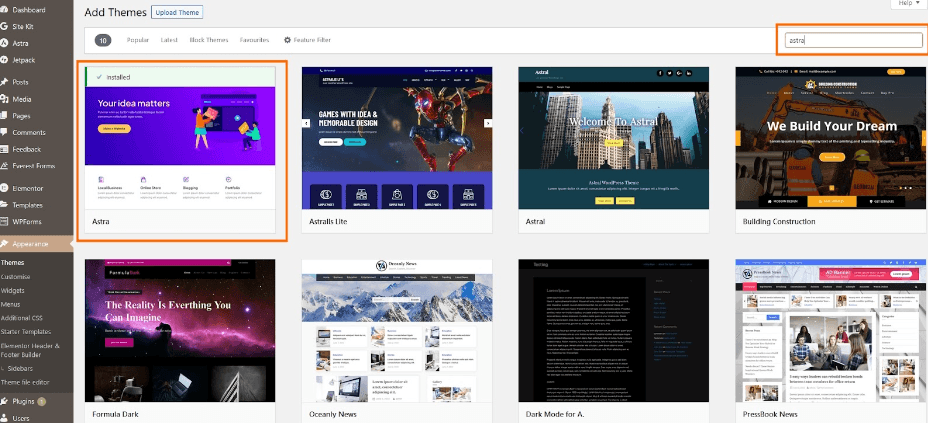
Vì WordPress rất phổ biến, hầu hết các nhà cung cấp dịch vụ lưu trữ web sẽ tự động cài đặt nó cho bạn.
Nếu không, thông thường bạn chỉ cần đăng nhập vào cPanel, chọn ứng dụng, WordPress và thiết lập nó từ đó.
Sau khi cài đặt WordPress, bạn cần cài đặt thêm một theme.
Có hai cách để thêm theme, thông qua menu Appearance hoặc qua WooCommerce. Chúng tôi sẽ thảo luận ngắn gọn về cả hai.
Bạn có thể làm điều đó một cách dễ dàng bằng cách chọn Giao diện từ menu bên trái trong bảng điều khiển WordPress của bạn.
Chọn Theme > Thêm mới và chọn một theme từ danh sách.
Chúng tôi khuyên dùng chủ đề Astra theme vì nó miễn phí và đi kèm với một số mẫu cửa hàng WooCommerce được tạo sẵn.
Cài đặt WooCommerce
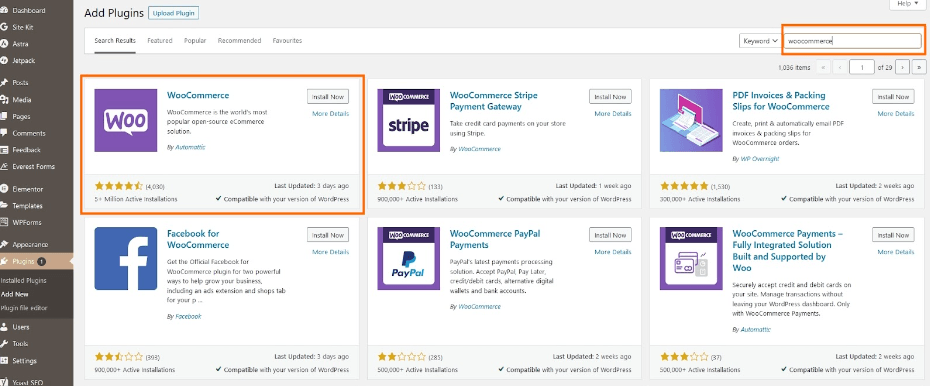
WooCommerce là một plugin hoạt động bên trong WordPress. Nó bổ sung chức năng cửa hàng mà chúng ta cần để bán sản phẩm số.
Chọn Plugins và Add New từ bảng điều khiển WordPress của bạn.
Nhập 'woocommerce' vào ô tìm kiếm ở góc trên bên phải.
Chọn Cài đặt ngay trong hộp WooCommerce và Kích hoạt khi nút này xuất hiện.
Bạn sẽ thấy một trình hướng dẫn thiết lập toàn màn hình với 5 phần riêng biệt, Chi tiết cửa hàng, Ngành hàng, Loại sản phẩm, Chi tiết doanh nghiệp và Theme.
Bạn có thể thiết lập mọi thứ ngay bây giờ hoặc chọn liên kết "bỏ qua văn bản" bên dưới hộp ở giữa.
Chúng tôi khuyên bạn nên thiết lập tất cả ngay bây giờ vì điều đó giúp các bước tiếp theo trở nên dễ dàng hơn nhiều.
Thêm thông tin doanh nghiệp của bạn vào cửa sổ đầu tiên và chọn nút Tiếp tục màu xanh lam.
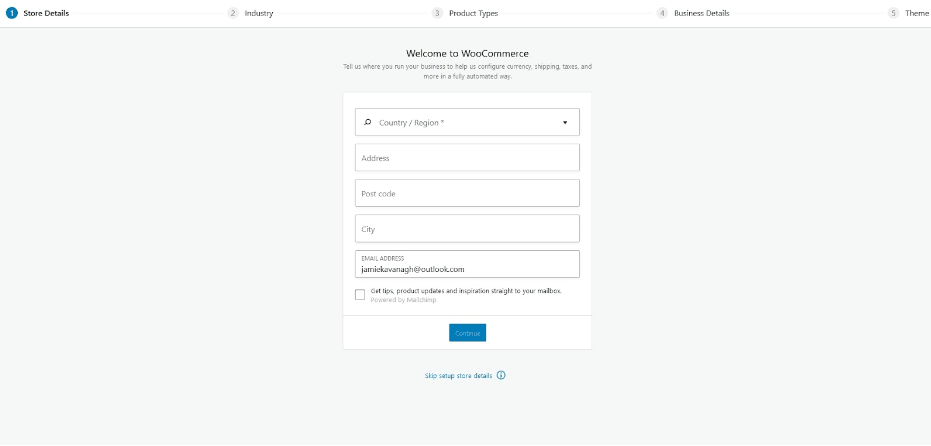
Thêm loại hình doanh nghiệp của bạn trên màn hình tiếp theo, chúng tôi đã chọn Khác cho sách điện tử cho ví dụ này. Chỉ cần chọn loại phù hợp nhất với lĩnh vực của bạn.
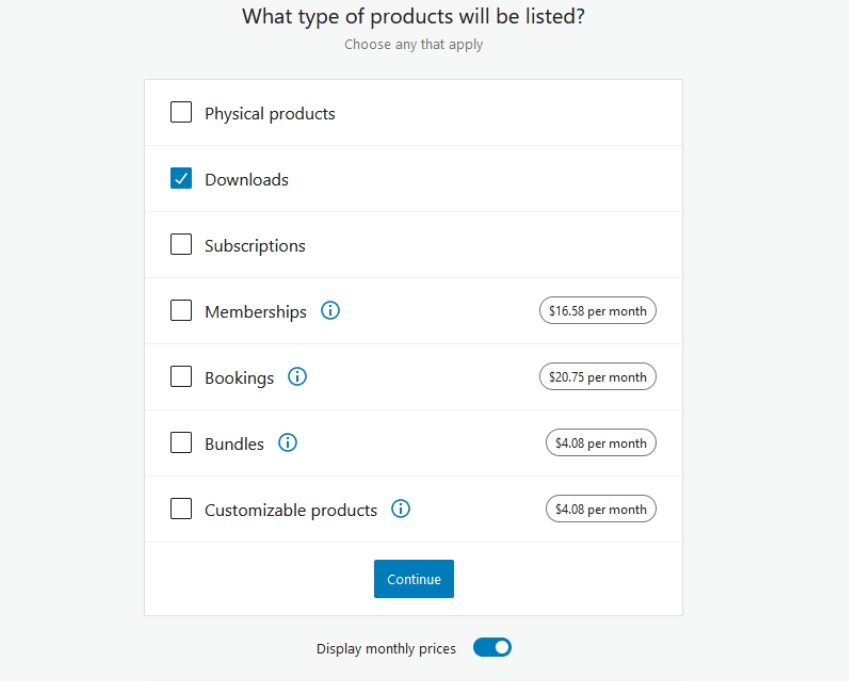
Màn hình tiếp theo là màn hình quan trọng, Loại sản phẩm. Bạn sẽ muốn chọn các sản phẩm bạn đang cung cấp ở đây.
Bỏ chọn Sản phẩm vật lý và chọn loại hình kinh doanh của bạn. Trong ví dụ này, chúng tôi đã chọn Tải xuống
Cửa sổ tiếp theo thêm một số thông tin chi tiết về doanh nghiệp của bạn, điều này giúp thiết lập thêm người dùng và gợi ý tích hợp.
Chọn để thêm các tính năng kinh doanh được đề xuất vào trang web của bạn và chờ quá trình hoàn tất.
Tùy chọn cuối cùng trong trình hướng dẫn thiết lập WooCommerce là thêm theme.
Bỏ qua nếu bạn đang sử dụng giao diện của riêng mình hoặc cài đặt một theme được đề xuất nếu bạn mới bắt đầu.
Chúng tôi đã chọn Astra cho bản demo này vì nó miễn phí và có các mẫu thương mại điện tử chuyên dụng.
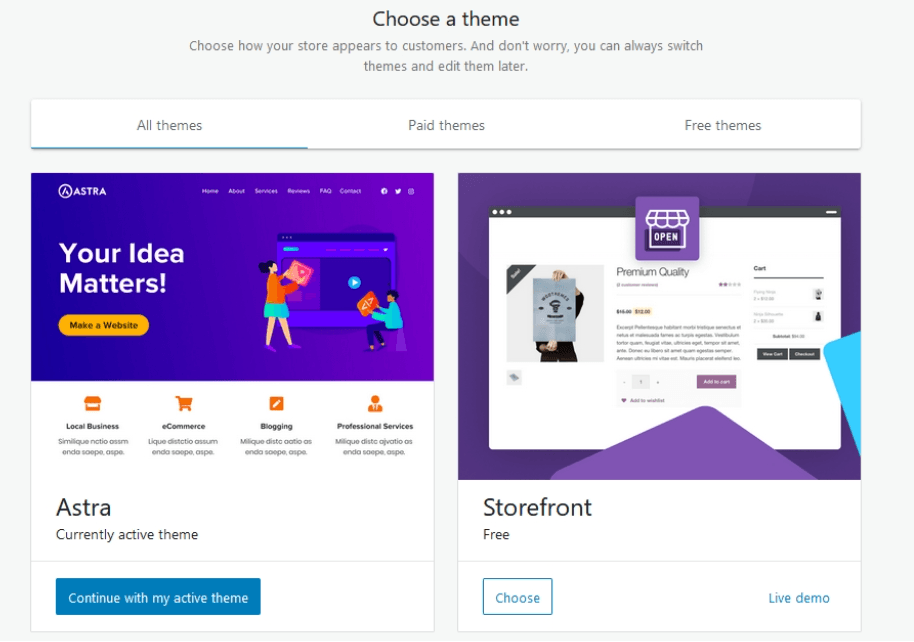
Cài đặt một theme hoặc cuộn xuống cuối trang và chọn liên kết Bỏ qua bước này.
WooCommerce có thể mất một chút thời gian để hoàn tất quá trình thiết lập. Sau khi hoàn tất, bạn sẽ thấy màn hình chào mừng của WooCommerce và một mục menu WooCommerce mới trên bảng điều khiển của mình.
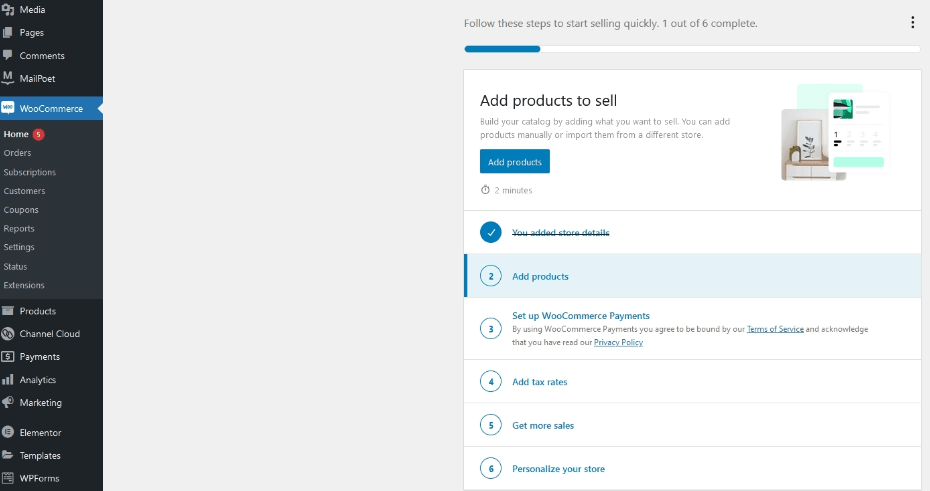
Tạo sản phẩm trong cửa hàng WooCommerce của bạn
Giờ cửa hàng của bạn đã được thiết lập xong, đã đến lúc thêm sản phẩm số.
Điều đó cũng dễ dàng như việc thiết lập cho đến nay!
Bạn có thể thêm sản phẩm bằng WooCommerce nhưng bạn cũng có thể sử dụng WP File Download.
Vì chúng ta sẽ sử dụng cái sau để quản lý tải xuống, chúng ta cũng có thể dùng nó để tạo sản phẩm.
WP File Download là một trình quản lý tệp đáng tin cậy cho WordPress giúp đơn giản hóa việc cung cấp sản phẩm số.
Đây là một sản phẩm cao cấp nên bạn sẽ cần mua nó trước khi cài đặt.
Để sử dụng nó với WooCommerce, bạn sẽ cần plugin và tùy chọn addons để có được tích hợp WooCommerce.
Bạn sẽ có thể tải plugin WP File Download và các tệp tích hợp WooCommerce về máy tính của mình sau khi mua, sẵn sàng để tải lên.
Chọn Tiện ích và Thêm mới để bắt đầu quá trình.
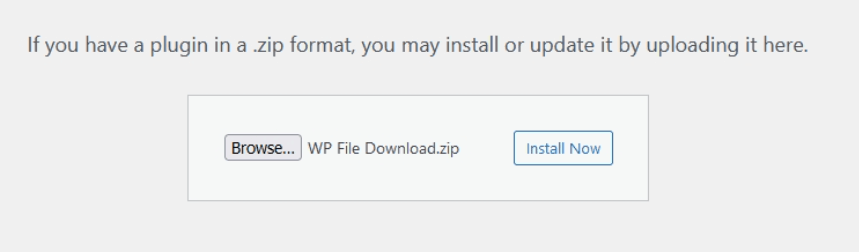
Chọn Tải Plugin lên, chọn tệp WP File Download.zip của bạn và Cài đặt ngay.
Chọn nút Kích hoạt Plugin màu xanh khi nút này xuất hiện để hoàn tất cài đặt.
Lặp lại với các tệp tích hợp WooCommerce.
WP File Download có trình hướng dẫn thiết lập giúp tăng tốc quá trình cài đặt. Bạn cũng có thể bỏ qua nếu cần.
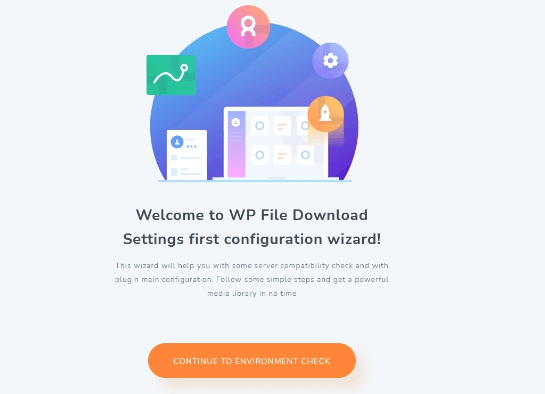
Chúng ta sẽ bỏ qua bước đó và thiết lập thủ công, để bạn có thể thấy điều gì sẽ xảy ra.
Chọn WP File Download từ bảng điều khiển WordPress và bạn sẽ thấy màn hình chính.
Chọn Thêm danh mục ở trên cùng. Chúng tôi khuyên bạn nên sắp xếp các sản phẩm số của mình theo cách tương tự như cách bạn sắp xếp chúng trong cửa hàng của mình.
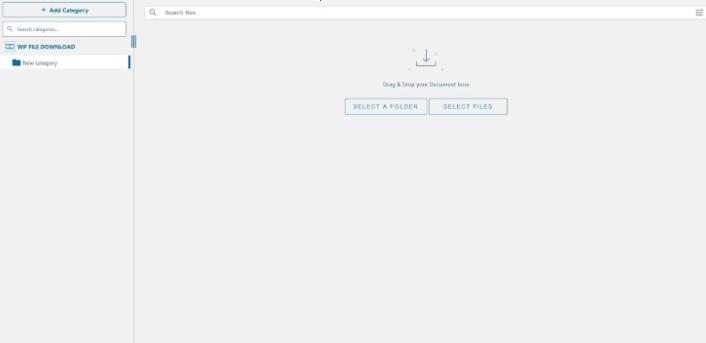
Nhấp vào Chọn Tệp ở giữa để chọn tệp sản phẩm số. Nó sẽ tải tệp lên, tệp sẽ xuất hiện trong bảng điều khiển ở giữa.
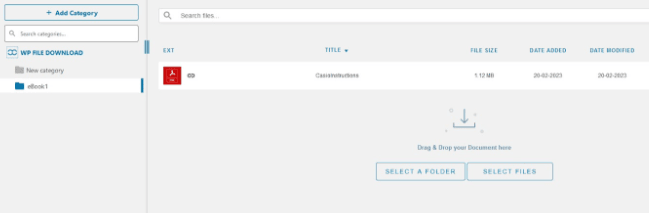
Giờ chúng ta hãy tạo một sản phẩm WooCommerce để bạn có thể bán nó.
Chọn tệp tải lên bạn đã tạo trong WP File Download và nhấp chuột phải vào tệp đó.
Chọn Tạo Sản phẩm Woo và điền thông tin vào hộp thoại hiện ra.
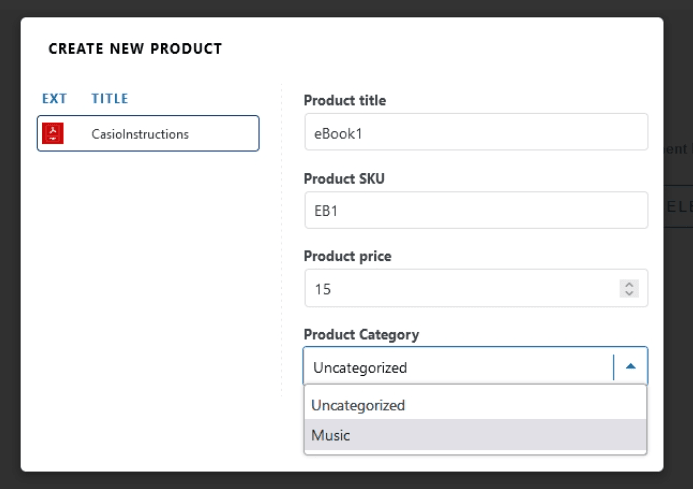
Chọn Lưu sau khi hoàn tất để tạo sản phẩm.
Nếu bạn điều hướng đến WooCommerce và Sản phẩm, bạn sẽ thấy sản phẩm mới của mình được liệt kê ở đó.
Mở nó ra và thêm mô tả sản phẩm, hình ảnh, mô tả ngắn gọn và bất cứ nội dung nào bạn muốn trên trang sản phẩm của mình.
Cuộn xuống hộp Dữ liệu sản phẩm bên dưới trình chỉnh sửa trang và kiểm tra tất cả thông tin chi tiết ở đó.
Chúng tôi đặc biệt muốn kiểm tra xem tệp chính xác có được liên kết trong WP File Download ở cuối trang hay không.
Đặt giới hạn tải xuống và dữ liệu hết hạn và chọn Cập nhật nếu bạn đã thực hiện bất kỳ thay đổi nào.
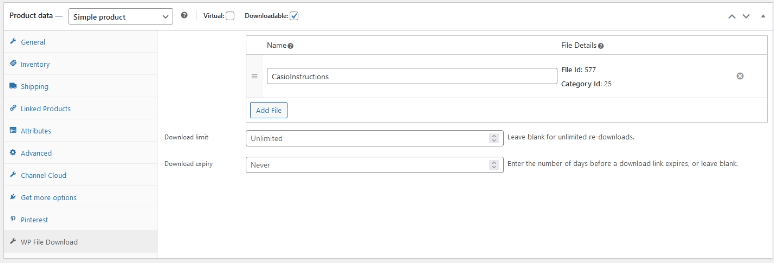
Vậy là xong phần tạo sản phẩm số!
Tùy chọn, chọn WooCommerce và Sản phẩm từ bảng điều khiển WordPress của bạn
Mở sản phẩm số mới của bạn và thêm mô tả, hình ảnh chất lượng cao và mọi chi tiết bổ sung.
Chọn nút Cập nhật màu xanh để lưu các thay đổi của bạn.
Chúng tôi khuyên bạn nên làm cho trang sản phẩm của mình có nhiều thông tin và hấp dẫn nhất có thể để tối đa hóa tỷ lệ chuyển đổi.
Chúng tôi đã liên kết một sản phẩm được lưu trữ cùng cửa hàng, nhưng bạn cũng có thể sử dụng tùy chọn tải xuống từ xa nếu bạn muốn.
Trang thanh toán và cơ chế tải xuống
WooCommerce tạo một trang thanh toán mặc định khi cài đặt. Khi bạn thêm sản phẩm vào giỏ hàng, hệ thống sẽ tự động liên kết đến trang đó để sẵn sàng hoàn tất giao dịch.
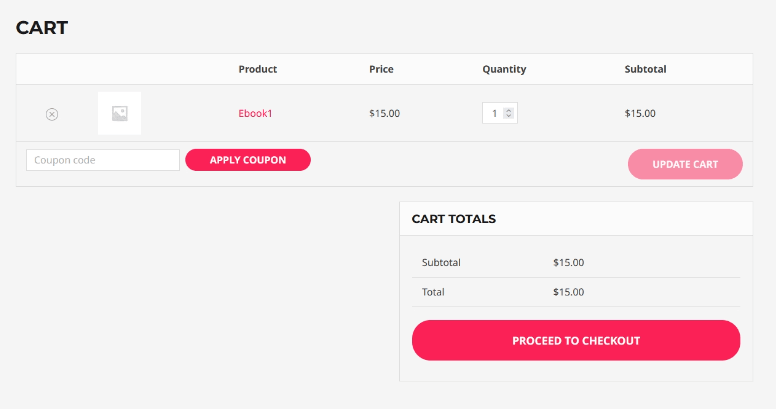
Sau khi sản phẩm số đã được mua và thanh toán, bạn sẽ được cung cấp một liên kết tải xuống để bạn và khách hàng của bạn có thể tải tệp xuống.
Nếu bạn đặt giới hạn tải xuống hoặc thời hạn, liên kết tải xuống đó sẽ vẫn sử dụng được cho đến khi chúng hết hạn. Nếu không, liên kết sẽ tồn tại chừng nào sản phẩm còn khả dụng.
Kiểm tra cửa hàng và đảm bảo toàn bộ quy trình diễn ra suôn sẻ
Kiểm thử là điều thiết yếu. Bạn biết từ trải nghiệm của chính mình khi sử dụng web rằng việc truy cập vào một trang không hoạt động sẽ như thế nào.
Điều đó làm hỏng trải nghiệm và thường khiến khách truy cập rời đi và tìm nơi khác.
Nếu bạn muốn cửa hàng của mình thành công, bạn cần đảm bảo mọi thứ hoạt động hoàn hảo, và đó là lúc việc kiểm thử trở nên cần thiết.
Tin tốt là việc kiểm tra chỉ đơn giản là kiểm tra mọi menu, mọi liên kết và hoàn tất giao dịch mua như một khách truy cập sẽ làm.
Việc này mất một chút thời gian nhưng rất đơn giản.
Hãy giả vờ bạn là khách truy cập lần đầu. Mở website của bạn ở Chế độ ẩn danh để tránh nhìn thấy phiên bản được lưu trong bộ nhớ đệm thay vì phiên bản trực tiếp.
- Kiểm tra mọi liên kết
- Kiểm tra từng trang để tìm lỗi
- Hãy kiểm tra tất cả hình ảnh để đảm bảo chúng được tải đúng cách
- Kiểm tra tiêu đề và chân trang của bạn tải đúng cách
- Kiểm tra việc mua hàng bằng cách làm theo đúng quy trình mà khách truy cập sẽ thực hiện
- Kiểm tra kỹ lại các liên kết và tính khả dụng của tệp nếu bạn đang sử dụng lưu trữ bên ngoài cho các tệp tải xuống
- Bạn có thể tải xuống và sử dụng các plugin tiếp thị cho WooCommerce để tăng doanh số bán hàng
Nếu bạn phát hiện ra sự cố, hãy dừng bài kiểm tra và khắc phục sự cố hoặc ghi lại ở đâu đó rồi cố gắng khắc phục tất cả cùng một lúc.
Bạn càng dành nhiều thời gian để kiểm thử thì khả năng khách truy cập có được trải nghiệm liền mạch càng cao!
Kêu gọi tất cả các quản trị viên web!
Nâng cao trang web khách hàng của bạn websites với WP File Download. Tạo kho lưu trữ tệp an toàn và có thể tùy chỉnh, cho phép khách hàng dễ dàng truy cập và quản lý tệp của họ.
Nâng cấp dịch vụ thiết kế web của bạn ngay hôm nay!
Bản tóm tắt
Chúng tôi đã nói với bạn rằng việc thiết lập cửa hàng sản phẩm số của riêng bạn thật dễ dàng!
Hướng dẫn này chỉ mới đề cập đến những điều cơ bản mà WooCommerce và WP Downloads Plugin có thể làm được, nhưng chúng tôi hy vọng bạn đã thấy đủ để tin rằng chúng là lựa chọn đúng đắn.
Bây giờ mọi thứ đã được thiết lập, bạn có thể lặp lại các phần của quy trình mỗi khi bạn thêm một sản phẩm mới.
Bạn cũng có thể tinh chỉnh trang thanh toán, thêm nhiều hình ảnh hơn và mở rộng cửa hàng cũng như các sản phẩm số của mình tùy theo nhu cầu.
Bạn cũng sẽ cần cải thiện tốc độ cho WordPress website, tiếp thị và SEO nhưng đó là những chủ đề cho lần khác.
Đây là một thế giới thương mại điện tử mới đầy táo bạo, và bạn giờ đây đã được trang bị mọi thứ cần thiết để làm cho cửa hàng của mình thành công.
Chúc bạn thành công!

Tác giả khách mời: Sujay Pawar
Tiểu sử tác giả: Sujay là CEO và đồng sáng lập của Brainstorm Force, công ty đứng sau Astra. Anh ấy đam mê không gian trực tuyến và viết bài để giúp các doanh nhân và người làm việc tự do thành công trên mạng. Là một người cha, một người nghiện YouTube và là bộ não đằng sau nhiều sản phẩm đẳng cấp thế giới, bạn có thể kết nối với anh ấy trên Twitter. @sujaypawar.
Khi bạn đăng ký blog, chúng tôi sẽ gửi email cho bạn khi có cập nhật mới trên trang web để bạn không bỏ lỡ chúng.