 WordPress
 Joomla
 Hỗ trợ
 Trang chủ Dropfiles
 Tệp được tạo ngày
Các vùng dữ liệu được bảo vệ, phông chữ tùy chỉnh và bảng biểu có thể tải xuống hiện có trong bảng tính WordPress

Từng bước một, WP Table Manager đã phá bỏ những rào cản ngăn cản các quản trị viên web WordPress hiển thị bảng định kiểu và dữ liệu trên blog của họ. Plugin WordPress này giúp việc làm việc và hiển thị bảng dữ liệu trở nên dễ dàng hơn, đồng thời vẫn giữ được tính nhất quán với website . Và plugin này vẫn đang tiếp tục được cải tiến.
Bản cập nhật mới nhất của WP Table Manager đã giúp việc cộng tác trên bảng trở nên dễ dàng hơn đáng kể, ngay cả trong các nhóm có nhiều vai trò khác nhau. Ngoài ra, plugin WordPress này giờ đây cũng cung cấp cho bạn nhiều tùy chọn hơn để định dạng bảng với phông chữ và thậm chí còn thêm nút tải xuống. Hãy cùng tìm hiểu chi tiết.
Bảo vệ các ô trong bảng bằng các quy tắc hạn chế truy cập mới
Tính năng bổ sung quan trọng trong WP Table Manager 3.1 giúp việc cộng tác dễ dàng hơn. Trước phiên bản 3.2, việc thêm cộng tác viên vào bảng có nghĩa là cấp cho họ quyền truy cập không giới hạn vào dữ liệu. Bạn không thể cho phép họ chỉ chỉnh sửa một cột hoặc một hàng; bạn chỉ có thể cấp cho họ toàn quyền truy cập hoặc không cấp quyền truy cập nào cả.
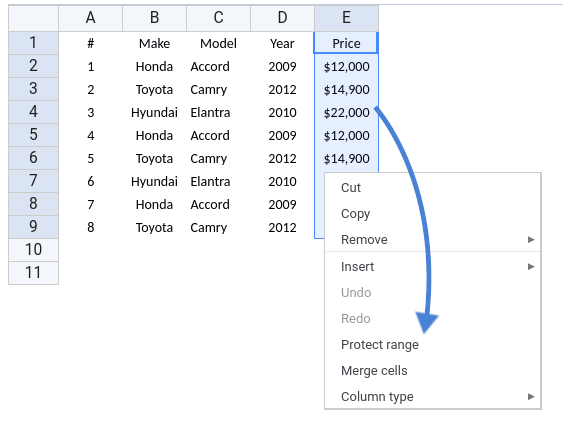
Phiên bản mới của WP Table Manager đã bổ sung tính năng phạm vi được bảo vệ cho bảng WordPress. Bạn có thể truy cập phạm vi được bảo vệ từ trình quản lý bảng bằng cách chọn cột, hàng, ô riêng lẻ hoặc vùng, nhấp chuột phải và chọn "Bảo vệ phạm vi ". Ngoài ra, bạn cũng có thể truy cập tùy chọn " Bảo vệ phạm vi" từ Định dạng" .
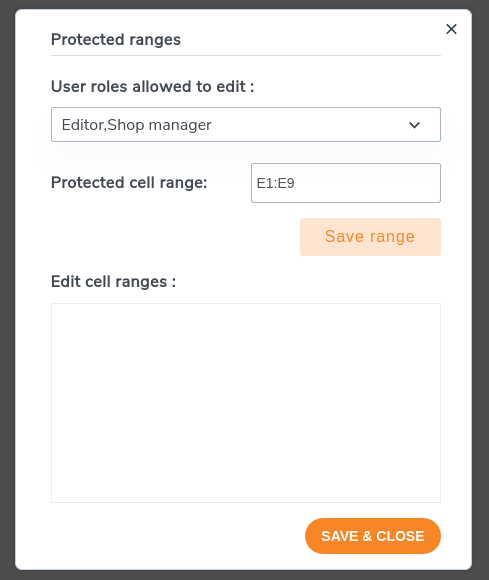
Từ cửa sổ mới, bạn có thể chọn vai trò người dùng nào được phép chỉnh sửa dữ liệu trong các phạm vi đã chọn. Bạn có thể chọn một hoặc nhiều nhóm người dùng từ các vai trò WordPress của mình, kể cả các vai trò tùy chỉnh. Lưu phạm vi để xác nhận các thay đổi, nhưng bạn luôn có thể chỉnh sửa giới hạn quyền truy cập sau này từ phần thứ hai của cửa sổ.
Bảng có thể tải xuống
Đôi khi, bạn không chỉ muốn chia sẻ hoặc trình bày dữ liệu mà còn muốn cho phép người đọc blog WordPress của mình tải xuống và lưu trữ dữ liệu đó. May mắn thay, bản cập nhật mới nhất của WP Table Manager đã thêm các nút tải xuống tùy chọn xuất hiện phía trên các bảng.
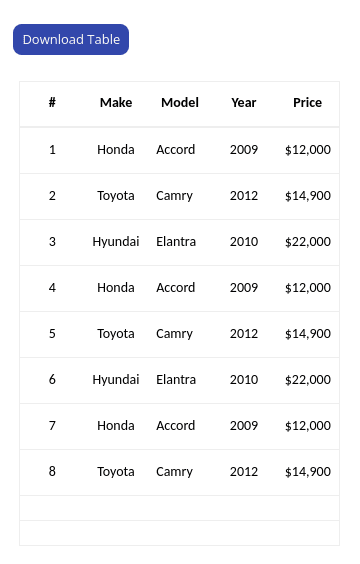
Bạn có thể thêm nút tải xuống vào bất kỳ bảng nào từ định dạng trong trình quản lý bảng. Chỉ cần chọn nút tải xuống và lưu thay đổi. tải xuống bảng sẽ xuất hiện phía trên bảng ở frontend , cho phép người dùng tải xuống bản sao dữ liệu của bạn dưới dạng tệp .XLSX.
Phông chữ tùy chỉnh trong bảng trên web
Tính năng mới cuối cùng được thêm vào WP Table Manager chắc chắn sẽ làm hài lòng các nhà thiết kế. Xây dựng thương hiệu là một công cụ mạnh mẽ, nhưng trước đây các bảng trong WordPress của chúng ta bị hạn chế chỉ sử dụng một số ít phông chữ. WP Table Manager 3.2 giờ đây cho phép bạn tái sử dụng website để hiển thị dữ liệu. Để thêm phông chữ mới, hãy vào phần cấu hình của WP Table Manager các cài đặt chính , chọn phông chữ .
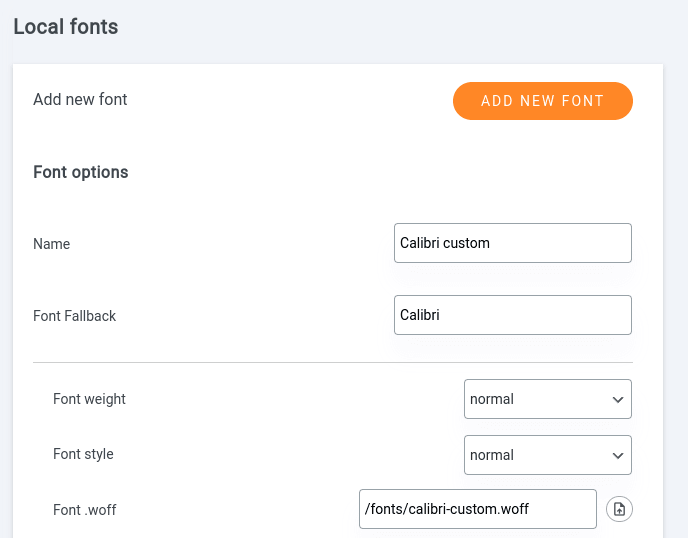
Bạn có thể thêm phông chữ theo hai cách. Đầu tiên, bạn có thể nhấp vào "Thêm phông chữ mới" để tạo phông chữ của riêng mình. Chọn tên và phông chữ dự phòng trong trường hợp phông chữ mới không tải được. Tiếp theo, chọn độ đậm (mỏng, bình thường và đậm) và kiểu (bình thường hoặc nghiêng) của phông chữ, sau đó tải các tệp phông chữ từ máy tính của bạn lên.
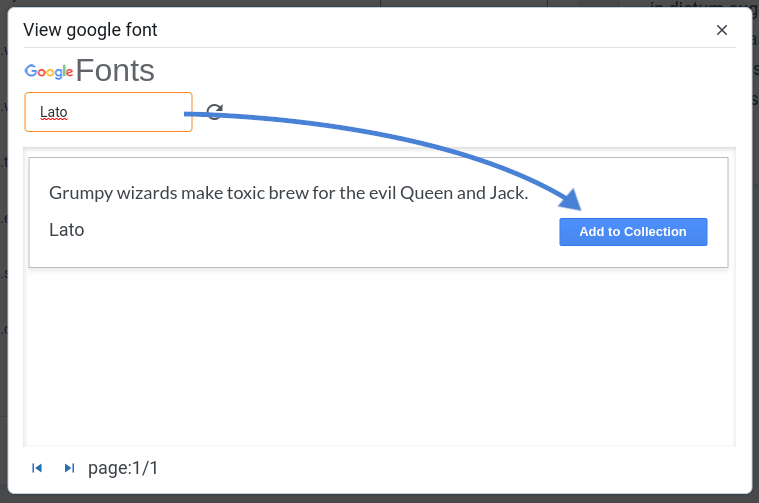
Thứ hai, nếu blog WordPress của bạn sử dụng phông chữ mã nguồn mở, bạn có thể tải xuống trực tiếp từ kho phông chữ Google. Chỉ cần cuộn xuống, nhấp vào " Xem phông chữ Google" , tìm phông chữ của bạn và thêm nó vào bộ sưu tập. Bạn có thể sử dụng cả hai loại phông chữ này như với bất kỳ WP Table Manager từ trình quản lý bảng.
Nếu bạn thấy việc sử dụng bảng biểu trên WordPress là hữu ích, chắc hẳn bạn cũng muốn chia sẻ dữ liệu và trình bày chúng theo cách tốt nhất có thể. Bản cập nhật mới nhất của WP Table Manager giúp việc trình bày bảng tính một cách hài hòa với dữ liệu của bạn trở nên dễ dàng hơn, đồng thời hỗ trợ cộng tác trên chúng với những người cùng viết blog WordPress của bạn.
Bạn cũng có thể xem thiết kế hoàn toàn mới , hứa hẹn sẽ giúp công việc của bạn với WP Table Manager .
Nếu bạn muốn bắt đầu cộng tác trên các bảng WordPress, hãy tìm đến WP Table Manager đây .
Khi bạn đăng ký vào blog, chúng tôi sẽ gửi cho bạn một e-mail khi có những cập nhật mới trên trang web để bạn không bỏ lỡ chúng.





Bình luận 2
Chào! Tôi có thể sử dụng WP Table chỉ để nhập và xuất dữ liệu không? Nghĩa là phép tính sẽ được thực hiện trên tệp Excel được lưu trữ trong Office 365?
Chào bạn, vâng, chắc chắn rồi. Nếu tôi hiểu đúng, bạn có thể thực hiện phép tính trong Excel hoặc Office 365 và chỉ lấy dữ liệu bảng (kết quả từ phép tính) trong WP Table Manager. Đó thường là cách thuận tiện nhất khi có các phép tính.